
Как отключить VPN на iPhone
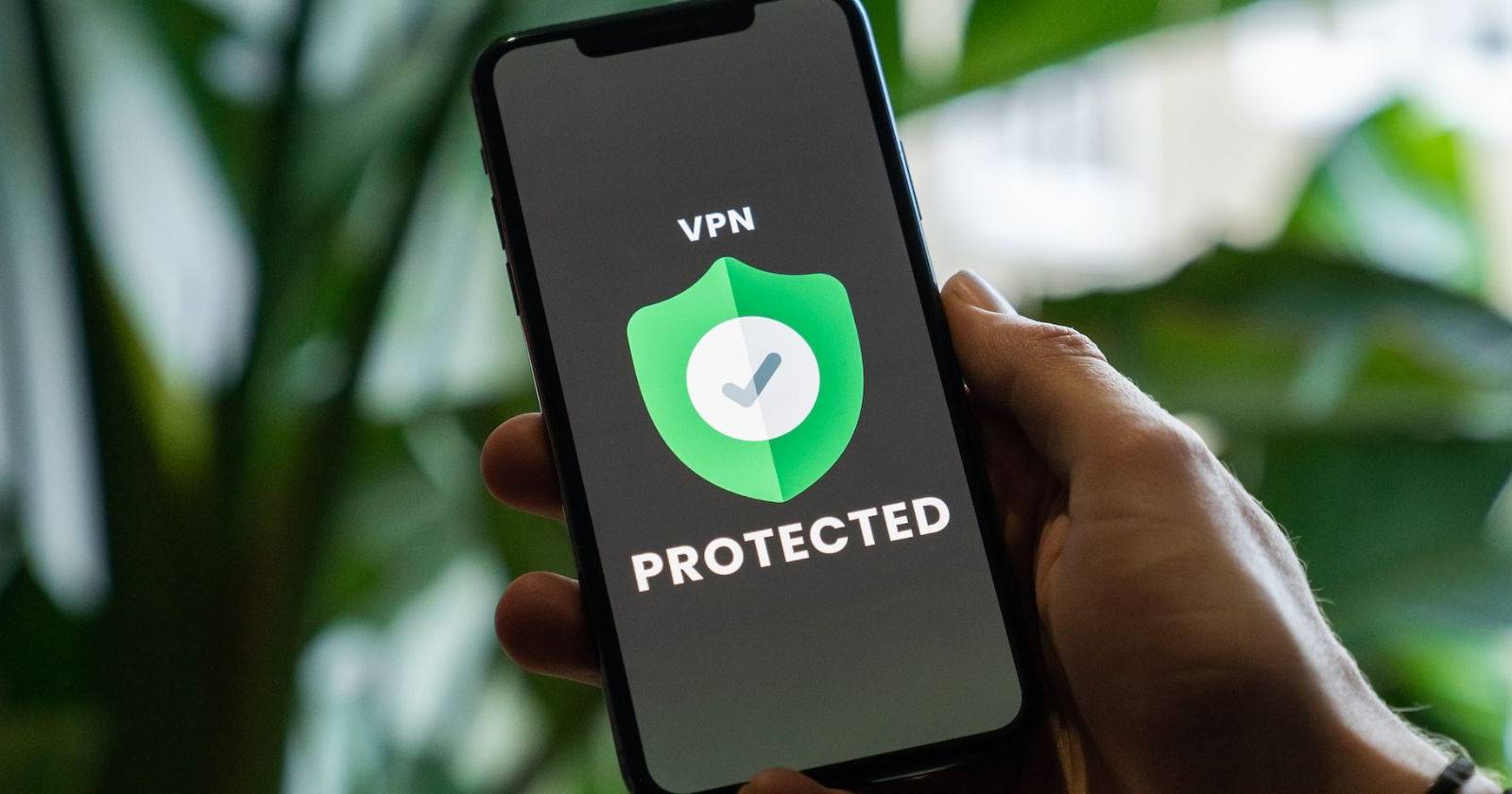

Использование виртуальной частной сети (VPN) повышает приватность и безопасность в интернете. VPN шифрует трафик и перенаправляет его через удалённый сервер, скрывая данные от посторонних. Но бывают ситуации, когда VPN нужно временно отключить — например, чтобы получить доступ к локальным сервисам, проверить соединение или сэкономить батарею.
Как отключить VPN через Настройки iPhone
Этот метод работает для встроенных конфигураций VPN и профилей. Подходит, если вы добавляли VPN вручную или через профиль.
Шаг 1: Откройте Настройки
Разблокируйте iPhone и нажмите приложение «Настройки» (значок шестерёнки).
Шаг 2: Перейдите в раздел VPN
Прокрутите меню и найдите секцию «VPN». В разных версиях iOS она может быть вверху или внутри раздела «Основные», но чаще видна сразу в основном списке.
Шаг 3: Отключите соединение
В списке конфигураций найдите активную сеть и переведите переключатель в положение «Выкл». Переключатель должен смениться с зелёного на серый — это означает, что VPN отключён.
Шаг 4: Проверьте статус
Посмотрите на строку состояния вверху экрана: значок VPN (маленький ключ) должен исчезнуть. Можно дополнительно открыть веб‑страницу без кэшированных данных, чтобы удостовериться, что трафик идёт напрямую.
Как отключить VPN через приложение провайдера
Если вы используете приложение (например, корпоративный клиент или коммерческий сервис), управление обычно происходит внутри него.
- Запустите приложение VPN. Обычно на главном экране виден большой переключатель или кнопка «Отключиться», «Disconnect», «Подключено»/«On». Нажмите её.
- Если переключатель не видно, проверьте раздел «Настройки» или «Параметры» внутри приложения.
- После отключения в строке состояния значок VPN должен исчезнуть.
Совет: некоторые приложения могут сохранять автоматическое подключение при перезагрузке. Проверьте опции автозапуска в настройках приложения.
Когда стоит временно отключать VPN
- Нужен доступ к локальным принтерам, устройствам или сети оператора.
- Потребуется проверка локального IP‑адреса или геозависимого контента.
- В приложении провайдера возникают проблемы совместимости.
- Нужна диагностика проблем с интернет‑соединением без влияния туннеля.
Когда не стоит отключать VPN
- При работе с конфиденциальными данными или в общедоступных Wi‑Fi сетях.
- Если провайдер блокирует определённые соединения вне VPN.
- При обязательных корпоративных требованиях к безопасности.
Что делать, если VPN не отключается
- Перезагрузите приложение VPN и попробуйте снова.
- Перезагрузите iPhone: удерживайте боковую и одну из кнопок громкости, затем слайд для выключения, включите снова.
- Удалите и заново установите профиль VPN в «Настройках» → «Общие» → «Профили» (если использовался профиль). Не удаляйте профиль без резервной копии, если это корпоративный профиль.
- Сбросьте сетевые настройки: «Настройки» → «Основные» → «Перенос или сброс iPhone» → «Сброс» → «Сбросить настройки сети». Учтите, что этот шаг удалит Wi‑Fi пароли.
- Если проблема корпоративная, обратитесь к IT‑отделу.
Важно: не выполняйте крайние операции, такие как сброс или удаление профилей, без понимания последствий.
Альтернативные подходы
- Переключиться на другой сервер VPN у провайдера.
- Использовать режим «Split tunneling» (разделение трафика) в приложении — трафик некоторых приложений идёт в обход VPN.
- Временное включение режима «Полёт» для отключения всех сетей, затем включение только Wi‑Fi.
Мини‑методология безопасного отключения и повторного включения
- Зафиксируйте причину отключения и время (например, «локальный принтер, 12:30»).
- Отключите VPN через приложение или Настройки.
- Выполните нужные действия (доступ к локальной сети, проверка). Не вводите пароли в общедоступных сетях без VPN.
- Повторно включите VPN и проверьте значок в строке состояния.
- Если используете корпоративный профиль — уведомьте IT при необходимости.
Чек‑листы по ролям
Чек‑лист для обычного пользователя:
- Отключил VPN через приложение или Настройки.
- Проверил исчезновение значка VPN.
- Вновь включил VPN после завершения задачи.
Чек‑лист для путешественника:
- Выключил VPN, если требуется подключиться к локальным сервисам отеля.
- После возвращения в общую сеть включил VPN и сменил пароль, если использовал общественный Wi‑Fi.
Чек‑лист для администратора:
- Проверил политики автоподключения и split tunneling.
- Задокументировал изменения и уведомил пользователей при массовых отключениях.
Быстрое решение проблем: дерево решений
flowchart TD
  A[Нужно отключить VPN?] -->|Да| B{Используется приложение?}
  B -->|Да| C[Откройте приложение и нажмите Отключить]
  B -->|Нет| D[Настройки → VPN → Выключить]
  C --> E{Значок исчез?}
  D --> E
  E -->|Да| F[Готово]
  E -->|Нет| G[Перезагрузить iPhone]
  G --> H{Проблема решена?}
  H -->|Да| F
  H -->|Нет| I[Сбросить настройки сети или обратиться в поддержку]
Короткий глоссарий
- VPN: виртуальная частная сеть, защищающая ваш трафик.
- Split tunneling: разделение трафика между VPN и прямым соединением.
- Профиль: конфигурация VPN, установленная на устройство.
Примечания по безопасности и конфиденциальности
- Отключая VPN, вы временно теряете шифрование трафика. Не вводите чувствительные данные в общедоступных сетях без повторного подключения VPN.
- При работе с корпоративными системами следуйте инструкциям IT и не удаляйте профили без разрешения.
- В некоторых странах VPN может регулироваться законом — соблюдайте локальное законодательство.
Часто задаваемые вопросы
Можно ли отключить VPN только для одного приложения? Да — если ваш VPN‑клиент поддерживает split tunneling. Проверьте настройки приложения.
Повлияет ли отключение VPN на push‑уведомления? Обычно нет. Push‑уведомления идут через сервисы Apple и работают при прямом подключении.
Стоит ли удалять профиль VPN, если он не отключается? Только если вы уверены в последствиях. Для корпоративных профилей лучше связаться с IT.
Резюме
Отключение VPN на iPhone — простая операция, доступная через «Настройки» или приложение провайдера. Перед отключением оцените риски для безопасности и следуйте чек‑листам в статье. При проблемах используйте перезагрузку, сброс сетевых настроек или обратитесь в поддержку.

Похожие материалы

Несколько аккаунтов Skype: Multi Skype Launcher

Журнал для работы: повысить продуктивность

Персональные звуки уведомлений на Android

Скачивание шоу Hulu для офлайн‑просмотра

Microsoft Start: персонализированная новостная лента
