
Как выключить контроллер PS5 (DualSense)
Быстрые ссылки
Выключить контроллер PS5, когда он подключён к консоли PS5
Выключить DualSense при подключении к ПК, телефону или планшету
Настроить автоматическое отключение контроллера (только PS5)
Короткое резюме
- На PS5 контроллер можно отключить через Центр управления → Аксессуары.
- При подключении к ПК или мобильному устройству удержание кнопки PlayStation выключит контроллер.
- Рекомендуется настроить автоматическое отключение на PS5, чтобы экономить заряд батареи.
Контроллер DualSense можно отключать вручную вне зависимости от того, подключён он к консоли или к другому устройству по Bluetooth. Это помогает экономить заряд и уменьшает износ внутренних компонентов контроллера. Ниже — подробные инструкции, советы по экономии батареи, сценарии когда это не сработает и чек-листы для разных ролей.
Выключение контроллера PS5 при подключении к консоли PS5
Когда вы выключаете PS5, контроллер тоже отключается. Но если вы оставляете консоль включённой и хотите временно отойти, лучше выключить контроллер вручную, чтобы он не разряжался.
Пошагово:
- Нажмите кнопку PlayStation на DualSense один раз, чтобы открыть Центр управления.
- Выберите пункт «Аксессуары».
- Найдите контроллер, который хотите выключить.
- В меню этого контроллера выберите «Выключить».
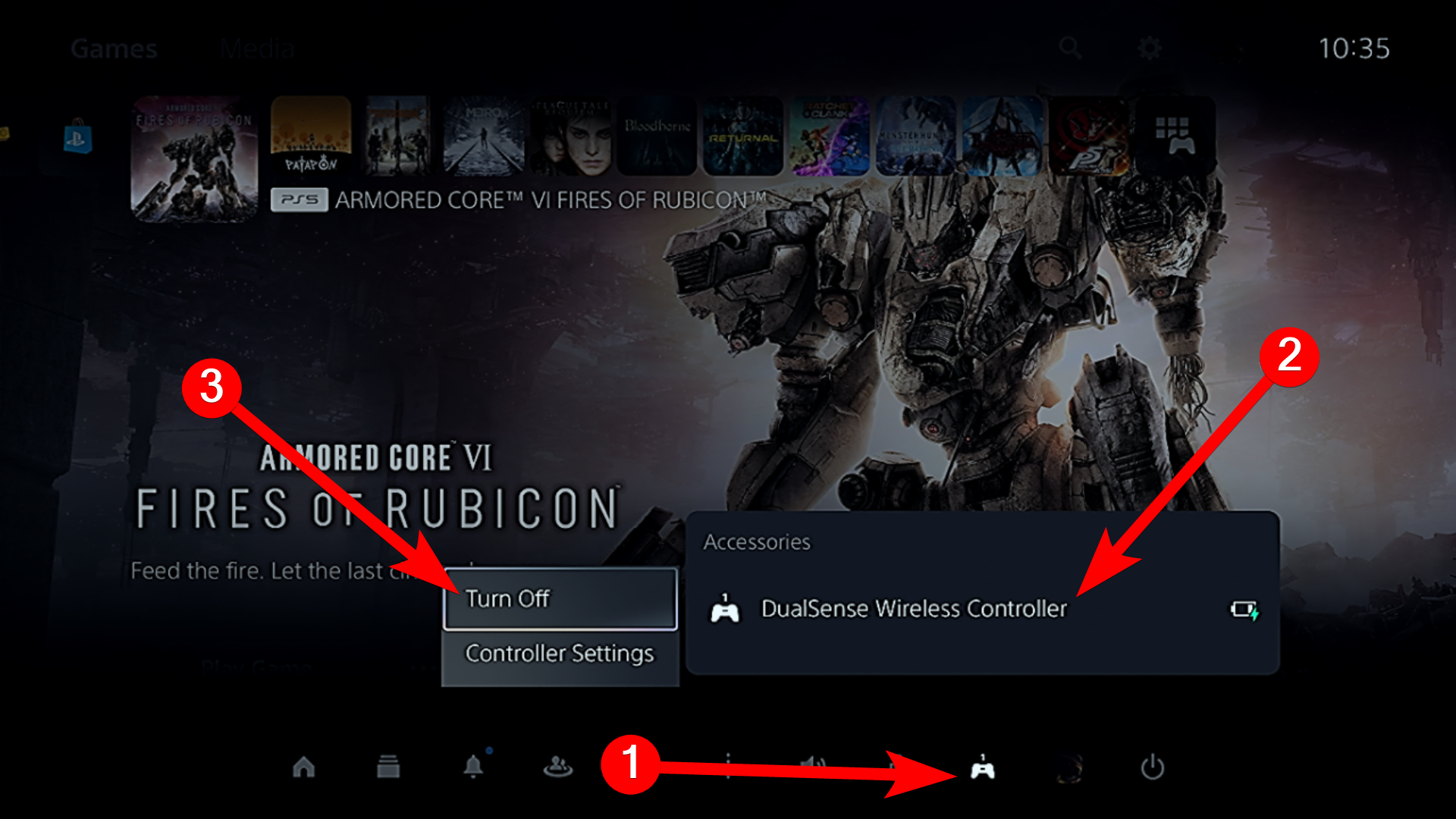
Важно: если вы планируете не использовать контроллер долгое время, полностью выключайте и консоль, и контроллер. Автоматическое отключение можно настроить отдельно (см. раздел ниже).
Выключение DualSense при подключении к ПК, телефону или планшету
Когда DualSense подключён к ПК, смартфону или планшету, он обычно не выключается автоматически при сворачивании игры или выключении экрана. Чтобы избежать ненужного разряда, выключайте контроллер вручную.
Пошагово (универсально для многих устройств):
- Удерживайте кнопку PlayStation примерно 10 секунд или до тех пор, пока индикаторные огни вокруг контроллера не погаснут.
Примечание: при подключении к другому устройству контроллер автоматически отключается от PS5. Чтобы снова подключить его к консоли, потребуется процедура спаривания (через USB или режим сопряжения Bluetooth).
Альтернатива: отключение на стороне устройства
Если не хотите удерживать кнопку, можно отключить Bluetooth на ПК или мобильном устройстве — это разорвет соединение, но контроллер может оставаться в рабочем состоянии и потреблять небольшую энергию. Лучший способ — сочетание отключения Bluetooth и полного выключения DualSense.
Настройка автоматического отключения контроллера (только PS5)
Автоматическое отключение — удобный способ предотвратить разряд, когда вы забыли выключить контроллер.
Путь в меню:
Настройки > Система > Параметры энергосбережения > Задать время до отключения контроллера
Выберите, через какое время бездействия контроллер должен автоматически отключаться. Рекомендуем установить «Через 10 минут» для максимальной экономии батареи.
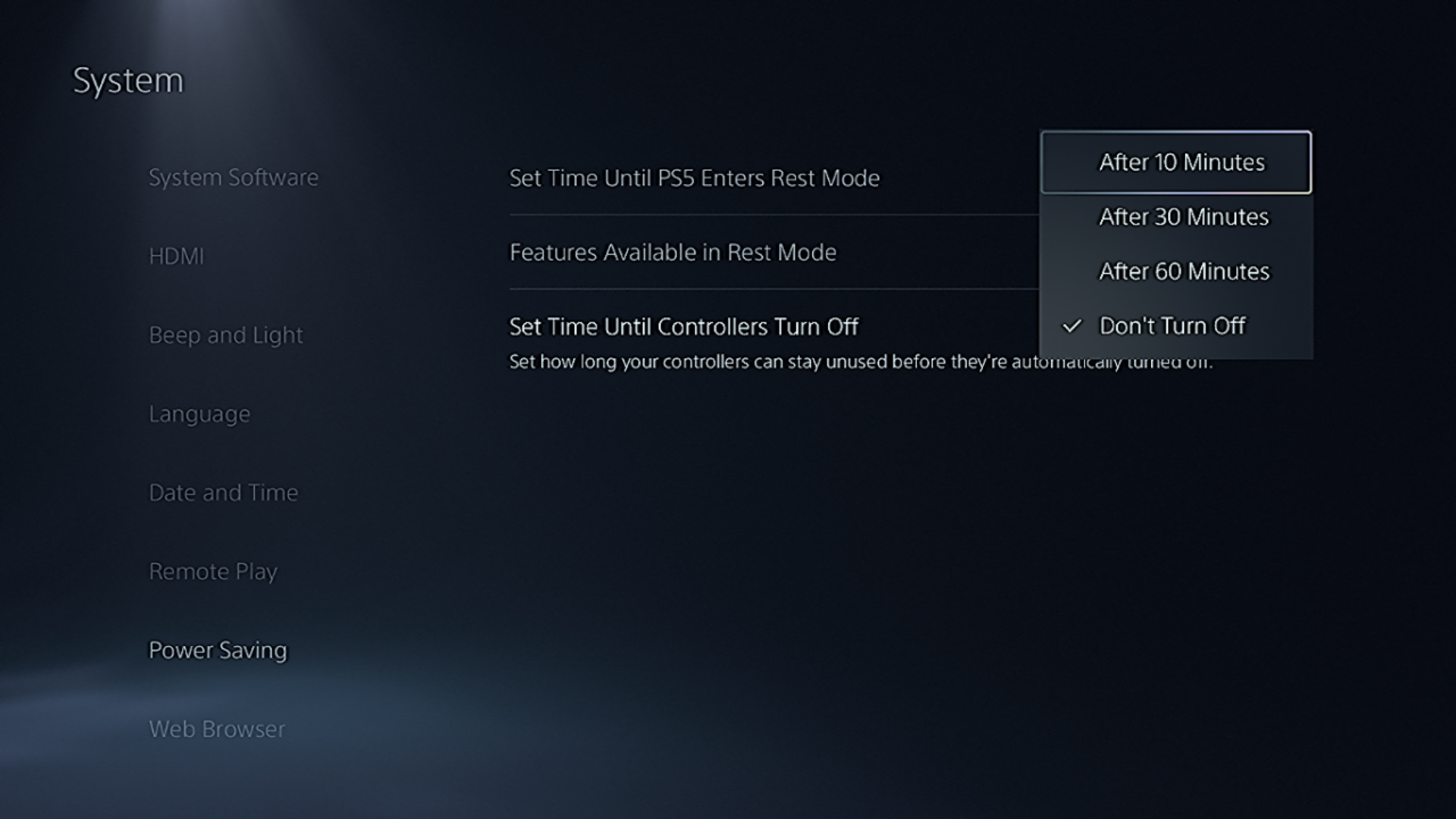
Минус: при следующем использовании придётся пробудить контроллер удержанием кнопки PS.
Когда это не сработает (примеры и исключения)
- Контроллер не выключается, если он подключён по USB-кабелю к источнику питания — он будет получать питание по кабелю.
- Иногда сторонние приложения на ПК поддерживают только подключение, но не отключение устройства удалённо — в таком случае придётся выключать вручную.
- Если контроллер завис или не реагирует, обычное удержание кнопки PS может не завершиться. См. раздел «Устранение неполадок».
Устранение неполадок: контроллер не выключается
- Подключите контроллер к USB и пробуйте выключить через меню консоли; после этого отсоедините кабель.
- Выполните мягкую перезагрузку контроллера: удерживайте кнопку PlayStation 10–20 секунд.
- Если проблема повторяется, сбросьте контроллер: на задней панели есть маленькое отверстие с кнопкой сброса (используйте скрепку). Затем спарьте заново.
- Обновите прошивку PS5 и устройства, к которому подключаете контроллер (иногда драйверы мешают корректному энергопотреблению).
Важно: сброс удалит связи с устройствами — придётся заново выполнять процедуру сопряжения.
Практические советы по экономии батареи DualSense
- Уменьшите яркость индикаторных огней: в настройках консоли/контроллера.
- Уменьшите силу вибрации и интенсивность тактильной отдачи (Adaptive Triggers + Haptics).
- Отключите микрофон контроллера или уменьшите громкость встроенного динамика.
- Храните контроллер при умеренной температуре — экстремальный холод или жара ускоряют разряд.
Факт-бокс:
- Рекомендуемая автоматическая пауза: 10 минут.
- Основные параметры, влияющие на заряд: подсветка, вибрация, беспроводная связь, встроенный динамик и микрофон.
Чек-листы по ролям
Для геймера:
- Выключать контроллер при перерывах >10 минут.
- В играх с длительными катсценами включать автоматическое отключение.
Для путешественника:
- Выключать контроллер перед длительным перелётом.
- Хранить в чехле, отключать Bluetooth на телефоне при необходимости.
Для родителя:
- Настроить автоматическое отключение.
- Объяснить детям, как выключить контроллер вручную.
Краткая методика продления жизни батареи
- Отключайте лишние функции (звук, вибрация, подсветку).
- Используйте автоматическое отключение на PS5.
- Выключайте контроллер при длительном перерыве.
- Регулярно обновляйте прошивку консоли и устройства управления.
Альтернативные подходы
- Использовать проводное подключение во время длительных игровых сессий — не расходует внутренний аккумулятор.
- Если часто подключаете к ПК и консоли — держать отдельный контроллер для каждой платформы, чтобы сокращать время спаривания и вероятность забыть выключить.
Краткий словарь
- DualSense — название беспроводного контроллера PS5.
- PlayStation button / PS — центральная кнопка на контроллере, используется для вызова меню и включения/выключения.
- Центр управления — меню PS5, которое вызывается нажатием кнопки PS.
Часто задаваемые вопросы
Как быстро отключить контроллер, если он не реагирует?
Удерживайте кнопку PlayStation 10–20 секунд; если это не сработает, выполните сброс через отверстие на задней панели.
Разрядится ли контроллер, если он только подключён к Bluetooth, но не используется?
Да, он будет потреблять небольшое количество энергии, поэтому рекомендуется выключать его вручную при длительном простое.
Можно ли настроить автоматическое отключение на 5 минут?
Стандартные опции PS5 обычно начинаются с 10 минут; проверьте меню Настройки > Система > Параметры энергосбережения.
Итог: привычка вручную выключать DualSense и настройка автоматического отключения на консоли — простые и эффективные способы продлить время между подзарядками и увеличить срок службы контроллера. Следуйте чек-листам выше и используйте способ, удобный для вашей конфигурации устройств.

Похожие материалы

Несколько аккаунтов Skype: Multi Skype Launcher

Журнал для работы: повысить продуктивность

Персональные звуки уведомлений на Android

Скачивание шоу Hulu для офлайн‑просмотра

Microsoft Start: персонализированная новостная лента
