
Как настроить кнопку питания, чтобы выключать экран ноутбука
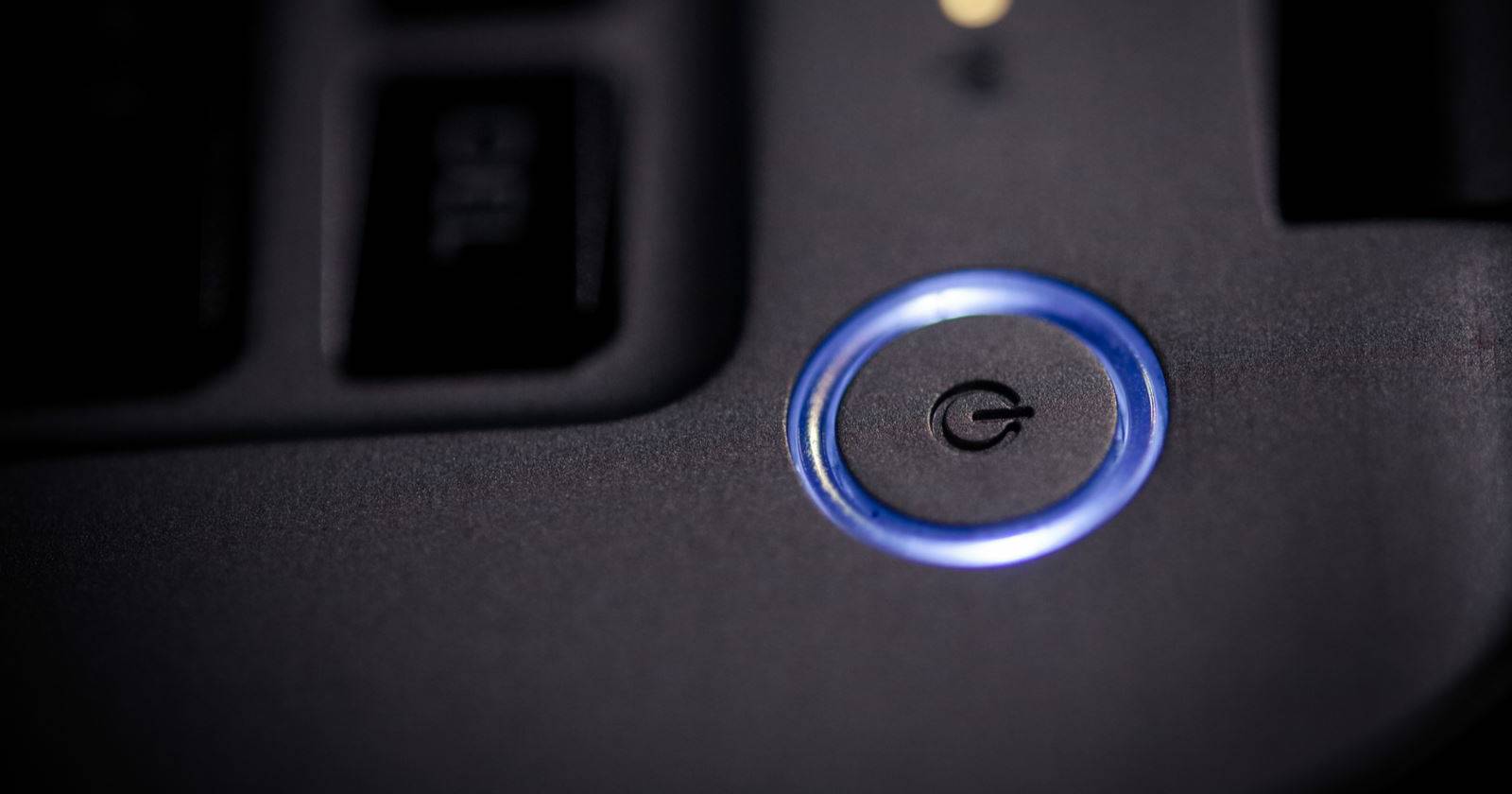
Кратко: Нужен быстрый способ выключать экран, не закрывая крышку? Настройте кнопку питания так, чтобы одно короткое нажатие отключало дисплей. Это удобно при установке обновлений, прослушивании музыки или чтобы экран не отвлекал.
Зачем это нужно
Выключение экрана — это не то же самое, что сон или гибернация. При выключенном дисплее система продолжает работать: фоновые задачи, загрузки и воспроизведение треков не прерываются. Это полезно, когда нужно спрятать изображение, сэкономить немного энергии и при этом не останавливать процессы.
Важно: долгое удержание кнопки питания может привести к принудительному выключению компьютера. Нажимайте коротко.
Как открыть настройки питания (быстрые способы)
Есть два простых пути, чтобы попасть в соответствующие настройки Windows.
Щёлкните правой кнопкой по иконке батареи в трее и выберите «Параметры питания». Затем нажмите «Действие кнопки питания».
Щёлкните правой кнопкой по кнопке «Пуск» и выберите «Параметры питания». Прокрутите вниз и откройте «Дополнительные параметры питания», затем тот же пункт «Действие кнопки питания».
Оба пути приводят к одному экрану настроек, где вы можете задать поведение для питания от сети и от батареи.
Настройка: как сделать так, чтобы кнопка выключала только экран
- В окне настроек найдите строку “При нажатии кнопки питания” (When I press the power button).
- В колонках “От батареи” и “От сети” выберите в выпадающем списке «Выключить дисплей» (Turn off the display) для тех режимов, где хотите это поведение.
- Нажмите «Сохранить изменения».
После этого короткое нажатие выключит экран. Повторное короткое нажатие или любое движение мыши/клавиатуры включит его обратно.
Важные отличия: экран vs сон vs гибернация
- Отключение дисплея: выключается только экран, все процессы продолжают работать.
- Сон (Standby): система переходит в низкоэнергетический режим; часть памяти сохраняется в оперативной памяти, процессоры замедляются или останавливаются. Быстрое восстановление, но фоновые задачи могут приостанавливаться.
- Гибернация: состояние сохраняется на диск, питание отключается полностью. Дольше выходит из режима, но экономит энергию.
Вывод: если нужно, чтобы компьютер работал (сканирование, загрузка, воспроизведение), выключайте экран. Если хотите сильно экономить батарею — используйте сон или гибернацию.
Когда этот метод не подойдёт (примеры и ограничения)
- Если ноутбук подключён к внешнему монитору и вы хотите, чтобы внешний монитор остался включённым: настройка выключит все подключённые дисплеи в большинстве случаев.
- Если у производителя установлены свои утилиты управления питанием (Lenovo Vantage, Dell Power Manager), они могут переопределять стандартные параметры Windows.
- При подключении через док-станцию или HDMI/USB‑C поведение может зависеть от конфигурации дока.
Альтернативные подходы
- Использовать сочетание клавиш для отключения экрана (некоторые модели имеют Fn+F‑клавишу). Проверьте документацию вашего ноутбука.
- Установить утилиту стороннего разработчика, которая отключает только встроенный дисплей и оставляет внешние мониторы активными.
- Закрывать крышку и настроить «действие при закрытии крышки» так, чтобы система оставалась активной (если вам нужно оставить внешний монитор включённым).
Короткая методика (микро‑шаблон для быстрого выполнения)
- Откройте «Параметры питания» через трей или Пуск.
- Откройте “Дополнительные параметры питания” → “Действие кнопки питания”.
- В выпадающем меню выберите «Выключить дисплей» для нужного режима.
- Сохраните изменения.
- Проверьте, коротко нажав кнопку питания.
Проверка и критерии приёмки
- Короткое нажатие выключает встроенный экран.
- Повторное короткое нажатие или движение вводных устройств восстанавливает изображение.
- Система остаётся в рабочем состоянии (музыка/загрузки не прерываются).
- Долгое удержание (обычно >5–10 секунд) всё ещё вызывает принудительное выключение — это нормально.
Рекомендации по безопасности и риски
Важно: не держите кнопку питания слишком долго. Длительное удержание принудительно выключает питание и может привести к потере несохранённых данных.
Риски и смягчения:
- Риск: принудительное отключение при неумышленном зажиме. Смягчение: держите кнопку короткими нажатиями и при необходимости перенастройте её поведение для батареи/сети отдельно.
- Риск: внешние мониторы тоже выключаются. Смягчение: используйте закрытие крышки с настройкой «не переходить в сон» для работы с внешними мониторами.
Отладка, если не работает
- Убедитесь, что вы сохранили изменения в окне параметров.
- Проверьте, не переопределяет ли OEM‑софт настройки Windows. Отключите сторонние утилиты для теста.
- Попробуйте перезагрузить систему после изменения настроек.
- Проверьте, не назначена ли кнопке питания иная функция в BIOS/UEFI.
Совместимость и заметки для разных версий Windows
Метод работает в Windows 10 и Windows 11 по умолчанию. В старых версиях интерфейсы могли отличаться, но логика та же. Важное отличие: на некоторых корпоративных ноутбуках администраторские политики могут блокировать доступ к этим параметрам.
Быстрые советы по использованию
- Для прослушивания музыки без визуальных помех — выключайте экран.
- Для сохранения батареи в поездке — сочетайте отключение экрана с понижением яркости и отключением ненужных фоновых служб.
- Если хотите полностью скрыть экран при презентации — используйте этот метод, но предварительно проверьте внешний монитор.
Краткий итог
Настройка кнопки питания для отключения дисплея — простой и быстрый способ управлять видимостью экрана без перевода ноутбука в сон. Это удобно для фоновых задач и экономии энергии, но помните про внешние мониторы и риск принудительного отключения при длительном удержании.
Примечание: если вы хотите дальше оптимизировать ноутбук, рассмотрите возможность замены оптического привода на SSD/HDD для увеличения скорости и ёмкости хранения.

Похожие материалы

Несколько аккаунтов Skype: Multi Skype Launcher

Журнал для работы: повысить продуктивность

Персональные звуки уведомлений на Android

Скачивание шоу Hulu для офлайн‑просмотра

Microsoft Start: персонализированная новостная лента
