
Как выключать экран ноутбука нажатием кнопки питания
TL;DR
Кнопку питания можно перенастроить так, чтобы одно короткое нажатие или удержание выключало экран, не переводя систему в спящий режим. Это удобно для экономии батареи, фонового проигрывания музыки и приватности — но не держите кнопку слишком долго, чтобы не вызвать принудительное выключение.
Ниже — пошаговая инструкция для Windows, объяснение разницы между выключением дисплея и режимами сна/гибернации, альтернативные способы и рекомендации по безопасности.
Как настроить кнопку питания
Вы можете изменить действие кнопки питания через параметры электропитания Windows. Это делается двумя простыми способами.
- Кликните правой кнопкой по значку батареи в трее и выберите Параметры электропитания. Затем нажмите Выберите действия при нажатии кнопки питания.
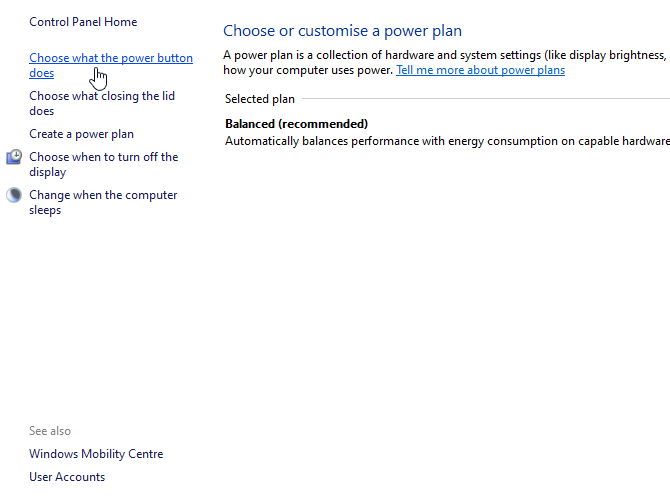
Alt-текст: Иконка меню батареи в трее и пункт «Параметры электропитания» в контекстном меню.
- Правой кнопкой кликните по кнопке Пуск и выберите Параметры электропитания. Прокрутите вниз и нажмите Дополнительные параметры питания. Там тоже будет ссылка Выберите действия при нажатии кнопки питания.
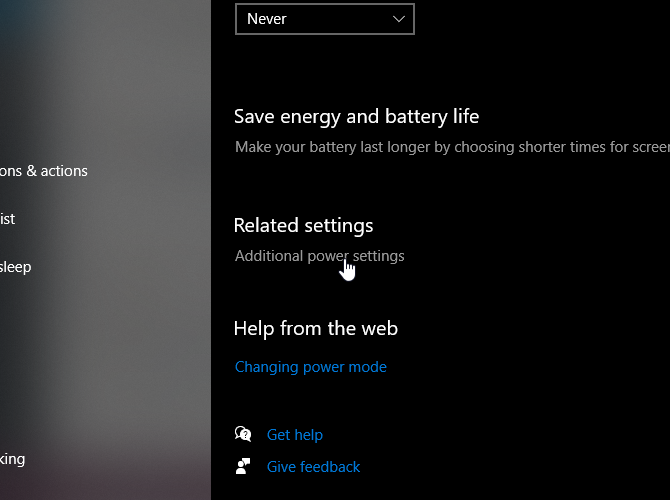
Alt-текст: Окно настроек Windows с выделенным пунктом «Дополнительные параметры питания».
Использование кнопки питания для выключения дисплея
На экране настройки действий кнопки питания вы увидите два столбца: для работы от сети и от батареи. В строке При нажатии кнопки питания откройте выпадающий список и выберите Выключить дисплей для нужного состояния (сеть, батарея или оба).
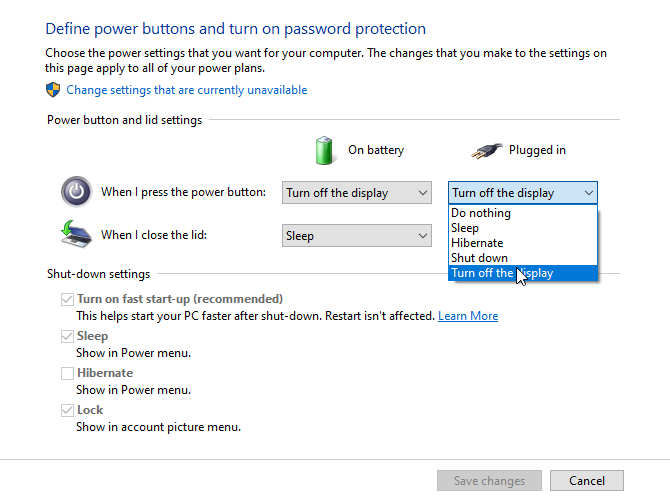
Alt-текст: Окно параметров питания с выпадающим меню, где выбрано «Выключить дисплей» для кнопки питания.
Нажмите Сохранить изменения внизу окна. После этого короткое нажатие (или удержание, в зависимости от модели) выключит экран. Повторное нажатие включит его снова.
Важно: не удерживайте кнопку слишком долго. Длительное удержание обычно инициирует принудительное выключение системы и может привести к потере незаписанных данных.
Чем выключение дисплея отличается от сна и гибернации
Коротко: выключение дисплея — только экран гаснет, система продолжает работать. Сон и гибернация переводят систему в низкое энергопотребление или сохраняют состояние на диск.
- Выключение дисплея: процессор и приложения продолжают работать. Подойдёт для фоновой установки обновлений или проигрывания музыки.
- Сон: питание минимально, состояние сохраняется в оперативной памяти; быстрое пробуждение, но приложения приостанавливаются.
- Гибернация: состояние записывается на диск, питание выключается; безопасно при длительном простое.
Минимальная подсказка: представьте, что вы выключаете монитор, но компьютер остаётся включённым.
Альтернативные способы мгновенно отключить экран
- Горячие клавиши видеодрайвера или Fn + F-клавиши (зависит от модели ноутбука).
- Нажатие сочетания клавиш Windows + L для блокировки экрана (не отключает дисплей, но скрывает содержимое).
- Установка яркости в ноль через сочетания клавиш или ползунок — экран становится почти тёмным.
- Сторонние утилиты: программы, которые мгновенно выключают дисплей (например, утилиты для выключения монитора). Проверяйте репутацию ПО перед установкой.
- Закрытие крышки — вариант, если вы хотите выключить экран, но при подключённом внешнем мониторе он также может перейти в другой режим.
Когда этот метод не подходит
- Если нужно, чтобы внешний монитор оставался включённым, а только экран ноутбука гас. Кнопка питания обычно влияет на все подключённые дисплеи одновременно.
- Если вы ожидаете уведомления или удалённого доступа к экрану — экран гаснет, но система остаётся доступной по сети.
- На старых моделях или при специфичных BIOS/UEFI поведение кнопки питания может быть иным.
Риски и способы их смягчения
| Риск | Вероятность | Последствие | Как уменьшить риск |
|---|---|---|---|
| Принудительное выключение при длительном удержании | Средняя | Потеря несохранённых данных | Не держать кнопку дольше 2–3 секунд; изменить поведение в BIOS при необходимости |
| Выключение всех внешних мониторов | Высокая при подключённых мониторах | Невозможность смотреть контент на внешнем экране | Использовать внешний монитор как основной и закрыть крышку, или применить альтернативные методы |
| Неожиданное прерывание фоновых задач | Низкая | Прерывание установки обновлений или загрузок | Убедиться, что важные процессы завершены перед выключением дисплея |
Важно: всегда проверяйте, как ведёт себя ваша модель ноутбука. На некоторых устройствах поведение можно изменить в BIOS/UEFI.
Быстрая пошаговая методика (шаблон действий)
- Откройте параметры электропитания через трей или меню Пуск.
- Перейдите в «Выберите действия при нажатии кнопки питания».
- В колонках «От батареи» и «От сети» установите «Выключить дисплей» там, где нужно.
- Нажмите «Сохранить изменения».
- Проверьте: краткое нажатие гасит экран, повторное — включает.
- Если кнопка вызывает полное выключение при длительном удержании, не держите её длительно.
Рольовые чек-листы
- Для обычного пользователя: настроить «Выключить дисплей» для батареи и сети; протестировать; не держать кнопку.
- Для медиапользователя: проверить поведение при подключённом внешнем мониторе; использовать альтернативы, если внешние экраны должны оставаться включёнными.
- Для администратора/ИТ: документировать изменения в политике питания, предупредить пользователей о возможных рисках.
Краткая сводка
Настройка кнопки питания на выключение дисплея — простой способ быстро затемнить экран без перехода в спящий режим. Это полезно для приватности и энергосбережения при фоновых задачах. Но учитывайте взаимодействие с внешними мониторами и избегайте длительного удержания кнопки.
Глоссарий в одну строку
- Сон: кратковременное приостановление с сохранением состояния в оперативной памяти.
- Гибернация: сохранение состояния на диск и выключение питания.
- Выключение дисплея: только экран гаснет, система продолжает работать.
- Принудительное выключение: завершение питания при длительном удержании кнопки.

Похожие материалы

Несколько аккаунтов Skype: Multi Skype Launcher

Журнал для работы: повысить продуктивность

Персональные звуки уведомлений на Android

Скачивание шоу Hulu для офлайн‑просмотра

Microsoft Start: персонализированная новостная лента
