
Как отключить 3D‑режим отображения в Windows 11
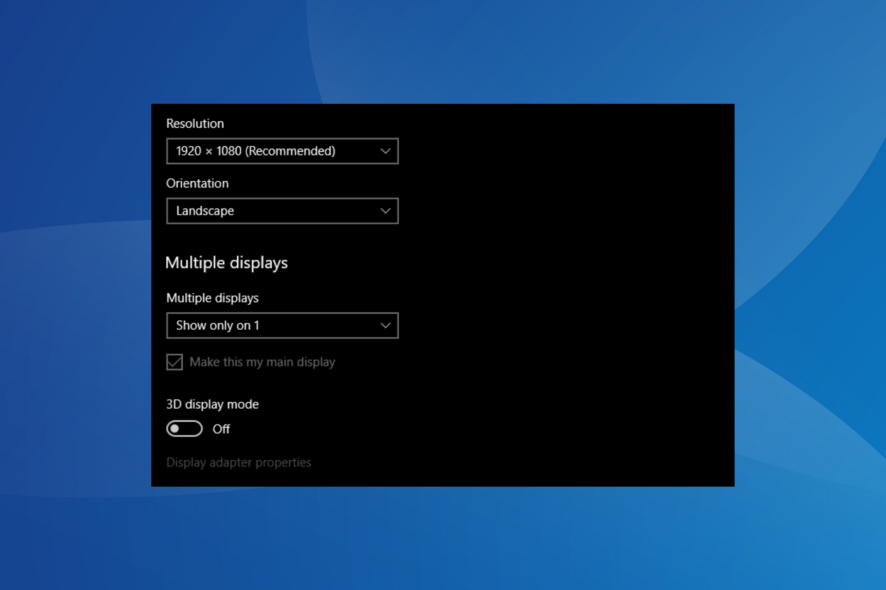
3D‑режим отображения может конфликтовать с возможностями монитора или драйвера. При включении этого режима экран иногда становится полностью чёрным и не возвращается в обычное состояние даже после перезагрузки — иногда виден только курсор. В статье описаны пошаговые методы отключения 3D‑режима в Windows 11 и дополнительные проверочные процедуры для безопасного восстановления системы.
Когда применять эти методы
- Экран стал чёрным после включения 3D‑режима.
- Видно только курсор, но нет рабочего стола.
- Опция отключения 3D недоступна в обычном режиме.
Важно: прежде чем вносить изменения в реестр или сбрасывать систему, создайте точку восстановления и резервную копию важных данных.
Быстрое содержание
- Изменение режима проекции (Win+P) — самый безопасный первый шаг.
- Загрузка в безопасном режиме — необходима для большинства исправлений.
- Переустановка драйверов — если 3D привязано к драйверу.
- Панель управления видеокарты — отключить стереоскопический 3D.
- Удаление ключей реестра — для принудительного сброса настроек графики.
- Восстановление системы или сброс Windows — крайние меры.
1. Переключение режима проекции (рекомендуется в первую очередь)
1.1 Загрузка в безопасный режим
- Выключите компьютер. Нажмите кнопку питания и, как только появится логотип Windows, удерживайте кнопку питания, чтобы принудительно выключить систему.
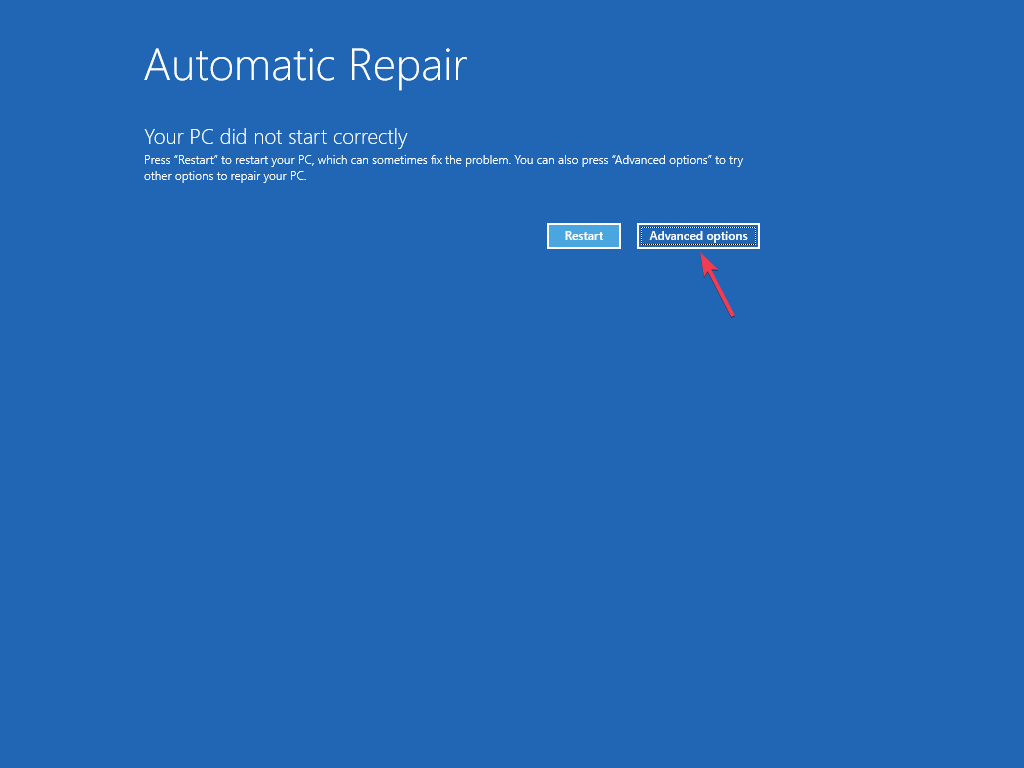
- Повторите этот цикл включения/выключения три раза. На четвёртый раз Windows начнёт автоматическое восстановление.
- После сканирования выберите Дополнительные параметры.
- Нажмите Устранение неполадок.
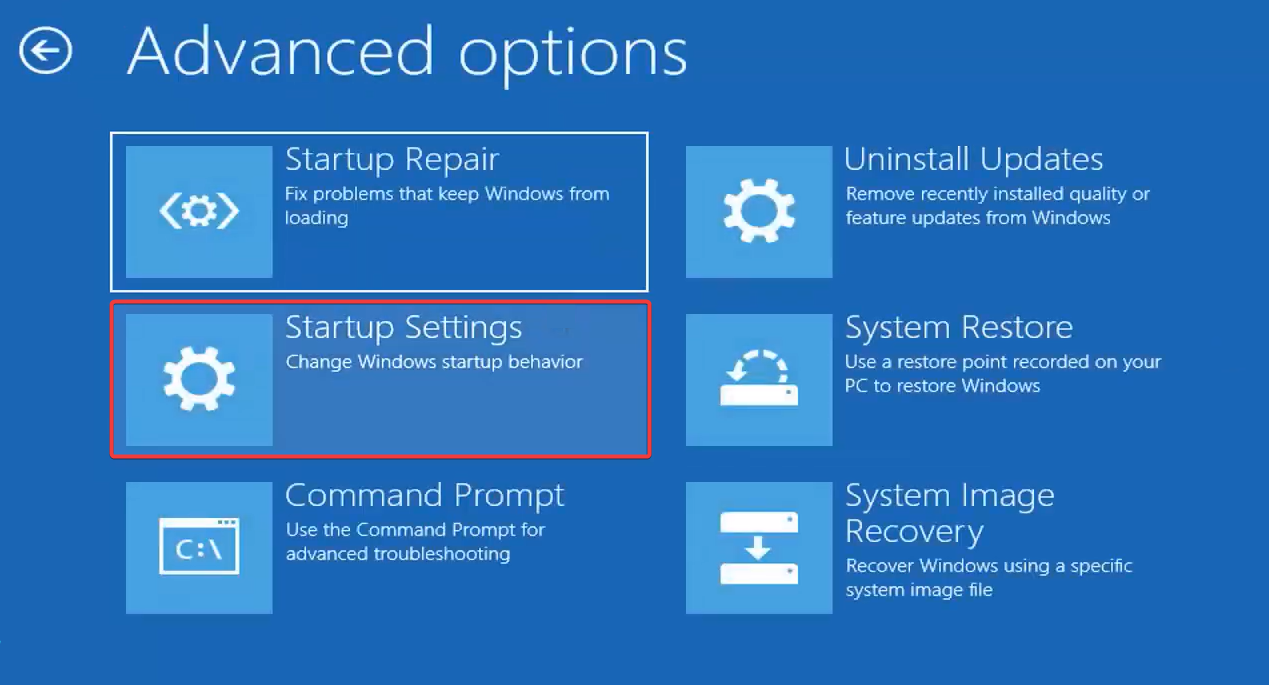
- Затем — Дополнительные параметры.
- Выберите Параметры загрузки.
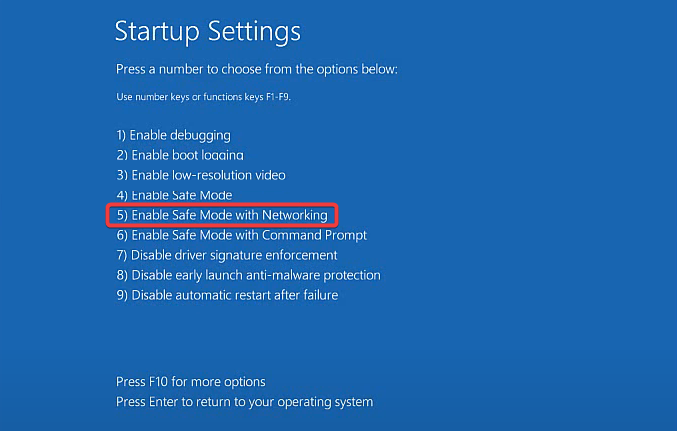
- После перезагрузки нажмите 5 или F5 для загрузки в безопасном режиме с поддержкой сети.
1.2 Переключение режима проекции
- После загрузки в безопасном режиме нажмите Windows + P — откроется меню режимов проекции.
- Переключайтесь по очереди между доступными режимами (Только экран ПК, Дублировать, Расширить, Только второй экран). При появлении переключателя 3D отключите его.
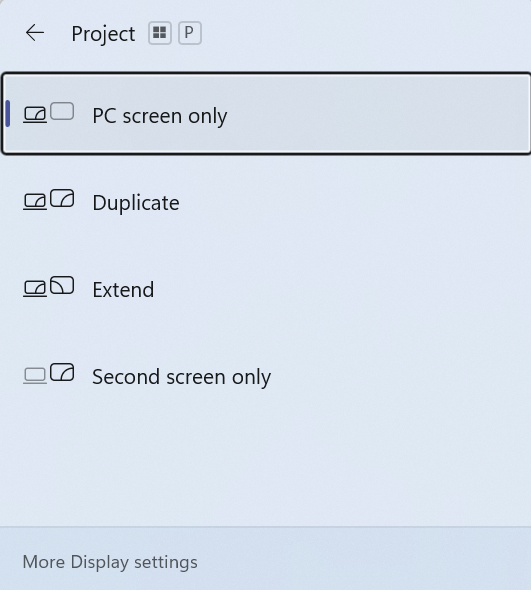
- Проверьте раздел Параметры экрана в настройках Windows, чтобы убедиться, что 3D отключён.
Пояснение: в некоторых тестах после включения 3D‑режима кнопка управления пропадала, или система оставалась в состоянии «чёрный экран + курсор». Смена режима проекции часто восстанавливает базовую конфигурацию вывода.
Примечание: если у вас есть второй монитор, совместимый с 3D, подключите его и переключитесь на него, чтобы выключить 3D на главном дисплее.
2. Переустановка драйвера видеокарты
Если переключение проекции не помогает, удалите драйверы видеокарты и позвольте Windows установить стандартный драйвер.
- Загрузитесь в безопасном режиме (см. раздел 1.1).
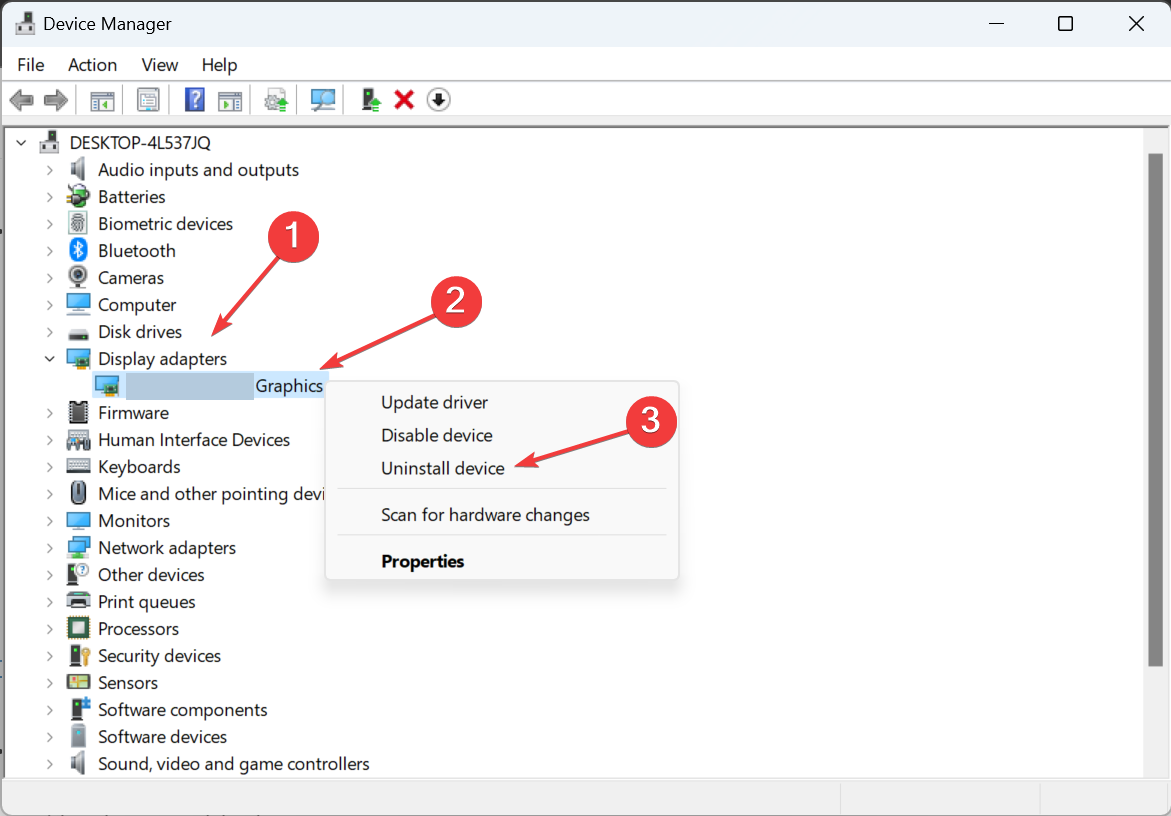
- Нажмите Windows + X и выберите Диспетчер устройств.
- Разверните «Видеоадаптеры», щёлкните правой кнопкой по активной видеокарте и выберите Удалить устройство.
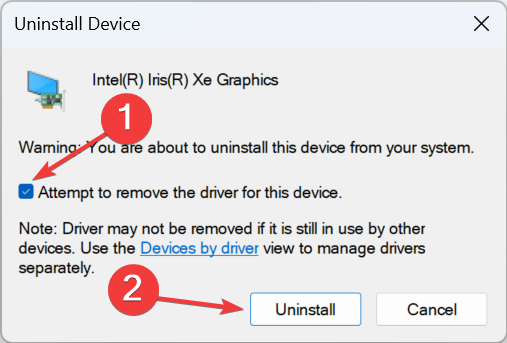
- Отметьте «Попытаться удалить драйвер для этого устройства» и нажмите Удалить.
- Повторите для всех перечисленных видеоадаптеров (если есть виртуальные или устаревшие записи).
- Перезагрузите компьютер в обычном режиме — Windows установит базовый драйвер, и 3D‑режим должен быть отключён.
Совет: после восстановления можно установить свежую официальную версию драйвера с сайта производителя (NVIDIA, AMD, Intel), но сначала убедитесь, что она совместима с вашим монитором.
3. Отключение в панели управления видеокарты
Если у вас установлены фирменные драйверы, в их панели управления часто есть опции для стереоскопического 3D.
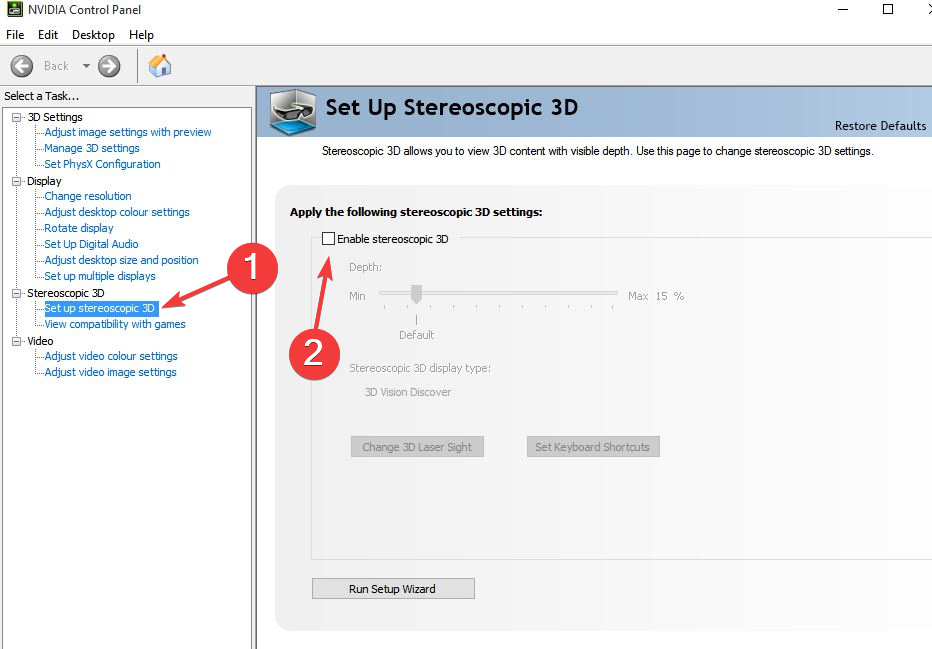
- NVIDIA Control Panel: Перейдите в Set up stereoscopic 3D и снимите галочку Enable stereoscopic 3D.
- Intel Graphics Control Panel: На главном экране найдите параметр 3D и выключите переключатель.

Если опции недоступны — установите/переустановите драйверы от производителя и проверьте снова.
4. Удаление связанных ключей в реестре
Важно: этот раздел влечёт риски. Создайте точку восстановления и экспортируйте ветки реестра перед удалением.
- Загрузитесь в безопасном режиме.
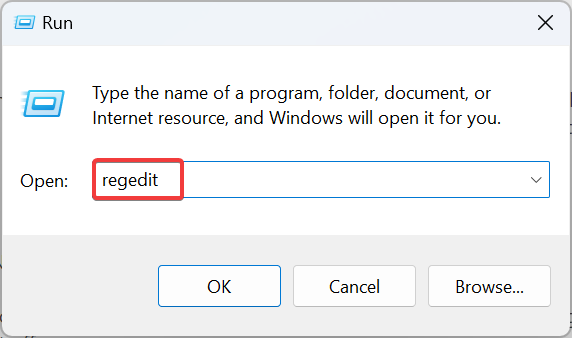
- Нажмите Windows + R, введите regedit и нажмите Enter.
- Подтвердите UAC нажатием Да.
- В адресной строке редактора реестра вставьте:
HKEY_LOCAL_MACHINE\SYSTEM\CurrentControlSet\Control\GraphicsDrivers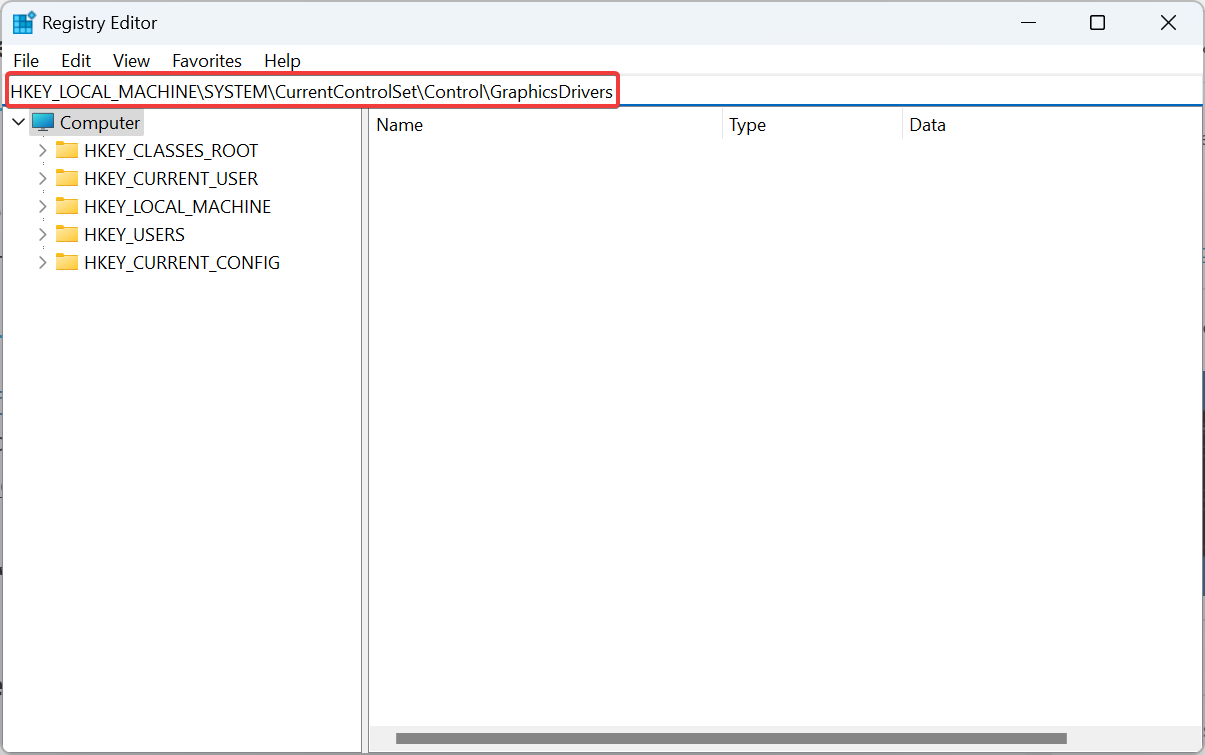
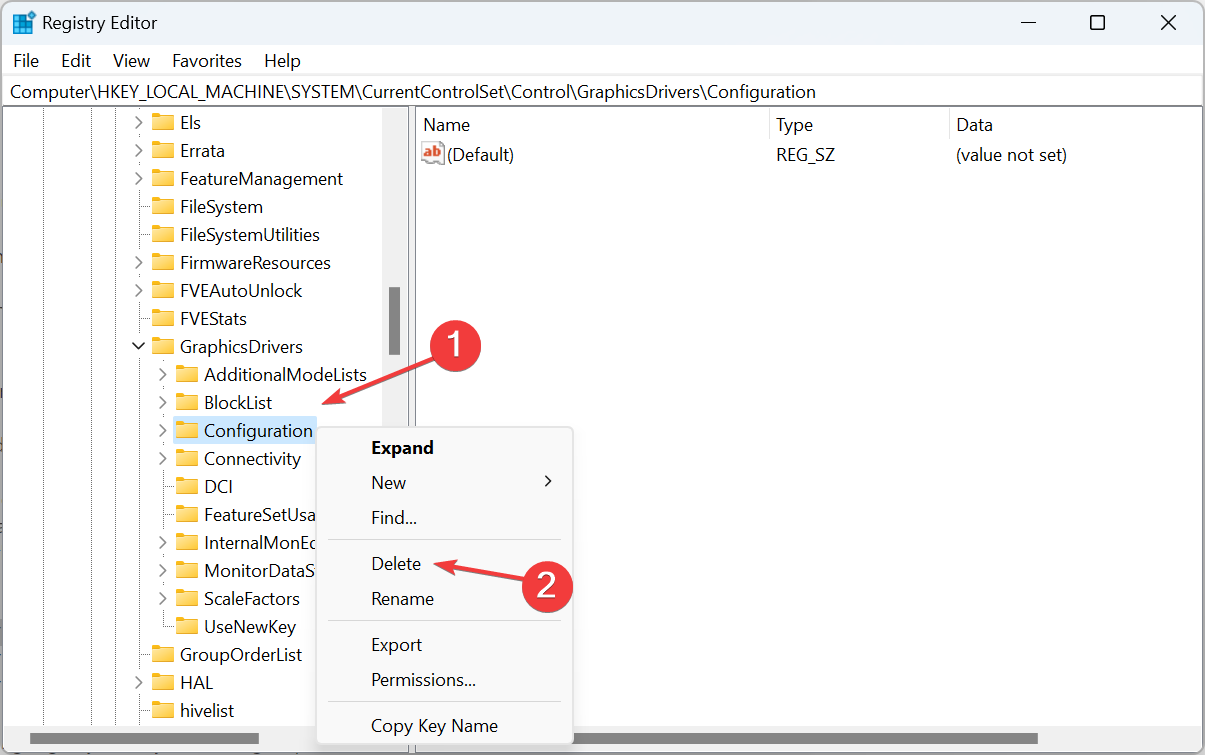
- В навигационной панели правой кнопкой щёлкните ключ Configuration и выберите Удалить.
- Подтвердите удаление.
- Аналогично удалите ключи Connectivity и ScaleFactors, если они присутствуют.
- Перезагрузите компьютер в обычном режиме.
Почему это работает: драйверы графики сохраняют конфигурации в этих ключах. Удаление заставляет Windows и драйвер заново получить конфигурацию дисплея, что часто снимает некорректные флаги 3D.
Важно: не удаляйте другие ключи и не вносите произвольные изменения.
5. Восстановление системы
Если у вас есть точка восстановления, она может вернуть рабочее состояние без потери личных файлов.
- Нажмите Windows + S, введите «Создать точку восстановления» и откройте соответствующий результат.
- Нажмите Восстановление системы.
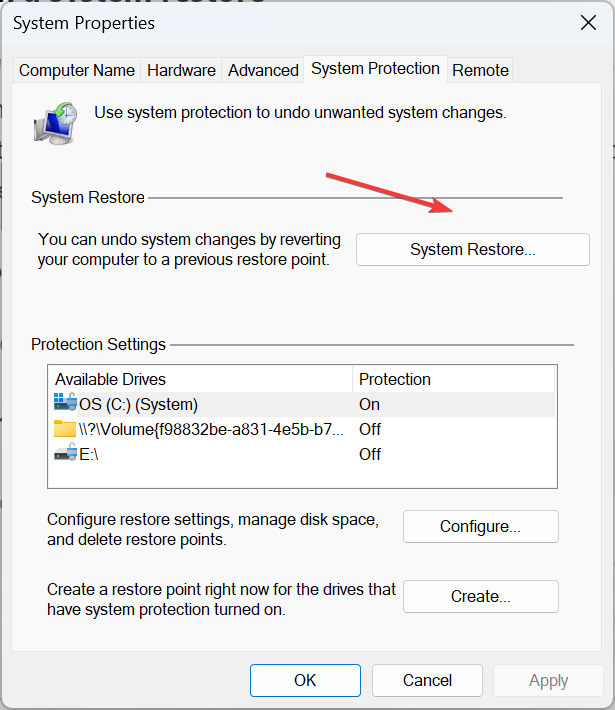
- При наличии выберите «Выбрать другую точку восстановления» и нажмите Далее.
- Выберите точку восстановления, созданную до появления проблемы, и нажмите Далее.
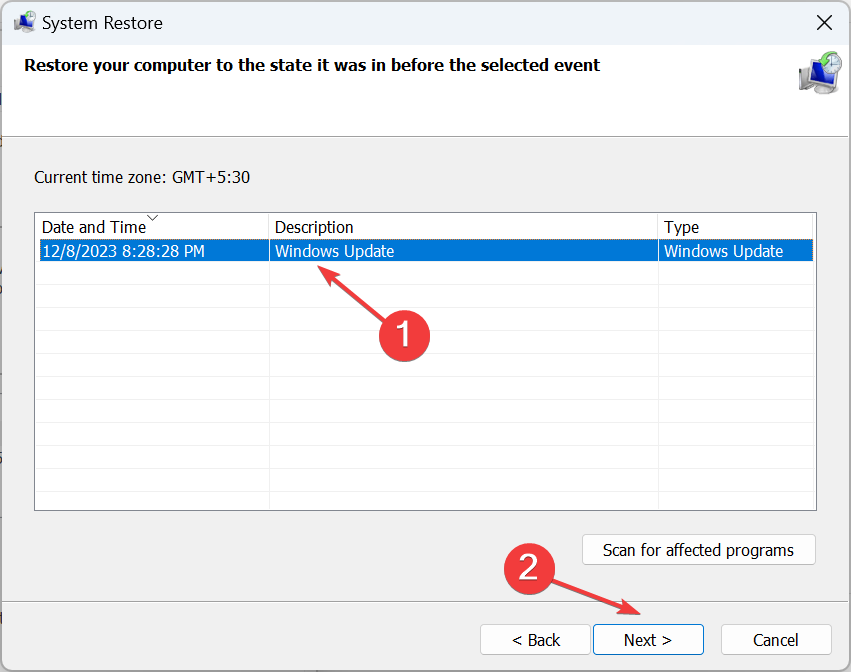
- Подтвердите и нажмите Завершить.
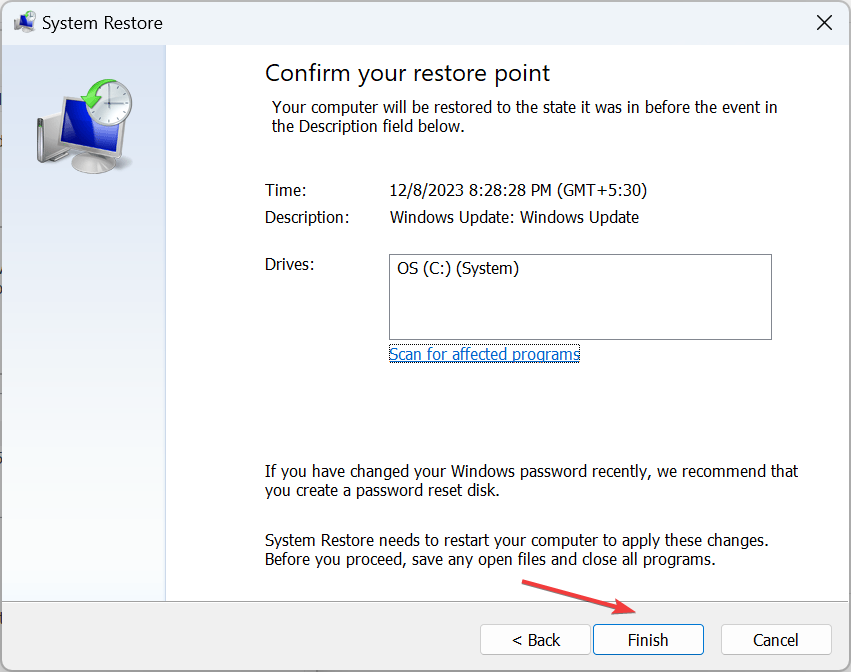
- Процесс занимает обычно 30–60 минут; компьютер перезагрузится.
Примечание: восстановление отменяет недавние системные изменения, но не всегда удаляет драйверы, если они были установлены вручную позже.
6. Сброс Windows или переустановка как крайняя мера
Если ничего не помогает и у вас нет точки восстановления, сброс Windows вернёт систему к заводским настройкам. Это удалит установленные приложения и настройки (опция сохранения личных файлов доступна, но не всегда надёжна).
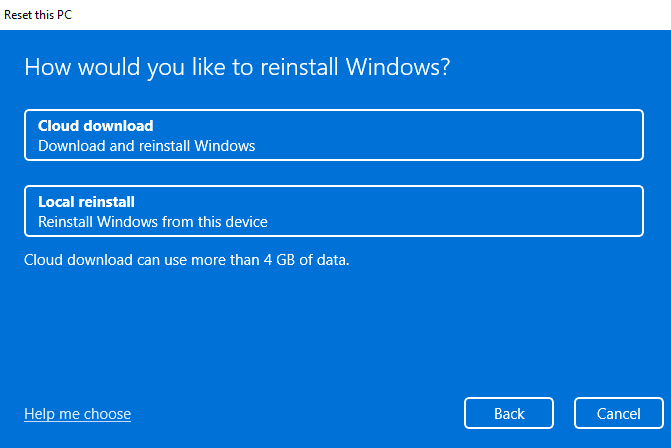
Альтернатива — полная переустановка Windows 11 с загрузочной флешки. Это аналогично сбросу, но иногда решает глубокие проблемы с системными файлами.
Частые причины и когда методы не сработают
- Несовместимость монитора: если монитор физически не поддерживает 3D или имеет аппаратные сбои, программные методы не помогут.
- Аппаратный дефект видеокарты: артефакты, постоянные ошибки драйвера и сбои указывают на аппаратную проблему.
- Повреждённый профиль пользователя: в редких случаях проблема локализована в профиле Windows — создание нового локального профиля может помочь.
Контрольный список перед началом работ
- Сохранены все важные данные на внешнем носителе.
- Создана точка восстановления (если возможно).
- У вас есть доступ к другому рабочему ПК (для загрузочной флешки).
- Модель видеокарты и монитора записаны (для поиска драйверов).
Пошаговый плейбук для техников (сценарий восстановления)
- Спросить: Когда началась проблема? Какие изменения были до этого? (драйвер, обновление, подключение монитора)
- Загрузиться в безопасный режим.
- Попробовать Win+P и переключить режимы проекции.
- Если не помогает — удалить драйверы в Диспетчере устройств.
- Если не помогает — очистить ключи реестра GraphicsDrivers.
- Проверить панель управления видеокартой и отключить стереоскопический 3D.
- Если пользовательская точка восстановления есть — выполнить восстановление.
- Если все неудачно — предложить сброс Windows или замену оборудования.
Роль‑ориентированные чеклисты
Для домашнего пользователя:
- Подключить другой монитор (если есть) и попробовать переключить вывод.
- Попробовать перезагрузку через три выключения, чтобы попасть в среду восстановления.
- Следовать разделам 1–3 прежде, чем править реестр.
Для системного администратора:
- Предварительно собрать дампы событий (Event Viewer) и логи установки драйверов.
- Подготовить официальные драйверы в локальном репозитории.
- Создать контрольную точку восстановления и образ системы до вмешательств.
Критерии приёмки
- 3D‑режим отключён, и рабочий стол корректно отображается после перезагрузки.
- Нет чёрного экрана или только курсора.
- Видеодрайвер корректно установлен и не вызывает критических ошибок в журнале событий.
Быстрые советы по повышению производительности Windows 11 (связанные)
- Отключите неиспользуемые визуальные эффекты.
- Обновите драйверы через официальный сайт производителя.
- Проверьте наличие обновлений Windows, но перед обновлением создайте точку восстановления.
Решение проблем — галерея редко встречающихся случаев
- Если после удаления ключей реестра исчезли некоторые пользовательские настройки дисплея, верните их вручную в Параметрах → Система → Дисплей.
- Если после переустановки драйверов исчезли дополнительные профили цвета — восстановите ICC‑профили из резервной копии или скачайте с сайта производителя монитора.
Диаграмма принятия решения
flowchart TD
  A[Проблема: чёрный экран/курсор после включения 3D] --> B{Можно загрузиться в безопасном режиме?}
  B -- Да --> C[Попробовать Win+P и переключить режим]
  C --> D{Восстановлено?}
  D -- Да --> E[Готово]
  D -- Нет --> F[Удалить драйверы в Диспетчер устройств]
  F --> G[Проверить панель управления видеокартой]
  G --> H{Восстановлено?}
  H -- Да --> E
  H -- Нет --> I[Удалить ключи GraphicsDrivers в реестре]
  I --> J{Восстановлено?}
  J -- Да --> E
  J -- Нет --> K[Выполнить восстановление системы или сброс/переустановку Windows]
  B -- Нет --> K
Часто задаваемые вопросы
Q: Можно ли отключить 3D без безопасного режима?
A: Иногда да — если у вас есть доступ к рабочему столу и опция 3D видна в настройках или в панели управления видеокарты. Но при чёрном экране безопасный режим обязателен.
Q: Удаление ключей реестра повредит систему?
A: Если удалить только перечисленные ключи (Configuration, Connectivity, ScaleFactors) в ветке GraphicsDrivers, это безопасно при наличии точки восстановления. Удаление других ключей опасно.
Q: Существуют ли аппаратные требования для 3D?
A: Да — для стереоскопического 3D требуются поддерживаемая видеокарта, совместимый монитор и правильные драйверы. Если одно из условий не выполнено, режим может работать некорректно.
Заключение
Если 3D‑режим вызвал чёрный экран или нестабильную работу, действуйте последовательно: безопасный режим → переключение проекции → переустановка драйверов → проверка панели управления видеокарты → очистка ключей реестра → восстановление системы. Сохраните резервные копии и создавайте точки восстановления перед критическими изменениями. При подозрении на аппаратный дефект обратитесь к сервисному центру.
Если у вас остались вопросы или вы нашли другой способ решения — оставьте комментарий ниже.

Похожие материалы

Несколько аккаунтов Skype: Multi Skype Launcher

Журнал для работы: повысить продуктивность

Персональные звуки уведомлений на Android

Скачивание шоу Hulu для офлайн‑просмотра

Microsoft Start: персонализированная новостная лента
