
Как отключить 120 Гц на iPhone 13 Pro и iPhone 13 Pro Max
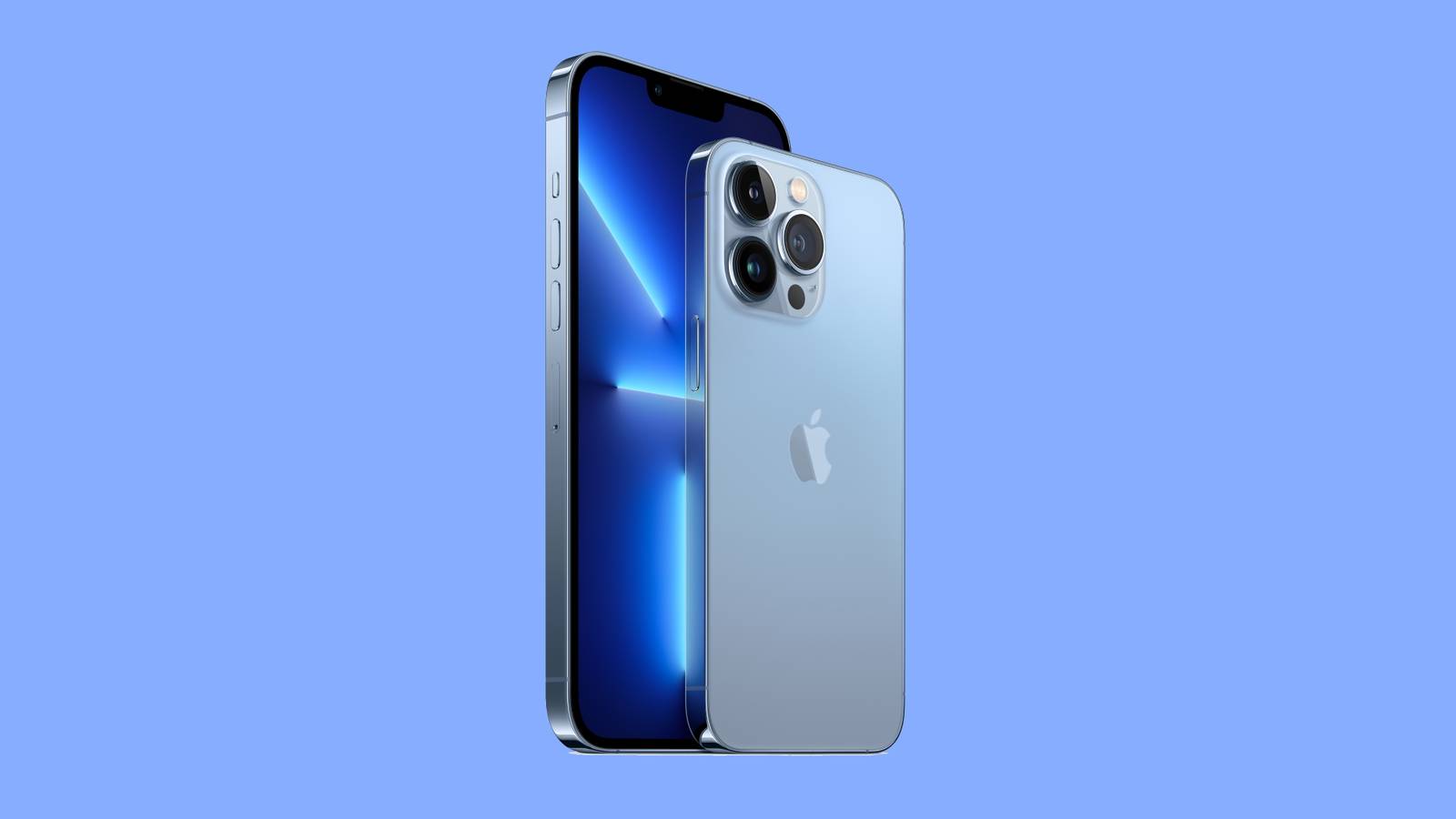
Apple впервые ввела экран с переменной частотой обновления до 120 Гц в моделях iPhone 13 Pro и iPhone 13 Pro Max. При 120 Гц интерфейс и игры выглядят очень плавными, но это может сокращать время работы устройства от батареи. Учитывая, что вся линейка iPhone 13 уже имеет хорошую автономность, снижение частоты до 60 Гц на Pro-моделях поможет дополнительно сэкономить заряд.
Как отключить 120 Гц через настройки специальных возможностей
Опция отключения высокой частоты находится в настройках Специальные возможности. Это удобный способ, если вы хотите постоянно держать экран на 60 Гц.
- Откройте Настройки на iPhone.
- Прокрутите и выберите Специальные возможности.
- В разделе «Зрение» найдите и выберите Движение.
- Включите переключатель Ограничить частоту кадров.
После этого экран будет ограничен 60 Гц. ProMotion по-прежнему сможет динамически снижать частоту до 10 Гц для статичного контента, но максимальная частота будет 60 Гц.
Важно: если вы часто переключаетесь между режимами в зависимости от уровня заряда, этот постоянный выключатель может показаться неудобным. В таком случае используйте альтернативный метод ниже.
Ограничение частоты до 60 Гц с помощью Режима энергосбережения
Режим энергосбережения автоматически снижает некоторые фоновые активности и также ограничивает частоту обновления экрана до 60 Гц. Это удобно, если вы хотите временно сэкономить заряд без постоянной смены настроек.
- Откройте Настройки на iPhone.
- Перейдите в Аккумулятор.
- Включите Режим энергосбережения.
Альтернативно, добавьте переключатель Режима энергосбережения в Пункт управления и включайте его жестом: проведите вниз из правого верхнего угла и тапните по иконке батареи. Если переключатель отсутствует в Пункте управления, добавьте его через Настройки Пункта управления.
Независимо от метода, итог одинаков: максимальная частота ограничивается 60 Гц, а дисплей по-прежнему может динамически понижать частоту до 10 Гц в зависимости от контента.
Когда это не даст заметного эффекта
- Если вы обычно используете телефон для коротких сессий и постоянно заряжаете его в течение дня, ограничение частоты сильно не изменит пользовательского опыта.
- В задачах с высокой графической нагрузкой (например, игры с высокой частотой кадров) вы всё равно увидите преимущество визуальной плавности при 120 Гц; в таких сценариях снижение частоты уменьшит плавность, но немного продлит время работы.
- Если фоновые процессы или яркость экрана остаются очень высокими, экономия энергии от снижения частоты будет частично нивелирована.
Альтернативные подходы к экономии батареи
- Уменьшение яркости экрана или включение автоматической яркости.
- Отключение фоновой перезагрузки приложений для редко используемых программ.
- Использование тёмной темы в приложениях и системе — помогает на OLED-экранах.
- Отключение ненужных служб локации и push-уведомлений.
Как объективно протестировать эффект на вашем устройстве — мини-методология
- Зарядите телефон до 100% и полностью закройте все сторонние приложения.
- Включите яркость на фиксированный уровень, например 50%.
- Запустите одинаковый сценарий: воспроизведение видеоролика, прокрутка веб-страницы или игра с фиксированными настройками в течение 1 часа.
- Запишите процент батареи до и после теста.
- Повторите тест в другом режиме (с 120 Гц и с ограничением до 60 Гц), сравните разницу по времени и процентам.
Критерии приёмки
- Экономия энергии заметна: при одинаковых условиях батарея теряет меньше процентов в режиме 60 Гц.
- Пользовательский комфорт: снижение плавности интерфейса приемлемо для ежедневного использования.
Чек-лист перед переключением
- Проверьте, насколько часто вам важна максимальная плавность в приложениях, которые вы используете.
- Решите, нужен ли постоянный переход на 60 Гц или только временный при низком заряде.
- Настройте Пункт управления для быстрого доступа к Режиму энергосбережения.
- Выполните простое A/B тестирование по мини-методологии выше.
Важно: изменение режима влияет только на частоту обновления экрана и поведение ProMotion. Остальные функции телефона остаются без изменений.
Часто задаваемые вопросы
Влияет ли Режим энергосбережения на производительность процессора?
Да, Режим энергосбережения может ограничивать фоновые задачи и снижать производительность в некоторых фоновых процессах, чтобы продлить время автономной работы.
Можно ли быстро переключаться между 60 Гц и 120 Гц?
Прямой отдельной кнопки «60 Гц / 120 Гц» в iOS нет. Быстрое решение — использовать Режим энергосбережения для временного ограничения или включать/выключать опцию в Специальных возможностях для постоянного ограничения.
Рекомендации и практическое резюме
Если вам критично максимально продлить время работы аккумулятора, включите Ограничение частоты кадров или используйте Режим энергосбережения. Для тех, кто ценит визуальную плавность — оставьте 120 Гц включённым, но комбинируйте это с другими методами оптимизации батареи: понижением яркости, управлением фоновыми процессами и настройками уведомлений.
Краткое резюме
- Отключение 120 Гц доступно в Специальных возможностях и через Режим энергосбережения.
- Режим энергосбережения удобен для временной экономии, переключение в Специальных возможностях даёт постоянный эффект.
- Проведите простой тест, чтобы понять реальную выгоду для вашего сценария использования.
Заметки
- Если вы используете сторонние аксессуары или бета-версии iOS, поведение может немного отличаться. Всегда проверяйте настройки после обновлений системы.
Оригинал: инструкция адаптирована для русскоязычных пользователей и включает шаги для быстрого доступа к нужным опциям и тестирования эффекта на практике.

Похожие материалы

Несколько аккаунтов Skype: Multi Skype Launcher

Журнал для работы: повысить продуктивность

Персональные звуки уведомлений на Android

Скачивание шоу Hulu для офлайн‑просмотра

Microsoft Start: персонализированная новостная лента
