
Как отключить 120 Гц на iPhone 13 Pro и 13 Pro Max
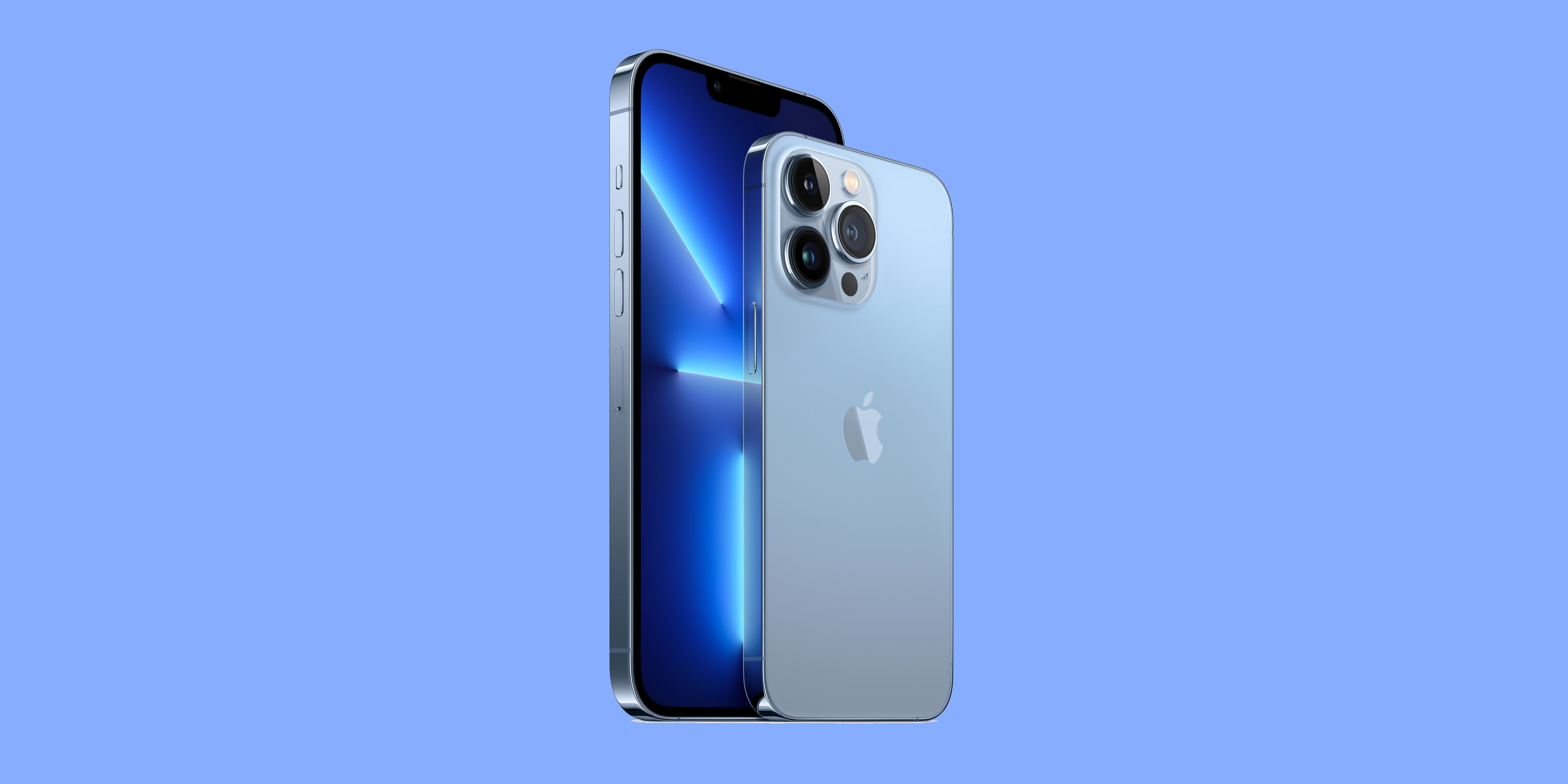
ProMotion с частотой до 120 Гц делает анимации и игры очень плавными. Но высокая частота обновления требует больше энергии. Даже при отличном времени работы батареи у моделей iPhone 13 Pro можно дополнительно увеличить автономность, ограничив частоту обновления экрана до 60 Гц.
Что делает 120 Гц и почему это влияет на батарею
ProMotion динамически меняет частоту обновления экрана в зависимости от контента: от низких значений при статичных кадрах до 120 Гц в играх и пролистывании. Чем выше средняя частота обновления, тем больше энергии получает дисплей и графическая подсистема. Ограничение частоты до 60 Гц снижает нагрузку и обычно увеличивает время экрана (SoT).
Важно: при ограничении до 60 Гц iPhone всё ещё может подстраиваться и снижать частоту до 10 Гц для статичных изображений, чтобы экономить энергию.
Отключение 120 Гц в настройках Универсального доступа
Apple разместила опцию отключения высокой частоты в настройках Универсального доступа. Пошагово:
- Откройте Настройки на iPhone.
- Пролистайте и выберите Универсальный доступ.
- В разделе «Зрение» найдите и нажмите Движение.
- Включите переключатель Ограничить частоту кадров.
После этого экран перестанет использовать 120 Гц и будет ограничен 60 Гц (с динамикой 10–60 Гц).
Примечание: этот способ фиксирует ограничение системно, пока вы не вернётесь в настройки и не выключите переключатель.
Ограничение частоты через Режим энергосбережения
Если вы предпочитаете не менять системные настройки постоянно, проще включать ограничение частоты через стандартный режим энергосбережения.
- Откройте Настройки.
- Пролистайте и выберите Аккумулятор.
- Включите Режим энергосбережения.
- Быстрая альтернатива: откройте Пункт управления, смахните вниз из правого верхнего угла и нажмите на иконку батареи (если значок добавлен в Пункт управления).
Режим энергосбережения автоматически снижает системную активность, включая ограничение частоты экрана до 60 Гц. Это удобно, если вы хотите временно сэкономить заряд батареи.
Когда какой способ выбрать — краткое руководство
- Нужна постоянная экономия батареи — используйте Универсальный доступ → Ограничить частоту кадров.
- Нужно экономить выборочно (в поездке, в экстренном случае) — включайте Режим энергосбережения.
- Часто переключаетесь и хотите гибкости — добавьте переключатель «Режим энергосбережения» в Пункт управления.
Когда ограничение частоты не поможет
- Если основная разрядка батареи связана с яркостью экрана, беспроводными сетями, фоновой синхронизацией или проблемным приложением — ограничение частоты даст небольшой эффект.
- При интенсивном использовании графических приложений (высокая нагрузка GPU) экономия от 60 Гц будет меньше.
Альтернативные подходы к продлению времени работы батареи
- Уменьшите яркость экрана и включите автоматическую яркость.
- Отключите фоновые обновления для редко используемых приложений.
- Временно выключайте службы определения местоположения для приложений, где это не нужно.
- Включите тёмную тему для OLED-дисплея — она экономит энергию на тёмных интерфейсах.
Быстрая методология: как протестировать эффект на своём устройстве
- Зарядите телефон до 100% и выключите фоновые задачи (перезапуск устройства).
- Измерьте время работы экрана (SoT) при обычном сценарии использования с включённым 120 Гц в течение 2–3 часов.
- Включите Ограничить частоту кадров или Режим энергосбережения и повторите те же действия.
- Сравните значения SoT и субъективную плавность интерфейса.
Критерии приёмки:
- Увеличение времени работы экрана на одной зарядке заметно (например, >10–15% субъективно).
- Плавность интерфейса остаётся приемлемой для вашей работы или игр.
Быстрая шпаргалка (cheat sheet)
- Настройки → Универсальный доступ → Движение → Ограничить частоту кадров — постоянное решение.
- Настройки → Аккумулятор → Режим энергосбережения — временное решение.
- Пункт управления → Добавить значок батареи — быстрый доступ.
Простая логика принятия решения (flowchart)
flowchart TD
  A[Нужна ли постоянная экономия?] -->|Да| B[Ограничить частоту кадров в Универсальном доступе]
  A -->|Нет| C[Нужно ли временно сэкономить?]
  C -->|Да| D[Включить Режим энергосбережения]
  C -->|Нет| E[Оставить 120 Гц для плавности]
Итог и рекомендации
Ограничение частоты обновления до 60 Гц — простой и эффективный способ продлить работу iPhone 13 Pro/Pro Max на одном заряде. Если вам важна максимальная плавность интерфейса — оставьте 120 Гц включённым. Если приоритет — автономность, используйте один из описанных методов.
Важно: перед тем как менять параметры, проверьте, какие приложения или службы также могут влиять на расход батареи. Комбинация уменьшения яркости, отключения фоновой активности и ограничения частоты даст наибольший эффект.
Ключевые выводы:
- Отключение 120 Гц доступно через Универсальный доступ и через Режим энергосбережения.
- Эффект зависит от сценария использования; в играх выгода будет меньше.
- Для быстрого переключения добавьте Режим энергосбережения в Пункт управления.

Похожие материалы

Несколько аккаунтов Skype: Multi Skype Launcher

Журнал для работы: повысить продуктивность

Персональные звуки уведомлений на Android

Скачивание шоу Hulu для офлайн‑просмотра

Microsoft Start: персонализированная новостная лента
