
Создайте голосовую команду Stringify для одновременного управления светом
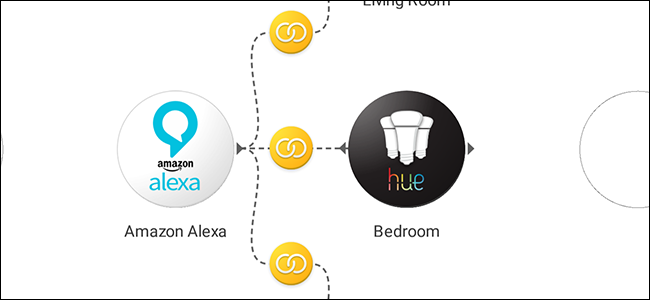
Что вы получите
- Одна голосовая команда для нескольких действий со светом
- Возможность смешивать действия: включить, выключить, задать яркость или цвет
- Простая настройка в мобильном приложении Stringify
Требования и подготовка
- Установленное приложение Stringify на телефоне
- Устройства Philips Hue или другие совместимые умные лампы
- Голосовой ассистент: Alexa или Google Assistant
- Все устройства добавлены в Stringify как Things
Быстрая инструкция
- Откройте приложение Stringify и создайте новый Flow.
- Добавьте Alexa (или Google Assistant) как триггер и назначьте фразу активации.
- Добавьте все лампы, которые хотите контролировать.
- Для каждой лампы выберите действие: включить, выключить, задать яркость или цвет.
- Свяжите триггер с каждой лампой в сетке и включите Flow.
- Произнесите команду через ассистента, чтобы проверить.
Подробная пошаговая инструкция
Каждый вечер перед сном вы хотите выключать все лампы в доме, но оставлять включённой лампу в спальне. С помощью Stringify вы создадите одну голосовую команду, которая выключит одни светильники и включит другие.
Stringify связывает между собой разные умные устройства и облачные сервисы. Если вы не знакомы с основами Stringify, сначала откройте наше краткое введение по работе с приложением, затем вернитесь сюда для создания Flow.
Для примера мы создадим «спокойную» сцену перед сном, но тот же принцип подходит для других сценариев: киносеанс, чтение, ужин и т.д.
Шаг 1. Создайте новый Flow
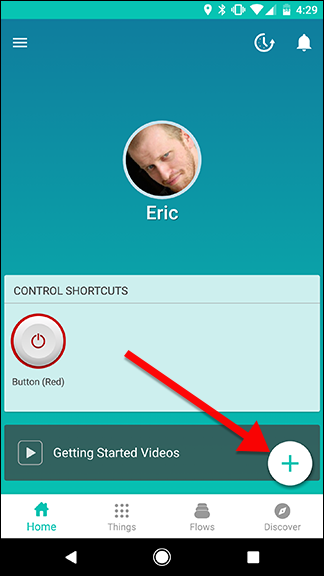
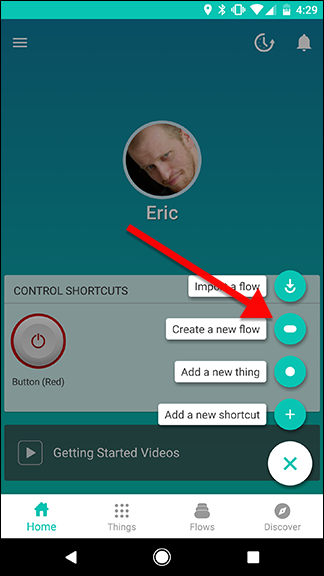
Откройте приложение Stringify и нажмите круглую кнопку с плюсом внизу. Нажмите ‘Создать новый Flow’.
Затем выберите ‘Создать новый Flow’ или аналогичную локализованную опцию в приложении.
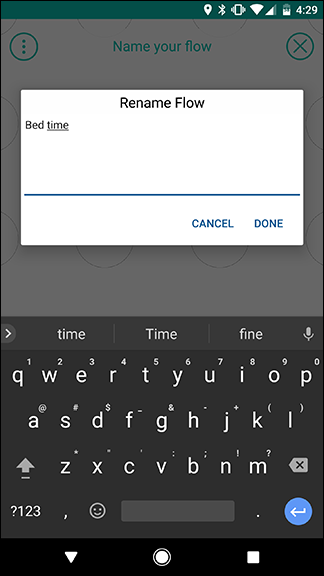
Шаг 2. Дайте имя Flow
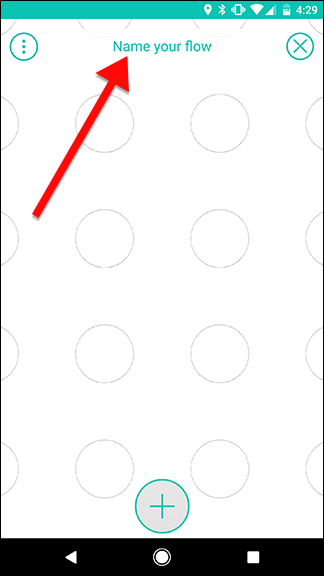
Вверху экрана нажмите ‘Name your flow’ или поле для имени и укажите понятное имя, например ‘Bed time’.
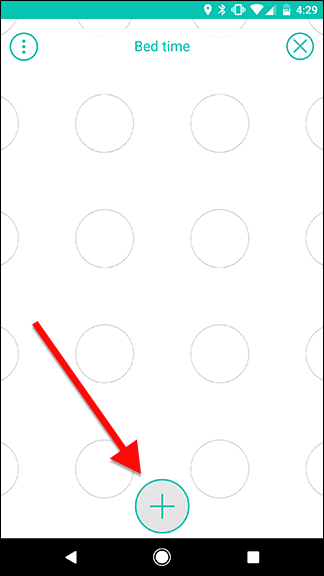
Шаг 3. Добавьте Things
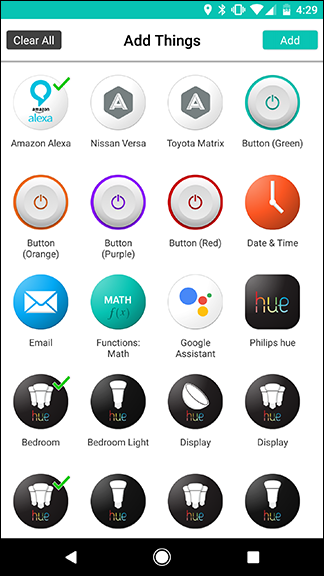
Нажмите большую кнопку плюс внизу и выберите Alexa и все лампы, которые хотите контролировать. Вместо Alexa можно выбрать Google Assistant, если вы используете Google Home.
Добавьте Hue, лампы и голосовой ассистент в Flow.
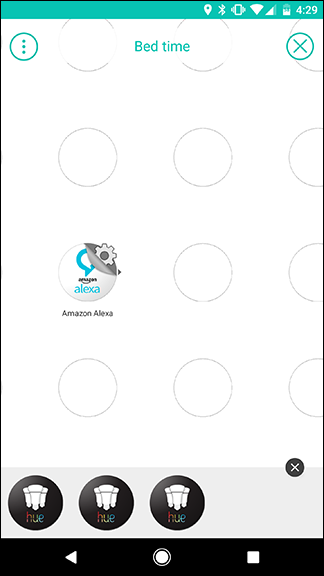
Шаг 4. Настройте голосовой триггер
Перетащите Alexa на сетку и нажмите на шестерёнку рядом с логотипом Alexa. Выберите действие ‘Ask Alexa to run a flow’ и введите фразу активации в поле ‘Trigger Words’, например ‘bed time’. Сохраните.
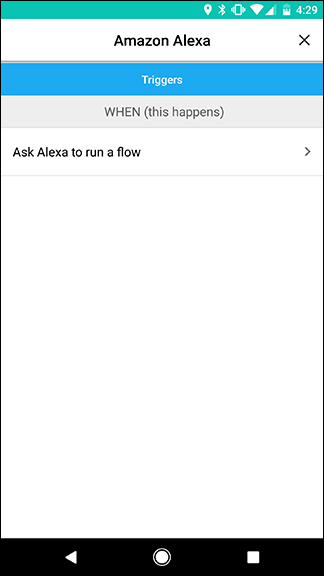
Шаг 5. Добавьте лампы и выберите действия
Перетащите лампы на сетку справа от триггера. Действия должны располагаться правее триггера. Для каждой лампы нажмите на шестерёнку и выберите действие: включить, выключить, изменить яркость или цвет.
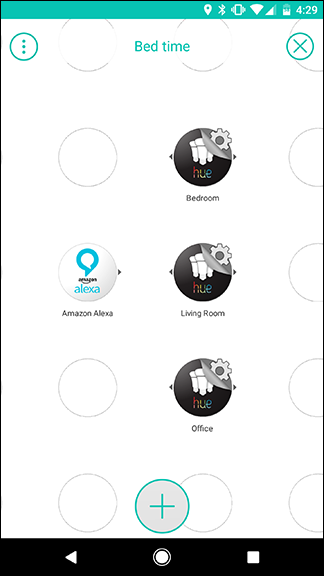
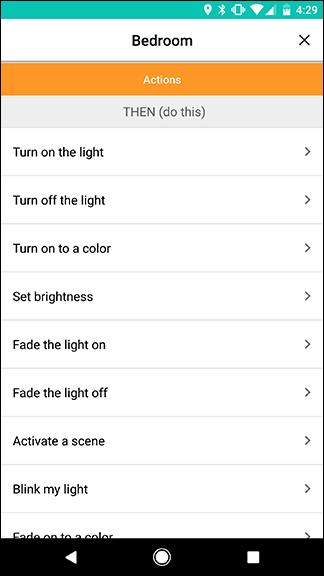
Сохраните действие для каждой лампы. Например: выключить Living Room и Office, включить Bedroom.
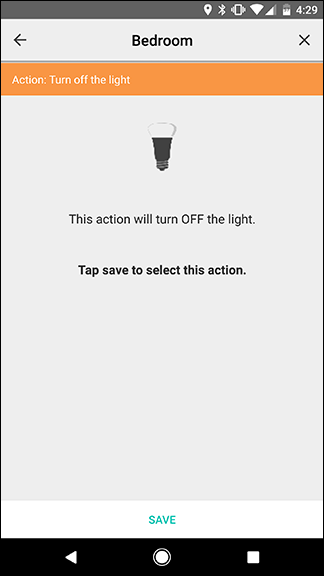
Шаг 6. Свяжите триггер с действиями и включите Flow
На сетке проведите пальцем от круга Alexa к каждой лампе по очереди. Это создаст связь (жёлтый круг) между триггером и действием. Когда все связи созданы, нажмите ‘Enable Flow’.
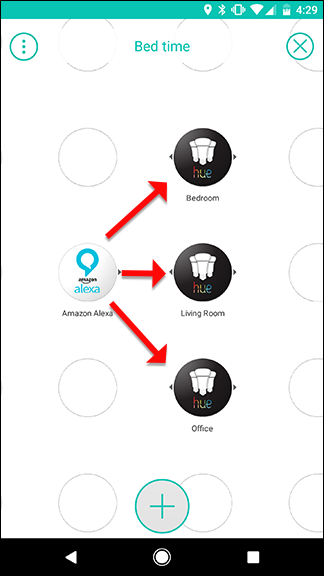
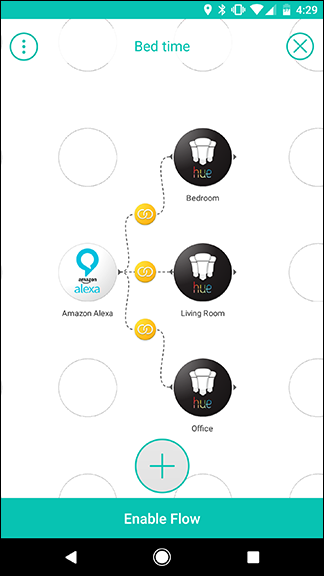
Теперь активируйте Flow голосом: скажите ‘Alexa, tell Stringify bed time’. Alexa передаст команду в Stringify, и лампы включатся и выключатся согласно настройкам.
Примеры голосовых фраз и вариаций
- ‘bed time’ — стандартная фраза для ночного сценария
- ‘movie time’ — выключить общие светильники и включить подсветку ТВ
- ‘reading’ — уменьшить яркость одного лампы у кресла
Подумайте, какие короткие фразы удобно произносить и легко запоминать. Избегайте слишком длинных и двусмысленных формулировок.
Критерии приёмки
- Flow успешно активируется голосом через выбранного ассистента
- Каждая лампа выполняет назначенное действие (вкл/выкл/яркость/цвет)
- Нет значительных задержек (обычно реакции происходят в течение нескольких секунд)
Проверочные тесты и критерии
- Тест 1: Произнесите команду один раз — все действия выполнены без ошибок.
- Тест 2: Запустите команду несколько раз подряд — система корректно обрабатывает повторные вызовы.
- Тест 3: Измените действие одной лампы в Flow и проверьте, что новая настройка применится.
Отладка распространённых проблем
- Проблема: Alexa не распознаёт фразу. Решение: проверьте правильность фразы в настройках Flow и попробуйте короткую фразу.
- Проблема: Stringify не выполняет команды для некоторых ламп. Решение: убедитесь, что лампы подключены к сети и доступны в приложении Hue/другом провайдере.
- Проблема: задержка между командой и действием. Решение: проверьте интернет-соединение и состояние облачных сервисов.
Важное: иногда интеграции между сервисами требуются переавторизация. Если устройство внезапно перестало реагировать, попробуйте заново подключить соответствующий Thing в Stringify.
Альтернативные подходы и совместимость
- Google Assistant: вместо Alexa добавьте Google Assistant как триггер и задайте фразу для Google Home.
- Philips Hue routines: Hue может управлять группами ламп, но в нативных рутинах Hue нельзя одновременно и включать, и выключать разные лампы по одной команде; для этого удобнее использовать Stringify.
- Home Assistant: если вы используете локальный контроллер, можно реализовать похожую логику в Home Assistant с автоматизациями; это даёт больше контроля без облака.
Совет по совместимости: перед созданием Flow убедитесь, что все устройства авторизованы в Stringify и отображаются как Things.
Пример методологии настройки Flow (коротко)
- Определите цель сцены (что должно быть включено/выключено)
- Составьте список устройств и действий
- Создайте Flow и добавьте триггер
- Добавьте устройства как действия и настройте параметры
- Свяжите триггер с устройствами и протестируйте
Памятка для владельца
- Проверяйте статус соединения ламп при сбоях
- Используйте короткие фразы для надёжной работы голосового распознавания
- Документируйте имена Flow и фразы, чтобы быстро вносить правки
Безопасность и конфиденциальность
Stringify использует облачные сервисы и интеграции третьих сторон. Обратите внимание:
- Регулярно проверяйте доступы в аккаунтах Alexa/Hue/Google
- Отключайте интеграции, которые вы больше не используете
- Для повышенной приватности используйте локальные решения, например Home Assistant
Чеклист перед запуском
- Все лампы добавлены в Stringify
- Голосовой ассистент добавлен и авторизован
- Фраза активации настроена и протестирована
- Все действия сохранены и Flow включён
Частые ошибки и когда это не работает
- Если лампы находятся в офлайн-режиме, Flow не сможет их контролировать.
- Если интеграция с облачным сервисом потеряла авторизацию, требуется повторный логин.
- Если ассистент не поддерживает передачу произвольных фраз на вашем языке, возможны проблемы с распознаванием.
Заключение
Stringify даёт гибкий способ объединить голосовые команды и умные устройства. С помощью одного Flow вы можете создавать сложные сцены и экономить время. Начните с простого сценария для сна, а затем добавляйте вариации для других повседневных действий.
Часто задаваемые вопросы
Можно ли использовать Google Assistant вместо Alexa?
Да. Вместо Alexa добавьте Google Assistant как триггер и задайте фразу активации для Google Home.
Можно ли включать цвет и яркость ламп в одном Flow?
Да. Для каждой лампы можно выбрать разные типы действий: включить/выключить, задать яркость или цвет.
Что делать, если Flow не срабатывает?
Проверьте авторизацию устройств в Stringify, состояние ламп и интернет-соединение. При необходимости переподключите Thing.
Нужно ли платить за Stringify?
Stringify предлагает бесплатный базовый функционал для домашних Flow; ознакомьтесь с актуальными условиями в приложении.
flowchart LR
  A[Голосовой ассистент] --> B[Stringify]
  B --> C[Лампа 1: выключить]
  B --> D[Лампа 2: выключить]
  B --> E[Лампа 3: включить, задать яркость]
Ключевые действия: создайте Flow, добавьте ассистента, добавьте лампы, настройте действия, свяжите и протестируйте. Это даёт гибкую и масштабируемую автоматизацию света для дома.

Похожие материалы

Несколько аккаунтов Skype: Multi Skype Launcher

Журнал для работы: повысить продуктивность

Персональные звуки уведомлений на Android

Скачивание шоу Hulu для офлайн‑просмотра

Microsoft Start: персонализированная новостная лента
