
Как отключить доступ к местоположению в Twitter на iPhone, iPad и Android

Кратко: Если Twitter прикрепляет ваше местоположение к твитам, его можно быстро отключить в самом приложении для отдельного твита и полностью запретить доступ к геоданным через системные настройки iOS и Android. Также проверьте EXIF у фотографий и удалите уже опубликованные геометки, если нужно.
Зачем это важно
Twitter на мобильных устройствах может автоматически прикреплять ваше текущее местоположение к каждому новому твиту, если вы однажды разрешили доступ. Это влияет на приватность: ваша геолокация может показывать, где вы живёте, работаете или бываете регулярно. Ниже — простой план действий и дополнительные советы на разные случаи.
Быстро — как отключить местоположение для одного твита
- Откройте экран создания нового твита. Если Twitter прикрепил местоположение, под полем ввода будет отображаться название места (например, «Fingal, Ireland»).
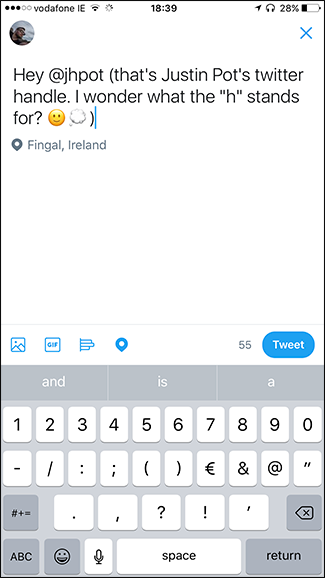
- Нажмите синий значок местоположения (иконка геолокации).
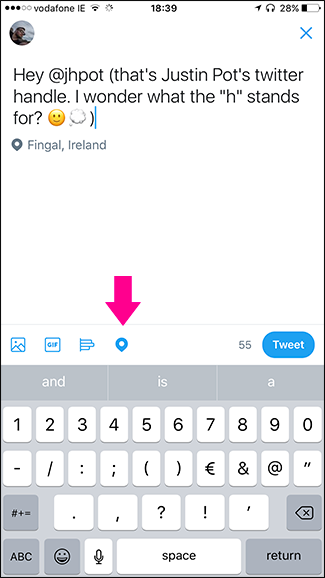
- В появившемся меню выберите «Удалить» или «Remove» — после этого иконка станет белой, а метка местоположения пропадёт из твита.

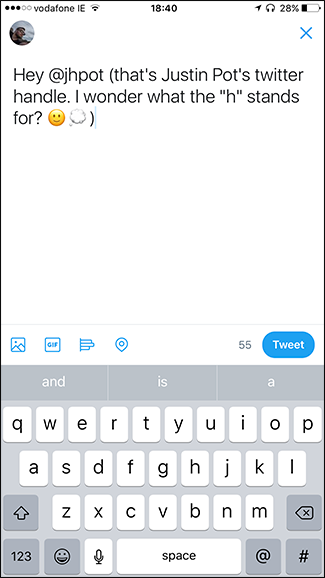
Важно: если вы случайно включите геолокацию один раз, Twitter может снова по умолчанию прикреплять местоположение к последующим твитам, пока не запретите доступ через системные настройки.
Постоянно — запретить доступ к геоданным (iPhone и iPad)
- Откройте «Настройки» (Settings) на iPhone или iPad.
- Прокрутите список приложений и найдите Twitter — обратите внимание: в списке может быть несколько записей; выбирайте ту, которая находится в общем списке приложений, а не связанная с учётными данными Facebook/Flickr/Vimeo.
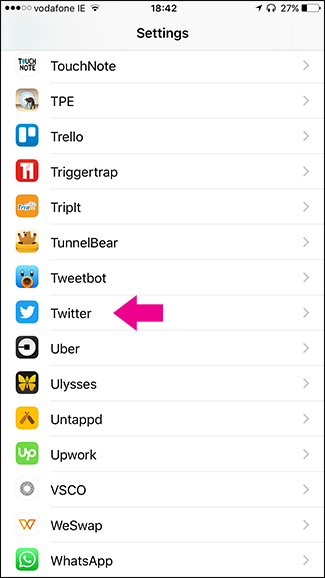

- В разделе “Местоположение” (Location) измените опцию с “При использовании программы” на “Никогда”. Это полностью запретит приложению доступ к GPS-координатам устройства.
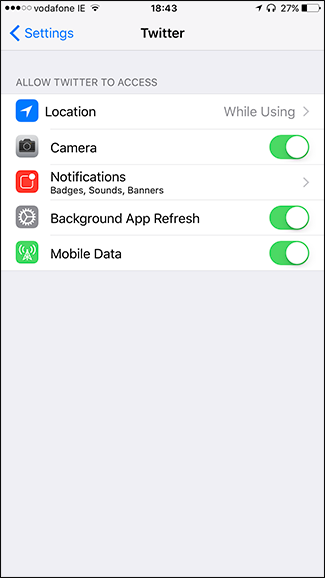
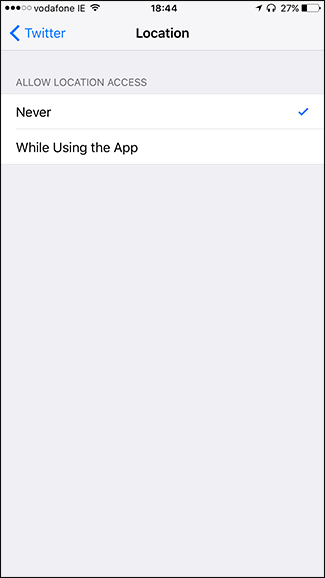
Теперь Twitter не сможет автоматически прикреплять ваше местоположение к новым твитам, пока вы снова не дадите разрешение.
Постоянно — запретить доступ к геоданным (Android)
- Откройте «Настройки» на Android.
- Перейдите в раздел «Приложения» и найдите Twitter в списке приложений.
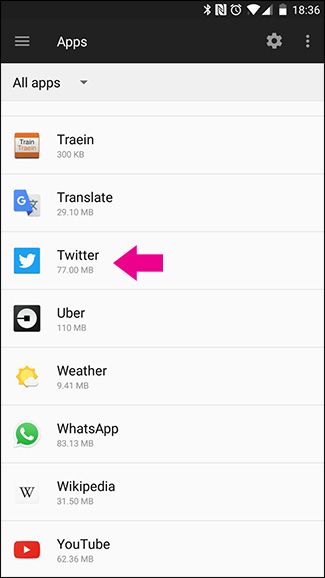
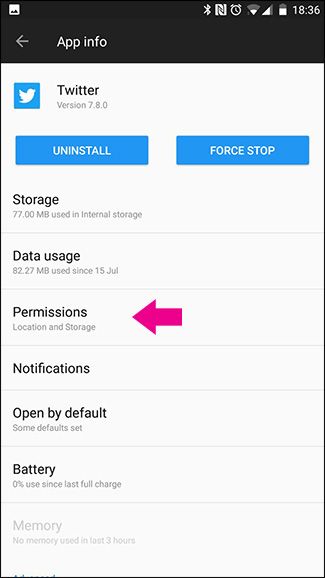
- Откройте «Разрешения» (Permissions) и выключите переключатель «Местоположение» (Location).
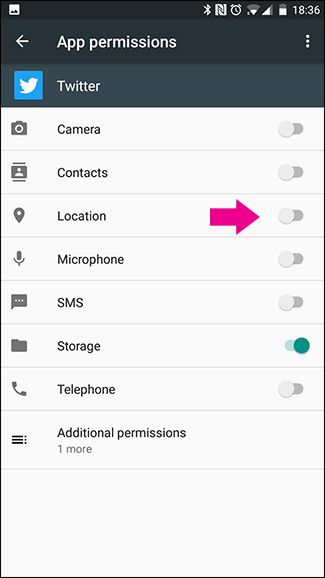
После этого приложение Twitter не сможет получать координаты вашего устройства.
Когда это не поможет (контрпримеры и крайние случаи)
- Если фотография, которой вы делитесь в твите, содержит EXIF-метаданные с координатами — Twitter может сохранить эти данные при загрузке, поэтому перед публикацией удаляйте геотеги из фото.
- Если вы используете веб-версию Twitter в браузере, разрешения в мобильном приложении не повлияют на геоданные, запрашиваемые браузером. Проверьте разрешения в настройках браузера.
- Некоторые сервисы и боты могут извлекать ваше местоположение по IP или по сопутствующим данным; отказ в доступе GPS не делает вас полностью анонимным.
Альтернативные подходы
- Отключите геолокацию глобально: в iOS и Android можно отключать службы геолокации полностью. Это радикально, но действует для всех приложений.
- Используйте отдельный аккаунт Twitter для публичных публикаций без привязки к местам.
- Перед публикацией фотографий удаляйте EXIF‑данные с помощью редактора изображений или специальных приложений.
Мини‑методология: что сделать за 5 минут
- Откройте экран создания твита — удалите метку местоположения, если она есть.
- Перейдите в системные настройки → Приложения → Twitter → Разрешения → Отключите «Местоположение».
- Проверьте недавно опубликованные твиты и фото; при необходимости удалите геометки вручную или удалите твит.
- Для защиты фото удалите EXIF-координаты перед загрузкой.
Ролевые чек‑листы
- Пользователь (быстрая задача): удалить метку в редакторе твита и выключить геолокацию в системных настройках.
- Пользователь, заботящийся о приватности: дополнительно проверить EXIF у фотографий и настройки браузера.
- IT‑администратор / родитель: централизованно отключить службы геолокации на корпоративных/детских устройствах и контролировать список установленных приложений.
Приватность и правовые заметки
Отключение доступа к местоположению в приложении предотвращает отправку новых координат с устройства, но ранее опубликованные данные могут оставаться в ваших твитах и в копиях, которые могли сохранить другие пользователи или сервисы. В юрисдикциях с защитой персональных данных (например, GDPR в ЕС) у вас могут быть дополнительные права на удаление данных; обращайтесь к политике конфиденциальности Twitter и к локальному законодательству.
Критерии приёмки
- На новом твите иконка местоположения не активна и метка не отображается.
- В настройках приложения Twitter доступ к местоположению установлен в «Никогда» (iOS) или выключен (Android).
- Загружаемые фотографии не содержат EXIF‑координат.
Краткий глоссарий
- EXIF — метаданные в файле изображения, где могут храниться координаты.
- Геотег/метка местоположения — информация о месте, прикреплённая к публикации.
- Разрешения — системная настройка, контролирующая доступ приложений к функциям устройства.
Итог
Отключение геолокации в Twitter можно выполнить быстро для отдельного твита и навсегда через системные настройки iOS или Android. Проверьте также геометки в фотографиях и в веб‑браузере, чтобы полностью исключить публикацию своих координат.
FAQ
Q: Удалятся ли старые твиты с местоположением автоматически? A: Нет. Отключение доступа предотвращает добавление новых геометок. Чтобы убрать местоположение из прошлых твитов, их нужно редактировать или удалить вручную.
Q: Нужно ли удалять EXIF у фото, если я отключил геолокацию в приложении? A: Да. Отключение доступа к GPS не удаляет координаты, уже записанные в файле изображения; их нужно удалить отдельно.

Похожие материалы

Несколько аккаунтов Skype: Multi Skype Launcher

Журнал для работы: повысить продуктивность

Персональные звуки уведомлений на Android

Скачивание шоу Hulu для офлайн‑просмотра

Microsoft Start: персонализированная новостная лента
