
Как преобразовать Live Photo в видео на iPhone и Mac

Что такое Live Photo
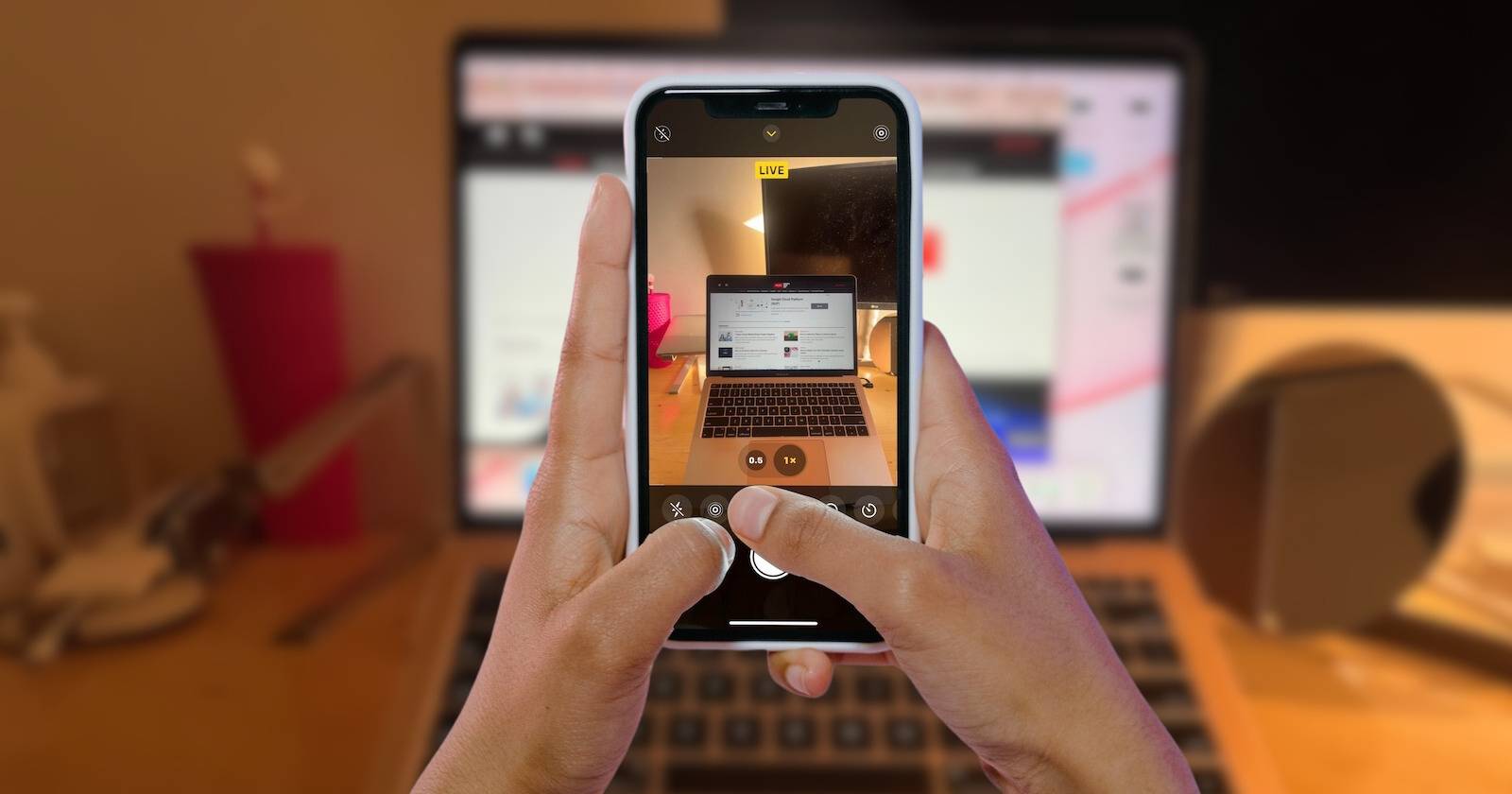
Live Photo — это формат Apple, который записывает 1,5 секунды до и после нажатия спуска затвора, включая звук и движение. Коротко: это не GIF, а маленький видеоклип + статический кадр (.heic + .mov).
Важно: Live Photo хранит и .heic (статичный кадр), и .mov (анимация) внутри файла на устройствах Apple.
Когда имеет смысл конвертировать
- Нужно загрузить в соцсеть, которая не поддерживает Live Photo.
- Передать на Android или Windows.
- Загрузить на облако/внешний сервис, который воспроизводит видео, но не Live Photo.
Когда не стоит конвертировать:
- Если вы планируете дальнейшую правку кадра как Live Photo (эффекты, выбор ключевого кадра).
- Если нужен максимально лёгкий файл только в виде статичной фотографии.
Как быстро преобразовать одно Live Photo в видео на iPhone
- Откройте приложение Фото.
- В боковом меню найдите раздел Типы медиа и выберите Живые фото.
- Откройте Live Photo, которое хотите конвертировать.
- Нажмите кнопку с многоточием в правом верхнем углу экрана.
- Выберите «Сохранить как видео».
- Подождите: видео появится в альбоме Видео.
Совет: видео сохраняется как отдельный файл; исходная Live Photo остаётся в библиотеке, если вы не удалили её вручную.
Как объединить несколько Live Photo в одно видео на iPhone
- Откройте Фото → Типы медиа → Живые фото.
- Нажмите Выделить (кнопка рядом с многоточием) в правом верхнем углу.
- Выберите нужные Live Photo в том порядке, в котором хотите видеть их в итоговом ролике.
- Нажмите многоточие в правом нижнем углу и выберите «Сохранить как видео».
- Приложение автоматически скомпилирует клипы в одном видео, расположив их в порядке съёмки.
Примечание: порядок формируется по времени съёмки — если нужен другой порядок, предварительно измените метаданные или скопируйте файлы в нужной последовательности в стороннем редакторе.
Как преобразовать Live Photo в видео на Mac
- Откройте приложение Фото на Mac.
- В боковой панели выберите Живые фото в разделе Типы медиа.
- Откройте нужную Live Photo или выделите её.
- В меню выберите Файл → Экспорт → Экспортировать оригинал без изменений для 1 фото.
- Укажите папку назначения и имя файла.
- В папке вы увидите два файла: .heic (статичное изображение) и .mov (анимация).
Ограничение: на Mac нельзя автоматически объединять несколько Live Photo в одно видео стандартными средствами «Фото» — экспорт идёт по одному файлу. Для объединения используйте iMovie, QuickTime или сторонние утилиты.
Альтернативные подходы
- Сторонние приложения: iMovie, LumaFusion, QuickTime Player позволяют объединять, обрезать и кодировать в нужный формат.
- Быстрая отправка через «Сообщения» или AirDrop: при пересылке в сторонние приложения iOS иногда автоматически преобразует Live Photo в видео.
- Конвертация на сторонних сервисах: загружаете .mov — сервисы принимают видео, но будьте внимательны к конфиденциальности.
Практические советы и рекомендации
- Сохраняйте исходный Live Photo — он даёт доступ к эффектам и ключевому кадру в дальнейшем.
- Если нужно только статическое изображение, используйте «Сделать основным фото» или экспортируйте .heic.
- Для постинга в соцсетях используйте «Сохранить как видео»: платформа получит совместимый .mov.
- Для массовой обработки лучше экспортировать .mov и затем использовать видеоредактор для пакетной компиляции.
Важно: при экспорте качество обычно сохраняется, но при повторной перекодировке в сторонних приложениях возможны потери — контролируйте настройки кодека и битрейт.
Критерии приёмки
- Видео воспроизводится без искажений на целевой платформе.
- Длительность совпадает с ожиданием (обычно ~3 с для одиночного Live Photo).
- Звук (если нужен) сохранён.
- Исходная Live Photo остаётся в библиотеке (если вы не удаляли её вручную).
Чеклист перед конвертацией
- Проверить, что Live Photo корректно воспроизводится на устройстве.
- Решить: объединять ли несколько клипов в один ролик.
- Уточнить целевой формат (социальная сеть, архив, отправка на Android).
- Сохранить резервную копию исходных файлов.
Роль‑ориентированные подсказки
- Фотограф: оставляйте исходники и экспортируйте .mov для клиента.
- SMM‑менеджер: объединяйте клипы в видео нужной длины, оптимизируйте соотношение сторон и битрейт.
- Архиватор/администратор: храните .heic + .mov для полноты архива.
Модель принятия решения (быстро)
flowchart TD
  A[Нужно ли публиковать/отправлять вне Apple?] -->|Да| B[Конвертировать в видео]
  A -->|Нет| C[Сохранить как Live Photo]
  B --> D{Нужно объединить несколько Live Photo?}
  D -->|Да| E[Выделить несколько на iPhone → Сохранить как видео]
  D -->|Нет| F[Открыть отдельную Live Photo → Сохранить как видео]
  C --> G[Оставить, редактировать в Фото]
Когда конвертация не работает как ожидается (примеры и обходы)
Проблема: после «Сохранить как видео» файл не появляется. Решение: проверьте папку «Видео» и доступ к хранилищу; перезапустите приложение «Фото».
Проблема: на Mac экспорт не даёт .mov (только .heic). Решение: убедитесь, что экспортируете оригинал; если нужно .mov — откройте Live Photo в QuickTime или используйте iCloud/Фото на iPhone для экспорта.
Проблема: порядок клипов не соответствует желаемому. Решение: переименуйте/измените метаданные времени или используйте видеоредактор для ручной расстановки.
Безопасность и приватность
Live Photo содержит звук и контекст сцены — проверьте, нет ли на записи приватной информации перед публикацией. При загрузке на сторонние сервисы читайте политику конфиденциальности.
Быстрые подсказки (cheat sheet)
- iPhone: Фото → Живые фото → Открыть → … → Сохранить как видео.
- iPhone (несколько): Фото → Живые фото → Выделить → выбрать → … → Сохранить как видео.
- Mac: Фото → выбрать Live Photo → Файл → Экспорт → Экспортировать оригинал без изменений.
Краткое резюме
Live Photo — удобный формат для живых моментов, но он ограничен экосистемой Apple. Конвертация в .mov на iPhone проста и полезна для обмена, а на Mac экспорт даёт оба файла (.heic и .mov) по одному. Храните исходники, если планируете редактировать или менять ключевой кадр.
Часто задаваемые вопросы
Можно ли вернуть видео обратно в Live Photo?
Нет: стандартный экспорт создаёт отдельный .mov; восстановить Live Photo из .mov автоматически нельзя — только сохранить оригинал Live Photo до конвертации.
Потеряется ли качество при конвертации на iPhone?
Обычно качество сохраняется, но при многократной перекодировке в сторонних приложениях возможно ухудшение. Лучше хранить оригиналы.
Можно ли объединить Live Photo на Mac стандартными средствами?
Нет — в приложении «Фото» на Mac массового объединения нет. Используйте iMovie, QuickTime или приложения на iPhone.

Похожие материалы

Несколько аккаунтов Skype: Multi Skype Launcher

Журнал для работы: повысить продуктивность

Персональные звуки уведомлений на Android

Скачивание шоу Hulu для офлайн‑просмотра

Microsoft Start: персонализированная новостная лента
