
Как конвертировать Live Photos в видео на iPhone и Mac
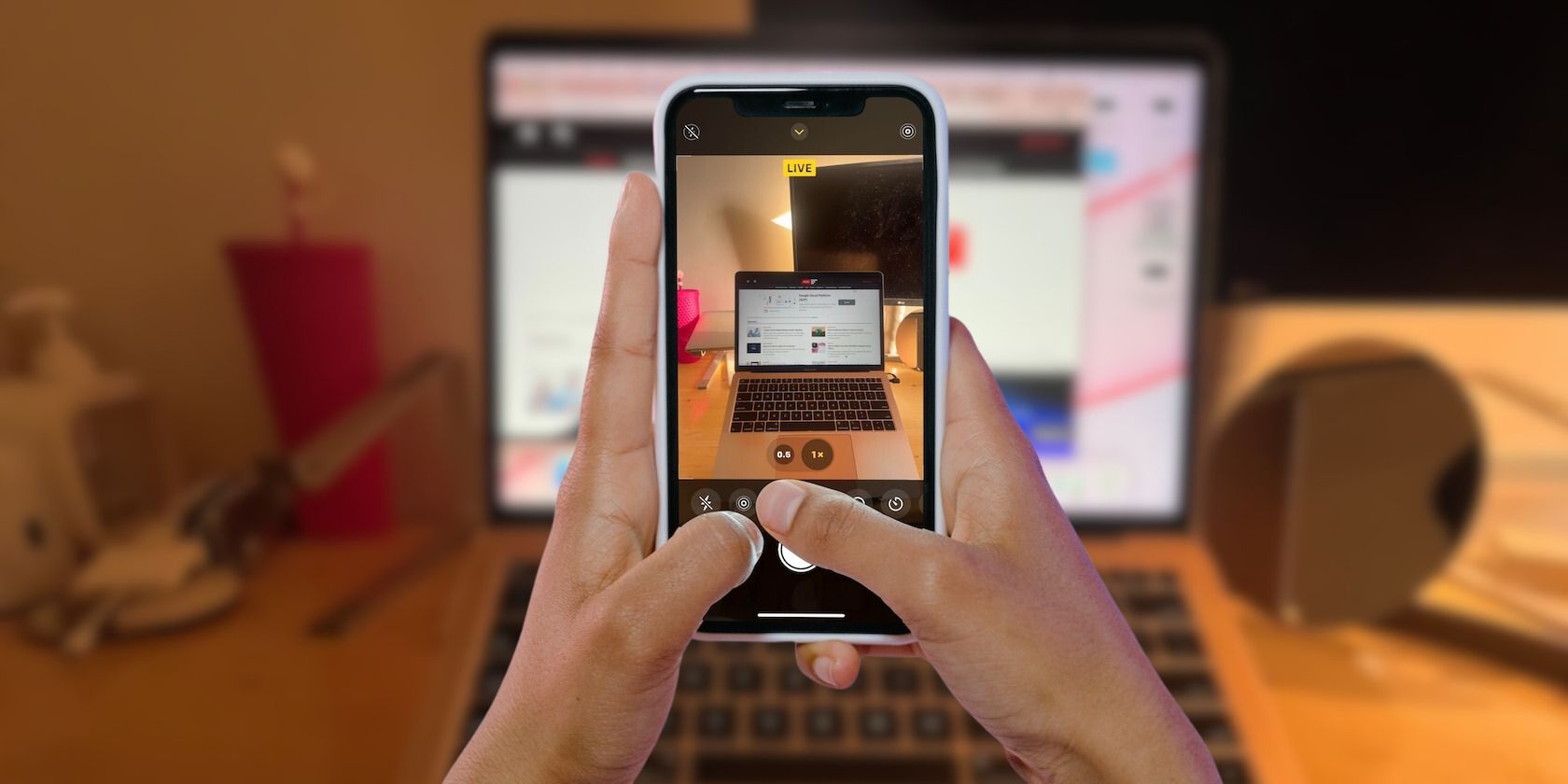
Кратко: быстро превратите Live Photos в воспроизводимые .mov‑видео на iPhone и Mac, чтобы делиться ими вне экосистемы Apple или архивировать в облаке. В статье — пошаговые инструкции, варианты для пакетной обработки, советы по совместимости и чек‑листы для разных пользователей.
Что такое Live Photos
Live Photos — это короткие «живые» кадры: фото плюс запись примерно 1,5 секунды до и после съёмки. Это сочетание HEIC‑изображения и короткого .mov‑файла, которое сохраняет движение, звук и атмосферу момента.
Важно: Live Photos удобнее для редактирования и поиска нужного кадра, но они не всегда совместимы с не‑Apple устройствами или некоторыми социальными платформами.
Конвертация Live Photos в видео на iPhone
Следуйте этому простому шагу, если нужно быстро получить видео прямо на устройстве:
- Откройте приложение Фото и в разделе Типы медиа выберите Живые фото.
- Откройте нужное Live Photo, нажмите кнопку с тремя точками в правом верхнем углу, затем выберите Сохранить как видео.
- Подождите, пока iPhone экспортирует файл — видео появится в альбоме Видео.
Примечание: этот метод конвертирует отдельное Live Photo. Если вам нужно объединить несколько клипов в один файл, используйте пакетную функцию (ниже).
Объединение нескольких Live Photos в одно видео на iPhone
- В приложении Фото откройте Живые фото в Типах медиа.
- Нажмите Выбрать в правом верхнем углу.
- Отметьте все Live Photos, которые хотите объединить. Затем коснитесь трёх точек внизу справа и выберите Сохранить как видео.
- Приложение автоматически скомпилирует выбранные Live Photos в один ролик в порядке съёмки.

Важно: порядок клипов в итоговом видео соответствует хронологии съёмки.
Конвертация Live Photos в видео на Mac
На Mac можно экспортировать Live Photo как видео через приложение Фото. Процесс подходит, если вы работаете с большими библиотеками на компьютере.
- Откройте Фото и в боковой панели найдите Живые фото в разделе Типы медиа.
- Выберите Live Photo, затем в строке меню выберите Файл → Экспортировать → Экспортировать неизменённый оригинал для 1 фото.
- Укажите папку назначения и имя файла.
- В указанной папке вы увидите .mov и .heic файлы — .mov можно воспроизводить на большинстве платформ.
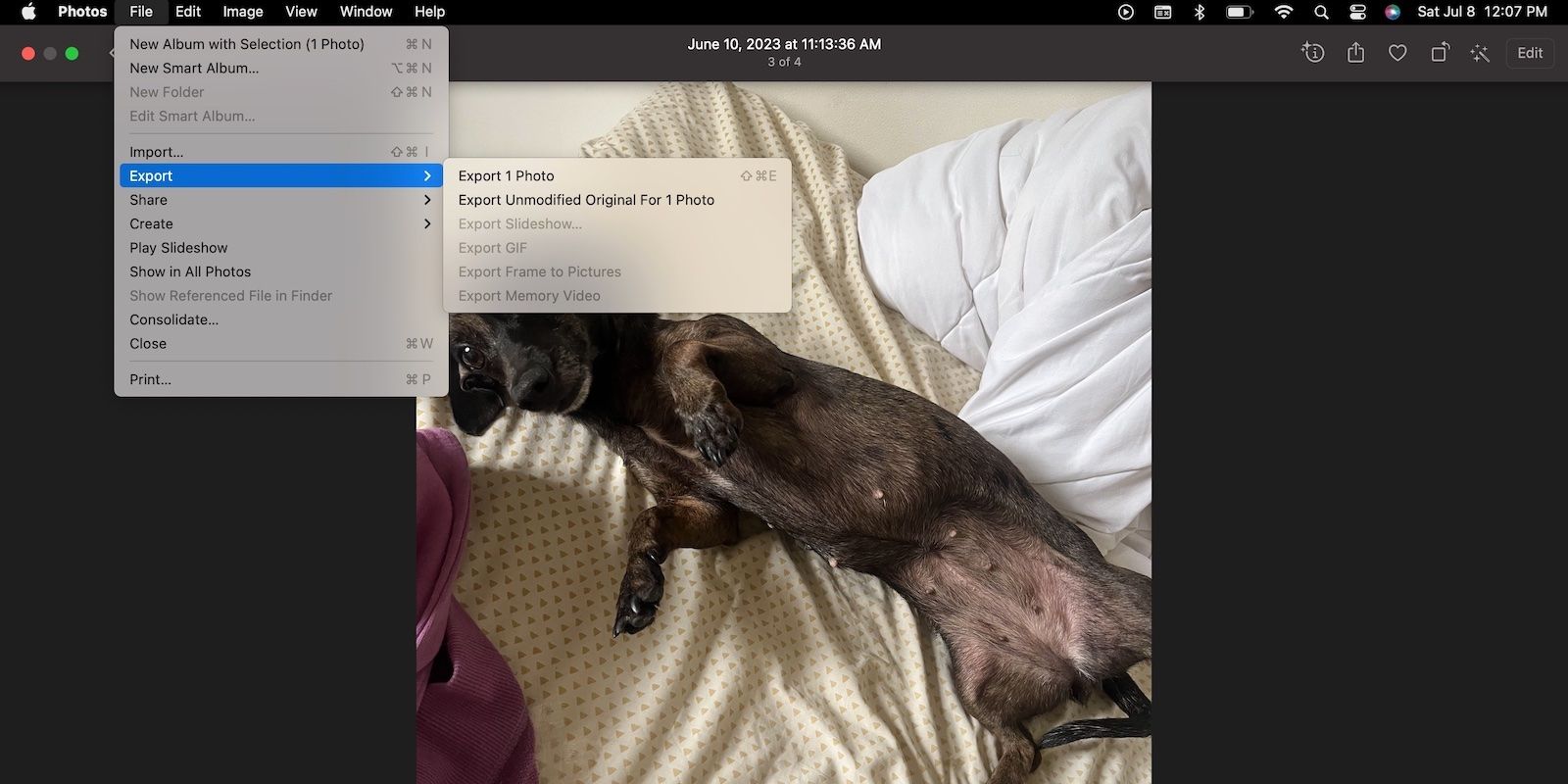
Примечание: на Mac пакетный экспорт в единый видеофайл средствами «Фото» недоступен — каждая Live Photo экспортируется как отдельная пара файлов (.heic + .mov).
Совместимость и форматы — что важно знать
- .heic — контейнер для изображения (HEIF). Часто виден только на Apple‑устройствах или при наличии поддерживающего ПО.
- .mov — видеоформат Apple (QuickTime). Широко поддерживается в вебе и медиаплеерах, но для загрузки в некоторые сервисы может потребоваться перекодирование.
Когда конвертация не сработает:
- Если Live Photo повреждён или файл не полностью синхронизирован с iCloud.
- При нехватке места на устройстве экспорт может прерваться.
Совет по совместимости: перед массовой передачей в облако или на Android убедитесь, что у получателя поддерживается .mov или перекодируйте в .mp4 (универсальнее).
Альтернативные подходы
- Использовать AirDrop, чтобы передать .mov напрямую на другой Mac или iPhone.
- Экспорт через iCloud.com: скачивание файлов .mov/.heic из облака может быть удобным при работе с ПК.
- Сторонние приложения (например, видеоредакторы или конвертеры в App Store) позволяют объединять и перекодировать ролики в .mp4, добавлять фильтры и обрезку.
Контрпример: если цель — получить GIF для быстрой вставки в чат, конвертируйте Live Photo в GIF через сторонние приложения; встроенной функции в «Фото» для GIF нет.
Быстрый чек‑лист перед конвертацией
- Убедитесь, что на устройстве достаточно свободного места.
- Проверьте, синхронизированы ли файлы с iCloud (если используете библиотеку iCloud Photos).
- Решите: нужен один файл из нескольких Live Photos или отдельные ролики.
- Выберите формат конечного файла (.mov для качества, .mp4 для совместимости).
Чек‑листы по ролям
Для повседневного пользователя:
- Открыть Фото → Живые фото → Выбрать фото → Сохранить как видео.
Для фотографа/контент‑менеджера:
- Отсортировать Live Photos по дате и настроению.
- Объединить клипы, скорректировать экспозицию и нарезать в видеоредакторе.
- Экспортировать финал в .mp4 для публикации.
Для администратора / IT‑специалиста:
- Проверить политики хранения iCloud/OneDrive.
- Настроить автоматическое перекодирование при выгрузке в общий облачный репозиторий.
Мини‑методология обработки пакета Live Photos
- Сгруппируйте исходные файлы по дате/событию.
- Сохраните резервную копию исходных .heic/.mov.
- На iPhone используйте пакетное «Сохранить как видео» для быстрой компиляции.
- При необходимости — импортируйте в видеоредактор на Mac для финальной обработки и экспорта в .mp4.
Краткий словарь
- Live Photo — фотография с коротким видеофрагментом вокруг момента съёмки.
- HEIC/HEIF — современный формат изображений, используемый Apple.
- MOV — контейнер для видео Apple (QuickTime).
Итог и рекомендации
Сохраняйте исходные Live Photos даже после конвертации: они дают больше гибкости при редактировании. Для быстрой передачи используйте встроенную функцию «Сохранить как видео» на iPhone; для пакетной и более тонкой работы собирайте исходники на Mac и обрабатывайте в видеоредакторе. Если цель — максимальная совместимость, в финале перекодируйте .mov в .mp4.
Важно: перед массовой конвертацией проверьте свободное место и резервные копии, чтобы не потерять оригиналы.
Краткое резюме:
- На iPhone: Фото → Живые фото → Выбрать → Сохранить как видео (или выбрать несколько и объединить).
- На Mac: Фото → Файл → Экспортировать → Экспортировать неизменённый оригинал → найти .mov в папке.
Авторский чек‑лист перед публикацией:
- Провести тестовую загрузку одного .mov в целевую платформу.
- При необходимости конвертировать в .mp4.
- Оставить исходные Live Photos для дальнейших правок.

Похожие материалы

Несколько аккаунтов Skype: Multi Skype Launcher

Журнал для работы: повысить продуктивность

Персональные звуки уведомлений на Android

Скачивание шоу Hulu для офлайн‑просмотра

Microsoft Start: персонализированная новостная лента
