
Как включить или отключить историю ссылок (Link History) в Instagram
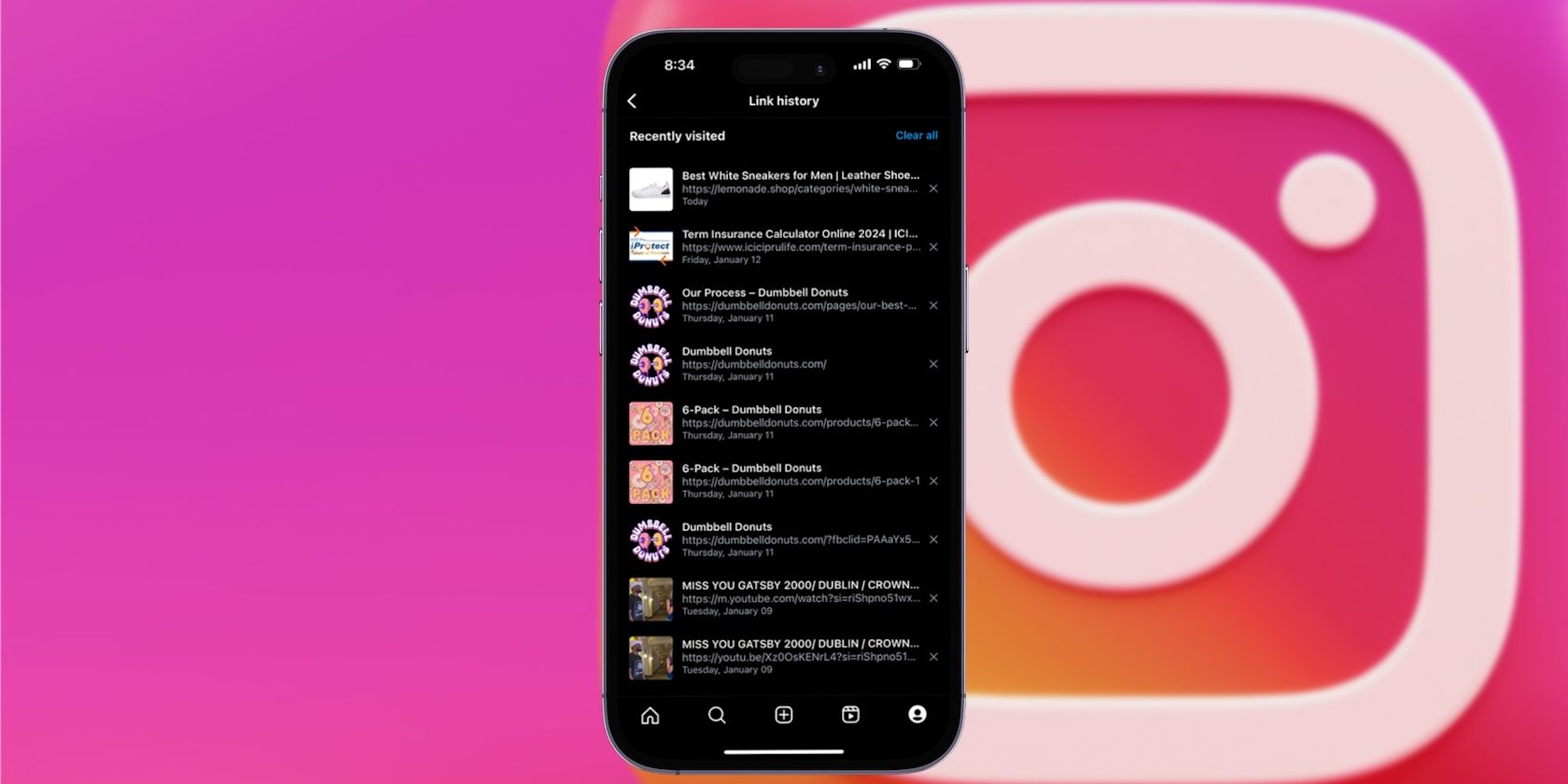
TL;DR
Instagram может сохранять ссылки, которые вы открывали в приложении, в течение 30 дней. Если вы не хотите, чтобы платформа отслеживала ваши переходы и показывала таргетированную рекламу, отключите «Историю ссылок» в настройках встроенного браузера Instagram.
Краткое пояснение: «История ссылок» — это функция встроенного браузера Instagram, которая хранит внешние ссылки, на которые вы переходите в приложении, чтобы затем позволить быстро вернуться к ним и показывать более релевантную рекламу.
Зачем это нужно
- Быстро найти ранее открытый товар или статью.
- Получать объявления, более соответствующие вашим интересам.
Почему это может беспокоить
- Meta использует данные о посещённых вами сайтах для таргетинга рекламы.
- Включение этой функции расширяет объём отслеживаемых внутри приложения действий.
Пошаговая инструкция: проверить, включена ли История ссылок и как её выключить
- Откройте приложение Instagram на iPhone или Android.
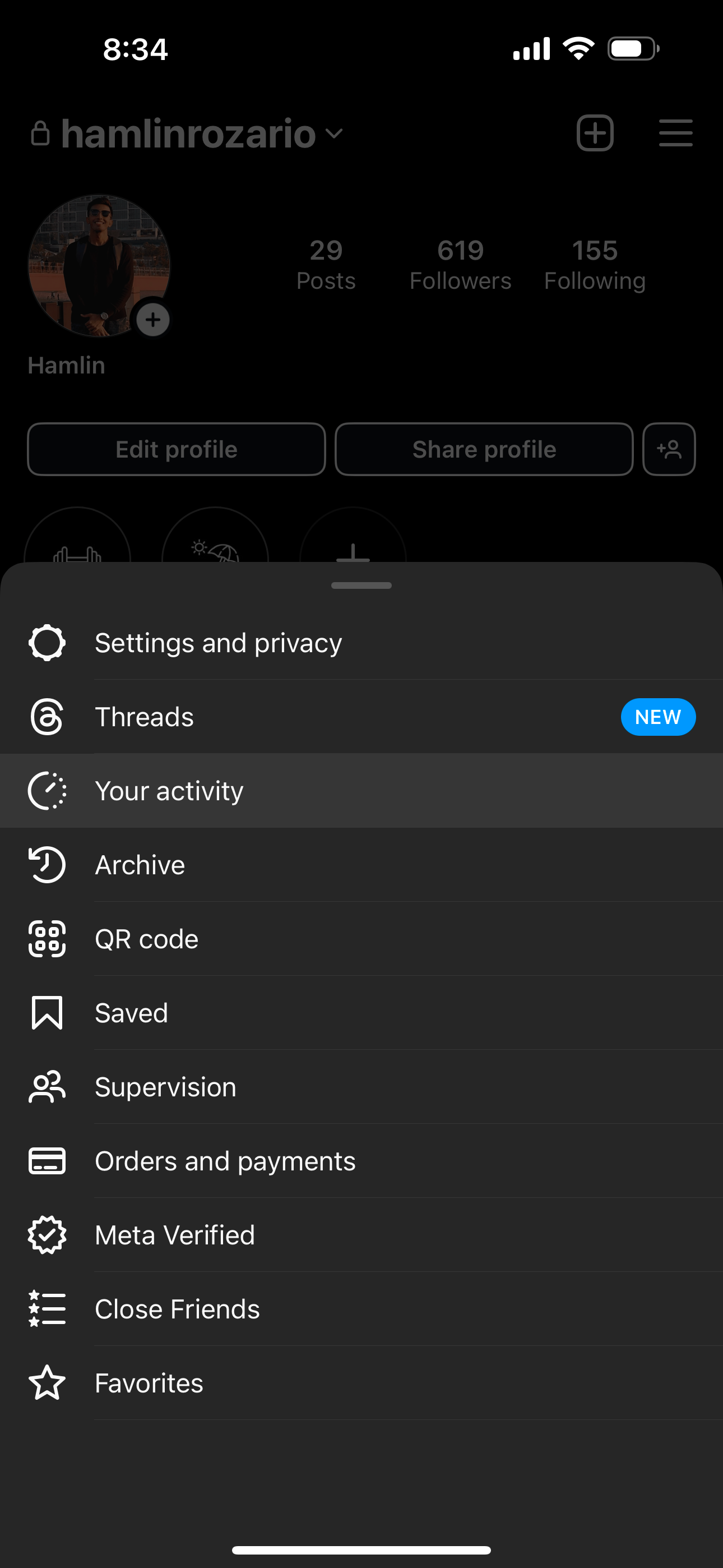
- Нажмите на иконку профиля в правом нижнем углу (профиль).
- Коснитесь трёх линий в правом верхнем углу и выберите «Ваша активность».
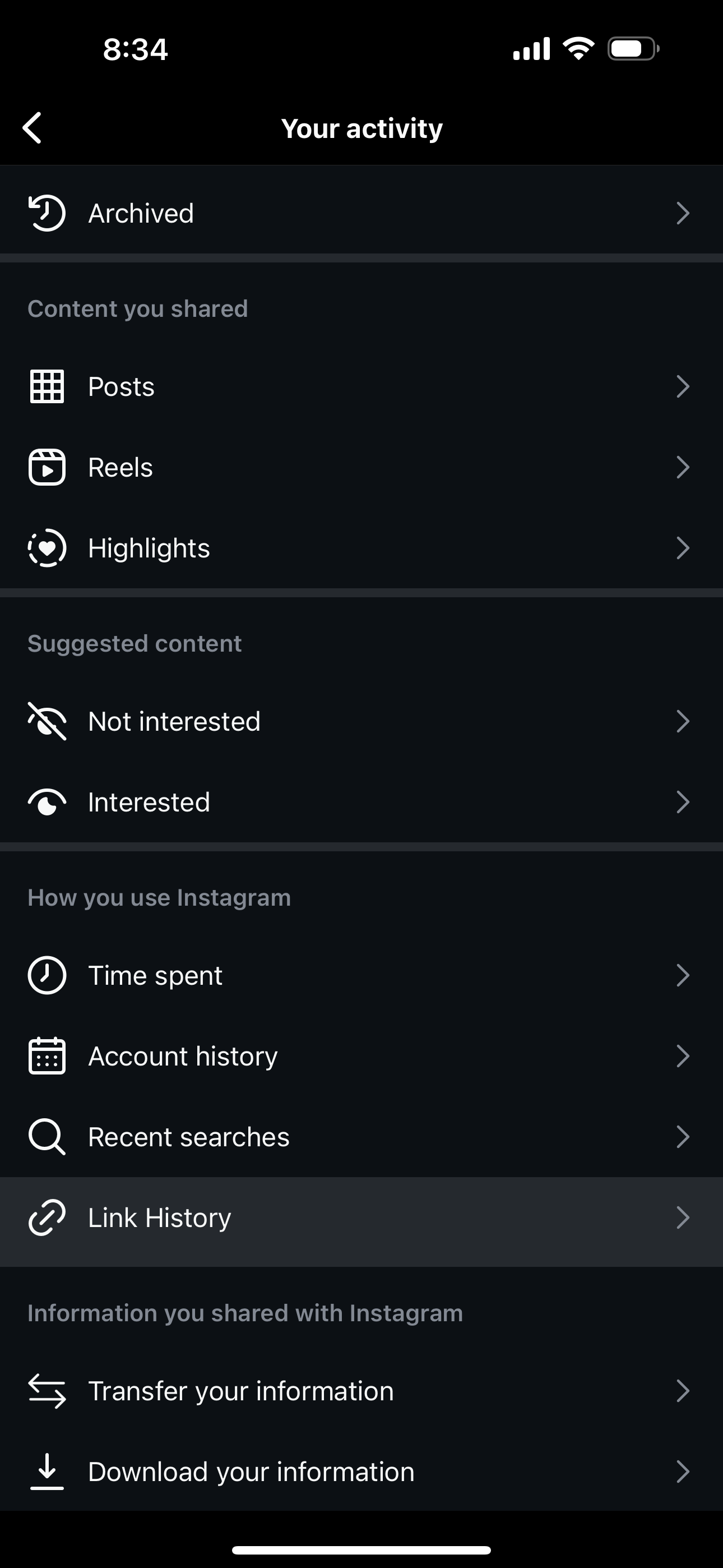
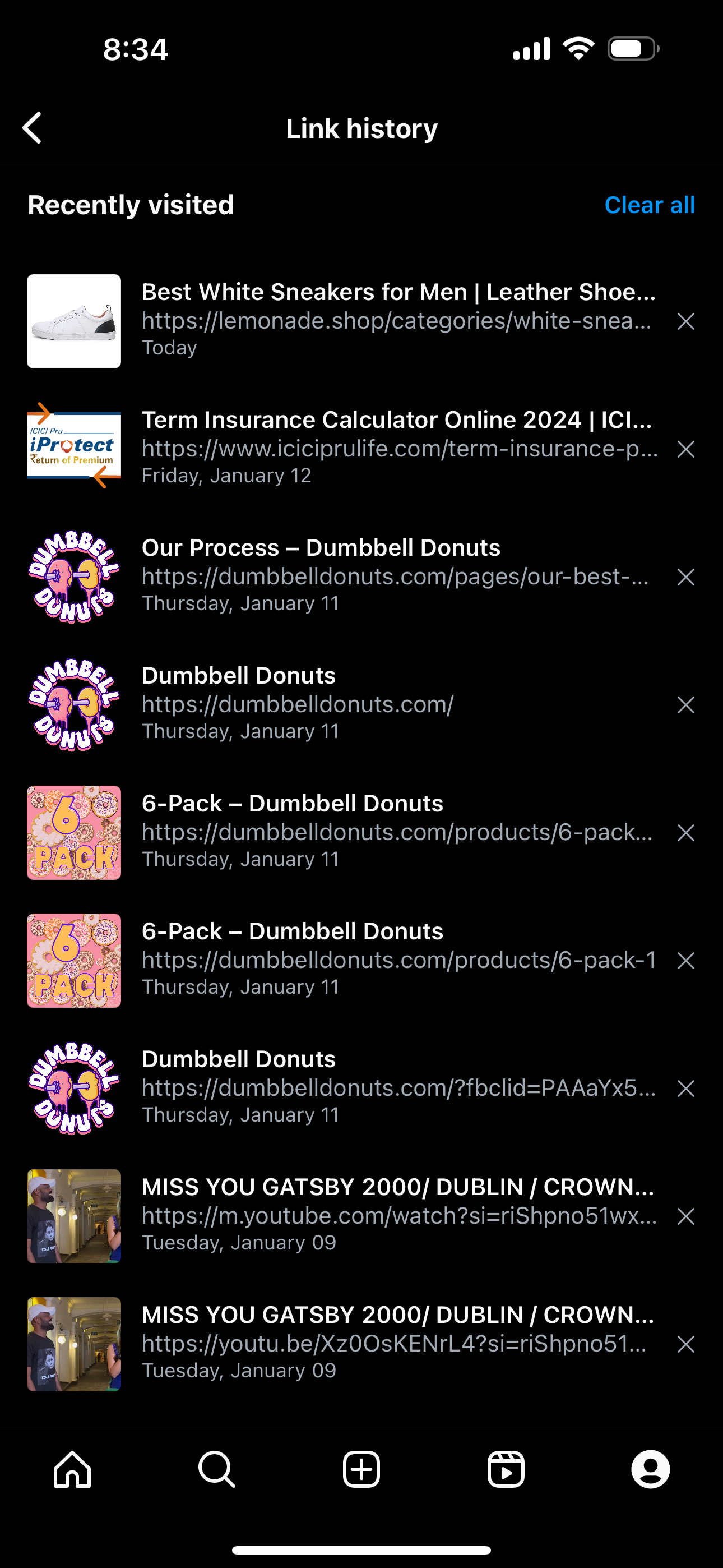
- Прокрутите вниз и тапните «История ссылок».
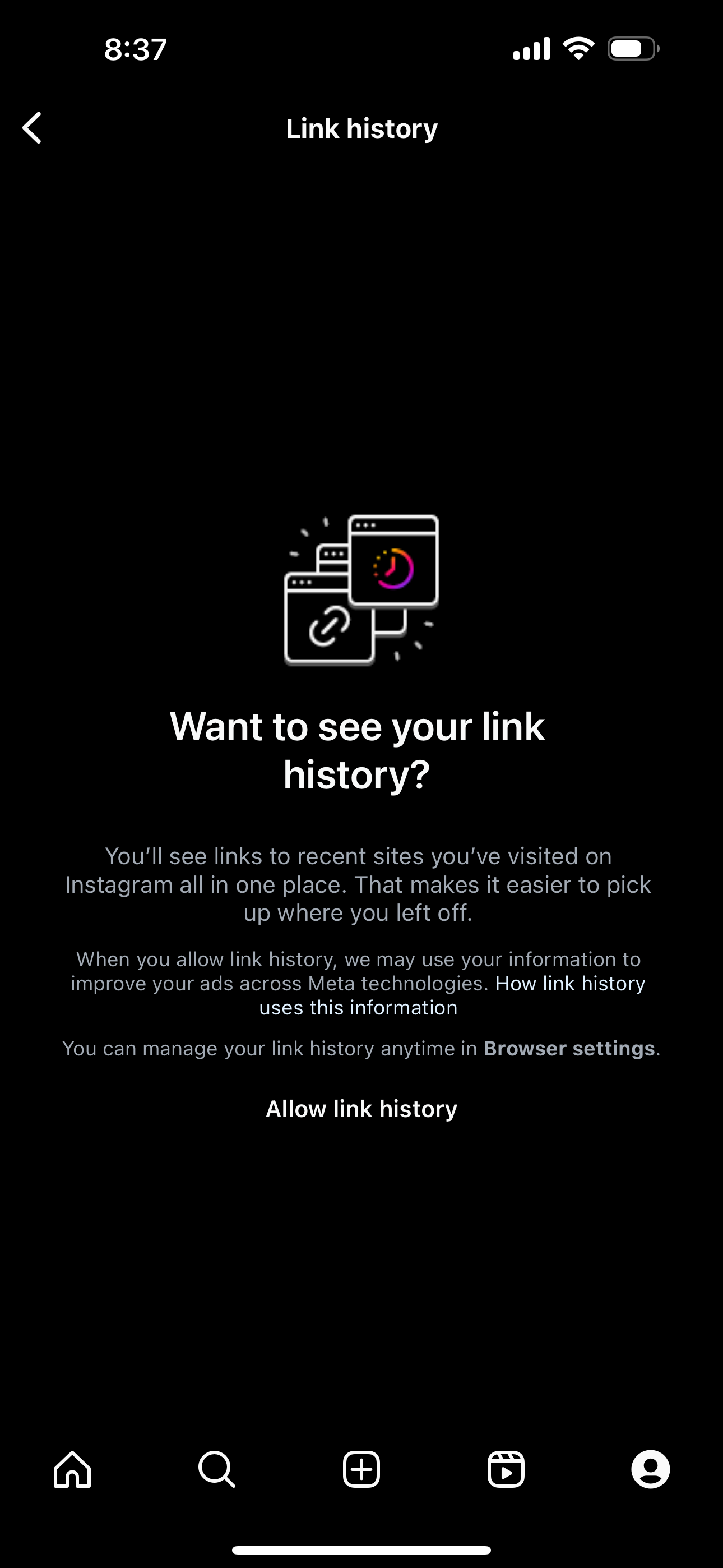
- Если вы видите список ссылок — функция активна. Если вместо этого появляется предложение включить — вы ещё не дали разрешение.
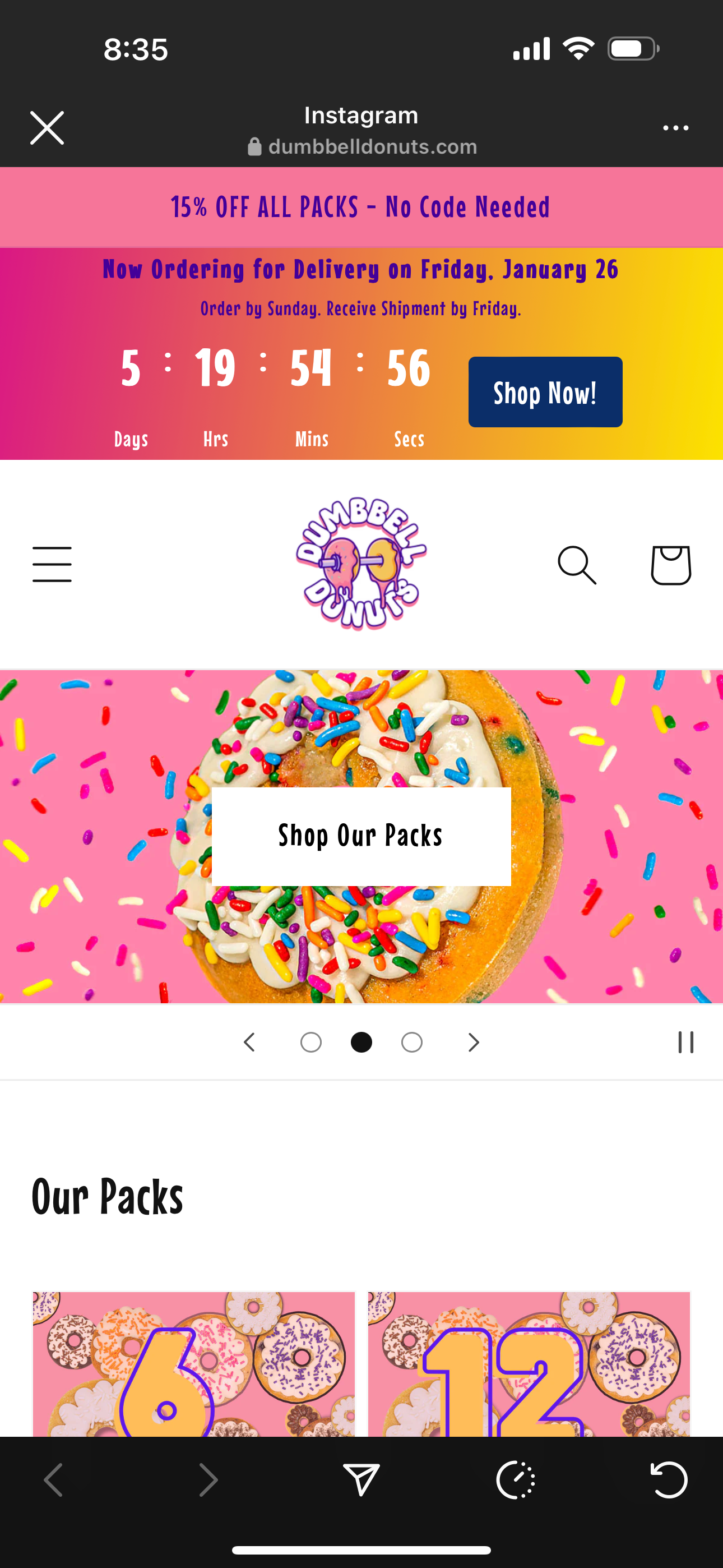
- Чтобы отключить: откройте любую ссылку из истории, чтобы вызвать встроенный браузер Instagram.
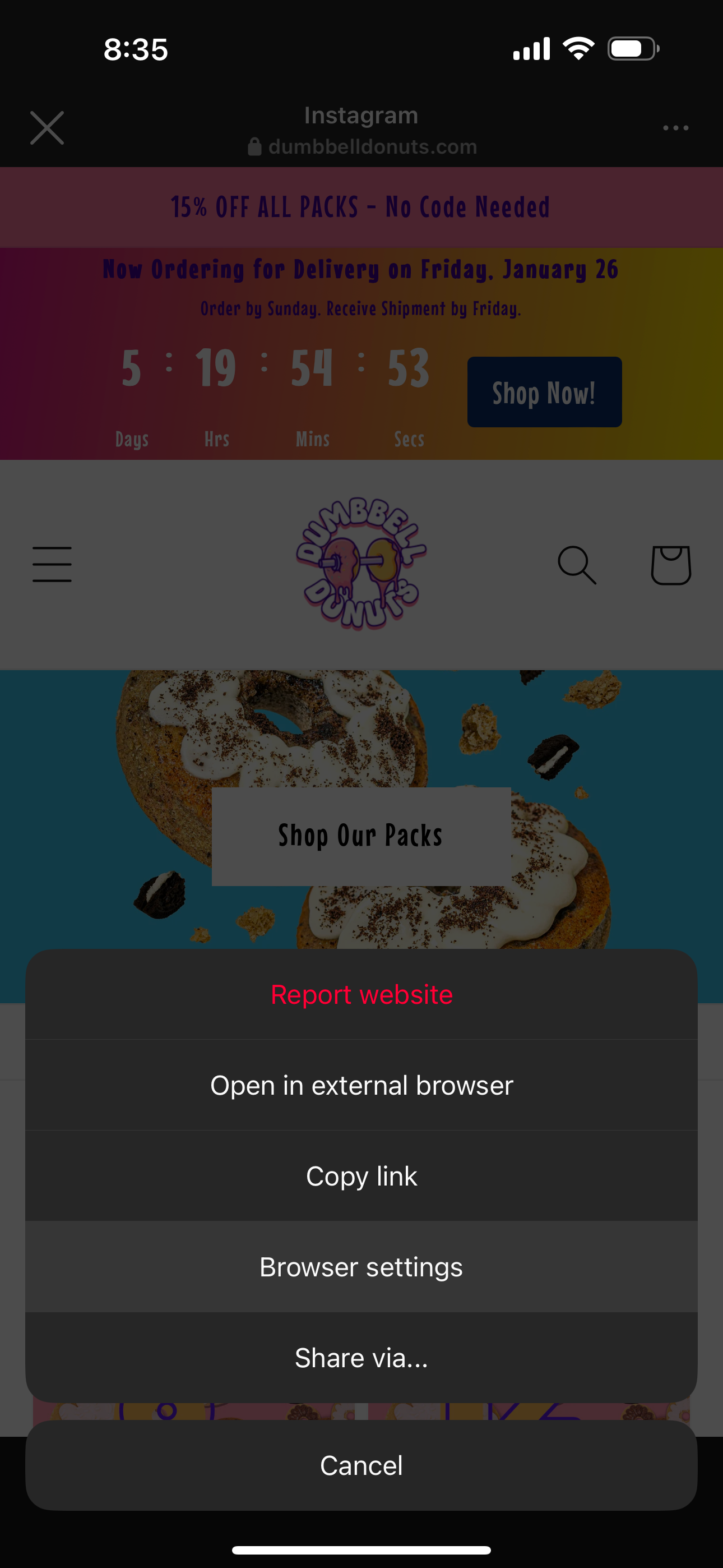
- Нажмите кнопку с многоточием (…) в правом верхнем углу браузера и выберите «Настройки браузера».
- В настройках отключите переключатель «Разрешить историю ссылок» и подтвердите выбор, выбрав «Не разрешать».
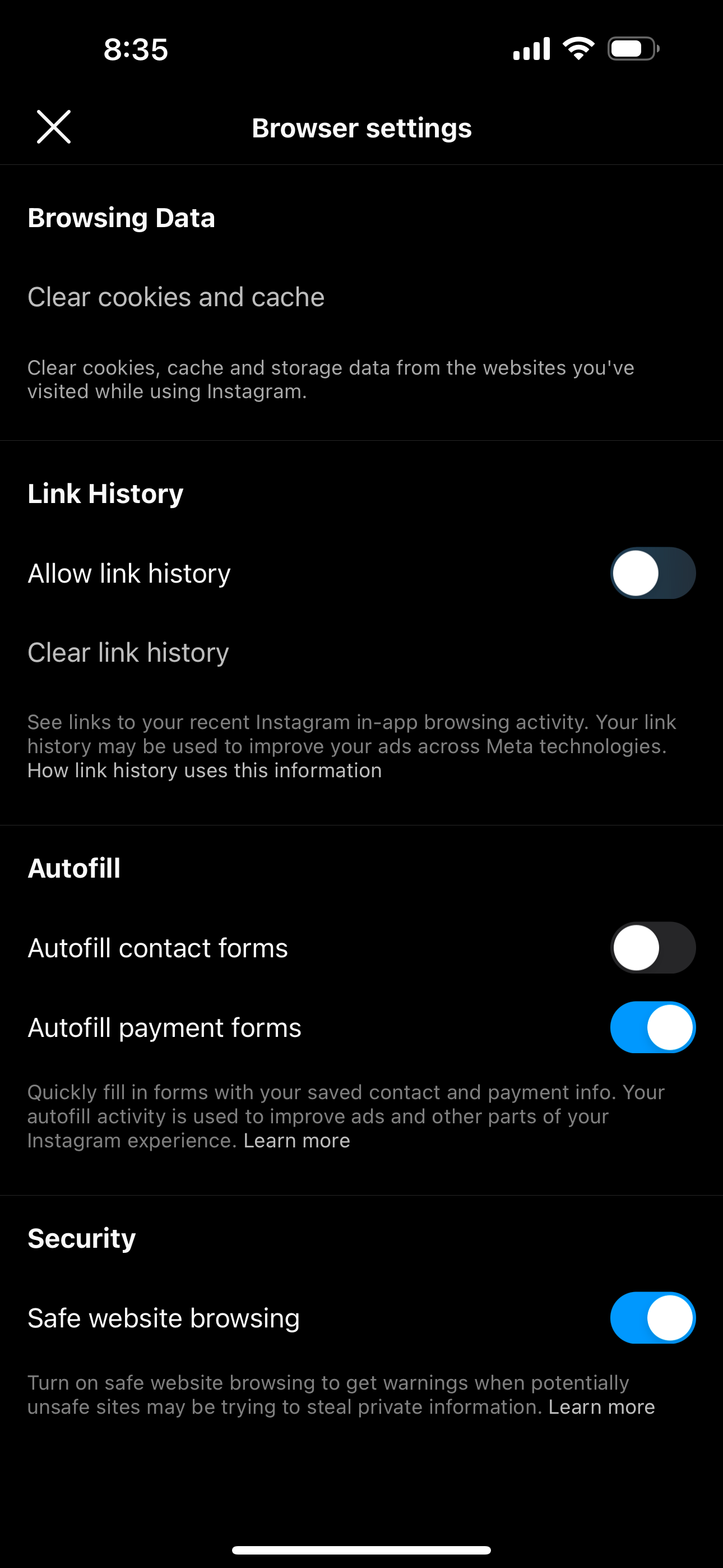
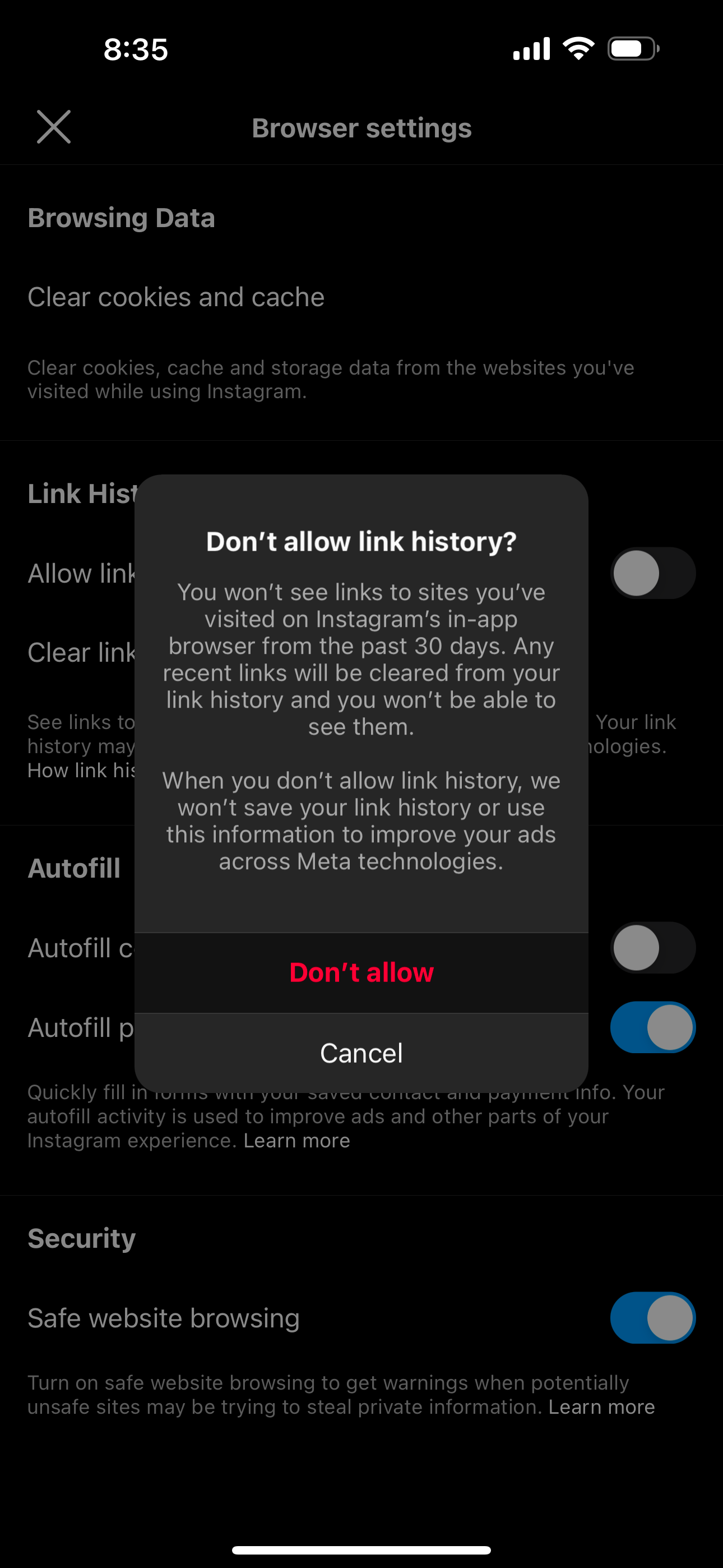
Важное замечание: отключение функции также очистит список недавно посещённых ссылок в приложении. Instagram хранит такие записи до 30 дней. Ссылки, открытые в веб‑версии Instagram (через браузер на компьютере), в этот список не попадают.
Что полезно знать о работе функции
- Период хранения: до 30 дней с момента перехода.
- История собирается только внутри мобильного приложения через встроенный браузер.
- Отключение удаляет локальную историю ссылок, но не влияет на другие виды отслеживания, которые ведёт Meta.
Когда отключение не решит всех проблем (примеры и ограничения)
- Если вы залогинены в других сервисах Meta (Facebook, WhatsApp) и дали там похожие разрешения, данные о ваших активностях могут использоваться для таргетинга и без истории ссылок Instagram.
- Рекламные профили формируются по многим сигналам: лайки, подписки, активность в Reels и сторис. Отключение истории ссылок уменьшит один канал, но не выключит рекламу на основе интересов полностью.
- Если сайт использует трекеры третьих сторон, они могут собирать данные при любом открытии ссылки — отключение истории Instagram не остановит их работу.
Альтернативы и дополнительные шаги для приватности
- Используйте «Приватный» режим (инкогнито) системного браузера для открытия ссылок вне Instagram.
- Сохраните важные ссылки в закладки внешнего браузера или менеджера заметок вместо истории в приложении.
- Отключите персонализированную рекламу в настройках аккаунта Meta и в системных настройках рекламы на устройстве.
- Рассмотрите использование отдельных браузеров с усиленной защитой трекинга (например, с блокировкой скриптов и куки по умолчанию).
Ментальные модели и эвристики
- Если цель — быстро найти недавно открытую ссылку, история ссылок удобна.
- Если приоритет — приватность, отключайте все лишние внутренние механизмы отслеживания и используйте внешние инструменты управления закладками.
- Подход «минимально необходимого доступа»: разрешайте только те функции, которые реально упрощают вашу задачу.
Чек-лист по ролям
- Обычный пользователь: проверить историю, очистить и выключить, если не нужен быстрый доступ.
- Специалист по безопасности: отключить, проверить настройки рекламы в аккаунте Meta, пересмотреть разрешения приложений.
- Маркетолог: учитывать, что отключение уменьшает данные для таргетинга, предложить пользователям альтернативы сохранения ссылок.
Часто задаваемые вопросы
Сколько дней Instagram хранит историю ссылок?
До 30 дней с момента перехода по ссылке.
Будут ли в истории ссылки, открытые в браузере на компьютере?
Нет. История сохраняется только при использовании встроенного браузера мобильного приложения Instagram.
Что происходит с историей при отключении функции?
При отключении Instagram предложит удалить историю ссылок — все сохранённые записи будут очищены.
Отключение истории ссылок полностью отключит таргетированную рекламу?
Нет. Это убирает только один источник сигналов для персонализации. Meta использует множество других данных для показа рекламы.
Краткое резюме
- «История ссылок» в Instagram удобна для возврата к недавно открытым страницам, но расширяет объём отслеживаемых внутри приложения действий.
- Функцию можно включать и отключать в разделе «Ваша активность» → «История ссылок» и в настройках встроенного браузера приложения.
- Если ваша приоритет — приватность, отключите эту функцию и используйте внешние инструменты для хранения важных ссылок.
Короткое объявление: если вы хотите уменьшить слежку за своей активностью в приложении, отключение «Истории ссылок» — простой и быстрый шаг.
1‑линейный глоссарий: «Встроенный браузер» — механизм приложения, открывающий веб‑страницы не переходя в системный браузер.

Похожие материалы

Несколько аккаунтов Skype: Multi Skype Launcher

Журнал для работы: повысить продуктивность

Персональные звуки уведомлений на Android

Скачивание шоу Hulu для офлайн‑просмотра

Microsoft Start: персонализированная новостная лента
