
Как показывать персонажа из Adobe Character Animator в Zoom с помощью NDI
Зачем это нужно
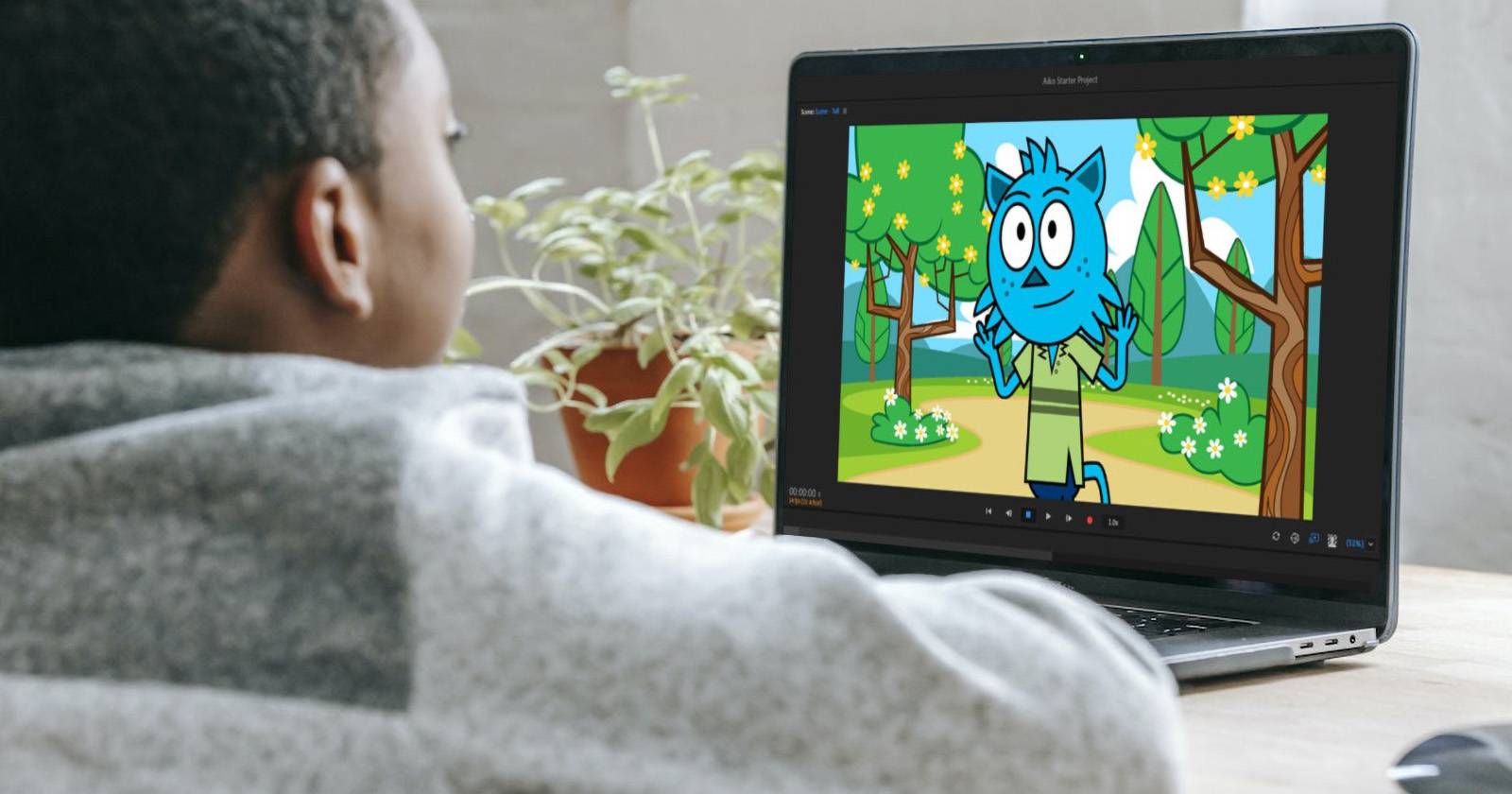
Виртуальные встречи стали рутинной частью работы и учёбы. Подмена видео потока анимированным персонажем помогает разбавить однообразие, повысить вовлечённость и добавить элемент творчества в презентации, онлайн-уроки или стримы. Adobe Character Animator считывает мимику и голос в реальном времени и мапит их на вашего цифрового персонажа. NDI создаёт виртуальную камеру, позволяя другим приложениям (например, Zoom) получить доступ к сцене из Character Animator.
ALT: Ноутбук с открытым Adobe Character Animator и рабочим пространством для анимации персонажа
Быстрый обзор шагов
- Установите NDI Core Suite.
- Настройте персонажа в Adobe Character Animator и включите Stream.
- В NDI Tools выберите источник Adobe Character Animator для виртуальной камеры.
- В Zoom укажите NDI Webcam Video как камеру.
Что потребуется (кратко)
- Компьютер с установленным Adobe Character Animator (версия с поддержкой Stream/NDI).
- NDI Core Suite (NDI Tools).
- Встроенная или внешняя веб-камера и микрофон (для захвата мимики и голоса).
- Достаточно мощный процессор и видеокарта для реального времени (рекомендуется современный CPU и SSD).
Важно: если вы используете корпоративный компьютер, администратор может ограничить установку драйверов или виртуальных камер. Уточните политику IT перед установкой.
Шаг 1. Скачать и установить NDI Core Suite
NDI (Network Device Interface) — технология для передачи аудио и видео по локальной сети. NDI Core Suite включает приложения, которые создают виртуальный источник веб-камеры и позволяют связать разные программы.
ALT: Веб-страница скачивания NDI Tools с описанием набора утилит
- Перейдите на официальный сайт NDI и скачайте NDI Core Suite.
- Запустите установщик и следуйте инструкциям.
- После установки откройте NDI Launcher и выберите приложение Webcam.
Примечание: для простого локального использования достаточно установить стандартный пакет NDI. Для сетевой трансляции между устройствами убедитесь, что все устройства находятся в одной локальной сети.
Шаг 2. Запуск и настройка Adobe Character Animator
Adobe Character Animator использует камеру и микрофон для отслеживания лица, жестов и голоса и применяет их к вашему «марионеточному» персонажу.
ALT: Главный экран Adobe Character Animator с проектами и шаблонами персонажей
- Откройте Adobe Character Animator.
- Создайте нового персонажа либо выберите шаблон.
ALT: Процесс калибровки персонажа по веб-камере, подсказки и индикаторы
- Импортировав куклу (puppet), нажмите Calibrate под превью веб-камеры, чтобы подстроить персонажа под вашу мимику.
- Рядом с Calibrate доступны опции отключить отслеживание тела, лица или голосовое управление — используйте по необходимости.
ALT: Меню выбора фона в рабочем пространстве Adobe Character Animator
- В верхнем левом углу выберите Stream, чтобы перейти в рабочую область трансляции.
- Внизу справа в превью персонажа нажмите Background и подберите фон для сцены (однотонный, прозрачный или изображение).
- Попробуйте говорить и двигаться — персонаж должен повторять движения и артикуляцию.
Короткое определение: Stream — рабочее пространство Character Animator, где настраивается и запускается вывод видеосцены в реальном времени.
Шаг 3. Выбор Adobe Character Animator в NDI Tools
NDI выступает посредником между Character Animator и Zoom: Character Animator отправляет свой видеопоток в NDI, а NDI предоставляет виртуальную камеру, к которой получают доступ другие приложения.
ALT: Окно NDI Launcher с перечислением приложений и кнопкой Webcam
- Откройте NDI Launcher и запустите Webcam.
- Разверните скрытые значки в системном трее и кликните NDI Webcam.
- В интерфейсе NDI Webcam найдите блок Video 1 и нажмите иконку шестерёнки (cog) для параметров источника.
- В меню источников перейдите к вашему имени пользователя и выберите Adobe Character Animator.
ALT: Список видеоресурсов в NDI Webcam с выбором Adobe Character Animator
После выбора вы увидите превью персонажа в окне NDI Webcam. Теперь виртуальная камера готова — любое приложение, которое использует системную камеру, сможет получить поток с вашего персонажа.
Шаг 4. Настройка видео в Zoom
Осталось только указать Zoom использовать виртуальную NDI-камеру.
ALT: Окно настроек видео в Zoom с выпадающим списком камер
- Откройте Zoom и перейдите в меню «Настройки» (Settings).
- Перейдите на вкладку Video.
- В поле Camera выберите NDI Webcam Video 1 (или аналогичный номер, если у вас несколько NDI-источников).
Если всё настроено правильно, в превью Zoom вы увидите вашего анимированного персонажа. Теперь присоединяйтесь к собранию — участники увидят виртуального персонажа вместо вашей живой камеры.
Совет: если персонаж выглядит размытым или с заиканиями, закройте фоновые приложения, снизьте разрешение вывода в Character Animator или проверьте использование CPU/GPU.
Расширенные рекомендации и варианты использования
- Прозрачный фон: если вам нужен персонаж поверх презентации, используйте фон с альфа-каналом в Character Animator (если поддерживается), затем убедитесь, что принимающая платформа поддерживает прозрачность.
- Несколько сцен: создайте несколько сцен в Character Animator (например, «выпуск новостей», «учитель», «ведущий») и переключайтесь между ними прямо в Stream.
- Запись с локальным сохранением: при необходимости одновременно запишите локальную копию с Character Animator или используйте OBS с NDI-приёмником.
Важно: задержки в сети или сильная загрузка процессора приводят к рассинхрону аудио/видео. Проверяйте качество заранее.
Руководство: SOP — Быстрая пошаговая инструкция
- Установить NDI Core Suite и перезапустить систему при необходимости.
- Открыть Adobe Character Animator, выбрать puppet и нажать Calibrate.
- Перейти в Stream, настроить фон и проверку микрофона.
- Открыть NDI Launcher → Webcam → NDI Webcam; выбрать Adobe Character Animator как источник в Video 1.
- В Zoom → Настройки → Видео → Camera выбрать NDI Webcam Video 1.
- Провести тест‑звонок до мероприятия.
Критерии приёмки
- В превью Zoom отображается корректный персонаж без сильных артефактов.
- Голос синхронизирован с движением губ персонажа.
- Нагрузка CPU/GPU в допустимом диапазоне (не приводит к падению других критичных приложений).
Чек-лист для ролей
- Ведущий/Спикер: протестировать ноутбук, микрофон и движение персонажа за 15–30 минут до встречи.
- IT-администратор: убедиться, что NDI разрешён политиками безопасности и виртуальные драйверы камеры не блокируются.
- Участник/зритель: убедиться, что ваше приложение (Zoom) обновлено, чтобы распознать виртуальную камеру.
Технические проблемы и как их решать
- Нет источника Adobe Character Animator в списке NDI: проверьте, запущен ли Stream в Character Animator и совпадают ли учётные записи пользователя.
- Zoom не видит NDI Webcam: перезапустите NDI Webcam, затем Zoom. Иногда помогает перезагрузка системы.
- Высокая задержка/лаг: снизьте разрешение в Character Animator, закройте лишние приложения, проверьте доступность GPU для аппаратного ускорения.
Альтернативные подходы
- OBS Virtual Camera: использовать OBS как посредник (через NDI или захват экрана) и включить виртуальную камеру OBS в Zoom.
- Прямой захват экрана: если NDI не подходит, можно показывать окно Stream как захват экрана в Zoom, но это менее гибко и без виртуальной камеры.
- Внешние аппаратные решения: внешние видеомикшеры и карты захвата для профессиональных трансляций.
Фактбокс: ключевые моменты
- NDI передаёт видео по сети локально.
- Character Animator мапит мимику и голос в реальном времени.
- OBS может служить альтернативой для сложных сцен.
Модель принятия решения (Mermaid)
flowchart TD
  A[Нужен ли виртуальный персонаж?] -->|Да| B{NDI доступен на ПК?}
  B -->|Да| C[Настроить Character Animator + NDI]
  B -->|Нет| D[Использовать OBS или захват экрана]
  C --> E[Выбрать NDI Webcam в Zoom]
  D --> F[Запустить OBS Virtual Camera]
  E --> G[Готово к трансляции]
  F --> G
  A -->|Нет| H[Использовать обычную камеру]
Совместимость и переходы
- Character Animator: убедитесь, что версия приложения поддерживает Stream/NDI (проверьте заметки к выпуску Adobe).
- Zoom: обновляйте до актуальной версии, так как старые версии могут некорректно работать с виртуальными камерами.
- Операционные системы: NDI поддерживается на Windows и macOS; проверьте совместимость и версии драйверов.
Когда этот подход не подходит (контрпримеры)
- Корпоративные политики запрещают установку виртуальных драйверов.
- Устройства с очень слабой производительностью — низкая кадровая частота и рассинхрон.
- Необходимость строгой приватности: передача сцены в виртуальную камеру может потребовать дополнительных разрешений.
Краткая техническая сводка (1‑строчная глоссарий)
- NDI: протокол локальной передачи AV.
- Stream: режим вывода в Adobe Character Animator.
- Puppet: готовый персонаж в Character Animator.
Часто задаваемые вопросы
Можно ли использовать этот метод в других приложениях, кроме Zoom?
Да — любые приложения, которые могут выбрать системную камеру (Teams, Google Meet через поддержку виртуальной камеры, OBS и т.д.), смогут использовать NDI Webcam.
Нужен ли интернет для NDI?
Для локального использования интернет не обязателен. NDI передаёт данные по локальной сети; интернет требуется только для конференции, если она проходит удалённо.
Можно ли иметь несколько персонажей одновременно?
Да — в Adobe Character Animator можно переключать сцены/плэйлисты, а в NDI выбирать разные Video источники при поддержке нескольких выходов.
Заключение
Использование Adobe Character Animator вместе с NDI — гибкий способ превратить обычный видеозвонок в креативное и вовлекающее представление. Метод подходит для онлайн-обучения, развлекательных трансляций и внутренних встреч, где нужно выделиться. Перед важной встречей протестируйте сцену, проверьте нагрузку на систему и убедитесь, что политики безопасности вашей сети позволяют использовать виртуальные камеры.
Краткое резюме
- Установите NDI Core Suite и настройте NDI Webcam.
- Подготовьте персонажа и включите Stream в Adobe Character Animator.
- В NDI выберите источник Adobe Character Animator для виртуальной камеры.
- В Zoom укажите NDI Webcam Video как камеру и проведите тест.
ALT: Проверка и калибровка персонажа перед выходом в эфир — лицо пользователя и индикаторы отслеживания
Контакт и социальный превью
OG заголовок: Как показать персонажа из Adobe Character Animator в Zoom
OG описание: Инструкция по связке Adobe Character Animator и NDI, чтобы транслировать анимированного персонажа в Zoom в реальном времени.

Похожие материалы

Несколько аккаунтов Skype: Multi Skype Launcher

Журнал для работы: повысить продуктивность

Персональные звуки уведомлений на Android

Скачивание шоу Hulu для офлайн‑просмотра

Microsoft Start: персонализированная новостная лента
