
Фотографируйте текстуры на телефоне и используйте их в Photoshop
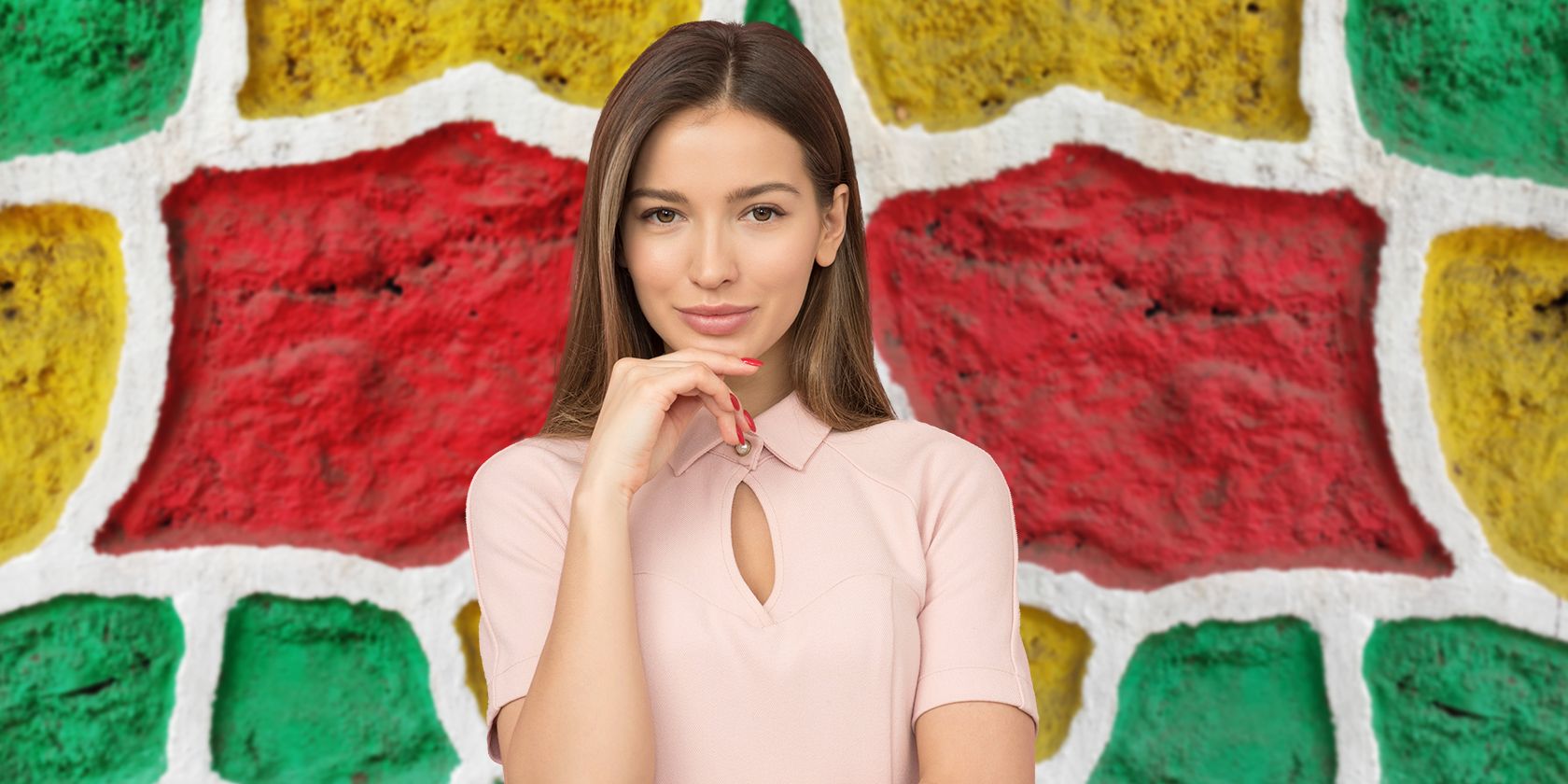
В этой подробной инструкции показано, как превратить снимки текстур, сделанные на смартфон, в готовые для работы с ними ресурсы в Photoshop. Вы получите практические советы по съёмке, правила подготовки в редакторе, варианты сохранения и готовые чеклисты для фотографа и дизайнера.
Зачем фотографировать текстуры на телефоне
Текстуры — это универсальные элементы визуального языка. Их используют как:
- фон для портрета или предметной съёмки;
- дополнительную поверхность при создании коллажей и фотокомпозитов;
- «поверхностный» эффект для добавления реалистичной матерчатости, ржавчины или грубости;
- заполнитель сцен, когда нужно убрать визуальные отвлекающие элементы.
Преимущества съёмки своих текстур:
- полная легальность использования в коммерческих проектах;
- узнаваемость собственного стиля через подбор материалов;
- наличие текстур в любой момент, без поиска стоков.
Понятия «текстура» и «фон» часто пересекаются: фон — частный случай текстуры, когда цель — заменить или скрыть задний план. Текстуры же применимы шире: их можно накладывать частично, менять режимы смешивания и добиваться художественных эффектов.
Советы по съёмке текстур на телефоне
Эти практики помогают получать «чистые» и универсальные текстуры, которые проще будет интегрировать в проекты.
- Привычка. Носите телефон при себе и снимайте интересные поверхности где угодно: кафель, штукатурка, краска, дерево, металл, асфальт, бетон, ржавчина, фактура ткани.
- Заполняйте кадр. Старайтесь, чтобы весь кадр занимала текстура без посторонних объектов по краям.
- Избегайте теней. Тени усложняют последующую обработку и требуют масок и ретуши.
- Нейтральная экспозиция. Слишком темный или пересвеченный снимок теряет детали; целевой результат — равномерная экспозиция по всему кадру.
- Одна хорошая фотография. Лучше сделать один аккуратный кадр, чем десятки похожих. Это экономит место и время на сортировку.
- Формат. Если у телефона есть режим RAW (DNG), используйте его для максимальной гибкости при обработке. Если нет — снимайте в наилучшем доступном JPEG и избегайте агрессивной встраиваемой обработки (фильтров).
- Фиксация. При съёмке мелкой текстуры используйте опору или стабилизацию, чтобы избежать микроразмытий.
- Некоммерческое хранение. Делайте бэкап снимков в облаке или на сетевом диске для доступа с компьютера.
Советы по композиции и контексту:
- Пробуйте снимать под разными углами — рельеф проявляется иначе при разном освещении.
- Делайте кадр ближе для тонких текстур (кракелюр, трещинки) и дальше для крупных (кирпич, фасад).
- При возможности фотографируйте рядом несколько вариантов одного типа поверхности: чистую, с пятном, с потертостью.
Подготовка кадров к импорту в Photoshop
Перенос файлов с телефона на компьютер — важный этап. Варианты:
- Отправка на email (подходит для пары файлов).
- Синхронизация через облачные сервисы (iCloud, Google Photos, Dropbox).
- Передача по USB/кабелю напрямую.
- Использование приложений для редактирования (например, Lightroom Mobile, Luminar) с функцией экспорта.
Совет: если у вас много текстур, заранее создайте папку «Awesome Textures» или любую структуру, которая удобна вам по типам и по датам.
Редактирование текстур в Photoshop — пошагово
Цель обработки — сделать текстуру универсальной и «готовой к работе»: увеличить контраст, подчеркнуть детали, скорректировать цвет там, где он мешает.
- Откройте файл в Photoshop и создайте корректирующий слой Curves.
- Если вы уверены в работе с кривыми — ставьте точки и корректируйте контраст вручную. В качестве быстрого варианта нажмите Auto для автоматического увеличения контраста.
- Создайте корректирующий слой Hue/Saturation.
- Часто достаточно поднять ползунок Saturation, но при сильном увеличении может измениться яркость. Если цветовой канал «зашкаливает», переключитесь на отдельную группу цветов (например, Reds) и правьте именно её.
- Отрегулируйте Hue, Saturation и Lightness для выбранного канала, чтобы сохранить структуру без нежелательных цветовых артефактов.
Дополнительные приёмы:
- Локальная контрастность: если нужно подчеркнуть мелкий релеф, примените фильтр High Pass на дубликате слоя и переключите режим наложения на Overlay/Soft Light.
- Очистка пятен: используйте Spot Healing Brush и Clone Stamp аккуратно, только чтобы убрать элементы, которые явно мешают (мусор, следы и т.п.).
- Удаление градиентов освещения: для равномерного тона примените легкую коррекцию с помощью маски и градиента.
Когда текстура выглядит хорошо при 100% увеличении, переходите к сохранению.
Сохранение текстур и выбор формата
Какой формат выбрать
- PSD/TIFF — сохраняйте в этих форматах, если планируете сохранять слои и корректирующие слои для дальнейшего редактирования.
- JPEG — компактный и совместимый формат; удобен, если текстуру нужно быстро применить.
Для повседневной работы обычно спасают компромисс: экспортировать финальные версии в JPEG (высокое качество) для быстрой работы, а исходники оставлять в PSD/TIFF.
Пример экспорта в Photoshop:
- Откройте меню Export As сочетанием клавиш Shift + Ctrl + Alt + W.
- Установите Format = JPG и Quality = 100%.
- Нажмите Export.
- Выберите папку назначения (например, Awesome Textures) и нажмите Open.
- Переименуйте файл и сохраните.
Если экспортируете много файлов регулярно, используйте Adobe Bridge или пакетный экспорт через скрипты/действия Photoshop.
Добавление текстуры в проект Photoshop
- Откройте файл, в который нужно поместить текстуру. Выберите File > Place Embedded.
- Найдите папку Awesome Textures.
- Выберите файл (например, Colorful Wall) и нажмите Place.
После вставки вы получите слой с текстурой, который можно масштабировать, повернуть и комбинировать с основным изображением.
Советы по применению:
- Режимы смешивания: пробуйте Multiply, Overlay, Soft Light для драматичных и естественных эффектов; Screen или Lighten подойдут для светлых акцентов.
- Маски: используйте маски слоя, чтобы точечно применить текстуру (например, к одежде, стене или фону).
- Цветокоррекция: если текстура «забирает» слишком много цвета, примените корректирующий слой Hue/Saturation ограниченно через обтравочную маску.
Практические шаблоны, чеклисты и SOP
Шаблон именования и структуры папок
- Awesome Textures/
- 2025-01-urban-brick_wall-colorful.jpg
- 2025-01-urban-brick_wall-colorful.psd
- 2025-02-natural-bark_01.jpg
Правило: дата-TYPE-описание-версия. Это упрощает поиск и сортировку по датам и типам.
SOP: как быстро подготовить текстуру (5 шагов)
- Откройте файл в Photoshop.
- Curves — авто или ручная корректировка контраста.
- Hue/Saturation — правьте по каналам, чтобы убрать нежелательные цветовые сдвиги.
- Мелкая ретушь (Spot Healing, Clone) — аккуратно, без удаления фактуры.
- Экспорт: JPG 100% для коллекции; PSD, если нужны слои.
Чеклист фотографа (на вынос)
- Телефон заряжен
- Чистая камера (без пятен на линзе)
- Нет жестких теней
- Кадр заполнен текстурой
- Сделан RAW (если доступен)
- Номера файлов и тегирование
Чеклист дизайнера перед использованием текстуры
- Текстура без заметных объектов
- Контраст и детали проработаны
- Коррекция цвета подходит под проект
- Имя файла и метаданные понятны
Когда этот подход не подойдёт (контрпримеры)
- Нужна геометрическая однородность без вариантов патерна (например, бесшовный фон для 3D-сцены) — тогда лучше генерировать паттерн или использовать профессиональные текстурные библиотеки.
- Текстуры с сильными отражениями и бликами (металлические поверхности на солнце) могут потребовать сложной HDR-съёмки; обычный телефонный кадр их не спасёт.
- Если нужен высокодетализированный крупноформатный баннер, телефонная фотография может не обеспечить требуемого разрешения; лучше использовать крупную камеру.
Альтернативные подходы
- Использование сканера для текстур (особенно тканей). Сканер даёт равномерную экспозицию и плоскую геометрию.
- Создание синтетических текстур в 2D/3D-пакетах (Substance, Blender) для полного контроля шейдинга и бесшовности.
- Покупка коммерческих наборов текстур для задач, где нужна стандартизованная бесшовность и высокое разрешение.
Создание бесшовных текстур (быстрый рецепт)
- Обрежьте квадратный фрагмент без заметных объектов.
- Фильтр Offset: Filter > Other > Offset, сдвиньте по половине ширины/высоты.
- Замажьте видимые швы Clone Stamp/Healing Brush.
- Повторите смещение и корректировку до незаметности швов.
- Экспортируйте как JPG/TIFF.
Критерии приёмки
Текстура считается годной для библиотеки, если:
- на 100% кадра нет нежелательных объектов;
- детализация позволяет масштабирование до требуемой рабочей величины без сильной потери качества;
- цвета при нейтральной коррекции не дают сильных артефактов на наложении;
- при пробном наложении на рабочую фотографию текстура ведёт себя предсказуемо с базовыми режимами смешивания.
Решение формата и использования — простое дерево
flowchart TD
  A[Нужна дальнейшая правка?] -->|Да| B[Сохраняем PSD/TIFF]
  A -->|Нет| C[Экспортируем JPG]
  B --> D[Архивируем исходник]
  C --> D
  D --> E{Использовать как фон или наложение?}
  E -->|Фон| F[Place Embedded → Scale → Mask]
  E -->|Наложение| G[Place Embedded → Выбрать режим смешивания]
(Это дерево — упрощённая подсказка для быстрой ориентации.)
Краткая методология выбора текстуры для проекта
- Определите цель: фон, поверхностный эффект или паттерн.
- Оцените разрешение и детализацию текста.
- Решите формат и способ наложения.
- Протестируйте 2–3 варианта и выберите лучший.
Мини-словарь (1 строка определения)
- Текстура — визуальная поверхность с характерным паттерном или структурой.
- Фон — задняя часть кадра, часто однородная текстура для изоляции объекта.
- Бесшовный — текстура, стыки которой незаметны при повторе.
- Curves — инструмент для управления тональным диапазоном.
- Hue/Saturation — инструмент для коррекции оттенка, насыщенности и яркости каналов.
Безопасность, права и конфиденциальность
Снимайте поверхности, к которым у вас есть доступ и права съёмки. Не фотографируйте частную собственность или людей без разрешения, если планируете коммерческое использование.
Итог
Съёмка текстур на телефоне — быстрый и практичный способ накопить библиотеку визуальных материалов для Photoshop. Придерживайтесь простых правил съёмки, стандарта сохранения и нескольких проверенных приёмов обработки, чтобы ваши текстуры были универсальными и готовы к использованию в любом проекте.
Important: Создавайте привычку: одна текстура в день спустя время даст богатую коллекцию для любых задач.
Notes: Если нужен краткий анонс или версия для социальных сетей — запросите «Анонс (100–200 слов)» и получите сжатую версию.

Похожие материалы

Несколько аккаунтов Skype: Multi Skype Launcher

Журнал для работы: повысить продуктивность

Персональные звуки уведомлений на Android

Скачивание шоу Hulu для офлайн‑просмотра

Microsoft Start: персонализированная новостная лента
