Аппаратное ускорение в Google Chrome: включение и отключение
Быстрые ссылки
- Что такое аппаратное ускорение в Chrome?
- Как включить или отключить аппаратное ускорение
- Как проверить, применяется ли отключение
- Советы по устранению неполадок
Коротко: что вы получите из этой статьи
В этой статье объяснено, как включать и отключать аппаратное ускорение в Google Chrome, зачем это нужно, когда оно мешает, как проверить статус и какие альтернативные шаги предпринять, если проблемы остаются. Включены пошаговые инструкции, чеклисты для разных ролей и ответы на частые вопросы.
Что такое аппаратное ускорение в Chrome?
Аппаратное ускорение — это использование специализированного аппаратного обеспечения (в основном GPU) для выполнения задач, которые было бы медленнее или менее эффективно делать на центральном процессоре (CPU). В одном предложении: аппаратное ускорение передаёт тяжёлые графические и вычислительные задачи GPU, освобождая CPU для других операций.
В Chrome это чаще всего означает обработку видео, рендеринг страниц с анимацией и аппаратно-ускоренную отрисовку WebGL и Canvas. В большинстве систем это улучшает производительность и плавность интерфейса, но в ряде случаев драйверы GPU или несовместимость оборудования приводят к падениям, зависаниям, мерцанию экрана или ускоренному расходу батареи.
Важно: причина проблем редко в самом Chrome — чаще в драйверах GPU, системных обновлениях или специфичных флагах/расширениях.
Как включить или отключить аппаратное ускорение
По умолчанию аппаратное ускорение обычно включено. Приведённый ниже порядок действий универсален для большинства настольных версий Chrome.
- Откройте Chrome и перейдите в Настройки. Нажмите кнопку меню, затем «Настройки». Или введите в адресную строку:
chrome://settings/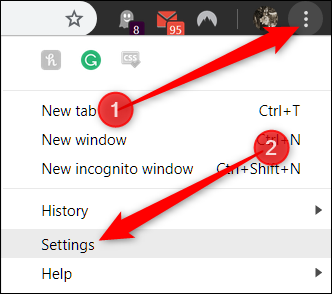
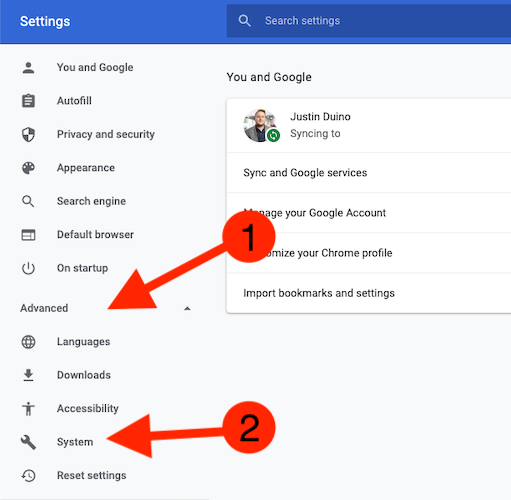
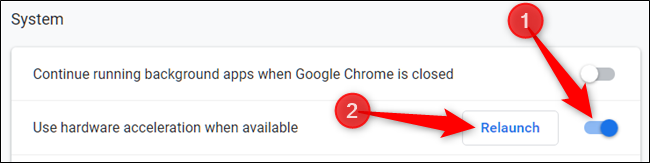
- В меню слева раскройте раздел “Дополнительно” и выберите “Система”.
- Найдите настройку «Использовать аппаратное ускорение при наличии». Переключите в положение “Выкл” или “Вкл” в зависимости от задачи. После изменения нажмите “Перезапустить”, чтобы применить настройки.
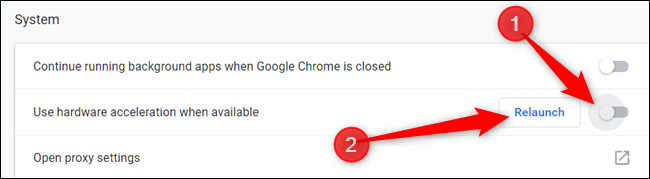
Примечание: сохраните важные данные перед перезапуском. Chrome попытается восстановить вкладки, но данные форм и временные состояния могут не восстановиться.
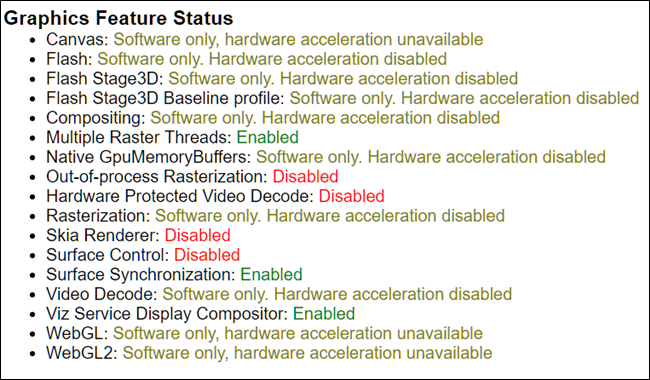
- Чтобы подтвердить текущее состояние аппаратного ускорения, введите в адресную строку:
chrome://gpu/В списке “Graphics Feature Status” большая часть пунктов будет помечена как “Software only, hardware acceleration disabled”, если ускорение отключено.
- Для повторного включения вернитесь в
chrome://settings/systemи переведите переключатель в положение “Вкл”, затем снова перезапустите браузер.
Когда стоит отключить аппаратное ускорение
- Chrome регулярно зависает, рвёт видео или страница становитcя чёрной при воспроизведении мультимедиа.
- После обновления системы или драйверов начались графические артефакты.
- Вы заметили значительное снижение автономности ноутбука при использовании браузера.
- Распространённые расширения вызывают конфликты, и их удаление не помогло.
Если проблема исчезла после отключения, вероятно, виноват драйвер GPU или несовместимость аппаратного стека.
Когда стоит включить аппаратное ускорение
- Нужно максимально разгрузить CPU при воспроизведении 4K/60fps видео или при работе с WebGL/Canvas-приложениями.
- На современном компьютере с актуальными драйверами и стабильной системой аппаратное ускорение обычно улучшает отзывчивость.
Проверка и отладка: мини-методология
- Сначала попробуйте отключить и перезапустить Chrome. Если проблема исчезла — временно используйте отключённое ускорение.
- Обновите драйверы видеокарты до последней стабильной версии от производителя (NVIDIA/AMD/Intel). Перезагрузите ОС.
- Очистите кэш Chrome и отключите подозрительные расширения.
- Если проблема сохраняется, запустите Chrome в режиме инкогнито или создайте новый профиль пользователя — исключите ошибку профиля.
- В крайнем случае — сбросьте настройки Chrome или переустановите браузер.
Короткая проверка статуса: chrome://gpu/ и chrome://flags/ (только для опытных пользователей).
Чеклисты по ролям
Пользователь:
- Отключите аппаратное ускорение и перезапустите Chrome.
- Проверьте chrome://gpu/ на предмет “Software only…”.
- Обновите драйверы и ОС.
Системный администратор:
- Проверить сопутствующие обновления драйверов через централизованную систему управления.
- Тестировать влияние настройки на корпоративные веб-приложения.
- Подготовить инструкцию для пользователей и откатные процедуры.
Разработчик веб-приложений:
- Тестировать рендеринг в режиме с аппаратным ускорением и без него.
- Фиксировать баги с reproduction steps и снабжать скриншотами/логами.
Альтернативные подходы и когда аппаратное ускорение не поможет
- Если проблема в аппаратном сбое GPU (например, перегрев или неисправность), отключение ускорения лишь временно снизит нагрузку, но не устранит неисправность.
- Для старых интегрированных графических адаптеров иногда лучше оставить ускорение выключенным, так как GPU может работать медленнее оптимизированных системных шейдеров.
- Если причина — расширение браузера, отключение аппаратного ускорения не всегда поможет; нужно отключать сами расширения.
Совместимость и особенности ОС
- Windows: аппаратное ускорение зависит от драйверов WDDM и могут влиять обновления Windows Update.
- macOS: Apple контролирует драйверы — проблемы чаще встречаются на внешних GPU или при бета-версиях macOS.
- Linux: разные графические стеки (Mesa, proprietary драйверы) влияют по-разному; используйте рекомендованные драйверы дистрибутива.
Безопасность и приватность
Аппаратное ускорение само по себе не влияет на конфиденциальность. Однако аппаратно-ускоренные функции (например, WebGL) могут раскрывать особенности графического стека и стать источником отпечатков устройства, поэтому для повышенной приватности можно отключать WebGL через chrome://flags или использовать расширения для защиты от отпечатков.
Быстрая таблица: действия и эффект
- Отключить ускорение + перезапустить → убирает большинство графических сбоев
- Обновить драйверы → часто исправляет проблемы и позволяет вновь включить ускорение
- Создать новый профиль Chrome → исключает проблемы профиля
- Сбросить настройки/переустановить → крайняя мера, если ничего не помогает
Частые ошибки и как их избегать
- Не сохранять работу перед перезапуском Chrome. Всегда сохраните формы и файлы.
- Немедленное обновление драйверов из непроверенных источников. Используйте официальный сайт производителя.
- Менять chrome://flags без понимания — некоторые флаги экспериментальны.
FAQ
Как понять, что аппаратное ускорение действительно виновато?
Отключите его и перезапустите Chrome. Если лаги, артефакты или падения исчезли — вероятно, ускорение связано с проблемой.
Повлияет ли отключение ускорения на батарею ноутбука?
Иногда да: на некоторых системах GPU может быть более энергоэффективен, чем CPU для видео. На других — наоборот. Проверьте поведение на своём устройстве.
Нужны ли мне специальные разрешения, чтобы изменить настройку в корпоративной среде?
В управляемых профилях системный администратор может заблокировать некоторые настройки. Обратитесь к ИТ-поддержке.
Сводка
- Аппаратное ускорение в Chrome ускоряет графику, но может вызывать проблемы из-за драйверов или несовместимостей.
- Отключать стоит при зависаниях, артефактах или сильном разряде батареи.
- Всегда проверяйте chrome://gpu/ и обновляйте драйверы перед повторным включением.
Важное: если вы не уверены, сохраните данные и протестируйте шаги по очереди — отключение ускорения легко отменимо.