
Лучшие расширения Chrome для повышения продуктивности

Интернет даёт нам рекордную продуктивность, а браузер — главный вход в рабочие процессы. Если вы пользуетесь Google Chrome (и даже если ещё не пользуетесь — начать просто), набор расширений может превратить его в мощный инструмент работы.
Управляйте списком дел
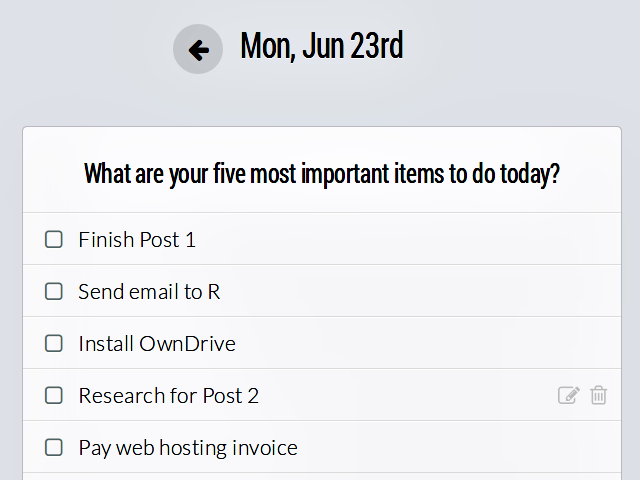
Список дел — основа любой продуктивной системы. Но он же может и мешать, если вы не умеете им пользоваться. Для Chrome доступны два подхода: сделать стартовую страницу списком дел или пользоваться кроссплатформенным приложением с расширением. Ниже — популярные варианты, которые стоит попробовать:
- Dayboard — показывает задачи и имеет «режим фокуса», чтобы работать с одной задачей за раз. Отлично обновляет стартовую вкладку.
- Momentum — красивая стартовая страница с вдохновляющим фоном, полем для задач и быстрыми ссылками.
- Any.do — кроссплатформенное приложение с расширением для Chrome; позволяет добавлять задачи прямо из Gmail.
Важно: выбирайте тот формат списков, который реально вписывается в ваш рабочий поток. Помните пять правил выбора списка дел: простота, видимость, синхронизация, приоритеты и регулярный обзор.
Отслеживайте время
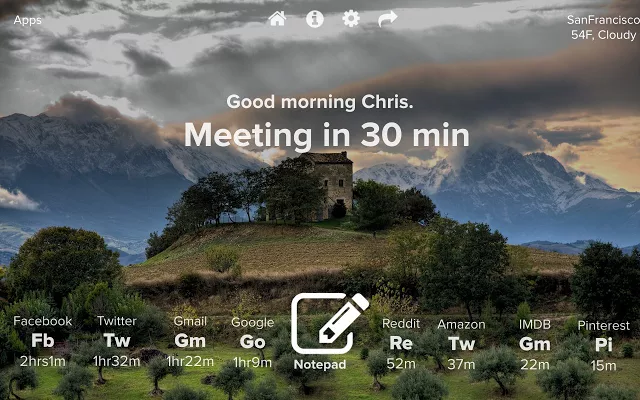
Продуктивность — это данные. Без учета времени вы не увидите, что работает, а что уводит в никуда. Отслеживание помогает понять, сколько минут вы действительно посвятили важной задаче.
- RescueTime — мощный сервис для трекинга времени, доступный и как расширение. Хорош тем, что умеет отличать активность пользователя от простоя, делая данные более точными.
- Limitless — альтернативное расширение с категоризацией сайтов (работа, развлечение, технология) и мотивационными сообщениями; удобно для тех, кто любит игровые элементы.
Совет: ставьте базовый период теста в 7–14 дней, чтобы получить репрезентативную картину. Сопоставляйте данные трекера с вашим списком дел.
Блокируйте отвлекающие сайты
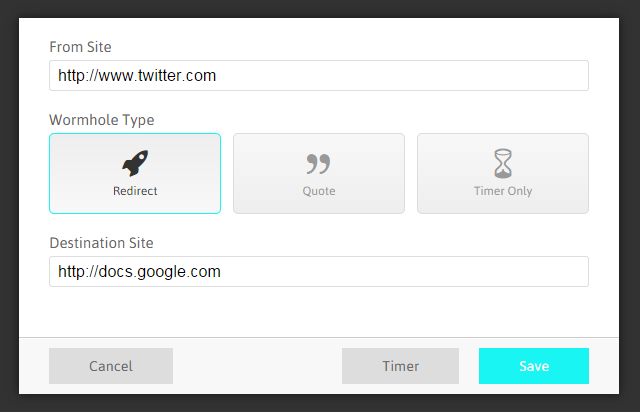
Интернет полон соблазнов. Вместо постоянной борьбы с волей — удаляйте искушение. Расширения для блокировки сайтов позволяют вернуть контроль над временем.
- Productivity Owl — простое решение: указываете сайты и время, и сова не позволит вам посещать их в заданный период.
- StayFocusd — позволяет задать дневной лимит времени на развлечения; когда лимит исчерпан, доступ блокируется.
- TimeWarp — не блокирует жёстко, а перенаправляет на рабочую страницу при попытке зайти на отвлекающий ресурс.
Важно: тестируйте разные стратегии — жесткая блокировка, лимит времени или мягкое перенаправление — и выбирайте ту, что вам реально помогает.
Работайте короткими фокусными интервалами (техника Помодоро)
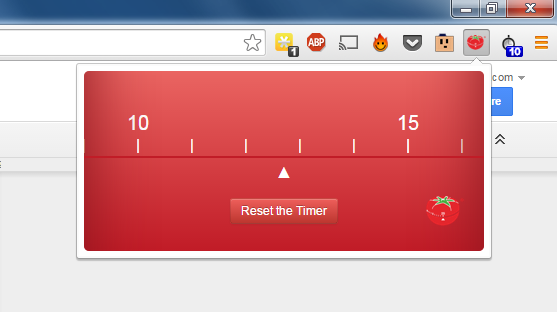
Техника Помодоро предполагает серию коротких рабочих интервалов (обычно 25 минут) с короткими перерывами. Это поддерживает концентрацию и снижает усталость.
- Simple Pomodoro — минималистичное расширение: можно выбирать сессии 5, 10, 15 или 25 минут и получать уведомления об окончании интервала.
- TomaTimer — более настраиваемый таймер: длительность рабочих интервалов, коротких и длинных перерывов, и счётчик в иконке.
Практический совет: комбинируйте Помодоро с одним из блокировщиков сайтов и списком задач: выбирайте одну задачу на каждый интервал.
Дополнительно: музыка для фокуса

Правильный звуковой фон помогает работать дольше и эффективнее. Если вы не хотите устанавливать расширение, откройте GetWorkDoneMusic в отдельной вкладке и закрепите её. Также ищите треки с низкой лирикой и стабильным темпом — они лучше сохраняют концентрацию.
Когда расширения не помогают (и что делать)
- Если вы постоянно обходите ограничения — вероятно, проблема не в инструментах, а в самом рабочем процессе или мотивации. Пересмотрите цели и приоритеты.
- Если расширения замедляют браузер — отключите менее важные и проверяйте влияние каждое отдельно.
- Если данные трекинга кажутся неверными — проверьте настройки приватности, синхронизацию устройств и периоды простоя.
Как выбирать расширение: мини-методология
- Определите потребность: список дел, блокировка, трекинг времени, таймер или сочетание.
- Оцените приватность: где хранятся данные, нужен ли аккаунт, есть ли экспорт данных.
- Проверьте совместимость: работает ли с вашей ОС и мобильными приложениями.
- Протестируйте 1–2 недели: включите расширение и ведите заметки о поведении.
- Решите по результатам: оставляете, меняете настройки или удаляете.
Рекомендации в зависимости от роли
- Индивидуальный пользователь: начните с одного расширения списка дел + Pomodoro. Если нужно — добавьте блокировщик.
- Фрилансер: приоритет — трекинг времени и экспорт отчётов для клиента (RescueTime или аналог).
- Команда/менеджер: выбирайте инструменты с командной интеграцией и централизованной админкой; синхронизация задач и общие политики блокировок полезны.
Критерии приёмки
- Расширение запускается и работает в Chrome без конфликтов.
- Данные трекинга совпадают с реальными сессиями при тесте 7 дней.
- Не ухудшает производительность браузера более чем на приемлемую величину.
- Соблюдает заявленные правила приватности (возможность экспорта/удаления данных).
Приватность и соответствие (GDPR и общие рекомендации)
- Всегда проверяйте политику конфиденциальности расширения: где хранятся данные, кто к ним имеет доступ.
- Отдавайте предпочтение расширениям с возможностью локального хранения данных или экспорта.
- Для корпоративного использования выбирайте решения с контрактом о обработке данных (DPA) и централизованным контролем.
Важно: если вы работаете с персональными данными клиентов, уточните юридические требования перед внедрением трекинга.
Советы по внедрению и откату (runbook)
- Выберите одну функцию на тест (например, только трекинг или только блокировка).
- Установите и используйте 7–14 дней, записывая наблюдения.
- Оцените влияние на производительность и процесс.
- Если расширение не подходит — отключите, очистите данные и удалите.
Советы по совместимости и миграции на Firefox
- Многие расширения имеют аналоги для Firefox, но названия и функции могут отличаться.
- При переходе экспортируйте задачи и данные времени перед сменой браузера.
- Тестируйте альтернативы: то, что удобно в Chrome, не всегда есть в Firefox, и наоборот.
Короткая чек-листовая таблица (шаблон)
- Цель: _
- Тип расширения: (список дел / трекинг / блокировка / таймер / музыка)
- Срок теста: 7–14 дней
- Критерии успеха: _
- Приватность: локально / облако / экспорт данных
Часто задаваемые вопросы
Какие расширения лучше всего подходят для командной работы?
Интегрируемые инструменты с функцией синхронизации задач и централизованной администрции — лучший выбор. Ищите расширения с поддержкой аккаунтов компаний или сервисы с API.
Как не перегрузить Chrome расширениями?
Установите только необходимые, регулярно проверяйте влияние на память и отключайте неиспользуемые. Для диагностики используйте «Диспетчер задач» Chrome.
Нужно ли платить за такие расширения?
Многие расширения имеют бесплатный базовый функционал и платные Pro-функции. Определите, какие функции критичны, и платите только за них.
Итог: расширения Chrome могут серьёзно поднять вашу продуктивность, если вы подойдёте к выбору осознанно. Начните с малого, измеряйте результаты и масштабируйте то, что работает.
Image credit: Unsplash

Похожие материалы

Несколько аккаунтов Skype: Multi Skype Launcher

Журнал для работы: повысить продуктивность

Персональные звуки уведомлений на Android

Скачивание шоу Hulu для офлайн‑просмотра

Microsoft Start: персонализированная новостная лента
