
Handle for Gmail — интеграция писем, задач и календаря
Handle — это расширение для браузера Google Chrome, которое добавляет в Gmail связанный набор инструментов управления задачами и календарём. Оно позволяет быстро превратить входящее письмо в задачу, назначить срок и напоминание, а затем отслеживать выполнение в контексте проекта и календаря. В статье подробно описаны основные возможности, практические приёмы настройки и рекомендации по использованию на десктопе и мобильных устройствах.
Ключевые понятия
- Handle — расширение/приложение, которое интегрируется с Gmail и календарём.
- Задача (то‑до) — элемент с названием, сроком, напоминанием и, при необходимости, привязанным письмом.
- Проект — коллекция задач для группировки и приоритезации работы.
- Локация — географическая метка для напоминаний, срабатывающих по местоположению.
Почему это полезно
- Экономит время: не нужно переключаться между почтой и календарём.
- Снижает риск забыть важное: письма превращаются в задачи и события с напоминаниями.
- Централизует работу: проекты помогают организовать связанный объём задач.
Важно: Handle запрашивает доступ к почте и календарям для синхронизации. Проверьте разрешения в настройках Google до установки.
Handle — задачи (To‑Dos)
Превращение письма в задачу
Самая полезная функция — быстрое преобразование письма в задачу.
Шаги:
- В Gmail в Chrome выберите письмо.
- Нажмите клавишу T или кликните кнопку Handle, затем нажмите на большой плюс.
- В боковой панели откроется окно Handle. Тема письма подставится как название задачи, а само письмо прикрепится к задаче автоматически.
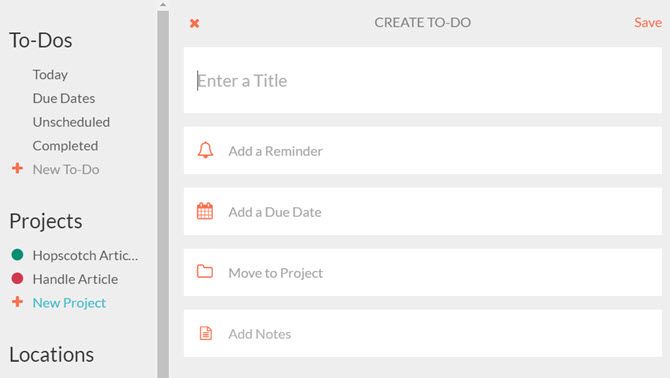
Если вы используете Handle в полноэкранном режиме, просто нажмите большой плюс для той же операции. После этого вы можете изменить название, добавить напоминание, срок, заметку и переместить задачу в проект. Нажмите Save, чтобы сохранить.
Примеры триггерных слов для «умных» задач:
- today, tomorrow, next Monday — при включении таких слов в названии Handle автоматически создаст напоминание на соответствующий день.
Примечание: автоматический разбор дат в заголовке — удобен, но проверяйте получившийся срок перед сохранением.
Создание новой задачи вручную
Из бокового меню или из полноэкранного интерфейса выберите New To‑Do под разделом To‑Dos или нажмите маленький значок плюс вверху. Заполните имя задачи, срок, заметки и при необходимости укажите напоминание или повторение.
Правила работы с повторениями:
- Повтор отображается, если вы создаёте только напоминание. Если задаче уже назначен due date (срок), опция повтора недоступна.
- Выберите интервал: каждый день, будний день, каждую неделю, месяц или год.
Проекты
Проекты помогают группировать задачи по контексту (например: «Клиенты», «Маркетинг», «Личное»).
Как создать проект:
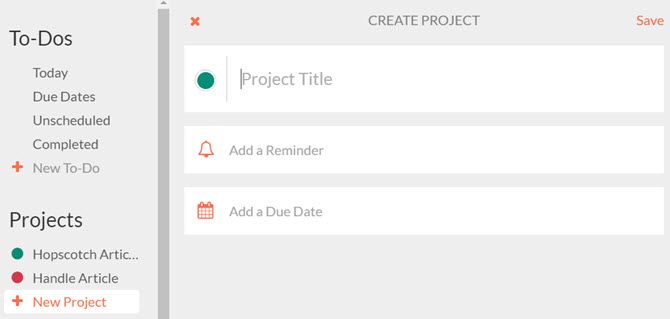
- В меню выберите Projects → New Project.
- Присвойте проекту имя, выберите цвет, при необходимости задайте срок и напоминание.
Для редактирования откройте проект и нажмите Settings.
Совет: используйте цвета и простую систему имён (например, клиент‑код + тип задачи), чтобы проект был самодокументируемым.
Локации и напоминания по местоположению
Если вы пользуетесь Chromebook или мобильным устройством, доступны напоминания по локации. Они полезны, когда задача должна сработать при прибытии или уходе из места.
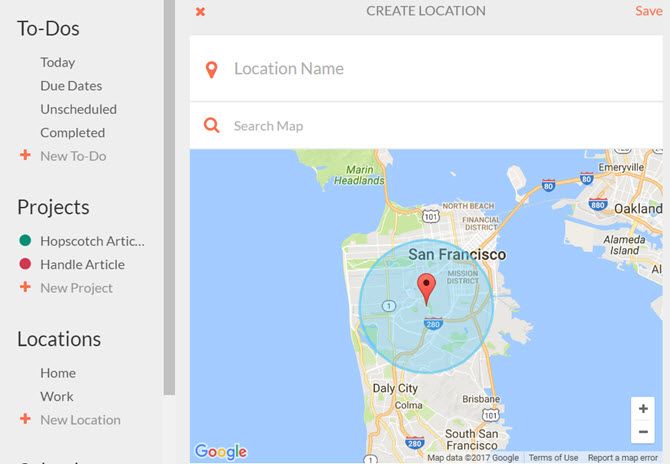
Как добавить новую локацию:
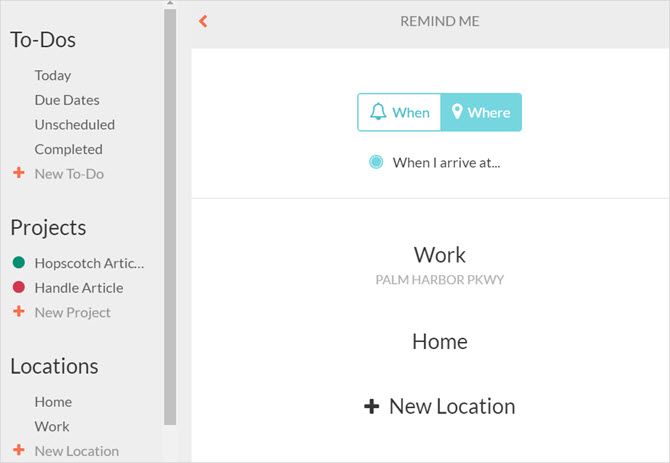
- В разделе Locations выберите New Location.
- Разрешите доступ к геоданным или введите адрес в строке поиска.
- Дайте локации имя и нажмите Save.
Сделав локацию, вы сможете привязать её к напоминанию задачи через опцию Where.
Примечание по конфиденциальности: локации хранятся в рамках вашего аккаунта Handle. Если ваша организация регламентирует работу с местоположениями, согласуйте использование с IT/безопасностью.
Календарь
Подключение календарей
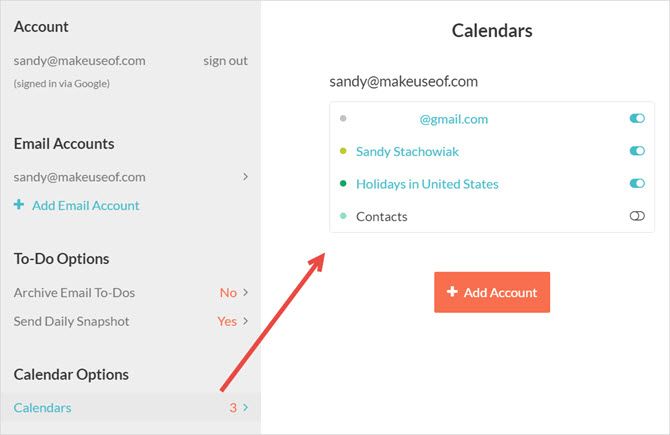
При создании аккаунта Handle предложит выбрать, какие календари подключить. Позже вы можете менять выбор в настройках.
Настройки на десктопе:
- В Chrome нажмите кнопку Handle → перейдите в полноэкранный режим.
- В меню слева кликните по своему имени, затем в разделе Calendar Options выберите Calendars.
На мобильном устройстве изменение доступно через Settings в левом меню.
Создание событий
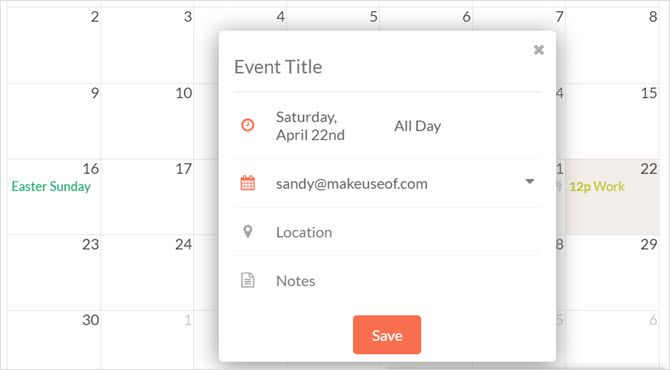
В полноэкранном календаре Handle вы можете просматривать день, неделю или месяц. Чтобы добавить событие:
- Нажмите на нужную дату и время.
- В появившемся окне введите название события, выберите календарь, при необходимости укажите место и заметку.
- Нажмите Save.
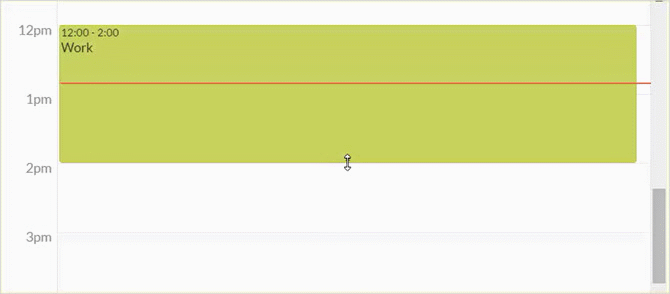
Чтобы изменить длительность события, перетащите край в календаре. Чтобы переместить событие на другое время — перетащите сам элемент.
Привязка задач к календарю
Вы можете перетаскивать задачи из списка в календарь. В полноэкранном режиме возьмите задачу слева и поместите её на нужный слот календаря — задача станет событием с датой и временем, но останется видимой в списке задач.
Синхронизация с мобильными устройствами
На момент написания:
- iOS‑версия Handle доступна бесплатно и поддерживает расширенные функции по сравнению с расширением Chrome.
- Android находится в листе ожидания; подпишитесь через сайт разработчика, чтобы получить приглашение.
Основные мобильные функции iOS‑приложения:
- Управление почтой: создание, ответ, пересылка и доступ к меткам Gmail.
- Жесты в почте: свайп влево/вправо для быстрого создания задачи или удаления.
- Совместное использование списков: создавайте списки и делитесь ими с другими пользователями.
- Интеграция с Siri: создавайте задачи и напоминания голосом через Siri.
Совет: если вы активно работаете и на компьютере, и на телефоне, включите синхронизацию сразу после установки, чтобы события и задачи отображались везде.
Когда Handle не подходит — альтернативы и ограничения
Контрпримеры / случаи, когда стоит рассмотреть другие решения:
- Если вы используете почтовый клиент вне Gmail (например, Outlook с корпоративным сервером), интеграция может быть ограниченной.
- Для крупных команд с продвинутым управлением прав и отчётностью лучше использовать специализированные трекеры задач (Jira, Asana, Trello).
- Если политика безопасности вашей организации запрещает установку расширений и внешнюю синхронизацию почты, Handle будет неприменим.
Альтернативные подходы:
- Использовать нативные интеграции Google Tasks + Google Calendar для простых рабочих процессов.
- Настроить автоматизацию (IFTTT, Zapier) для переноса писем в задачи или календарь при специфических триггерах.
Практическая методология: как внедрить Handle за неделю
День 1: Установка, подключение календарей и тестовая конверсия 5 писем в задачи.
День 2: Создание 2–3 проектов и распределение текущих задач по ним.
День 3: Настройка напоминаний и повторяющихся задач для рутинных процессов.
День 4: Настройка локаций (дом, офис, частые места) и тестирование гео‑напоминаний.
День 5: Установка мобильного приложения (iOS) и проверка синхронизации.
День 6: Разработка простых правил использования (например, все письма, требующие действия, превращать в задачу немедленно).
День 7: Оценка эффективности, корректировки и распределение ролей (кто управляет проектами, кто назначает сроки).
Чеклист быстрой настройки (роль‑ориентированный)
Для индивидуального пользователя:
- Установить расширение в Chrome.
- Подключить личный календарь Google.
- Попробовать конвертировать 5 писем в задачи.
Для менеджера команды:
- Определить стандарт названий проектов.
- Настроить шаблоны напоминаний для типовых процессов.
- Обучить членов команды базовым действиям.
Для мобильного пользователя:
- Установить iOS‑приложение и проверить доступ к уведомлениям.
- Настроить Siri‑шорткаты при необходимости.
Быстрый план отката и устранения проблем
Если что‑то пошло не так:
- Отключите расширение в Chrome и проверьте доступ Gmail/Google.
- В настройках Google проверьте разрешения приложения Handle.
- Если события не синхронизируются, убедитесь, что выбран правильный календарь в настройках Handle.
- Для проблем с локациями проверьте доступ к геоданным в системе и в приложении.
Принятие решений: когда превращать письмо в задачу, а когда — в событие
flowchart TD
  A[Получили письмо] --> B{Требует ли оно действия?}
  B -- Нет --> C[Оставить или архивировать]
  B -- Да --> D{Нужно ли фиксированное время?}
  D -- Да --> E[Создать событие в календаре]
  D -- Нет --> F[Создать задачу 'To‑Do']
  F --> G{Требуется ли напоминание по месту?}
  G -- Да --> H[Добавить локацию]
  G -- Нет --> I[Назначить срок/план]
Критерии приёмки
- Письмо успешно создаёт задачу с прикреплённым исходным сообщением.
- Созданная задача видна на всех подключённых устройствах.
- Прикладная повторяющаяся задача срабатывает по напоминанию (если нет due date).
- Локация успешно срабатывает на мобильном устройстве (при включённых геоданных).
1‑строчный глоссарий
Handle — расширение/приложение, которое связывает Gmail, задачи и календарь в единую рабочую среду.
Риски и рекомендации по безопасности
- Разрешения: проверьте и ограничьте доступ Handle к почте и календарю, если это возможно.
- Конфиденциальность локаций: сохраняйте критичные адреса (например, домашний адрес) только при уверенности в шифровании и политике хранения данных.
- Корпоративная политика: согласуйте установку расширения с IT, если работаете с чувствительными данными.
Короткое объявление (для рассылки или внутреннего чата)
Handle для Gmail позволяет превращать письма в задачи и события прямо в интерфейсе Gmail. Установите расширение в Chrome, подключите календарь и начните экономить время: не переключайтесь между интерфейсами — всё доступно в одном окне.
Заключение
Handle for Gmail подходит, если вы хотите минимизировать переключения между почтой и календарём и получить простой, но связный рабочий процесс. Он удобен тем, кто работает в Gmail и использует Google Calendar, особенно при мобильной работе на iOS. Если же вам нужна взрослая система для командной работы с продвинутой отчетностью, рассмотрите специализированные таск‑менеджеры.
Если у вас есть свои приёмы работы с Handle — оставьте комментарий: какие шаблоны и практики оказались полезными в вашей повседневной работе?

Похожие материалы

Несколько аккаунтов Skype: Multi Skype Launcher

Журнал для работы: повысить продуктивность

Персональные звуки уведомлений на Android

Скачивание шоу Hulu для офлайн‑просмотра

Microsoft Start: персонализированная новостная лента
