
Как включить и использовать Find My iPad
Быстрые ссылки
- Включить или отключить Find My iPad
- Как пользоваться Find My iPad
Включение и отключение Find My iPad
Find My iPad (в iOS/macOS обычно отображается как Find My или «Локатор») автоматически активируется при настройке iPad и входе в iCloud. Функция тесно связана с Activation Lock — защитой Apple, которая препятствует использованию устройства посторонними в случае кражи.
Важно отключать Find My iPad перед продажей или передачей устройства другому человеку: если вы не выключите её, новый владелец не сможет активировать iPad без ваших учётных данных Apple ID.
Пошагово:
- Откройте приложение «Настройки» на iPad.
- В боковой панели коснитесь своего профиля (ваше имя) вверху, затем выберите «iCloud».
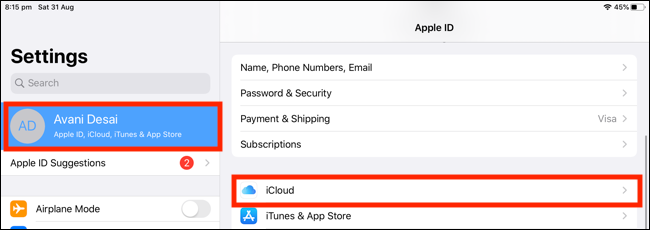
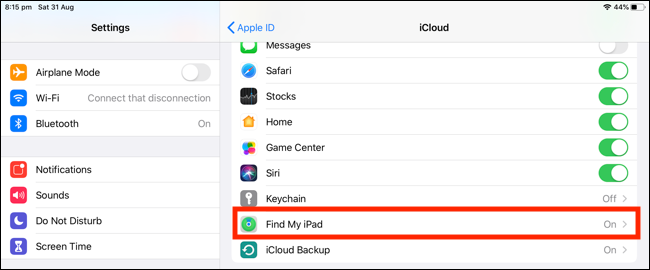
- Прокрутите до раздела «Приложения, использующие iCloud» и нажмите «Find My iPad».
- На следующем экране переключите тумблер рядом с «Find My iPad», чтобы включить или отключить функцию.
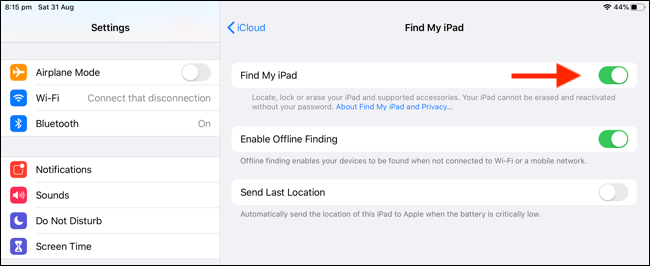
- Для отключения потребуется ввести пароль Apple ID. После отключения Activation Lock снимается с устройства. Нажмите «Выключить» (Turn off) для подтверждения или «Включить» (Turn on) для активации.

Примечание: если вы включаете функцию, рекомендую также включить «Отправлять последнее местоположение» (Send Last Location). Это автоматически отправит на сервер координаты iPad перед разрядкой батареи или выключением, что существенно упрощает поиск.
Важно: отключение Find My iPad — это шаг, который должен выполнить текущий владелец устройства. Без пароля Apple ID отключить функцию удалённо нельзя.
Как пользоваться Find My iPad
После включения Find My iPad вы можете находить устройство двумя способами: через iCloud.com на любом компьютере или через приложение «Локатор» (Find My) на iPhone/iPad.
Через iCloud.com:
- Перейдите на iCloud.com и войдите с помощью Apple ID.

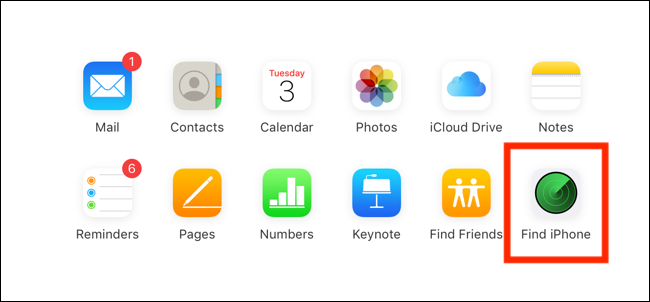
- Нажмите «Найти iPhone» (Find iPhone) — интерфейс одинаков для всех устройств с включённым Find My.
- В списке «Устройства» выберите ваш iPad.
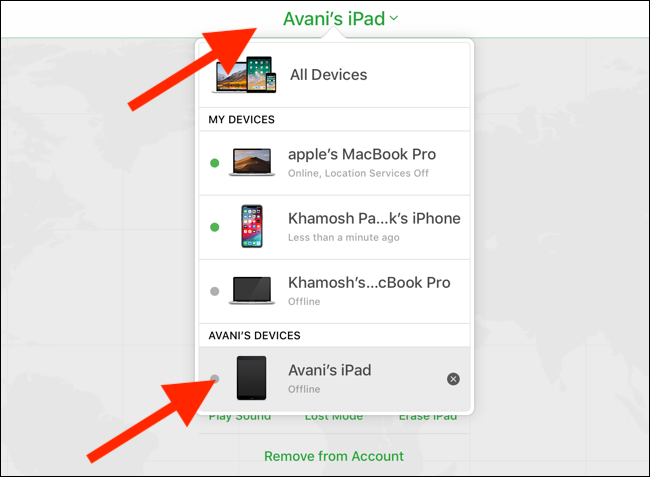
- Если iPad в сети, вы увидите его местоположение на карте и три основные опции: «Воспроизвести звук» (Play Sound), «Режим потерянного» (Lost Mode) и «Стереть iPad» (Erase iPad).
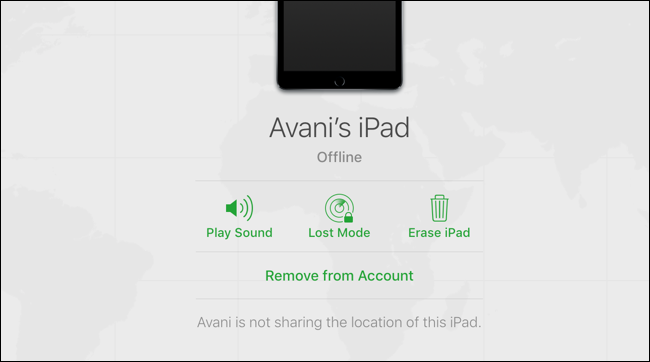
- Воспроизвести звук — отправляет громкий звуковой сигнал на iPad, полезно при поиске в помещении.
- Режим потерянного — блокирует устройство и позволяет отобразить сообщение с контактными данными на экране; при активации режим сохраняет устройство заблокированным до ввода Apple ID.
- Стереть iPad — при уверенности, что вернуть устройство невозможно, удаляет все данные. Команда выполнится, как только iPad снова окажется в сети.
Через iPhone или другой iPad (приложение «Локатор» / Find My):
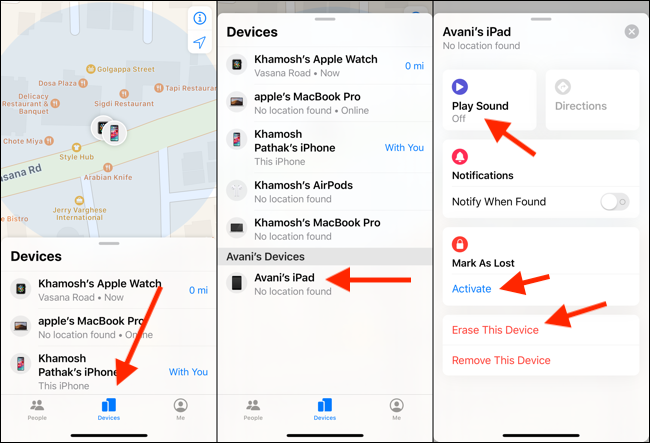
- Откройте приложение «Локатор».
- Перейдите в раздел «Устройства» и выберите потерянный iPad.
- В интерфейсе вы увидите карту и те же опции: звук, режим потерянного, стирание.
Когда Find My iPad не поможет (ограничения и исключения)
- Устройство выключено или полностью разряжено и «Отправлять последнее местоположение» не было включено — не увидите актуальных координат, только последнее доступное местоположение (если оно зарегистрировано).
- Нет подключения к сотовой сети или Wi‑Fi — iPad не сможет передать текущее местоположение, пока не подключится.
- Если злоумышленник сбросил устройство к заводским настройкам без доступа к Apple ID, Activation Lock всё равно останется активен — устройство потребует Apple ID для повторной активации.
- Если утерянный человек отключил функцию в настройках (имел доступ к Apple ID) — Find My бесполезен.
Альтернативные подходы
- Проверьте маршруты и места, где вы были: транспорт, кафе, офис. Часто устройство оставляют в накопителях поездов или такси.
- Позвоните своему мобильному оператору — они могут временно заблокировать SIM-карту и помочь в расследовании кражи (не удаляют данные iPad).
- Если устройство принадлежит организации — обратитесь в IT-службу; корпоративные решения могут иметь дополнительные трекинг-сервисы.
Быстрая методика действий при утере iPad (мини‑методология)
- Войти на iCloud.com или открыть «Локатор» — попытаться отобразить местоположение.
- Если iPad рядом — нажать «Воспроизвести звук» и найти по звуку.
- Если iPad не рядом — включить «Режим потерянного» и отобразить контактную информацию.
- Если есть риск кражи с доступом к личным данным — выполнить «Стереть iPad», затем сообщить в правоохранительные органы.
- Поменять пароли к важным сервисам (Apple ID, почта, банковские приложения) как меру предосторожности.
Чек‑лист по ролям
Владелец устройства:
- Убедиться, что Find My включён.
- Включить «Отправлять последнее местоположение».
- Знать пароль Apple ID.
Покупатель при покупке подержанного iPad:
- Требовать подтверждение отключения Find My iPad и выхода из Apple ID продавца.
- Проверить, что устройство активируется без запроса чужого Apple ID.
IT‑администратор компании:
- Включить MDM‑политику для управления Find My и защиты корпоративных данных.
- Иметь процедуру удаления/блокировки при утере.
Диаграмма принятия решения
flowchart TD
  A[Устройство потеряно] --> B{Устройство в сети?}
  B -- Да --> C[Показать положение на карте]
  C --> D{Рядом/в доме?}
  D -- Рядом --> E[Воспроизвести звук]
  D -- Не рядом --> F[Включить Режим потерянного]
  F --> G{Есть риск кражи?}
  G -- Да --> H[Стереть iPad]
  G -- Нет --> I[Следить за обновлениями местоположения]
  B -- Нет --> J[Проверить 'Отправлять последнее местоположение']
  J --> K[Подать заявление в полицию и оператору]
Когда стоит стереть iPad: риск и последствия
Стирая iPad, вы защищаете личные данные, но теряете возможность отслеживать устройство дальше (если оно будет найдено, понадобится восстановление из резервной копии). Прежде чем стирать, подумайте: можно ли сначала попытаться связаться с человеком, нашедшим устройство, через сообщение в «Режиме потерянного».
Глоссарий в одну строку
- Find My / «Локатор» — сервис Apple для поиска и защиты устройств; Activation Lock — функция привязки устройства к Apple ID.
Советы по безопасности и приватности
- Никогда не делитесь паролем Apple ID.
- Включите двухфакторную аутентификацию для Apple ID.
- Регулярно делайте резервные копии iPad через iCloud или iTunes/Finder.
Краткое резюме
Find My iPad — ключевой инструмент для поиска и защиты вашего iPad. Включите его в Настройках → [профиль] → iCloud, активируйте «Отправлять последнее местоположение» и используйте iCloud.com или приложение «Локатор» для управления устройством при утере. В случае сомнений сначала включите «Режим потерянного», а при реальной угрозе безопасности — выполните удалённое стирание.
Ключевые действия: включить Find My, включить отправку последнего местоположения, знать Apple ID и пароль, использовать «Воспроизвести звук»/«Режим потерянного»/«Стереть iPad» в зависимости от ситуации.

Похожие материалы

Несколько аккаунтов Skype: Multi Skype Launcher

Журнал для работы: повысить продуктивность

Персональные звуки уведомлений на Android

Скачивание шоу Hulu для офлайн‑просмотра

Microsoft Start: персонализированная новостная лента
