
Как включить или отключить Быстрый запуск в Windows 11
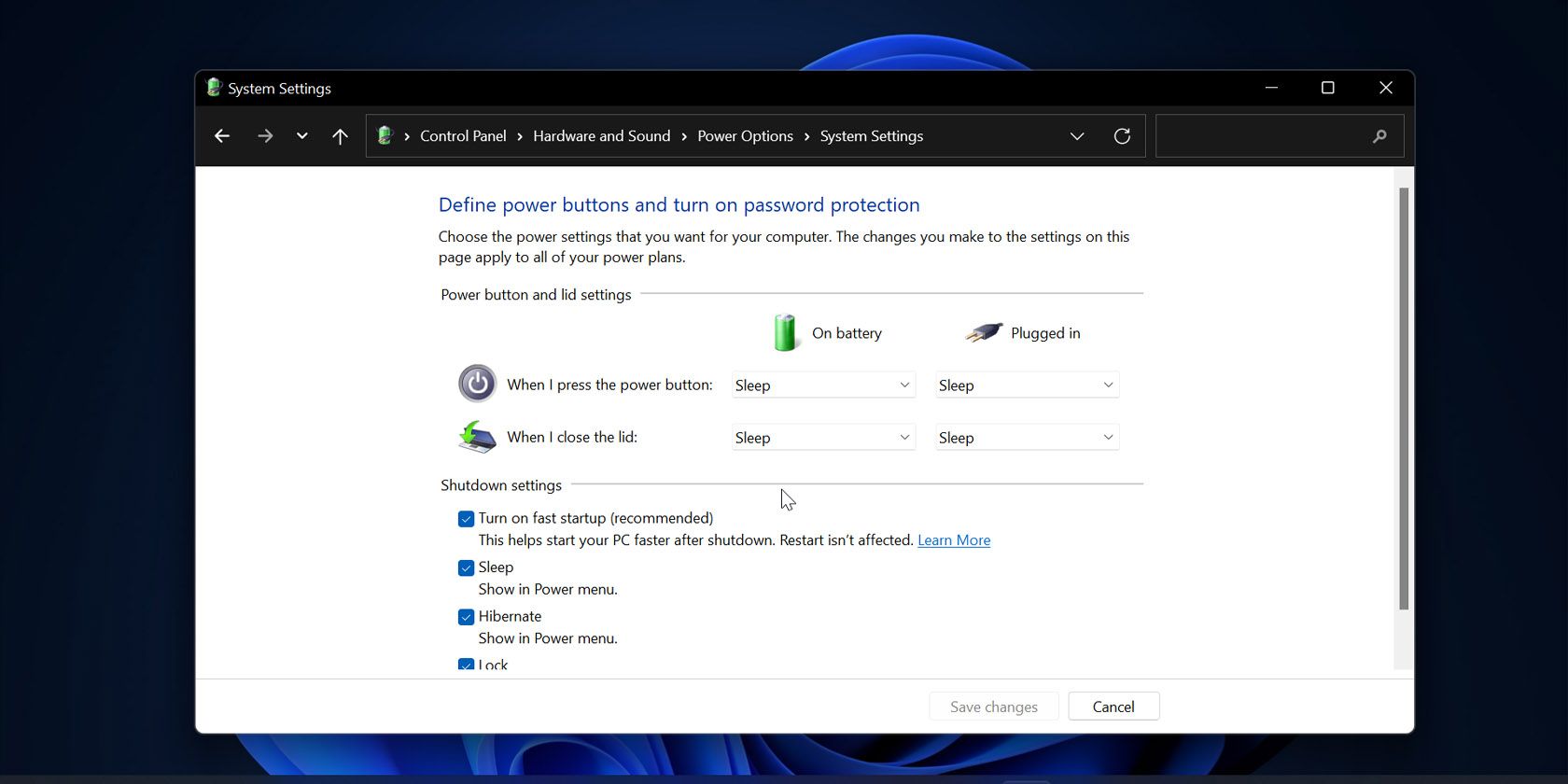
Что такое Быстрый запуск (коротко)
Быстрый запуск (Fast Startup) — гибридное поведение завершения работы, при котором Windows сохраняет часть системного состояния на диск (файл Hiberfil.sys) для ускорения последующего включения. Это не полная гибернация пользовательских сессий: сессии пользователей закрываются, а ядро и системные драйверы сохраняются.
Важно: гибридная загрузка зависит от функции гибернации. Если гибернация отключена, Быстрый запуск работать не будет.
Почему включать или отключать Быстрый запуск
Преимущества:
- Значительное сокращение времени холодной загрузки на HDD и заметное уменьшение на старых системах.
- Удобно для пользователей, которым важна скорость включения и которые не используют двойную загрузку.
Ограничения и риски:
- Возможны проблемы с установкой некоторых обновлений Windows. Microsoft указывает, что в ряде сценариев гибридная загрузка может помешать корректной установке апдейтов.
- Конфликты с конфигурациями двойной загрузки: загрузчик других ОС может не видеть изменения диска, потому что том оставлен в «полуактивном» состоянии.
- Проблемы с доступом к внешним устройствам и USB-носителям при последующем запуске.
- Некоторые варианты восстановления (BIOS/UEFI) могут требовать полного выключения, а не гибридного.
Когда отключать:
- Если вы используете двойную загрузку (dual-boot).
- Если возникают ошибки при установке обновлений.
- Если внешние диски не распознаются после включения.
Когда оставлять включённым:
- Если важнее всего скорость загрузки и у вас простая конфигурация ОС (только Windows).
Как проверить, включён ли Быстрый запуск

Иногда обновление Windows может сбросить параметры питания и отключить гибернацию, а с ней — и Быстрый запуск. Перед любыми изменениями проверьте текущий статус.
Через PowerShell (запущенный от имени администратора):
(GP "HKLM:\SYSTEM\CurrentControlSet\Control\Session Manager\Power")."HiberbootEnabled"Интерпретация результата:
- 1 — Быстрый запуск включён.
- 0 — Быстрый запуск выключен.
Также проверьте наличие пункта “Гибернация” в меню питания:
- Нажмите Win и откройте меню питания.
- Посмотрите, отображается ли опция “Гибернация”.
Если пункта нет, он может быть скрыт в параметрах Панели управления.
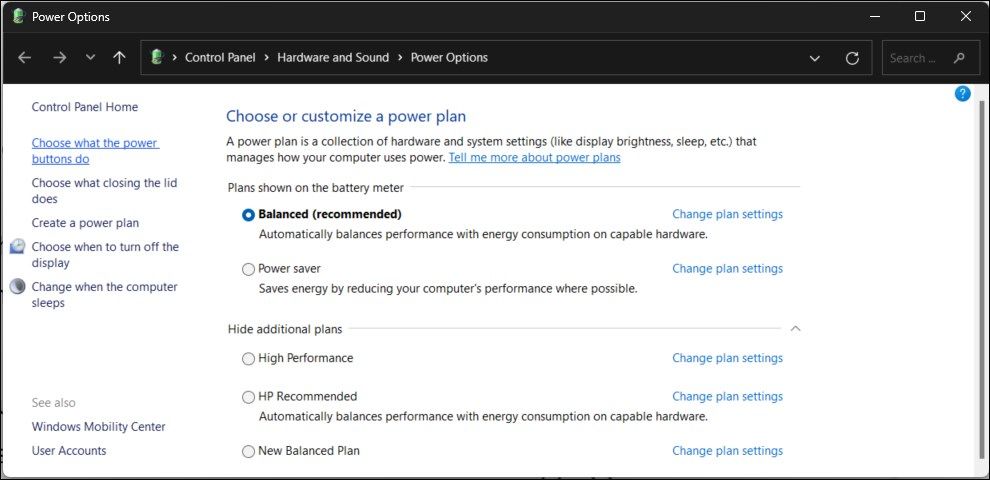
- Нажмите Win + R, введите powercfg.cpl и нажмите OK.
- В окне Панели управления выберите Выбор действий кнопок питания.
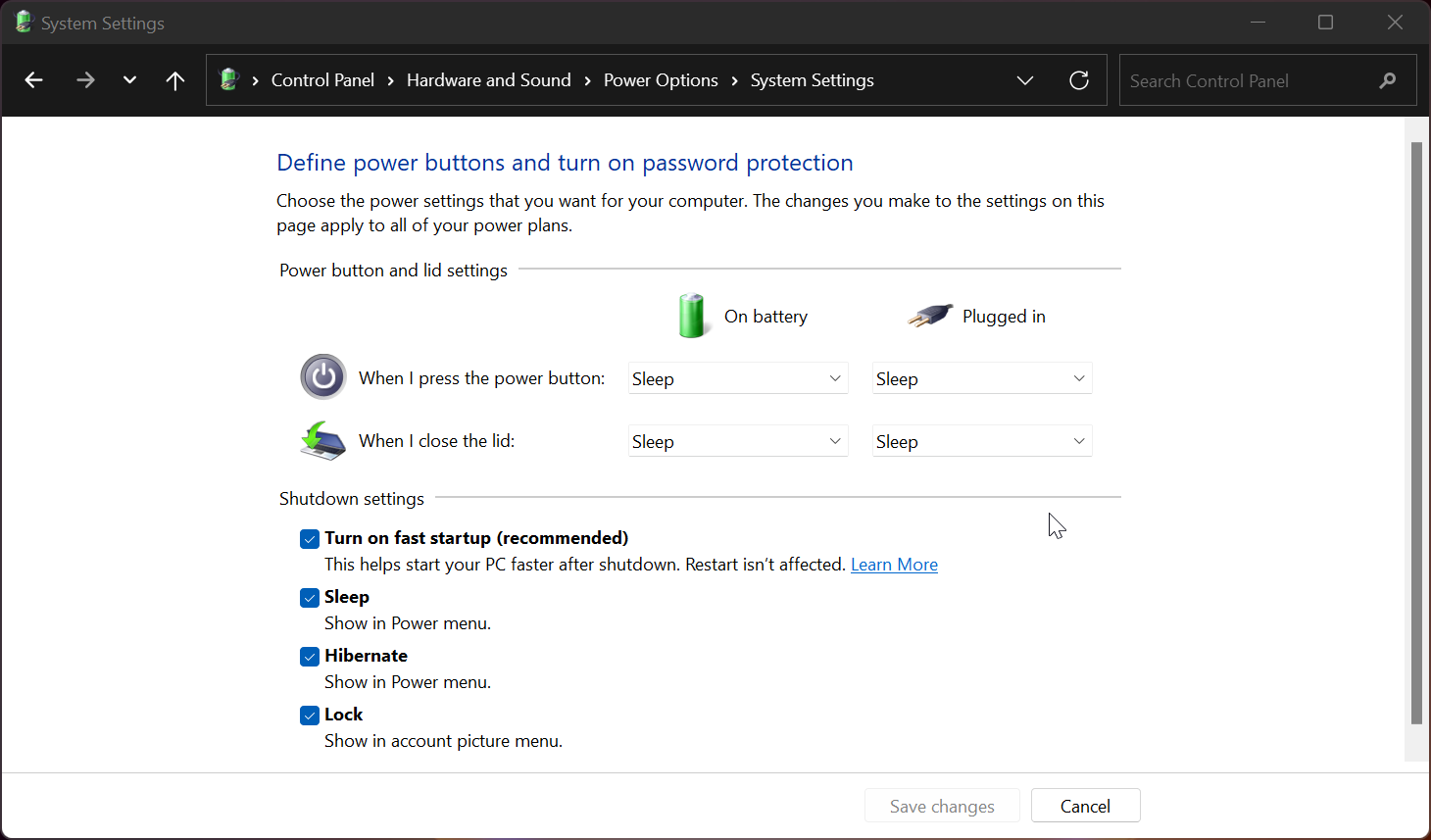
- Нажмите Изменить параметры, которые сейчас недоступны.
- В блоке Параметры завершения работы проверьте наличие Гибернации и при необходимости отметьте её и сохраните изменения.
Как включить гибернацию в Windows 11
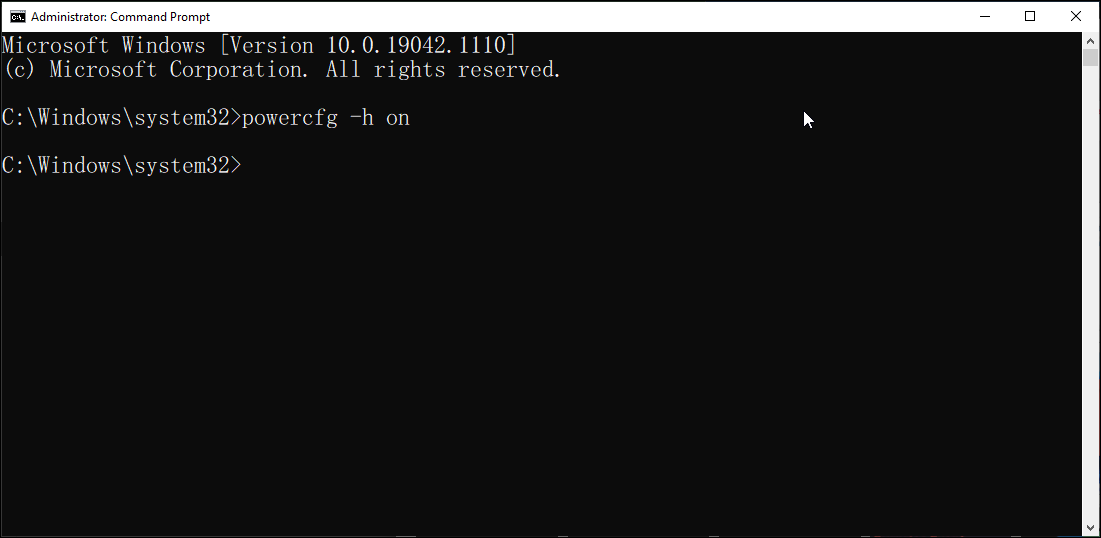
Если гибернация отключена, Быстрый запуск не заработает. Включите гибернацию через командную строку с правами администратора:
- Введите cmd в поиске.
- Пуск от имени администратора — Запустите командную строку.
- Выполните:
Powercfg -h onПосле этого проверьте, появился ли пункт Гибернация в меню питания.
Варианты включения и отключения Быстрого запуска
Ниже перечислены все методы: от простых до продвинутых. Выберите подходящий под вашу задачу.
1) Через Панель управления (самый простой)
- Нажмите Win + R, введите control и нажмите OK.
- Откройте Система и безопасность → Параметры электропитания.
- В левом меню выберите Выбор действия кнопок питания.
- Нажмите Изменить параметры, которые сейчас недоступны.
- В разделе Параметры завершения работы отметьте или снимите флажок Включить быстрый запуск.
- Сохраните изменения.
Преимущества: не требуется редактирование системы или реестра. Недостатки: опция может быть скрыта, если гибернация отключена.
2) Через Редактор реестра (для продвинутых пользователей)
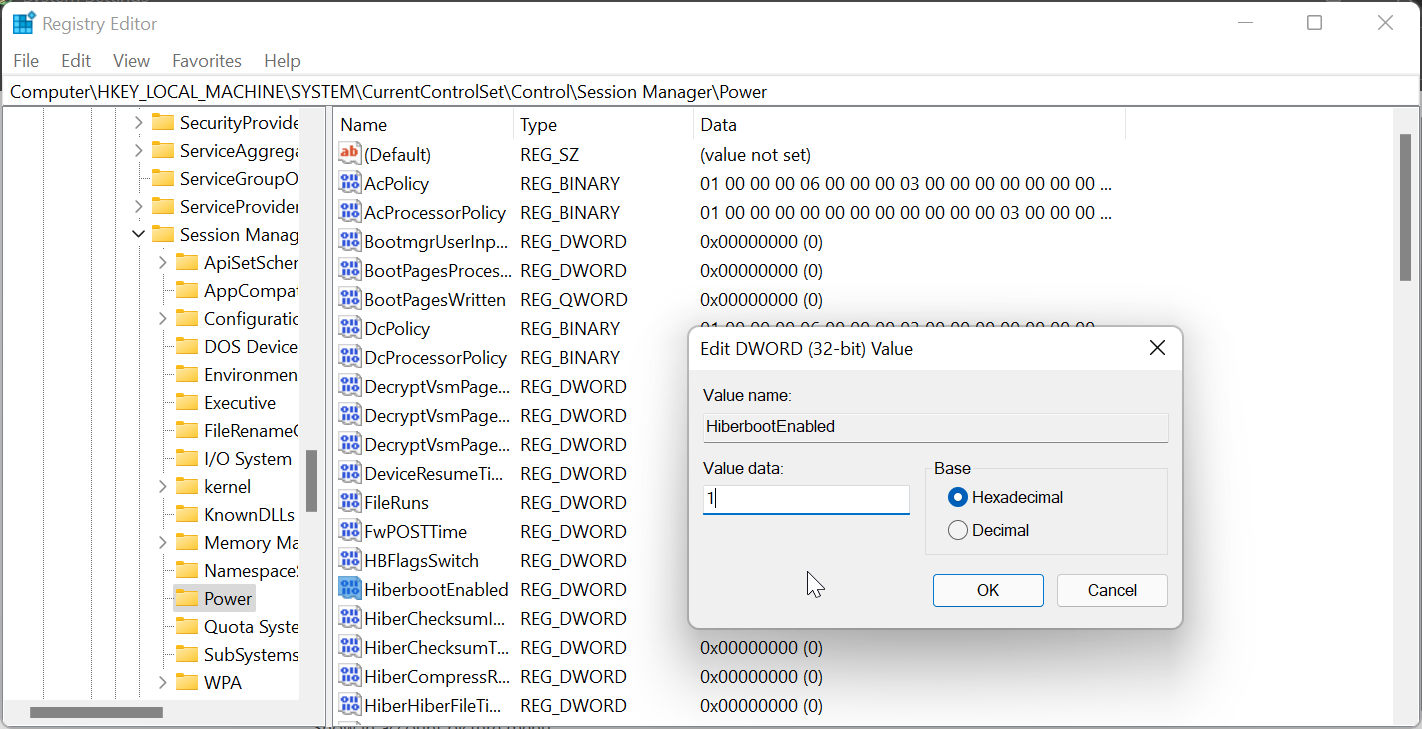
Внимание: изменение реестра может привести к нестабильности. Создайте точку восстановления и экспортируйте ключ перед изменениями.
- Нажмите Win + R, введите regedit и нажмите OK.
- Перейдите по пути:
HKEY_LOCAL_MACHINE\SYSTEM\CurrentControlSet\Control\Session Manager\Power- В правой панели найдите DWORD HiberbootEnabled.
- Дважды щёлкните и установите значение 1 для включения или 0 для отключения.
- Закройте Редактор реестра и перезагрузите компьютер.
Как создать резервную копию ключа реестра:
- Выделите раздел Power, Файл → Экспорт, сохраните .reg-файл.
- При проблемах импортируйте его через Файл → Импорт.
3) Через reg-файл (удобно для массового развёртывания)
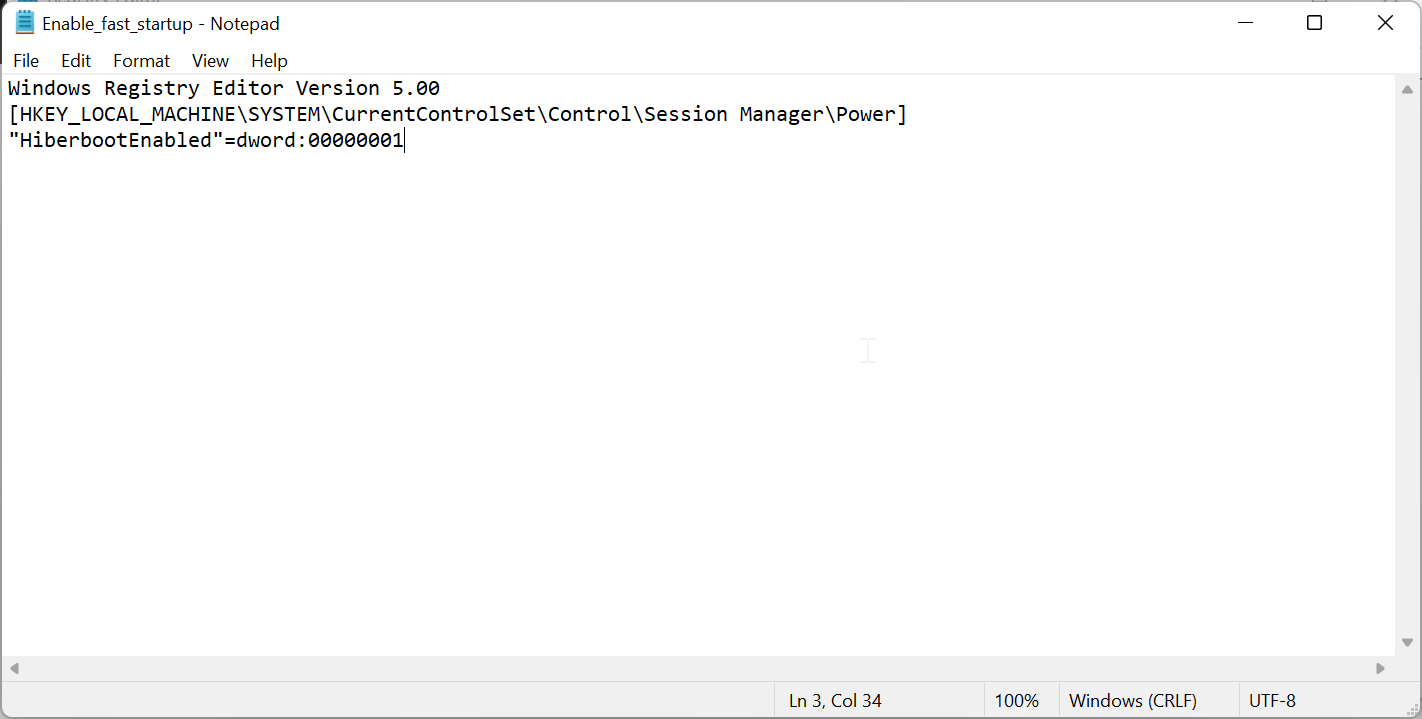
Пример для включения:
Windows Registry Editor Version 5.00
[HKEY_LOCAL_MACHINE\SYSTEM\CurrentControlSet\Control\Session Manager\Power]
"HiberbootEnabled"=dword:00000001
Пример для отключения:
Windows Registry Editor Version 5.00
[HKEY_LOCAL_MACHINE\SYSTEM\CurrentControlSet\Control\Session Manager\Power]
"HiberbootEnabled"=dword:00000000
Сохраните в файле с расширением .reg, затем запустите файл и подтвердите внесение изменений.
Примечание: при развёртывании в доменной среде используйте инструменты управления конфигурацией вместо одиночных .reg-файлов.
4) Через Group Policy Editor (для Pro, Enterprise, Education)
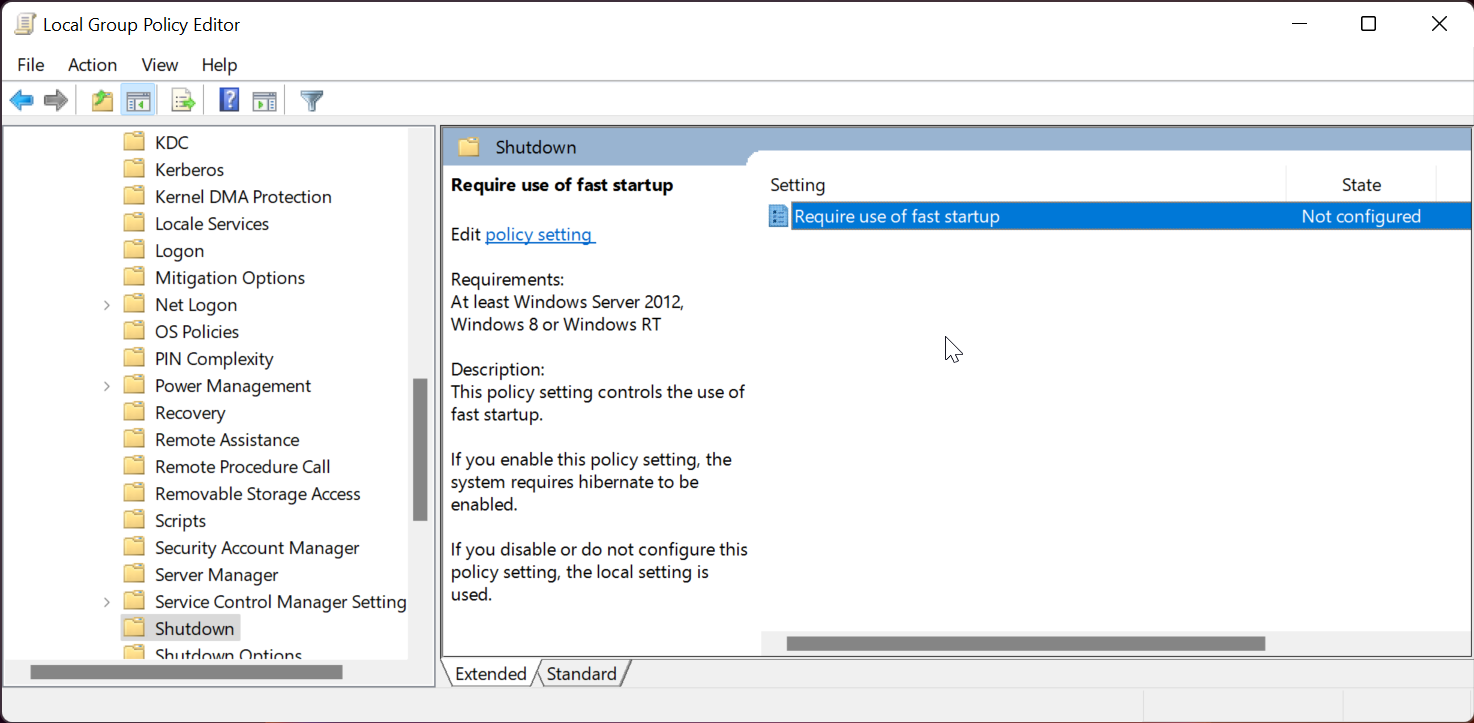
- Нажмите Win + R, введите gpedit.msc и нажмите OK.
- Перейдите в:
Конфигурация компьютера → Административные шаблоны → Система → Завершение работы- Найдите Политика Require use of fast startup.
- Установите Enabled для включения, Disabled для отключения.
- Примените и перезагрузите систему.
Если у вас Home-редакция, рассмотрите использование PowerShell или редактора реестра. Также доступны сторонние инструменты для включения gpedit в Home, но они несут риски и не рекомендуются в корпоративной среде.
5) Отключение через командную строку (тормозит работу гибернации)
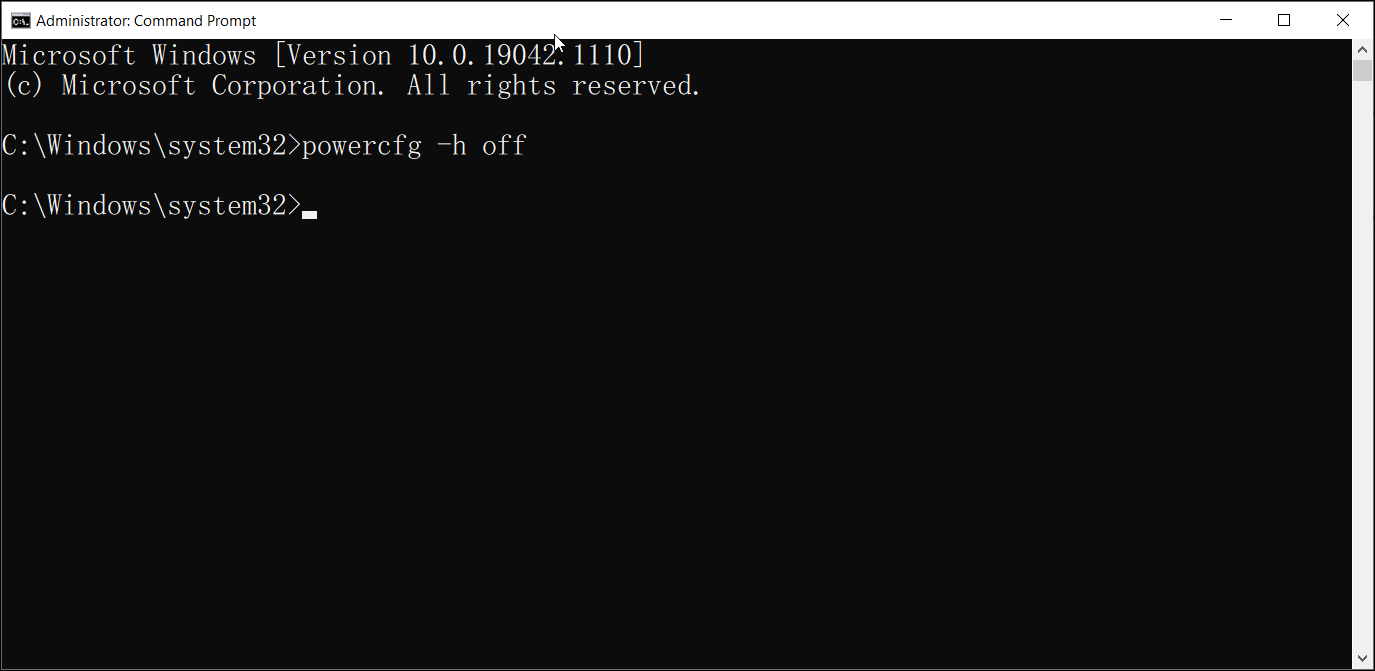
Отключение гибернации автоматически отключит Быстрый запуск:
- Откройте командную строку от имени администратора (Ctrl + Shift + Enter после ввода cmd).
- Выполните:
Powercfg -h offЭто удалит файл Hiberfil.sys и полностью отключит гибернацию. Используйте с осторожностью, если вы используете режим гибернации.
Частые проблемы и способы их устранения
Важно: сначала делайте резервные копии и точку восстановления.
Проблема: опция Быстрый запуск отсутствует в Панели управления Решение:
- Убедитесь, что гибернация включена (Powercfg -h on).
- Проверьте, не управляется ли параметр политиками организации.
Проблема: после включения Быстрого запуска Windows не устанавливает обновления Решение:
- Временно отключите Быстрый запуск, установите обновления и включите снова.
- Используйте перезагрузку (Restart) вместо полного выключения — перезагрузка игнорирует режим гибридной загрузки.
Проблема: двойная загрузка не работает Решение:
- Отключите Быстрый запуск, выполните полное выключение и перезагрузку, затем проверьте загрузчик другой ОС.
Проблема: не удаётся зайти в UEFI/BIOS при включённом Быстром запуске Решение:
- Используйте Параметры → Обновление и безопасность → Восстановление → Особые варианты загрузки → Перезагрузить сейчас, затем выберите Параметы UEFI.
- Или временно выключите Быстрый запуск и затем войдите в BIOS.
Полезные команды для диагностики и полного завершения работы:
- Полное завершение (игнорировать гибридный режим):
shutdown /s /t 0- Перезагрузка в расширенные параметры:
shutdown /r /o- Проверка значения в реестре через PowerShell:
Get-ItemProperty -Path 'HKLM:\SYSTEM\CurrentControlSet\Control\Session Manager\Power' -Name HiberbootEnabledРуководство действий для администратора (короткий SOP)
- Сделать точку восстановления и экспортировать ключ реестра Power.
- Проверить текущее состояние через PowerShell или Power Options.
- Внести изменения нужным методом (группа политик для массовых изменений, reg-файл или реестр для одиночных машин).
- Перезагрузить тестовую машину и проверить установку обновлений и загрузчик.
- Мониторить в течение 24–72 часов, при проблемах откатить изменения.
Критерии приёмки:
- Значение HiberbootEnabled в реестре соответствует ожидаемому (1/0).
- Система корректно устанавливает обновления и корректно загружается в течение двух полных циклов перезагрузки.
- Для машин с двойной загрузкой дополнительный ОС-загрузчик виден и доступен.
План отката и аварийный сценарий
Если после изменения реестра или политики система перестала загружаться:
- Попробуйте загрузиться в безопасном режиме (F8/Advanced Boot Options).
- Если безопасный режим недоступен — загрузитесь с установочного носителя Windows и выберите Восстановление системы.
- Используйте точку восстановления или импорт ранее экспортированного .reg-файла.
- Если не помогает — восстановите образ системы или обратитесь к резервной копии данных.
Тестовые сценарии и критерии приёмки
Тест 1: Включить Быстрый запуск
- Действия: Включить через Панель управления.
- Ожидаемый результат: HiberbootEnabled = 1; полная загрузка быстрее по сравнению с исходным состоянием; установка обновлений возможна.
Тест 2: Отключить Быстрый запуск
- Действия: Отключить через reg-файл.
- Ожидаемый результат: HiberbootEnabled = 0; двойная загрузка работает; установка обновлений проходит корректно.
Тест 3: Откат после ошибки
- Действия: Импортировать экспортированную копию реестра.
- Ожидаемый результат: Система возвращается к рабочему состоянию.
Решение выбора: схема принятия решения
flowchart TD
  A[Нужна быстрая загрузка?] -->|Да| B{Используете двойную загрузку?}
  A -->|Нет| C[Отключите Быстрый запуск]
  B -->|Да| C
  B -->|Нет| D{Есть проблемы с обновлениями или доступом к дискам?}
  D -->|Да| C
  D -->|Нет| E[Оставьте включённым]
Кому это подходит: роль‑ориентированные чеклисты
Для рядового пользователя:
- Проверьте наличие гибернации.
- Включите/отключите через Панель управления.
- Перезагрузите и проверьте поведение.
Для системного администратора:
- Подготовьте пакет reg-файлов и скриптов PowerShell.
- Создайте GPO для доменных машин при необходимости.
- Протестируйте на контрольной группе перед массовым развёртыванием.
Для инженера поддержки:
- Запишите шаги отката.
- Держите под рукой команду Powercfg и инструкции по загрузке в Recovery.
Краткая таблица: методы и их влияние
- Панель управления — безопасно, удобно, требует гибернации.
- Редактор реестра — гибко, рискованно, нужен резерв.
- Reg-файл — удобно для автоматизации и развёртывания.
- Group Policy — лучший выбор для корпоративных сред.
- Powercfg -h off — быстрый способ полностью отключить гибернацию и Быстрый запуск.
Глоссарий: однострочные определения
- Гибернация: сохранение содержимого оперативной памяти на диск для последующего восстановления.
- Hiberfil.sys: системный файл, в который Windows записывает состояние при гибернации.
- Быстрый запуск: гибридное завершение работы, сохраняющее ядро и драйверы для ускоренной загрузки.
- Гибридная загрузка: комбинация полного выключения и гибернации, характерная для Быстрого запуска.
Вывод и рекомендации
Быстрый запуск — удобная функция для ускорения загрузки на обычных Windows‑машинах. Она особенно полезна на старых системах и при использовании HDD. Однако при работе с несколькими ОС, при нестабильных установках обновлений или при проблемах с внешними дисками имеет смысл отключить её.
Рекомендация: если вы не уверены, начните с включения гибернации и тестирования Быстрого запуска на одной машине. Если возникнут проблемы — следуйте процедурам отката, описанным выше.
Важно: всегда создавайте точку восстановления и экспорт ключа реестра перед изменениями.
Краткие ключевые шаги:
- Проверить HiberbootEnabled через PowerShell.
- Включить гибернацию через Powercfg -h on при необходимости.
- Управлять параметром через Панель управления, реестр, reg-файл или GPO.
Спасибо за внимание. Если нужно, могу подготовить готовые .reg-файлы для массового развёртывания или пошаговый скрипт PowerShell для проверки и изменения состояния на нескольких компьютерах.

Похожие материалы

Несколько аккаунтов Skype: Multi Skype Launcher

Журнал для работы: повысить продуктивность

Персональные звуки уведомлений на Android

Скачивание шоу Hulu для офлайн‑просмотра

Microsoft Start: персонализированная новостная лента
