
Переадресация писем в ClickUp из Gmail: задачи и комментарии

Ниже — подробное руководство: как отправлять письма в комментарии задач, как создавать задачи из писем, как настроить автоматическую пересылку и — что важно — готовые чеклисты, шаблоны под роли, план устранения ошибок и краткая методика внедрения в команду.
Что делает пересылка писем в ClickUp полезной
- Снижает хаос в почте: важные сообщения превращаются в управляемые элементы работы.
- Централизует контекст задачи: письмо оказывается в комментариях или в описании задачи вместе с вложениями.
- Позволяет автоматизировать рутинную маршрутизацию писем по спискам ClickUp.
Краткое определение: пересылка писем в ClickUp — это отправка e‑mail на специальный адрес задачи или списка, который автоматически создает комментарий или новую задачу.
Как отправить письмо в комментарий задачи (шаг за шагом)
- Откройте задачу в ClickUp и наведите курсор на её строку в списке.
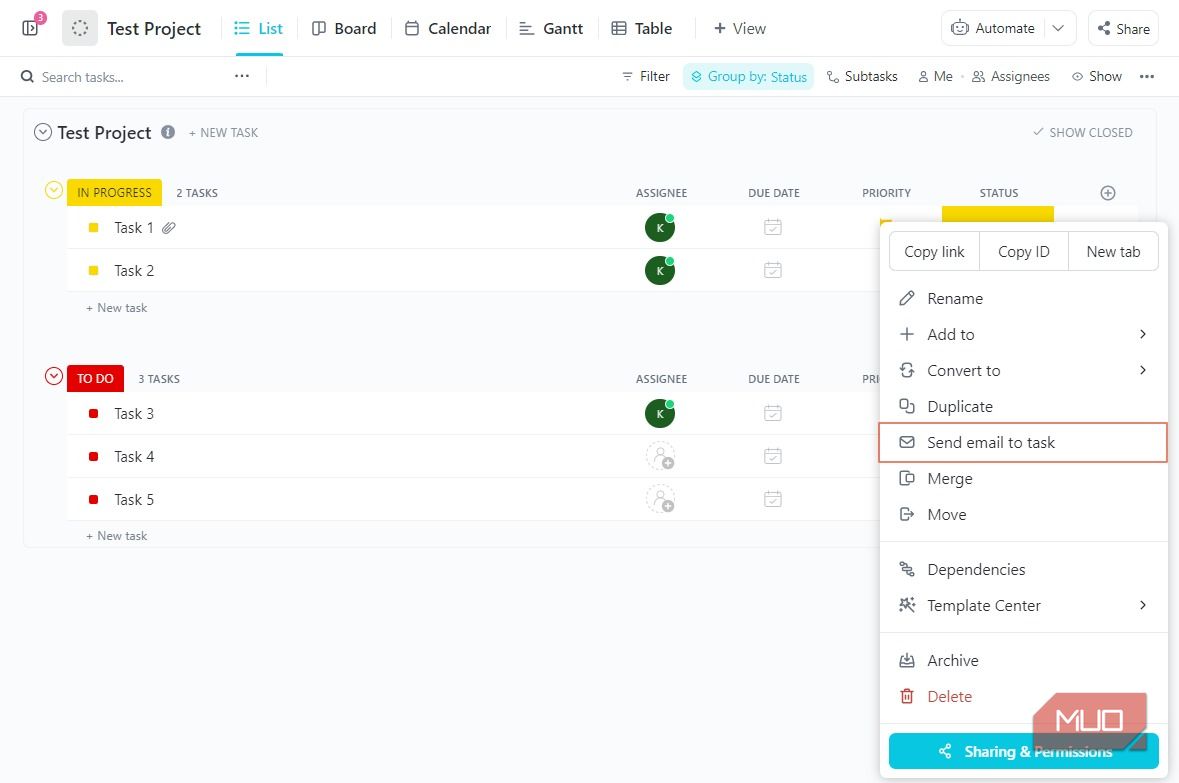
- Нажмите на иконку с тремя точками (меню задач).
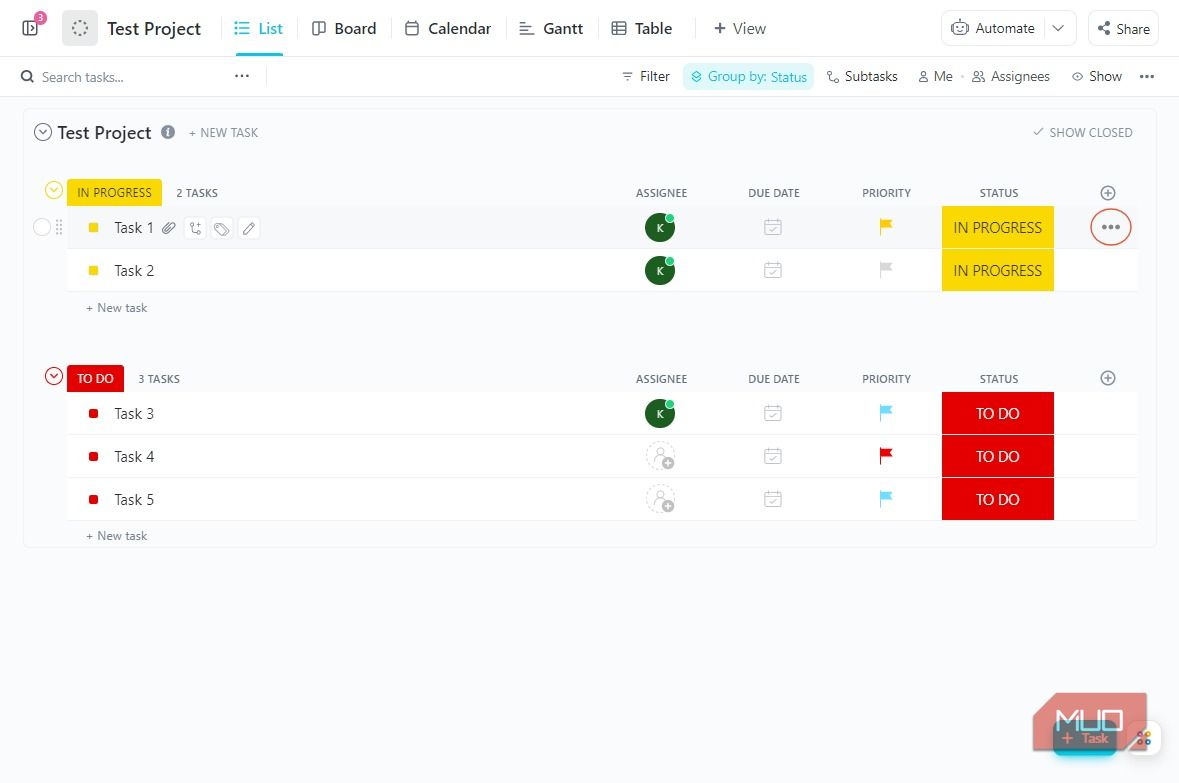
- Выберите пункт «Отправить письмо в задачу».
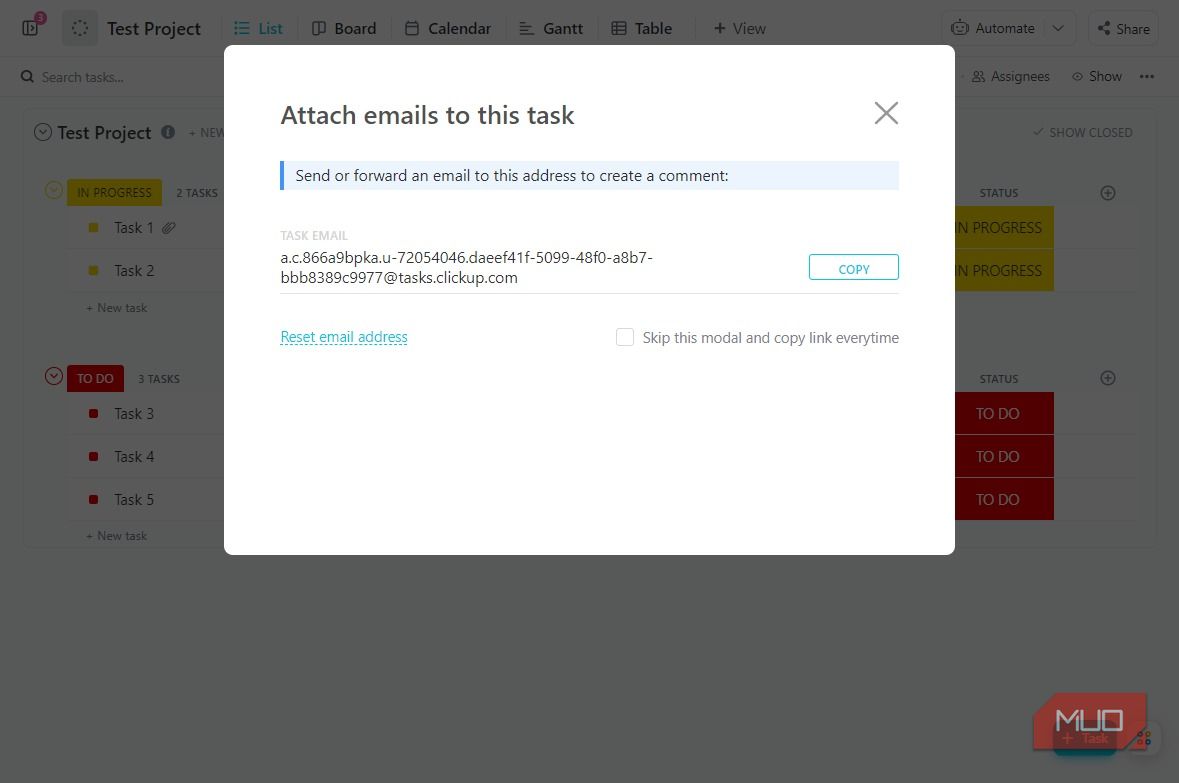
- В появившемся окне нажмите «Копировать», чтобы скопировать уникальный e‑mail задачи.
- В Gmail вставьте адрес в поле “Кому”. После вставки поле подставит имя задачи — удобно для повторных отправок.
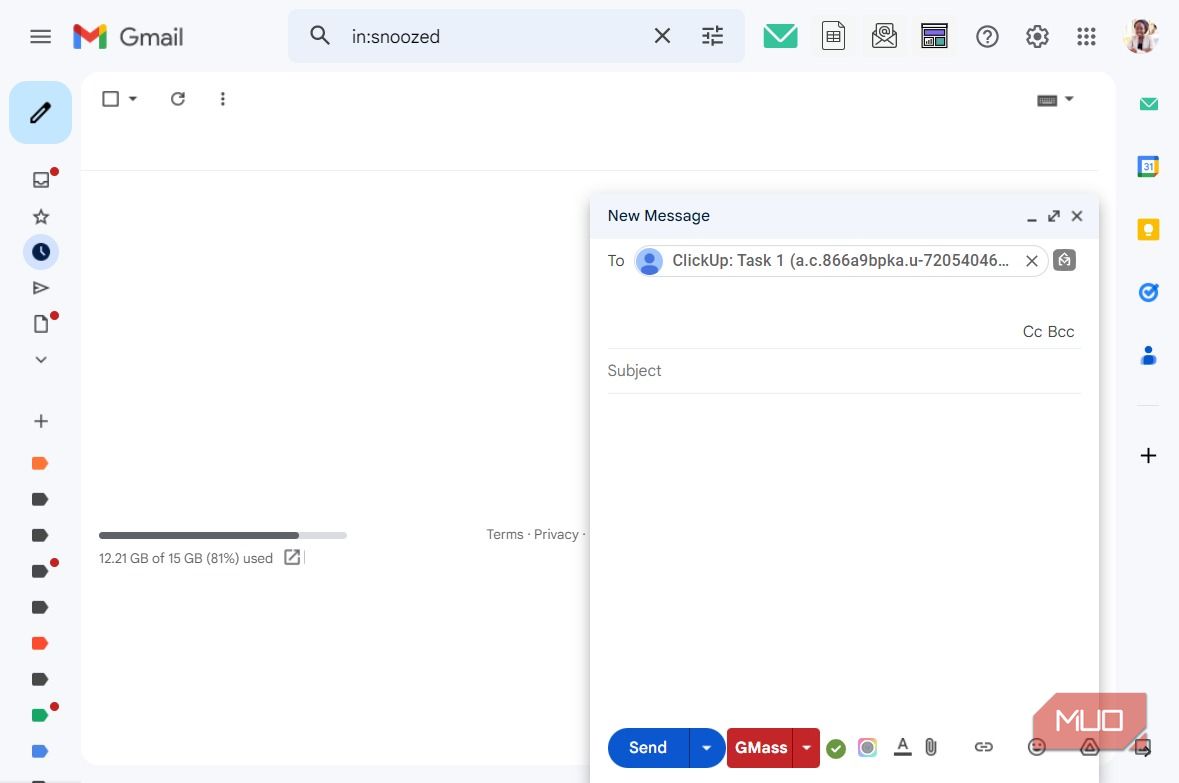
- Добавьте тему и тело письма, прикрепите файлы при необходимости и нажмите “Отправить”.
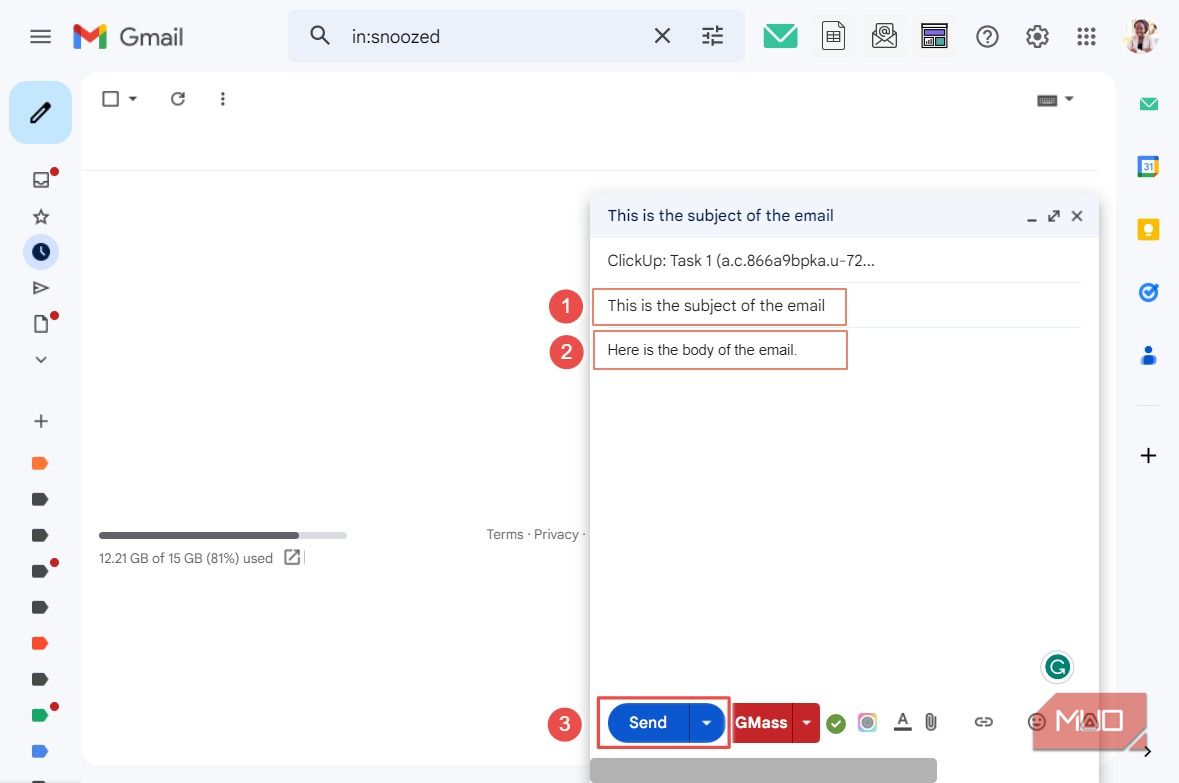
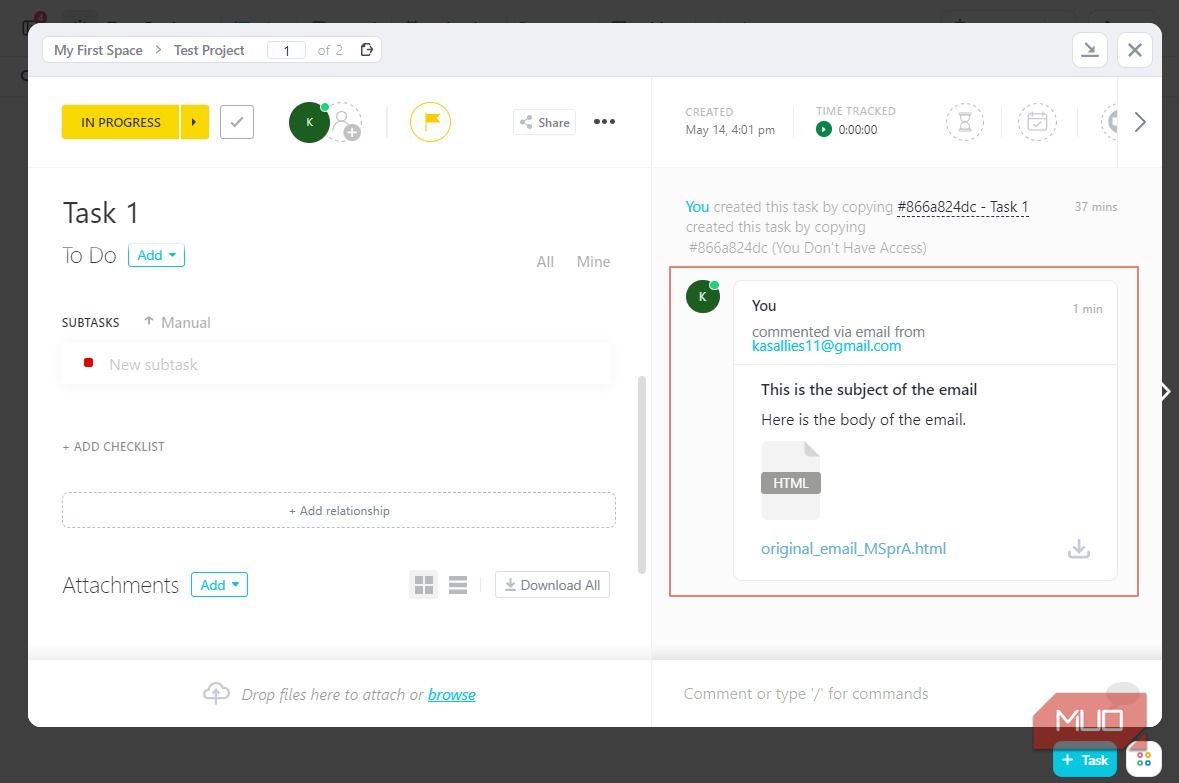
- Письмо появится в комментариях задачи. ClickUp укажет отправителя, тему и тело письма и прикрепит HTML‑копию письма, которую можно скачать.
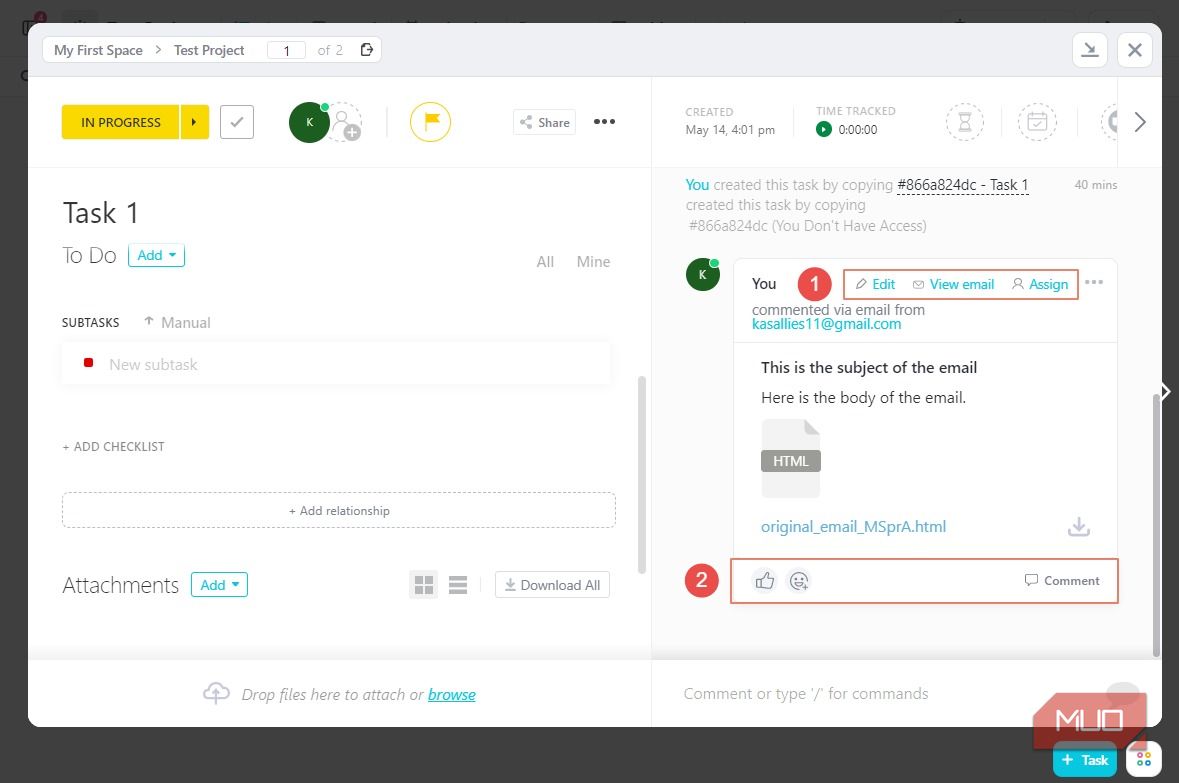
- Как и обычный комментарий, пересланное письмо можно редактировать, назначать, комментировать и реагировать эмодзи.
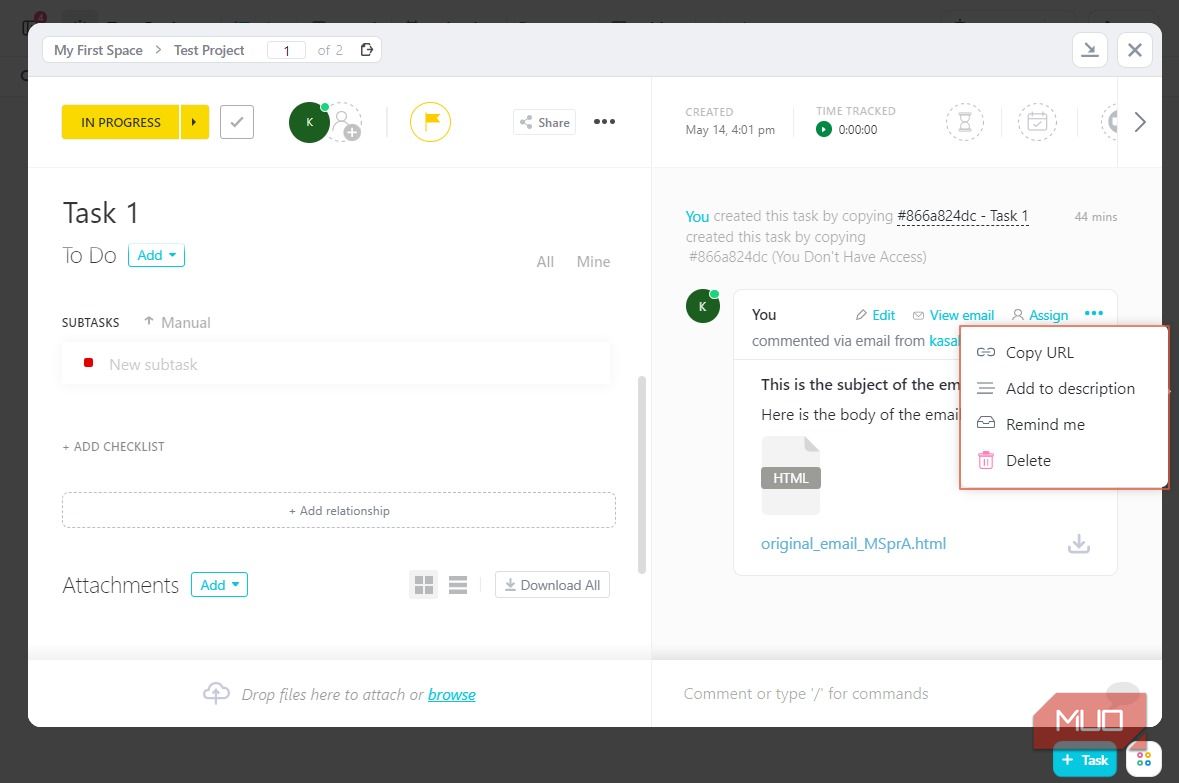
- Через меню комментария доступны дополнительные действия: копировать ссылку, добавить в описание задачи, установить напоминание или удалить.
Как создать новую задачу из письма (шаг за шагом)
Каждый список в ClickUp также имеет уникальный адрес. Пересылая письмо на адрес списка, вы создаёте задачу с темой письма как названием задачи и телом письма как описанием.
- В боковой панели наведите курсор на имя списка и откройте меню через иконку с тремя точками.
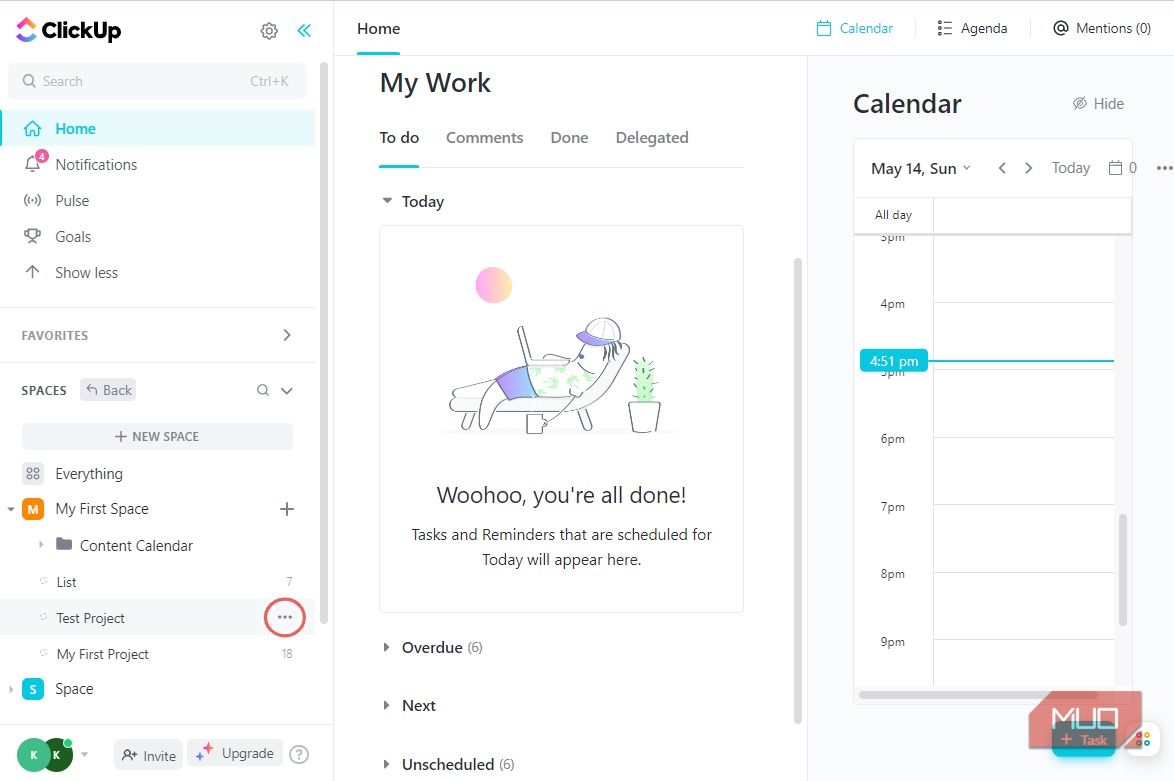
- Выберите «Email to List» (Отправить письмо в список).
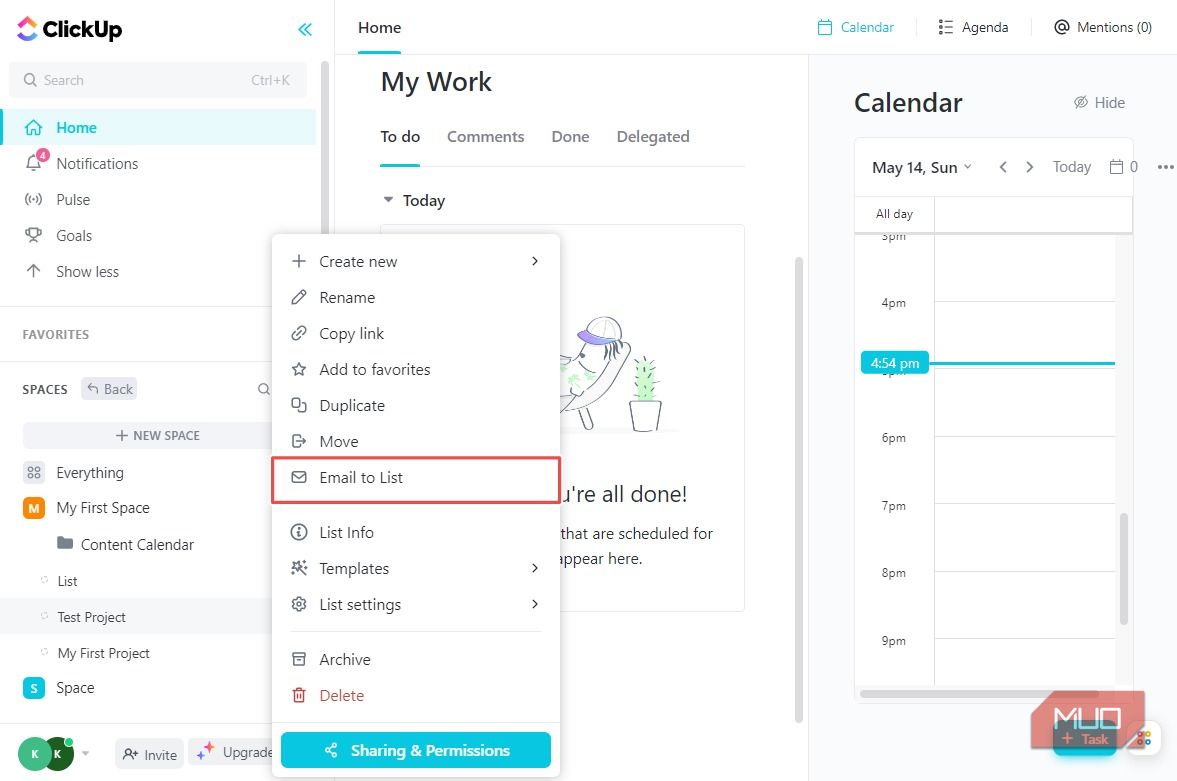
- Нажмите «Копировать», чтобы сохранить e‑mail адрес списка.
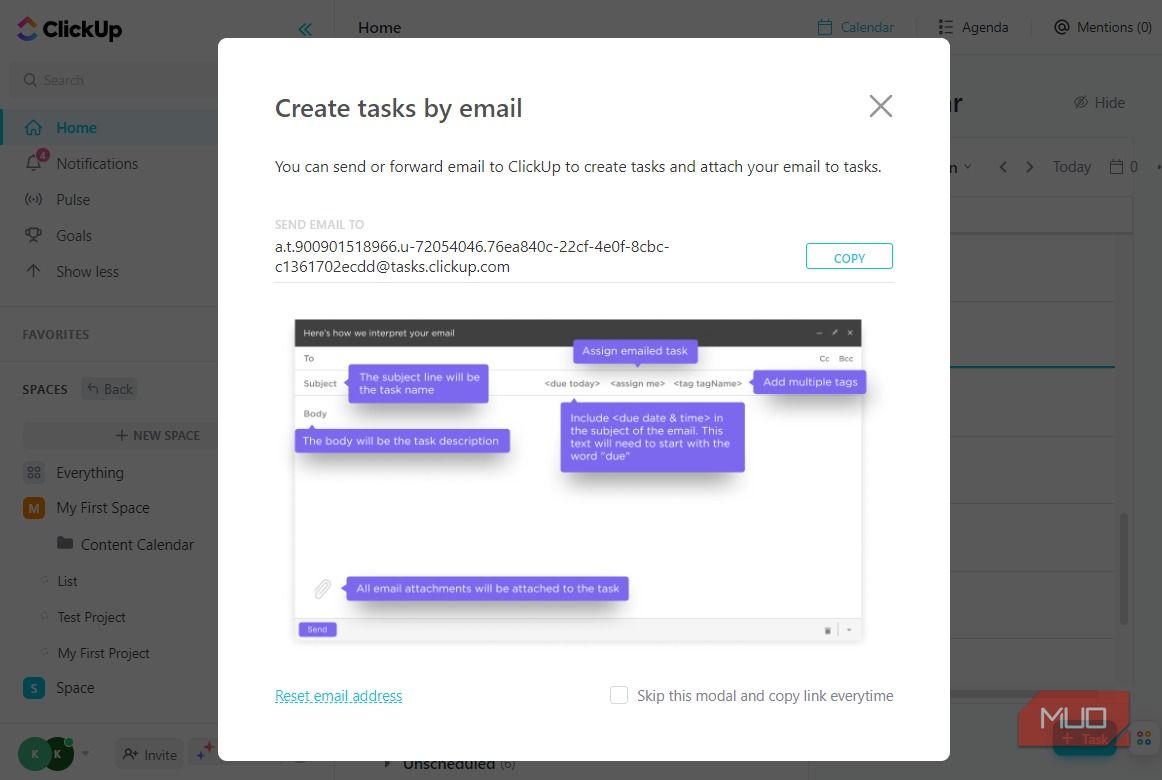
- Вставьте адрес в письмо, укажите тему и текст, добавьте вложения и отправьте.

- В результате создаётся новая задача в выбранном списке: тема письма — название задачи, тело — описание, вложения попадают в раздел “Вложения”.
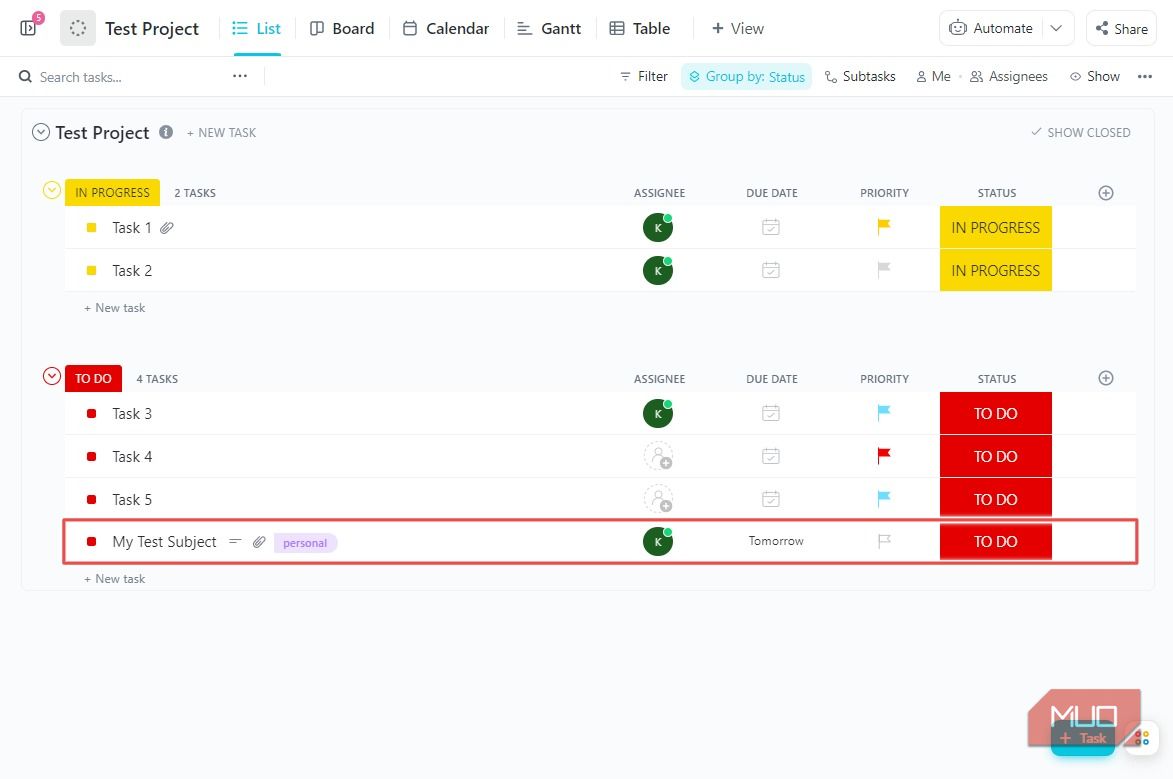
Использование параметров в теме для установки свойств задачи
В теме письма можно указать специальные теги для установки сразу нескольких свойств:
- Assignee (назначение):
или - Due date (срок):
или натуральный язык , , - Tags (теги):
Пример темы:
Subject: Отчёт по маркетингу
Примечание: токены (угловые скобки) обрабатываются ClickUp — сохраняйте формат.
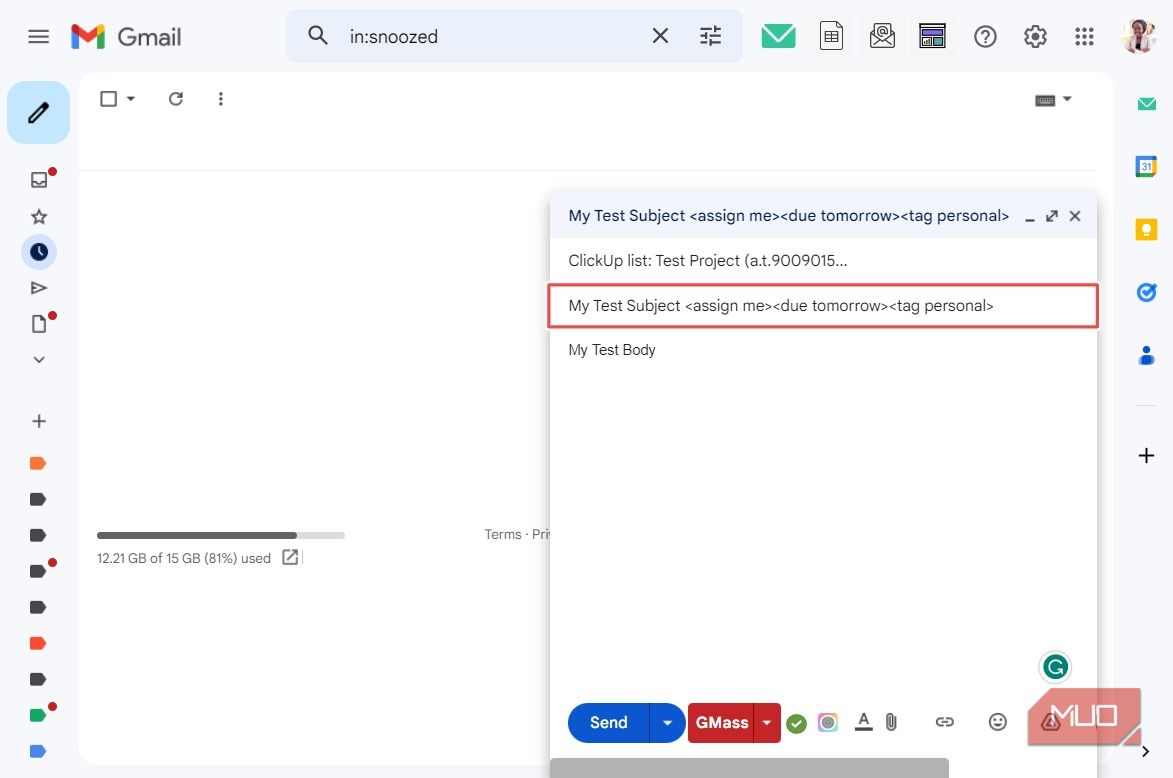
Автоматическая пересылка писем в ClickUp через фильтры Gmail
Если вы регулярно пересылаете письма от одного отправителя или по ключевой теме, создайте автоматический фильтр в Gmail.
Добавление адреса пересылки в Gmail
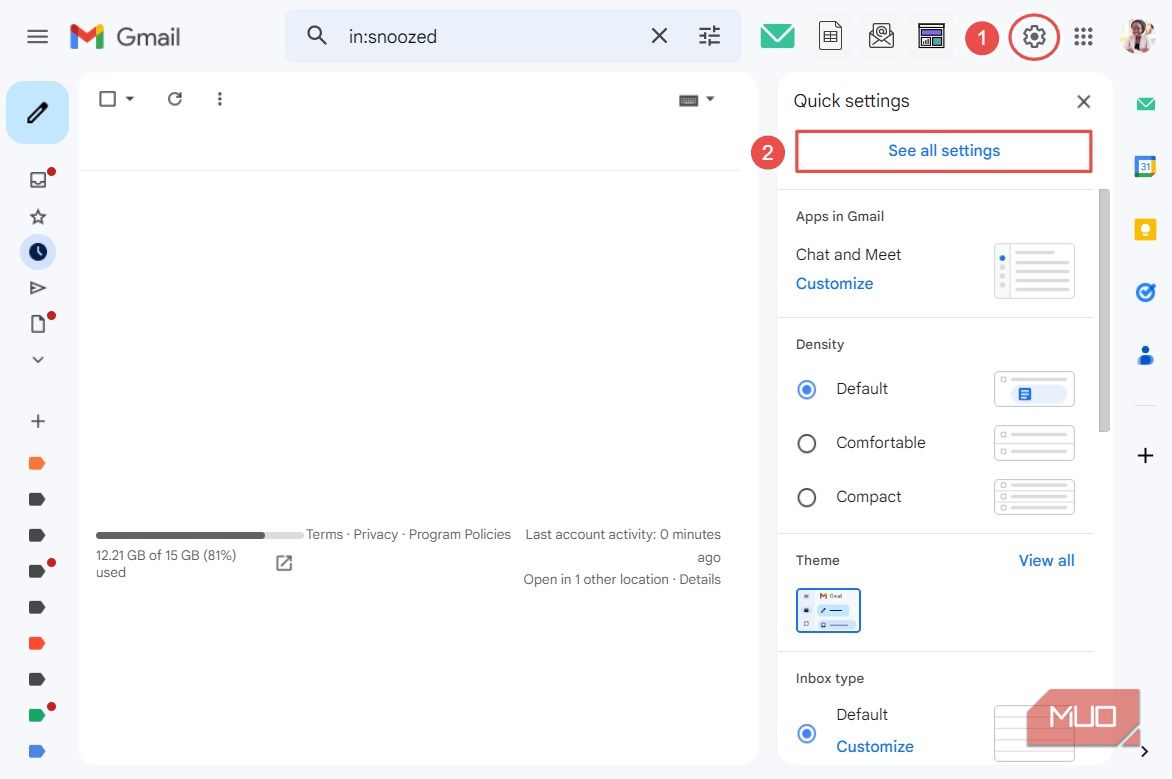
- В Gmail нажмите на шестерёнку и выберите “Просмотреть все настройки”.
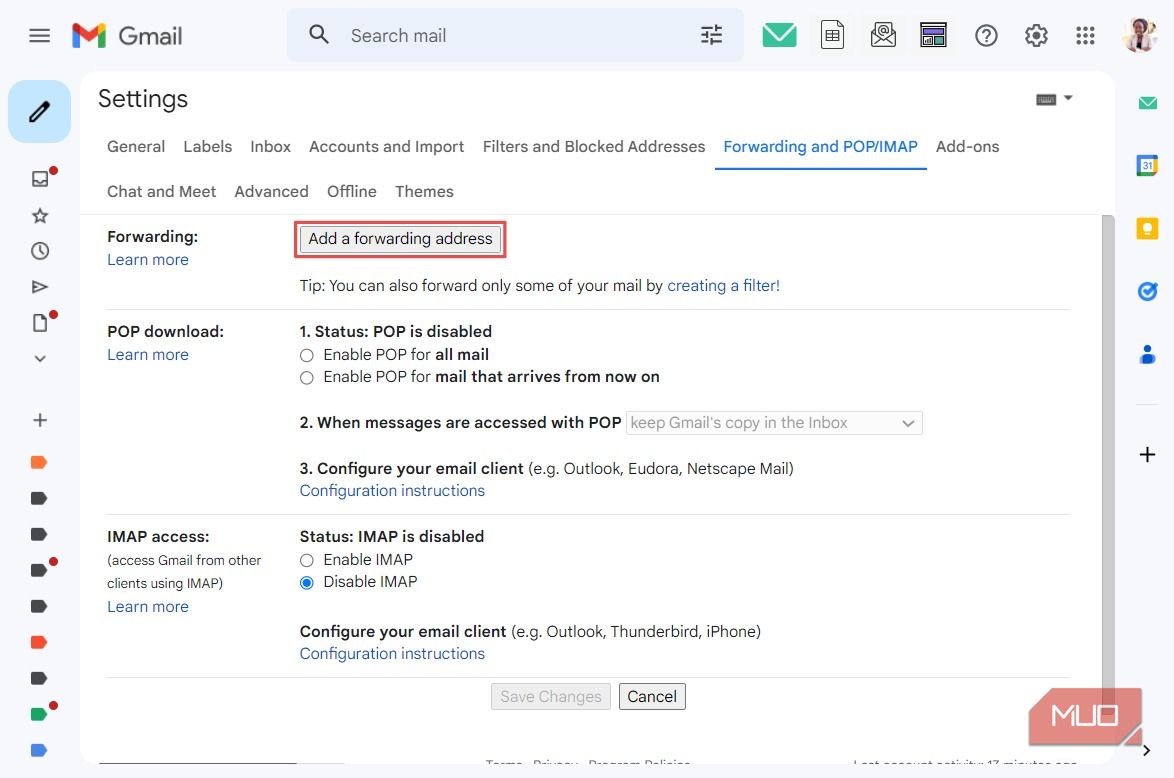
- Во вкладке “Пересылка и POP/IMAP” нажмите “Добавить адрес пересылки”.
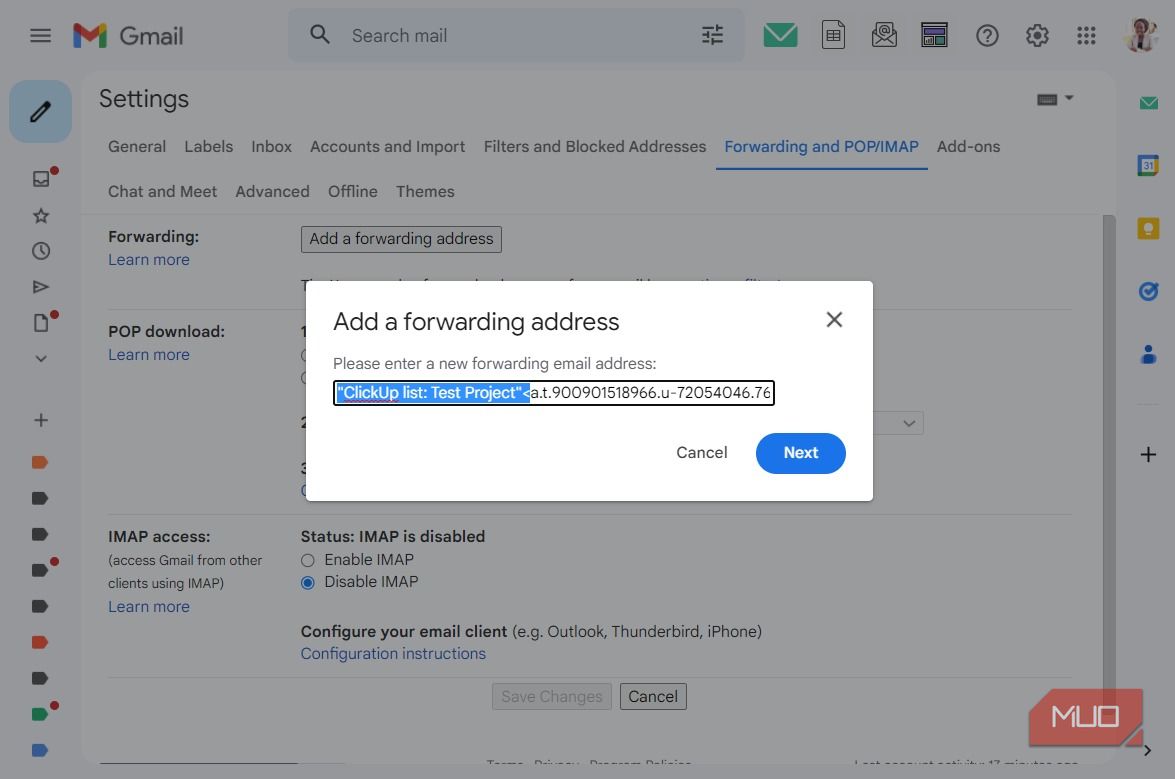
- Вставьте адрес задачи или списка ClickUp (уберите лишние символы и угловые скобки) и подтвердите.
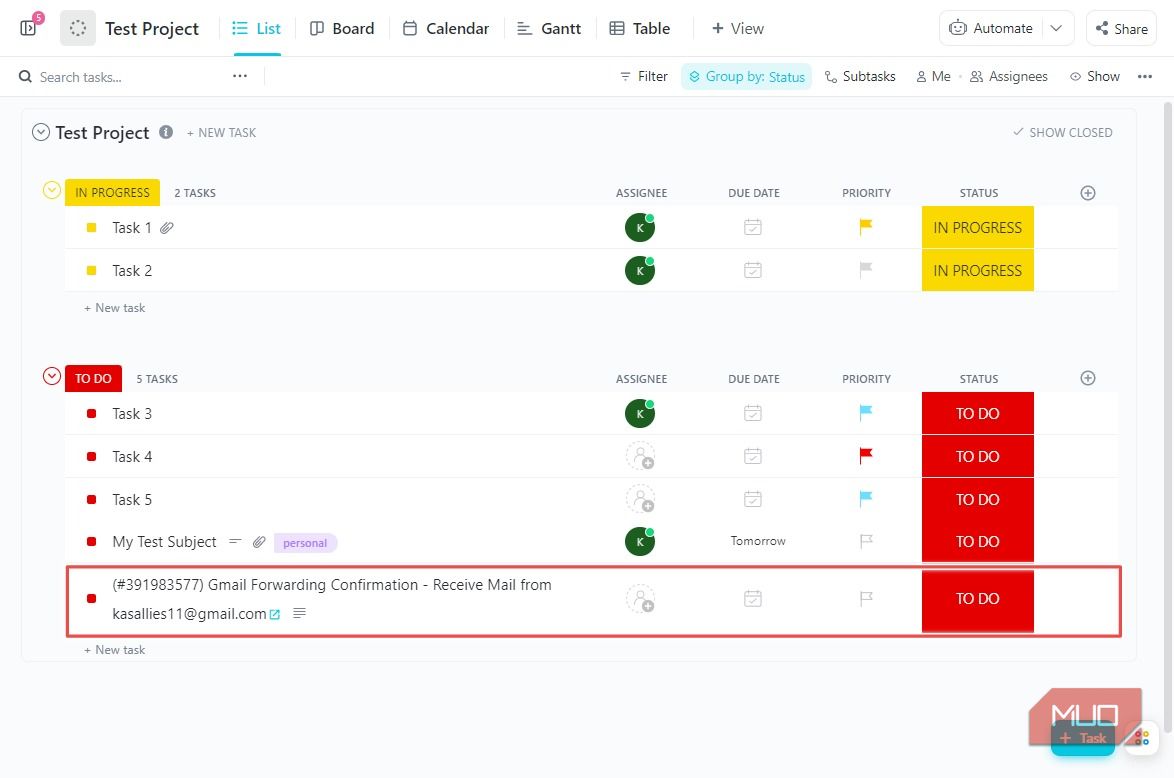
- В ClickUp появится подтверждающая задача в том списке, куда вы пересылаете письма. Откройте её и нажмите на ссылку подтверждения в описании, затем «Подтвердить».
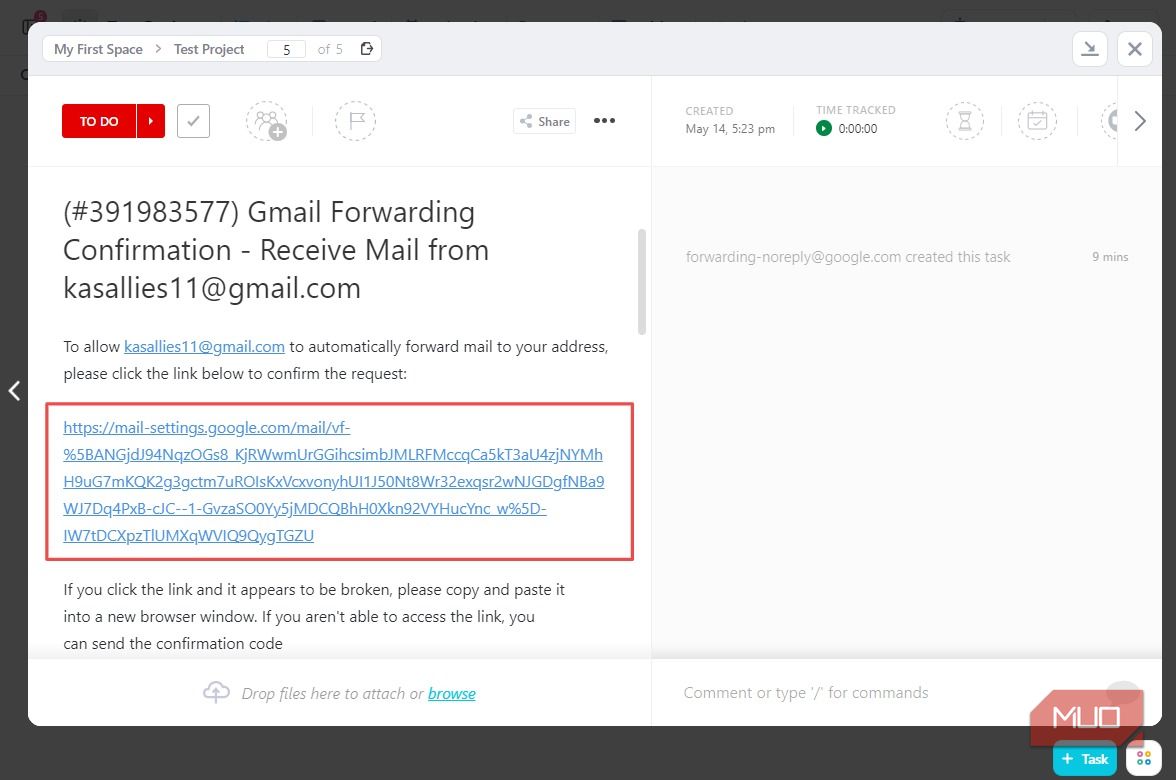
Создание фильтра для пересылки
- В Gmail создайте фильтр по отправителю, теме или ключевым словам.
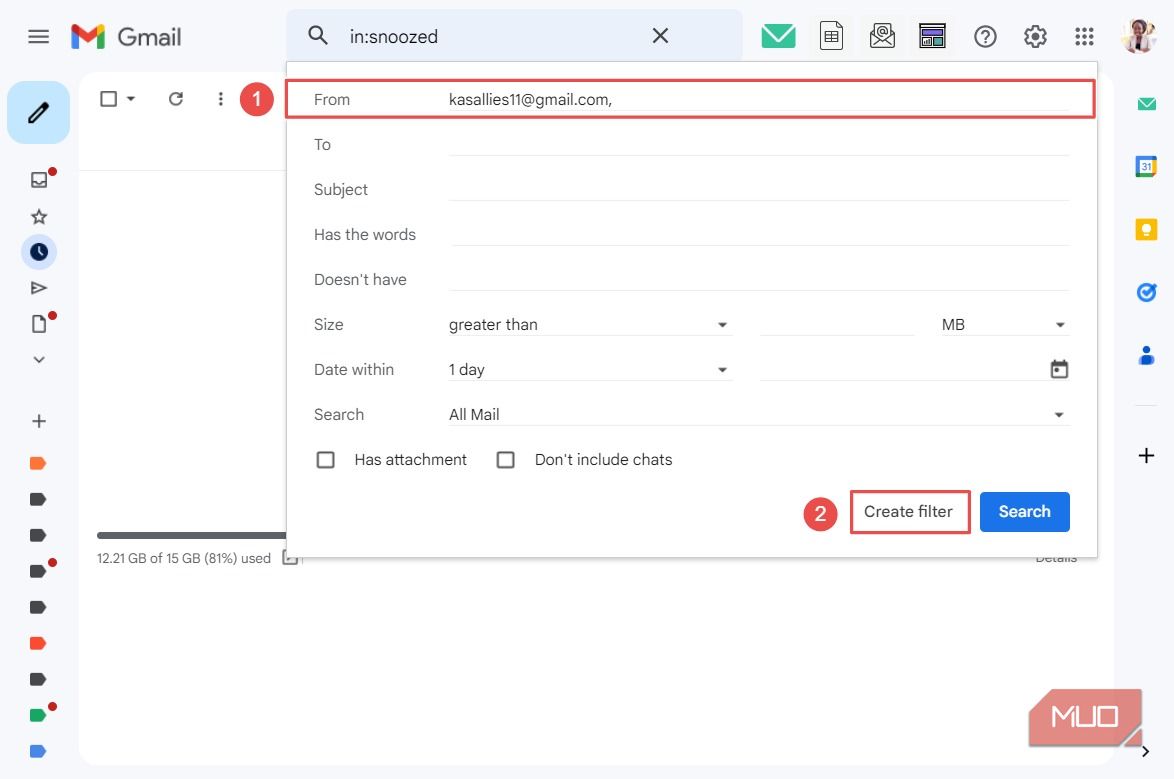
- Установите действие: архивировать и пересылать на адрес ClickUp.
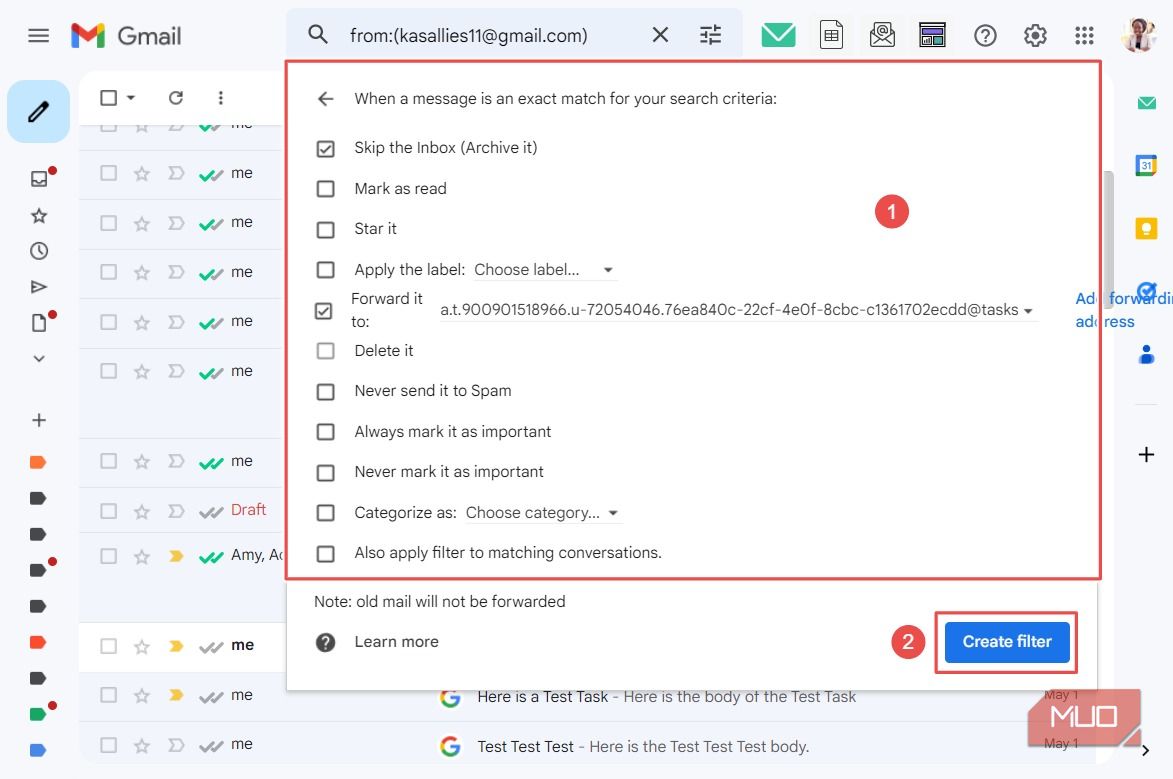
После этого выбранные письма будут автоматически попадать в ClickUp.
Когда это не сработает и что учесть
- Ограничения по объёму вложений в письмах — если вложение слишком большое, его может не принять ClickUp.
- Адрес пересылки должен быть подтверждён — без подтверждения пересылка не завершится.
- Формат даты и язык в токенах: лучше использовать английские токены, как указано в ClickUp (
), чтобы избежать ошибок разбора. - Если ваше рабочее пространство использует строгие правила безопасности или SSO, администратор может ограничить создание задач через e‑mail.
Important: если пересылка идёт в общий список, проверьте права доступа и автоматические правила присвоения, чтобы задача не осталась без владельца.
Быстрая методика внедрения в команду (мини‑методология)
- Идентификация: выберите 2–3 списка, куда удобно отправлять письма (например, Входящие задачи, Запросы поддержки).
- Настройка: создайте адреса для этих списков и подтвердите их в Gmail.
- Тестирование: пошлите 5–10 разных писем (с вложением, без вложения, с тэгами) и проверьте результат.
- Правила: опишите стандартную тему для отправки (шаблоны темы) и сохраните в общедоступном документе.
- Автоматизация: настройте фильтры для наиболее частых отправителей.
- Обучение: короткий 15‑минутный бриф для команды с чеклистом.
Чеклист для внедрения по ролям
Менеджер:
- Выбрал целевые списки для входящих писем.
- Подтвердил адреса пересылки в Gmail.
- Определил правила назначения и приоритетов.
Разработчик / Исполнитель:
- Сохранил адреса часто используемых списков в контактах Gmail.
- Протестировал отправку писем с токенами (assignee, due, tags).
- Оставил обратную связь о некорректных парсингах.
Офис‑менеджер / ПМ:
- Настроил фильтры в Gmail для отправки тикетов от клиентов.
- Добавил шаблоны писем для типовых запросов.
Шаблоны тем писем (быстрое копирование)
- Ошибка в проде
- Запрос на дизайн — лендинг
- Налоговая отчётность Q2
Сохраняйте часто используемые шаблоны как шаблоны писем в Gmail или в общих заметках команды.
Сценарии и примеры использования
- Поддержка клиентов: входящие обращения пересылаются в список поддержки и автоматически назначаются на смену.
- Продажи: лиды из почты становятся задачами в списке «Лиды», с тегом «лид» и датой контакта.
- Юридический отдел: входящая корреспонденция идёт в отдельный список с приоритетом и ответственным.
Устранение неполадок и галерея крайних случаев
- Письмо не появилось в ClickUp: проверьте, подтверждён ли адрес пересылки в Gmail и нет ли ошибок в адресе.
- Отсутствуют вложения: убедитесь, что вложение не превышает лимитов; при проблемах загрузите файл вручную.
- Токены в теме не сработали: проверьте, что вы используете угловые скобки и английские команды.
- Письмо появилось в неправильном списке: проверьте, не совпадает ли адрес списка с ранее сохранённым адресом в контактах.
Краткий план действий при ошибке:
- Проверить адрес пересылки (копировать заново из ClickUp).
- Убедиться, что адрес подтверждён в Gmail.
- Отправить тестовое письмо без вложений.
- Посмотреть журнал активности в ClickUp и логи фильтра в Gmail.
Решение: плейбук для автоматизации (SOP)
- Определите цели автоматизации (какие письма и на какие списки).
- Соберите список адресов отправителей/тем, по которым нужен фильтр.
- Создайте и подтвердите адреса ClickUp в Gmail.
- Настройте фильтр Gmail: критерии → действие «архивировать» и «переслать на».
- Тестируйте and document — проверка 3 рабочих дней.
- Проводите ежемесячный обзор: корректировка фильтров и списков.
Диаграмма принятия решения (Mermaid)
flowchart TD
  A[Пришло письмо] --> B{Нужна задача?
  'Да/Нет'}
  B -- Да --> C{Известный отправитель
  или тема?}
  C -- Да --> D[Переслать на адрес списка
  или фильтр Gmail]
  C -- Нет --> E[Переслать вручную
  в нужную задачу]
  B -- Нет --> F[Архивировать или
  оставить в почте]
  D --> G[Задача создана в ClickUp]
  E --> G
  G --> H[Назначить ответственного]
  H --> I[Добавить теги и срок]
Критерии приёмки
- Письма от тестового отправителя автоматически попадают в указанный список в течение 5 минут.
- Тема письма становится названием задачи; тело — описанием.
- Вложения доступны в карточке задачи.
- Теги и назначение применяются согласно токенам в теме.
Полезные примечания и локальные советы
- Для русскоязычных команд: в теле письма можно писать на любом языке, но команды‑токены лучше оставлять в английском виде, чтобы ClickUp корректно распознал их.
- Сохраняйте адреса списков как контакты в Gmail с понятными названиями (например, clickup-inbox@…), это ускорит повторные отправки.
- Если в вашей организации используются правила ретенции или DLP, согласуйте пересылку с ИТ‑службой.
Частые вопросы
Q: Можно ли пересылать письма в приватные задачи? A: Да, если у почтового адреса есть доступ к проекту/списку и права в ClickUp позволяют создание задач.
Q: Что делать, если тема письма содержит спецсимволы? A: Спецсимволы обычно сохраняются — избегайте лишних кавычек; при проблемах редактируйте задачу после создания.
Q: Можно ли отправлять письма на несколько списков одновременно? A: Нет, одно письмо пересылается на один e‑mail адрес; для множественной маршрутизации создайте отдельные фильтры.
Резюме
Пересылка писем в ClickUp — простой и мощный способ держать рабочие процессы под контролем, минимизировать переключение контекстов и автоматизировать рутинные операции. Начните с пары списков, протестируйте шаблоны темы и настройте фильтры в Gmail: уже через день команда почувствует разницу.
Important: убедитесь, что адреса пересылки подтверждены, а права доступа настроены корректно.

Похожие материалы

Несколько аккаунтов Skype: Multi Skype Launcher

Журнал для работы: повысить продуктивность

Персональные звуки уведомлений на Android

Скачивание шоу Hulu для офлайн‑просмотра

Microsoft Start: персонализированная новостная лента
