
Как включить и настроить субтитры на Disney+
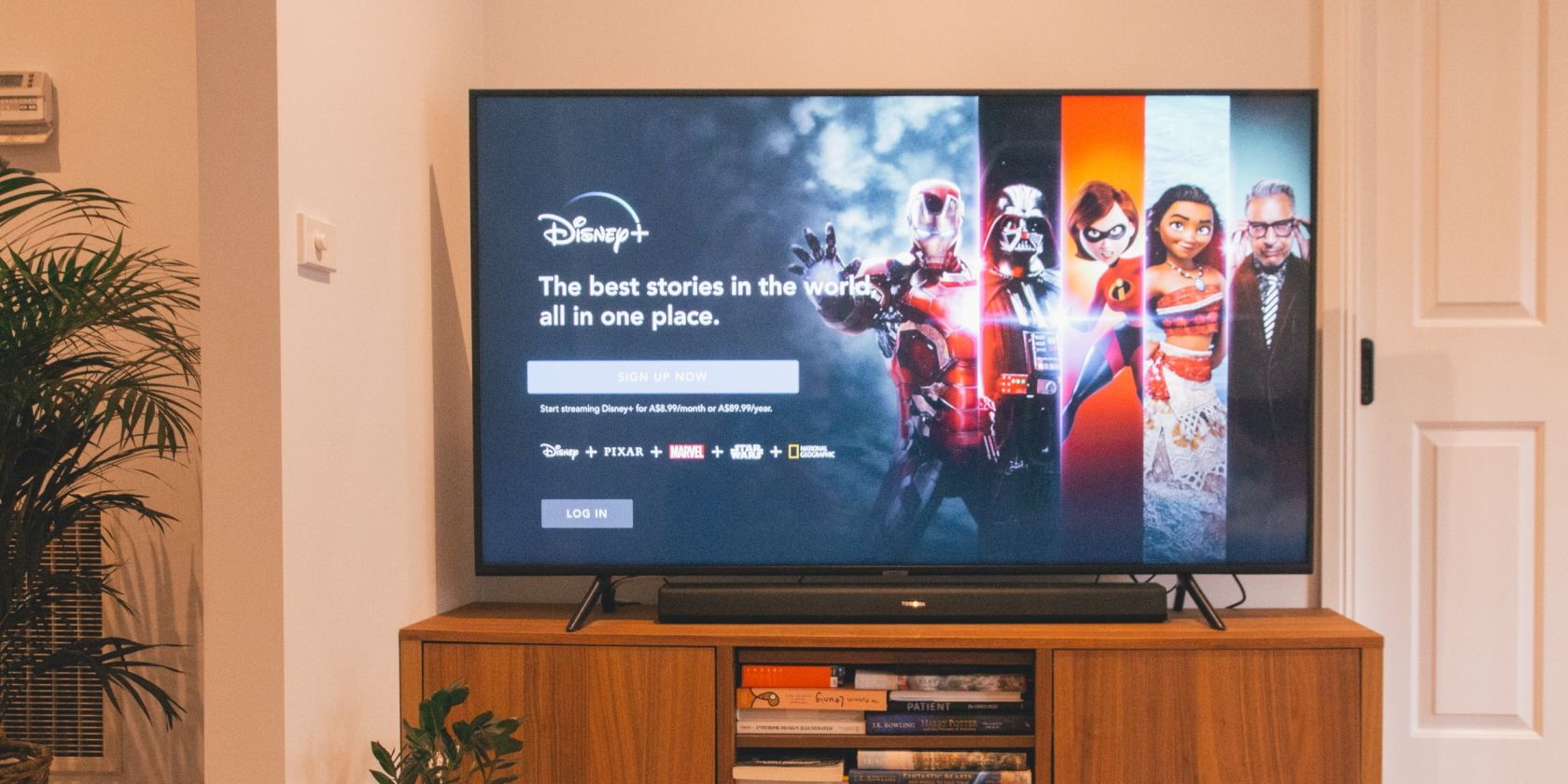
Субтитры полезны для доступности, изучения языка или чтобы не пропускать реплики с плохим звуком. На Disney+ субтитры доступны для большинства фильмов и сериалов — но набор языков зависит от конкретного контента и страны.
Как работают субтитры на Disney+
- Субтитры привязаны к профилю: включили на телефоне — увидите и на телевизоре.
- Не нужно ничего скачивать: субтитры встроены в сервис.
- Набор доступных языков зависит от фильма/сериала и региона.
Если нужный язык не отображается, сначала поменяйте язык интерфейса приложения Disney+. Если после этого язык всё ещё отсутствует, вероятно, он не предоставляется для данного контента в вашей стране. В таком случае в Центре помощи Disney+ выберите «Отправить отзыв» и опишите запрос — это повысит шансы добавить язык в будущем, хотя гарантий нет.
Как включить или отключить субтитры на Disney+
Интерфейсы у разных устройств отличаются, но общий порядок действий схож:
- Откройте приложение Disney+ и начните воспроизведение выбранного фильма или серии.
- Поставьте видео на паузу.
- Найдите в плеере иконку субтитров/настроек (обычно прямоугольник или значок зубчатого колеса).
- На телевизоре эта иконка может быть в верхнем или нижнем правом углу; на Roku нажмите соответствующую кнопку на пульте, на Apple TV сделайте свайп вниз по пульту.
- Выберите раздел «Субтитры» или «Subtitles» и откройте список языков.
- Выберите нужный язык субтитров. Чтобы отключить субтитры, выберите «Выкл».
- На некоторых устройствах нужно нажать «Назад» или крестик, чтобы закрыть меню и вернуться к видео.
Совет: если субтитры включены в профиле, они будут по умолчанию активны при воспроизведении других материалов на том же профиле.
Как изменить внешний вид субтитров
Вы можете менять цвет, размер шрифта, фон и прозрачность субтитров. Возможности зависят от платформы.
- В веб-версии: откройте меню субтитров и нажмите иконку шестерёнки (Настройки). Там доступны параметры стиля.
- На смарт‑телевизорах: в меню плеера переключитесь на вкладку «Стили субтитров» или «Subtitle Styling».
Если опции стилизации нет в приложении, её нужно настроить на уровне устройства. Это касается iOS, Android, Apple TV, Amazon Fire TV, PlayStation и Xbox. Для этого откройте Настройки устройства → Доступность → Субтитры/Субтитры и подписи и отредактируйте стиль.
Когда субтитры могут не работать
- Контент не содержит субтитров для вашего языка.
- Сбой приложения или устаревшая версия — попробуйте обновить приложение и перезапустить устройство.
- Проблемы с кэшем — выйдите из аккаунта и войдите снова.
- Локальные настройки устройства перекрывают настройки приложения; проверьте системные субтитры.
Если проблема сохраняется, обратитесь в Центр помощи Disney+ с описанием устройства, версии приложения и примера контента.
Альтернативные подходы и подсказки
- Если нужна автоматическая транскрипция (ASR), а её нет в Disney+, попробуйте использовать субтитры сторонних проигрывателей при локальном воспроизведении (только для легального контента).
- Для изучения языка включите субтитры на языке оригинала и на вашем языке одновременно, если устройство поддерживает вторые субтитры.
- При слабом звуке используйте эквалайзер устройства или включите режим диалога, если телевизор поддерживает.
Мини‑метод: быстрая проверка, если субтитры не показываются
- Обновите приложение Disney+.
- Перезапустите устройство.
- Проверьте настройки профиля и языка приложения.
- Посмотрите, доступны ли субтитры для конкретного эпизода/фильма.
- Если всё не помогло — отправьте отзыв в Центр помощи.
Чеклист по устройствам (что проверить)
- Телевизор: обновление прошивки, настройки плеера, системная доступность субтитров.
- Смартфон/планшет: язык приложения, настройки доступности ОС (iOS/Android).
- Консоли/стриминг‑коробки: обновление приложения, привязка пульта (Roku/Apple TV).
Критерии приёмки
- Субтитры включаются и отображаются корректно на тестовом эпизоде.
- Выбранный язык и стиль сохраняются при смене эпизода и после выхода из приложения.
- При отключении субтитров длительность отображения субтитров равна нулю.
Пример сценариев тестирования
- Включить субтитры на мобильном, воспроизвести на телевизоре через тот же профиль — субтитры показываются.
- Сменить стиль субтитров в браузере — изменения применяются только в браузере (если устройство не поддерживает централизованные стили).
- Установить язык, которого не существует — система предлагает «Отправить отзыв».
Короткий словарь
- Субтитры: текстовое отображение диалогов и ключевых звуковых эффектов.
- Стиль субтитров: параметры шрифта, цвета и фона.
- Профиль: персональная учётная запись в рамках одного аккаунта Disney+.
Решение: где менять настройки (решающее дерево)
flowchart TD
  A[Субтитры не отображаются?] --> B{Вы в приложении или в системе}
  B -->|Прямо в приложении| C[Откройте меню плеера → Субтитры]
  B -->|Системная| D[Откройте Настройки устройства → Доступность → Субтитры]
  C --> E{Язык есть?}
  E -->|Да| F[Выберите язык]
  E -->|Нет| G[Измените язык приложения или отправьте отзыв]
  D --> H[Отредактируйте стиль/включите субтитры]
Важно: если опция стилизации отсутствует в приложении, редактируйте системные субтитры на уровне ОС.
Итог
Теперь вы знаете, как включать, отключать и настраивать субтитры на Disney+, а также что делать, если нужного языка нет или субтитры не работают. Пользуйтесь субтитрами для удобства просмотра, изучения языков и доступности — они часто заметно улучшают восприятие контента.
Заметка: современные стримы иногда имеют низкую громкость диалогов, поэтому субтитры часто помогают не пропускать важные реплики.

Похожие материалы

Несколько аккаунтов Skype: Multi Skype Launcher

Журнал для работы: повысить продуктивность

Персональные звуки уведомлений на Android

Скачивание шоу Hulu для офлайн‑просмотра

Microsoft Start: персонализированная новостная лента
