
Как включить и настроить субтитры на Disney+
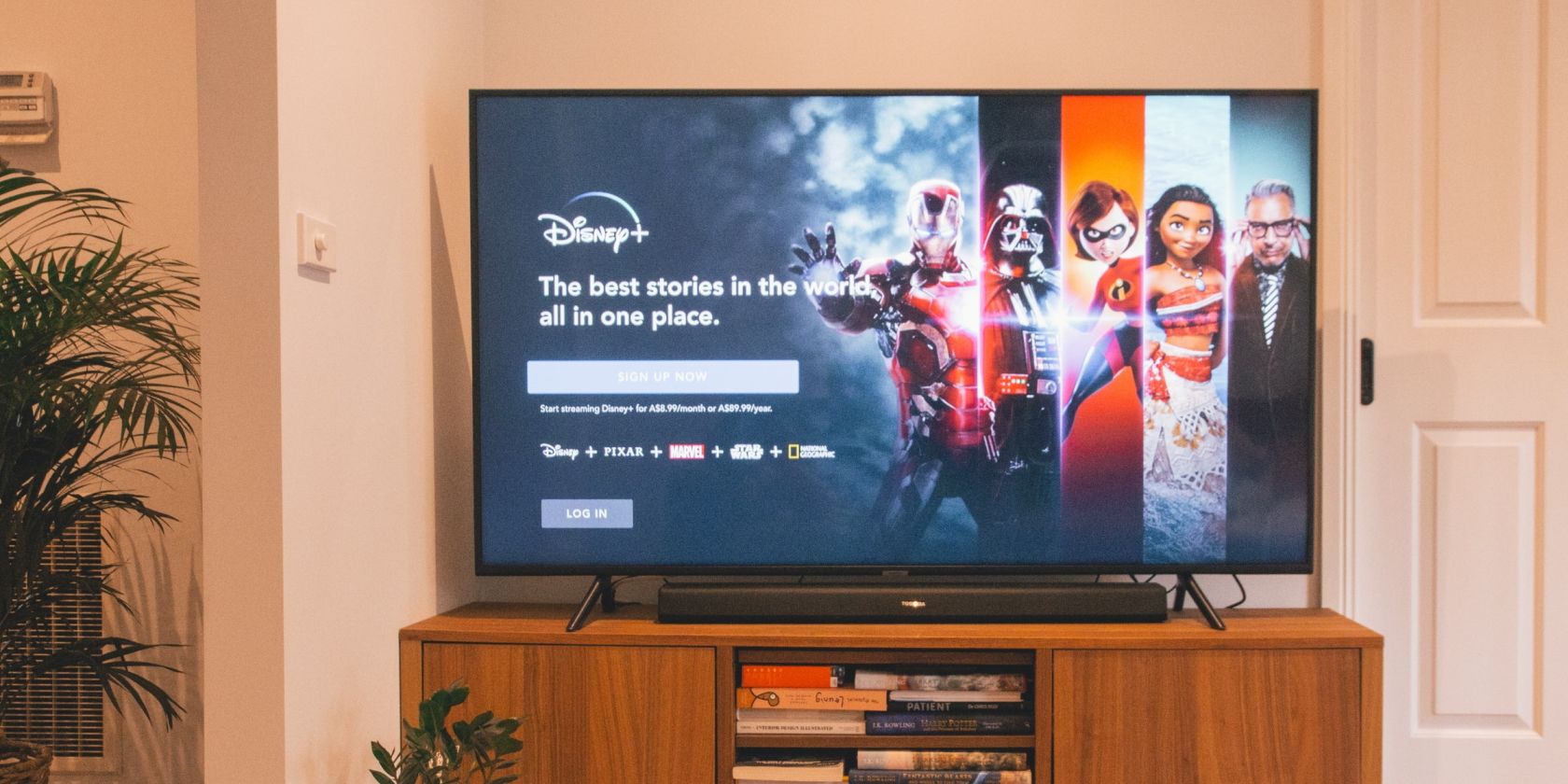
Субтитры полезны для доступности, изучения языка и для тех случаев, когда нужно уловить каждую реплику. В этой статье пошагово показано, как включать и отключать субтитры на Disney+, как менять их язык и как настраивать внешний вид.
Как работают субтитры на Disney+
Субтитры доступны почти на всех фильмах и сериалах в зависимости от контента и региона. Настройки применяются к профилю и сохраняются между устройствами: включили на телефоне — они будут при воспроизведении на телевизоре.
Субтитры загружаются автоматически и не требуют скачивания вручную. Обычно доступно несколько языков. Если нужного языка нет, поменяйте язык приложения Disney+ в настройках — иногда это решает проблему.
Важно: если язык всё равно не появляется, возможно, он не предоставлен для этого контента в вашей стране. В таком случае используйте «Отправить отзыв» (Submit feedback) в Центре помощи Disney+.
Как включить или отключить субтитры
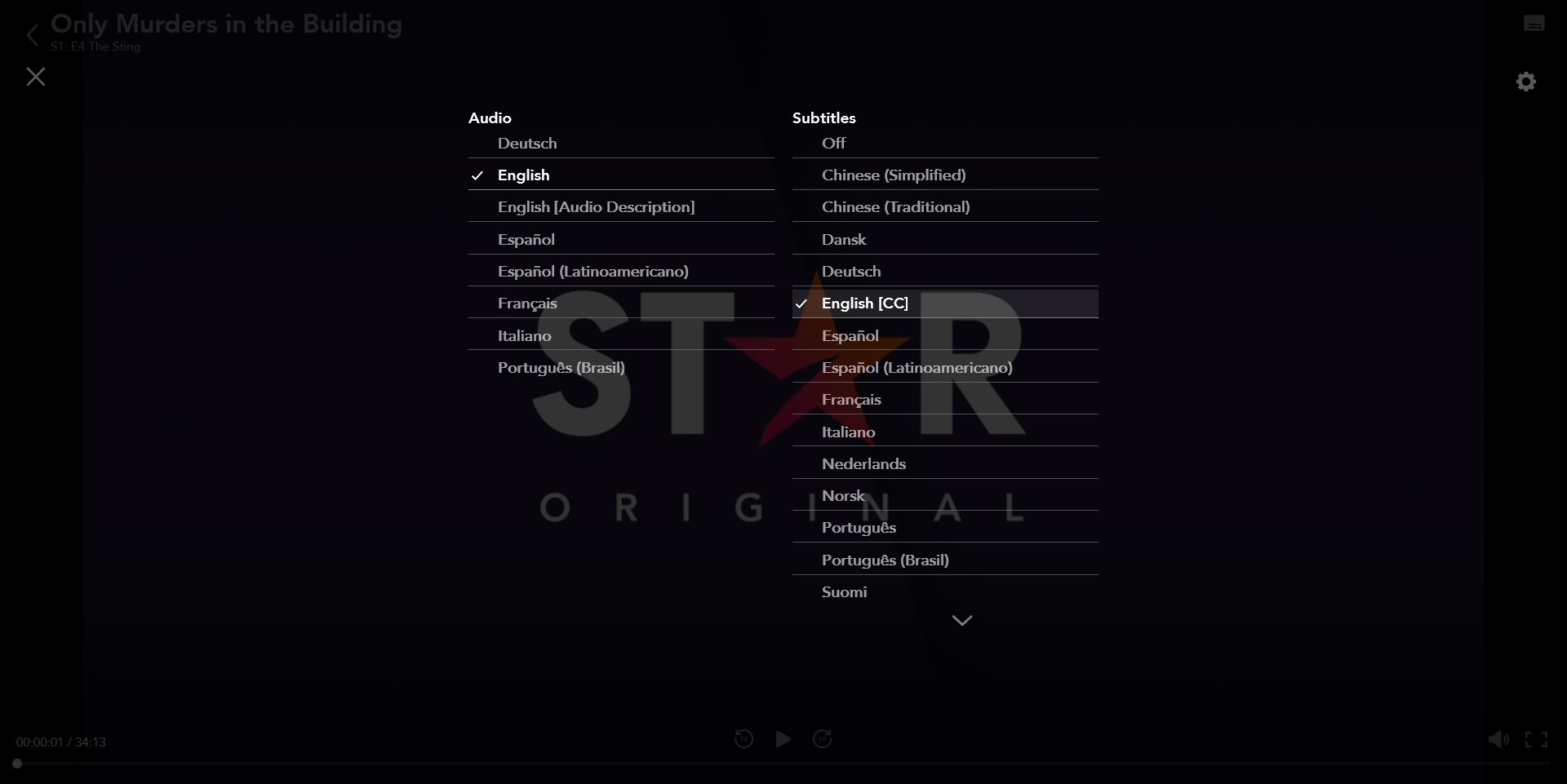
- Начните воспроизведение и поставьте паузу.
- Нажмите на значок настроек/субтитров в углу экрана. На вебе и большинстве смарт‑ ТВ это прямоугольная иконка субтитров. На Roku используйте клавишу * на пульте; на Apple TV — проведите вниз по пульту.
- Выберите «Субтитры» (Subtitles) или нужный пункт в меню.
- Выберите язык субтитров или «Выкл.» (Off) для отключения.
- Закройте меню (кнопка назад или крестик в углу). На некоторых устройствах нужно дополнительно сохранить изменения.
Совет: если вы не видите меню субтитров — попробуйте нажать паузу и повторно открыть панель воспроизведения.
Как изменить внешний вид субтитров
Вы можете изменить цвет шрифта, размер, стиль и фон субтитров. Это особенно полезно при слабом освещении или для людей с нарушениями зрения.
- На веб‑версии: в меню субтитров нажмите значок шестерёнки (cog) и выберите параметры отображения.
- На смарт‑ТВ: переключитесь на вкладку «Стиль субтитров» (Subtitle Styling).
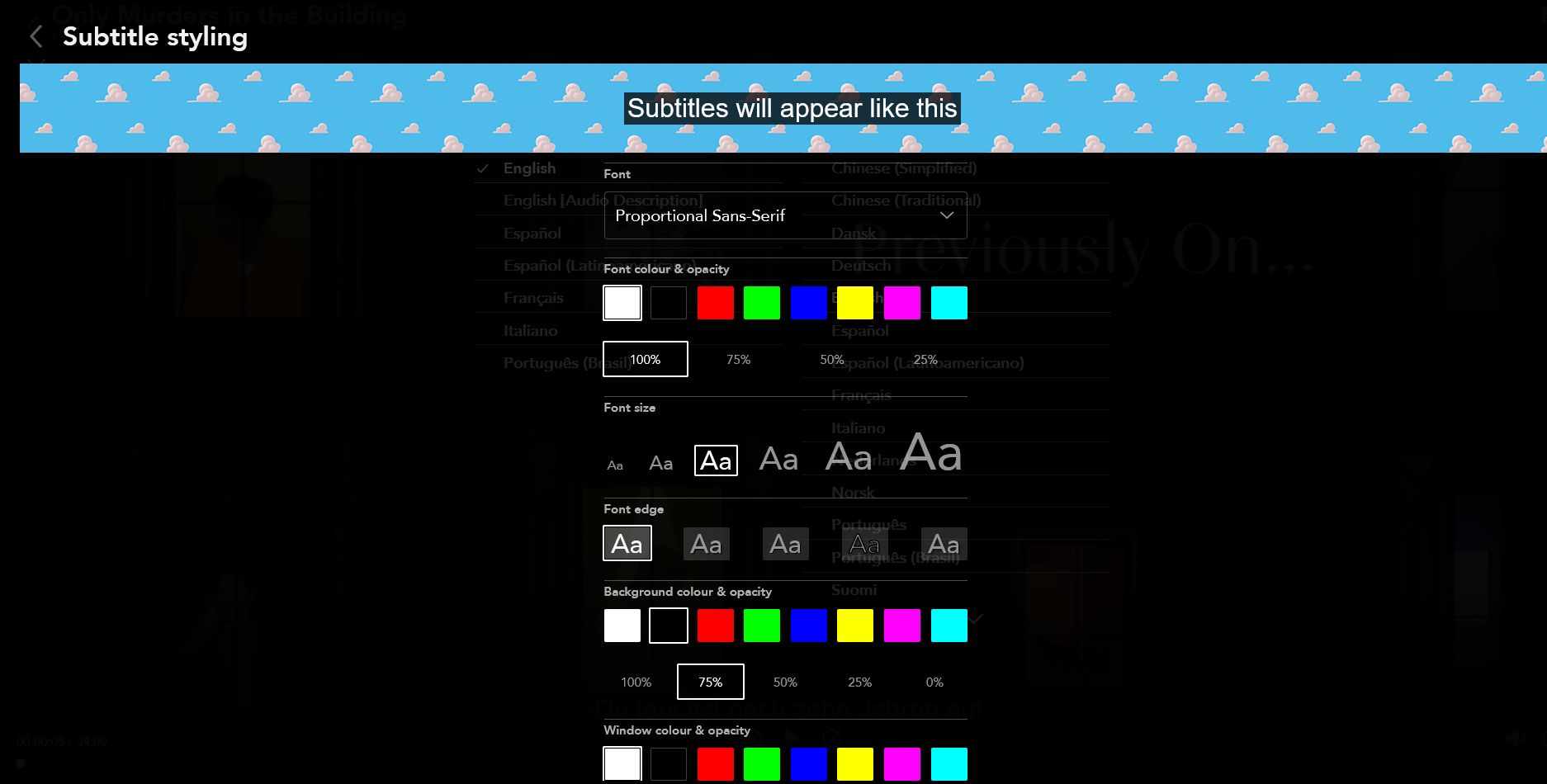
Если опции отсутствуют в приложении — настройки нужно изменить в системных параметрах устройства (iOS, Android, Apple TV, Fire TV, PlayStation, Xbox). Откройте «Универсальный доступ» или «Доступность» в системных настройках устройства и отредактируйте стиль субтитров.
Таблица совместимости — где менять стиль субтитров
| Устройство | Менеджер стиля субтитров |
|---|---|
| Веб/браузер | В приложении Disney+ (меню субтитров) |
| Смарт‑ТВ (браузерный/встроенный) | В приложении Disney+ или в меню «Стиль субтитров» |
| iOS / iPadOS | Системные настройки → Универсальный доступ → Субтитры и подписи |
| Android | Системные настройки → Специальные возможности → Субтитры |
| Apple TV | Системные настройки → Универсальный доступ → Субтитры и подписи |
| Roku | Набор в меню устройства (если нет опций в приложении) |
| Игровые консоли (PS/Xbox) | Часто в системных настройках или в приложении Disney+ |
Частые проблемы и как их решать
Субтитры не отображаются
- Убедитесь, что вы выбрали правильный профиль. Настройки субтитров привязаны к профилю.
- Перезагрузите приложение и устройство.
- Проверьте, доступны ли субтитры для данного контента в вашей стране.
Нужного языка нет в списке
- Смените язык приложения Disney+ (Settings → App language).
- Если язык по‑прежнему отсутствует — отправьте отзыв в Центр помощи Disney+.
Субтитры идут с задержкой или впереди реплик
- Попробуйте переключать качество потока (например, с HDR на SDR) или перезапустить воспроизведение.
- Если проблема постоянна, проверьте соединение с интернетом и обновите приложение.
Субтитры «впечатываются» в видео (hardcoded)
- Такие субтитры нельзя отключить — они встроены в видеоряд. Это зависит от издателя контента.
Важно: некоторые старые или редкие выпуски могут иметь только «впечатываемые» субтитры, которые нельзя выключить.
Альтернативные подходы
- Используйте внешние субтитры, если вы легально их имеете и ваше устройство поддерживает подключение внешних .srt/.vtt файлов.
- Для изучения языка включите оригинальную дорожку звука и субтитры на изучаемом языке одновременно.
Мини‑методика для быстрого тестирования (QA)
- Откройте профиль и выберите контент с предполагаемой поддержкой субтитров.
- Включите субтитры — проверьте появление и язык.
- Измените стиль (размер, цвет, фон) — проверьте видимость при тёмном и светлом фоне.
- Отключите субтитры — убедитесь, что они исчезают.
- Повторите на другом устройстве под тем же профилем.
Критерии приёмки
- Субтитры включаются и выключаются через меню воспроизведения.
- Выбранный язык сохраняется в профиле и применяется на другом устройстве при входе в тот же профиль.
- Параметры стиля доступны либо в приложении, либо в системных настройках устройства.
1‑строчный глоссарий
- Субтитры — текстовый перевод или транскрипция речи, синхронизированный с видео.
- Hardcoded — субтитры, вшитые в видеоряд и неотключаемые.
- SDH — субтитры для людей с нарушениями слуха, часто содержат описания звуков.
Быстрый чеклист для пользователя
- Проверить профиль (т.к. настройки сохраняются для профиля).
- Открыть меню субтитров во время паузы.
- Выбрать нужный язык или «Выкл.».
- Настроить стиль (если доступно) или перейти к системным настройкам устройства.
Когда субтитры не помогут
- Когда субтитры hardcoded: их нельзя убрать.
- При отсутствии языка для конкретного региона: единственный выход — запрос в центр помощи.
Приватность и данные
Настройки субтитров хранятся в профиле вашего аккаунта и используются только для персонализации воспроизведения. Если вы беспокоитесь о данных, проверьте политику конфиденциальности Disney+ через их официальный сайт.
Краткое резюме
Теперь вы знаете, как включать и отключать субтитры на Disney+, где менять их стиль и что делать, если нужный язык или опции недоступны. Для большинства устройств достаточно меню субтитров в приложении; для мобильных и некоторых приставок настройка выполняется в системных параметрах устройства.
Если субтитры отсутствуют для конкретного контента — отправьте запрос в Центр помощи Disney+. Часто проблема решается обновлением приложения или переключением языка приложения.

Похожие материалы

Несколько аккаунтов Skype: Multi Skype Launcher

Журнал для работы: повысить продуктивность

Персональные звуки уведомлений на Android

Скачивание шоу Hulu для офлайн‑просмотра

Microsoft Start: персонализированная новостная лента
