
Uber Explore: поиск событий и бронирование прямо в приложении

Что такое Uber Explore?
Uber Explore — встроенная в приложение Uber функция, которая позволяет просматривать и бронировать локальные впечатления прямо из мобильного приложения. Это может быть всё: от прогулочных туров и музеев до концертов, квестов и резервирования столиков в ресторанах.
Короткое определение: Uber Explore агрегирует события и места рядом с вами, показывает отзывы, фото и детали, и даёт возможность купить билеты или забронировать стол — всё в одном интерфейсе.
Важно: возможность покупки билетов и бронирования зависит от партнёров и города. Если вы уже пользовались Uber или Uber Eats, приложение может подстраивать рекомендации под ваши предпочтения.
Почему это удобно
- Все действия в одном приложении: найти, купить билет, вызвать поездку.
- Персональные рекомендации на основе вашей истории использования Uber/Uber Eats.
- Интеграция оплаты через профиль Uber и возможность использования Uber Cash.
Важно: при первом использовании фокусируйтесь на разделе с отзывами и политикой отмены — условия могут отличаться у разных организаторов.
Где доступно Uber Explore
Цель Uber — сделать Explore доступным везде, где работает сервис. На момент запуска функция доступна только в ограниченном наборе крупных городов США и одном международном городе.
Список городов (на момент выпуска функции): Atlanta, Chicago, Dallas, Houston, Los Angeles, Memphis, Minneapolis—St. Paul, New Orleans, New Jersey, Upstate New York, Orlando, San Antonio, San Francisco, Seattle и Mexico City.
Примечание: расширение списка городов планируется, но добавление новых городов идёт постепенно.
Как начать пользоваться Uber Explore — пошагово
- Обновите приложение Uber до последней версии через App Store или Google Play.
- Откройте приложение и перейдите на вкладку Home (Главная).
- Справа от вкладки Home найдите Services (Сервисы) в нижней навигации и откройте её.
- Если в вашем городе доступна функция, вы увидите иконку ракеты с подписью Explore. Нажмите на неё.
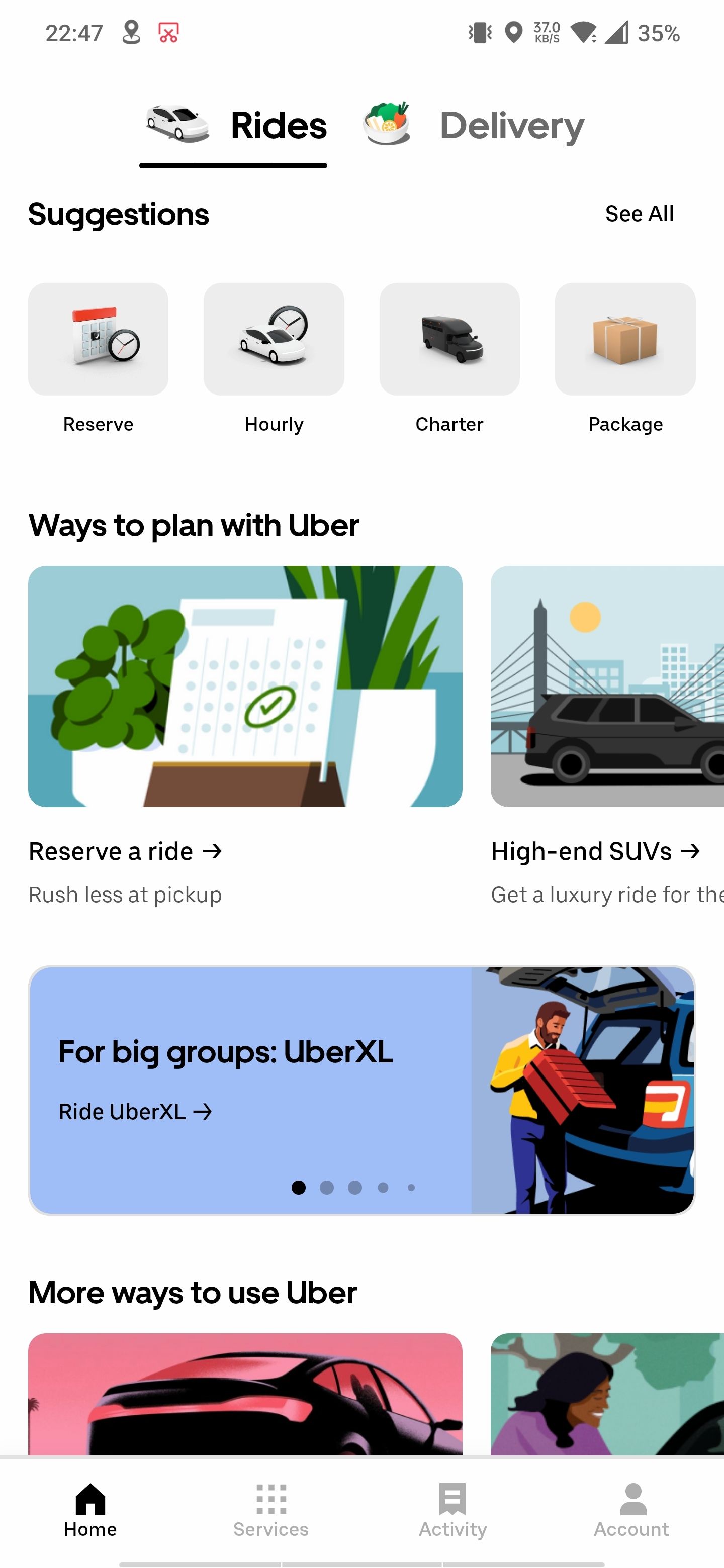
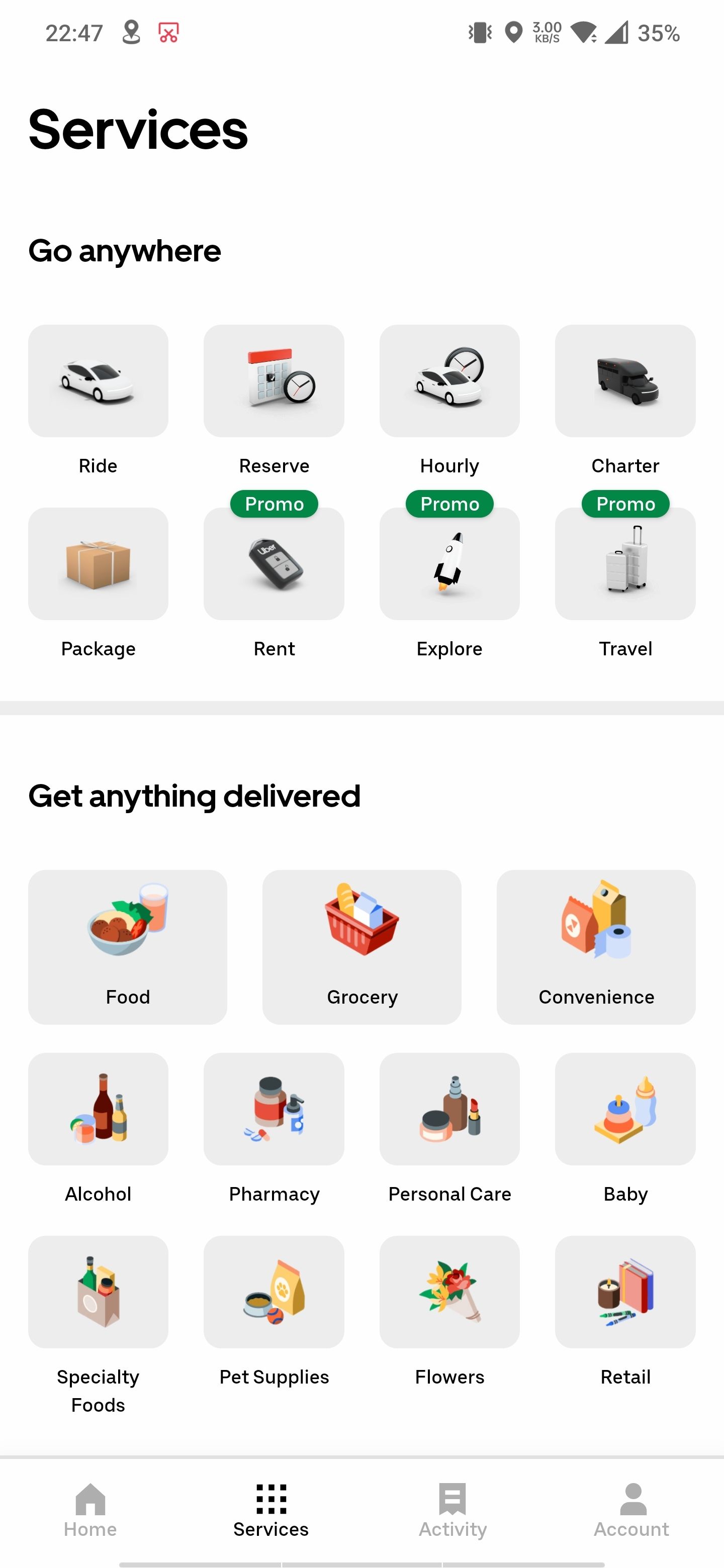
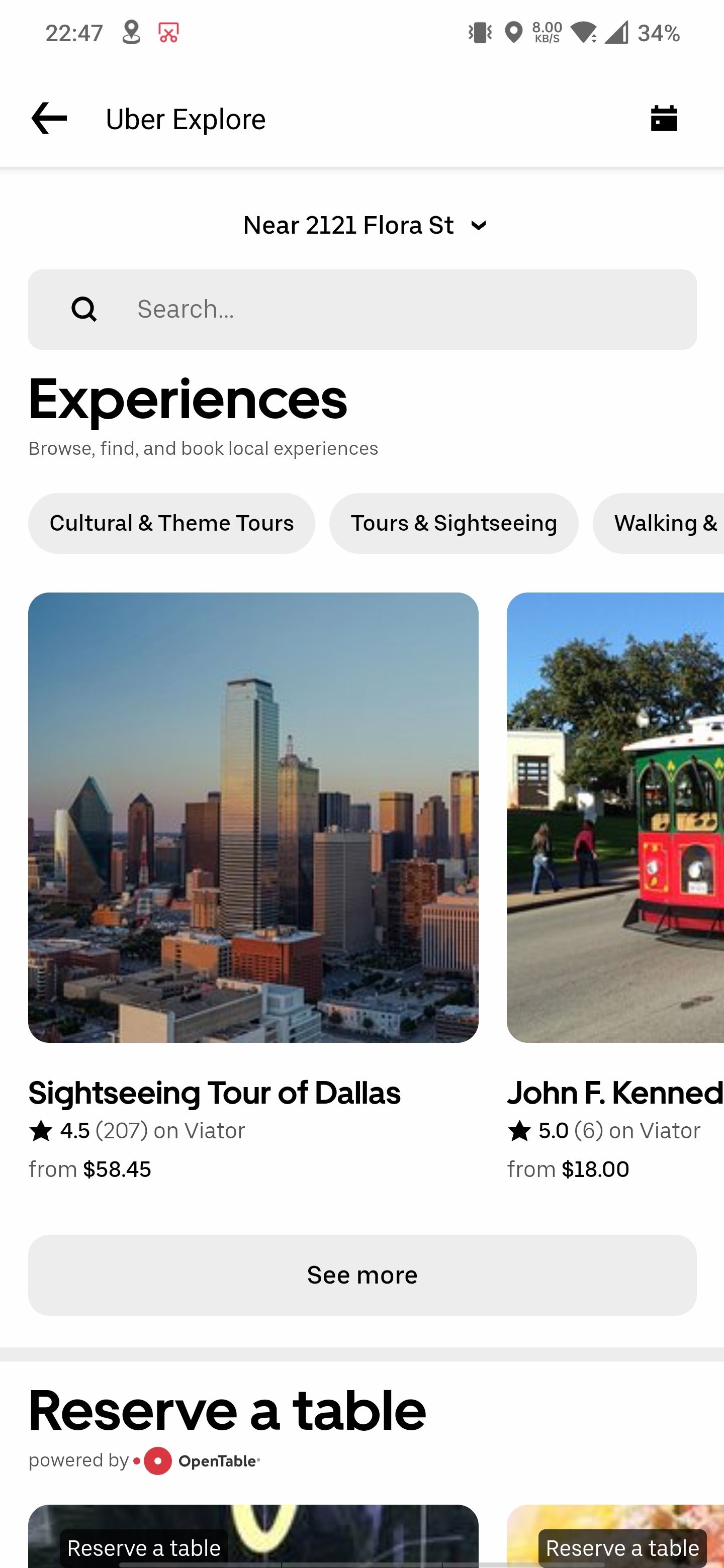
- Внутри Explore можно искать по ключевым словам, фильтровать по категориям или смотреть популярные варианты.
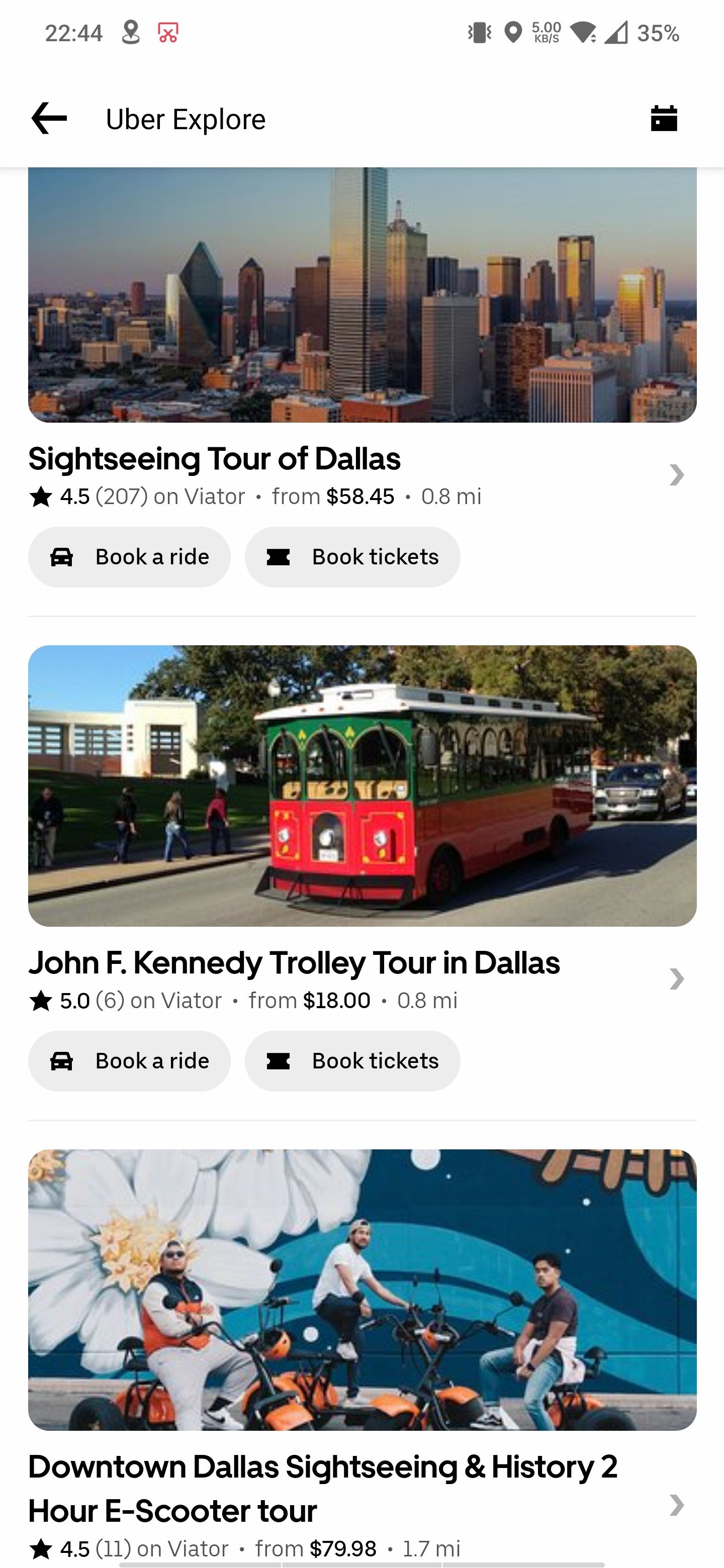
- На странице конкретного события или заведения вы увидите фото, отзывы, адрес, время работы, условия отмены и опции покупки билетов или резерва столика.
- Для быстрой поездки нажмите Book a ride — адрес подставляется автоматически.
Совет: до покупки проверьте способ возврата средств и политику отмены у организатора события.
Что можно найти в Uber Explore
Uber Explore структурирован в несколько основных разделов:
- Experiences — экскурсии, тематические и прогулочные туры, музеи, однодневные активности. С каждой записью идут длительность, включённые опции и правила отмены.
- Reserve a Table — бронирование столиков в ресторанах. Показаны часы работы, номер телефона, сайт и отзывы (например, с OpenTable), а также форма для выбора даты и времени.
- Explore Offers — актуальные промо и скидки на мероприятия и заведения.
- Music, Shows, & More — концерты, фестивали и крупные мероприятия.
- Nightlife — ночные заведения: бары, боулинг, аркады и т. п.
Внизу страницы Explore приложение показывает тренды в вашем районе: популярные активности и события, основываясь на оценках и датах мероприятий.
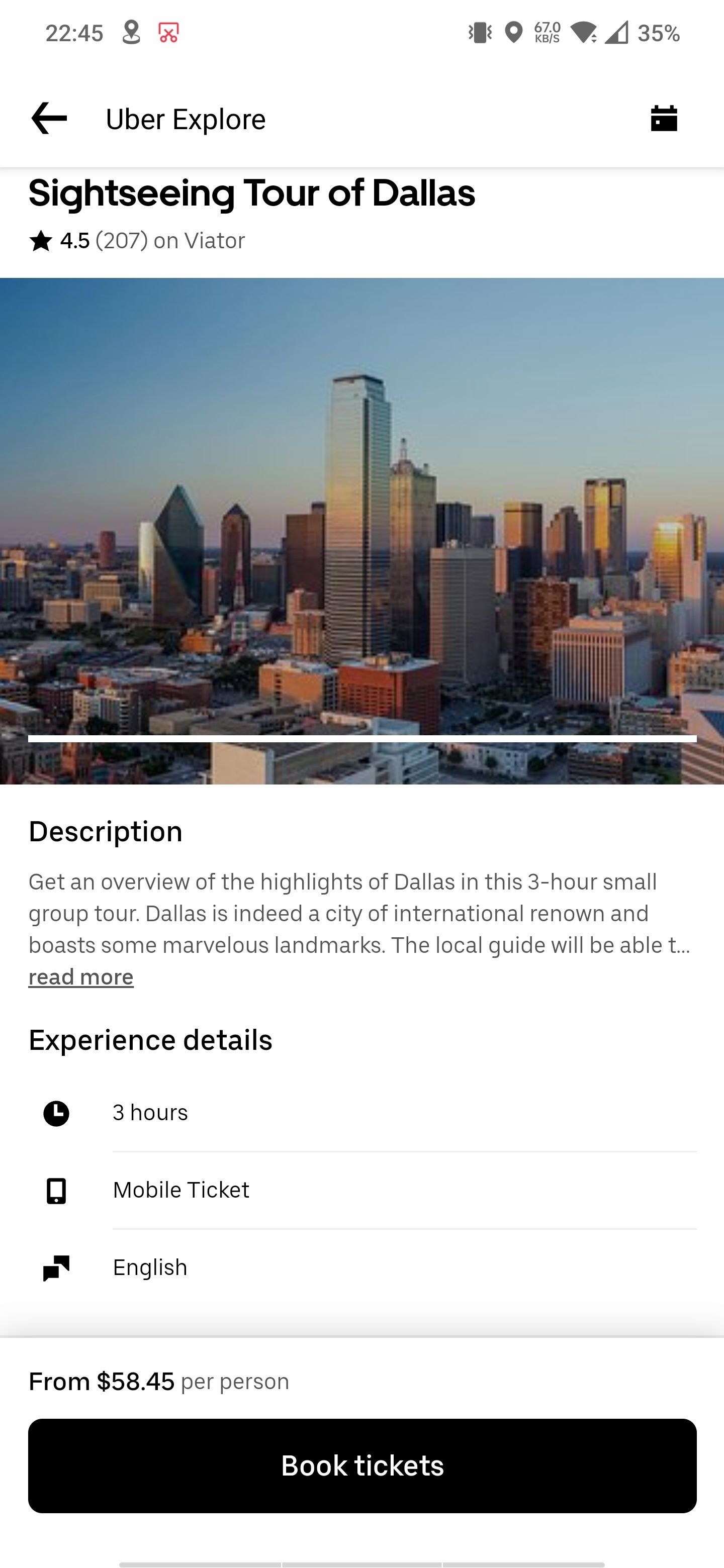
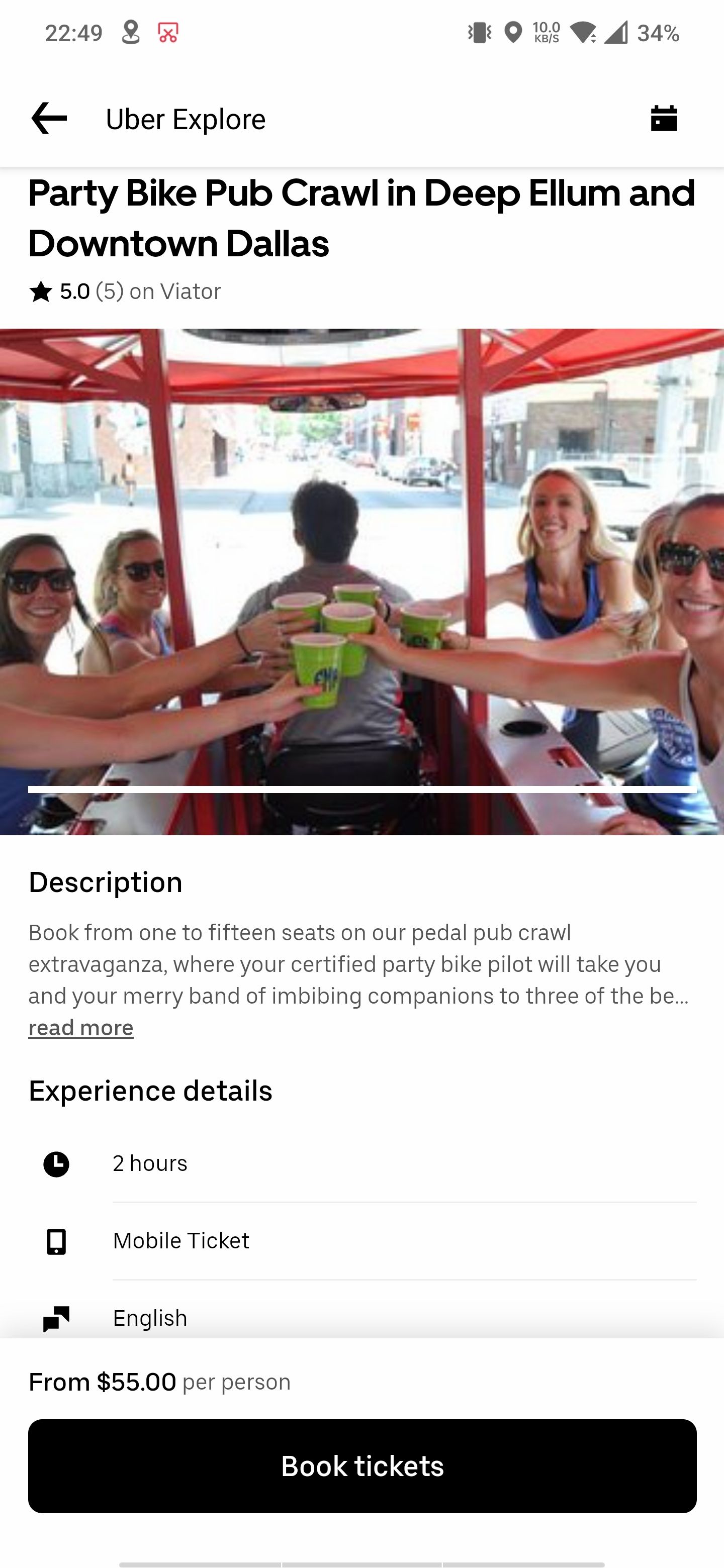
Персонализация и промо-акции
Если вы уже пользовались Uber/Uber Eats, Explore учитывает любимые места и предпочтения в еде. Новым пользователям или при выборе первого заведения приложение иногда предлагает вводные скидки, например скидку на поездку — 15% до $10 (условия могут меняться).
Примечание: купоны и предложения динамически обновляются в зависимости от активности в вашем городе.
Безопасность и советы при поездках через Uber после брони
- Проверьте профиль водителя и автомобиль перед посадкой.
- Сравните адрес назначения в приложении и на билете — совпадают ли они.
- При поздних поездках используйте обозначенные безопасные зоны и делитесь поездкой с близкими.
Важно: брони и покупок в Explore касаются услуг третьих лиц (организаторов мероприятий, ресторанов). Uber выступает платформой для покупки и может иметь собственную политику возврата.
Когда Uber Explore может не подойти
- Если вы находитесь вне списка поддерживаемых городов.
- Если нужно гибкое управление групповыми бронированиями или корпоративными заказами — у организатора мероприятия могут быть отдельные условия.
- Если организатор не поддерживает мобильные билеты или не работает с Uber как партнёром.
Альтернативы: Eventbrite, SeatGeek, OpenTable, Tripadvisor, Google Maps и локальные площадки продаж билетов могут предложить более широкий выбор в некоторых регионах.
Быстрая методика выбора действий в Explore (мини-алгоритм)
- Откройте событие и проверьте дату/время.
- Убедитесь в наличии мобильного билета или подтверждения брони.
- Проверьте политику отмены и возврата.
- Оплатите через профиль Uber или используйте Uber Cash.
- Нажмите Book a ride для автоматической подстановки адреса.
Mermaid диаграмма для выбора действия:
flowchart TD
  A[Открыл событие в Explore] --> B{Есть ли мобильный билет?}
  B -- Да --> C[Купить билет в приложении]
  B -- Нет --> D{Можно ли зарезервировать стол?}
  D -- Да --> E[Забронировать стол]
  D -- Нет --> F[Посмотреть альтернативы 'Eventbrite, сайт'
  C --> G[Нажать Book a ride]
  E --> G
  F --> H[Связаться с организатором]
Чек-листы по ролям
Чек-лист для посетителя (перед событием):
- Проверить дату и время.
- Сохранить билет в телефоне или сделать скриншот подтверждения.
- Проверьте условия отмены.
- Если поездка вечером — активировать функцию «Поделиться поездкой».
Чек-лист для путешественника в другой город:
- Убедиться, что Explore доступен в городе назначения.
- Проверить опции возврата на случай изменения планов.
- Сравнить цены на билеты с локальными сервисами.
Чек-лист для организатора мероприятия:
- Проверить корректность адреса и времени в карточке события.
- Указать понятную политику отмены и контакты поддержки.
- Подготовить мобильные билеты и инструкции по входу для гостей.
SOP: быстрый сценарий бронирования билета и поездки через Uber Explore
- Войдите в приложение Uber.
- Откройте Explore и найдите нужное событие.
- Нажмите «Купить билет» или «Reserve a Table». Выберите количество и вариант.
- Проверьте корзину и способ оплаты. При необходимости переключитесь на Uber Cash.
- Завершите покупку и сохраните подтверждение.
- Нажмите Book a ride на странице события, чтобы вызвать поездку до точки входа.
- В день события проверьте статус мероприятия и готовьте документы/посадочный код.
Критерии приёмки:
- Билет сгенерирован и отображается в профиле Uber.
- Адрес и время в билете совпадают с информацией в карточке события.
- Платёж прошёл, и вы получили подтверждение на email или в приложении.
Тонкости и подводные камни
- Иногда в карточке события адрес может указывать на район, а не на точную входную дверь — уточняйте у организатора.
- Цены на билеты в Explore и на сайте организатора могут различаться из-за комиссий.
- Если у события есть возмутительно низкая цена, проверьте отзывы и легитимность организатора.
Ментальные модели и heuristics
- Rule of three: если вы рассматриваете три варианта — выбирайте тот, где политика отмены наиболее лояльна.
- Cost of change: чем дороже событие, тем более тщательно проверяйте отзывы и условия возврата.
- Single-vendor risk: если вся групповая покупка проходит через одну платформу, имейте копии подтверждений и контакты организатора.
Мини-глоссарий
- Mobile ticket — билет, который хранится в приложении и показывает штрихкод или QR для входа.
- Uber Cash — внутренний баланс в профиле Uber, который можно использовать для оплат.
- Book a ride — кнопка, автоматически подставляющая адрес события в экран заказа поездки.
Локальные альтернативы и подводные камни для России и СНГ
Если вы живёте за пределами списка доступных городов, используйте локальные аналоги:
- Для брони столиков: Reca, Zoon или локальные партнёры OpenTable.
- Для билетов на мероприятия: Kassir.ru, Yandex.Afisha, TimePad.
Проблемы локализации: платформы, интегрированные с Uber, могут не поддерживаться локально, и тогда придётся покупать билеты напрямую у организаторов.
Политика конфиденциальности и данные
Uber использует историю поездок и заказов в Uber Eats для персонализации рекомендаций в Explore. Если вам важна приватность, настройте историю активности в настройках аккаунта Uber.
Важно: платежная информация остаётся в профиле Uber; при оплате билетов вы не вводите данные заново.
Часто задаваемые вопросы
В каких городах доступна функция?
На старте только в 14 крупных городах США и в Мехико. Uber планирует расширение.
Как оплачивать билеты?
Оплата проходит через профиль оплаты Uber. Можно использовать карты и Uber Cash, если он доступен.
Можно ли отменить билет и вернуть деньги?
Политика отмены зависит от организатора события; условия указаны на странице мероприятия в Explore.
Подставит ли Uber адрес автоматически в поездке?
Да — при нажатии Book a ride адрес события автоматически подставляется в экран заказа поездки.
Короткое объявление для соцсетей
Новый способ искать события в городе: Uber Explore позволяет бронировать столики, покупать билеты и сразу вызывать поездку — всё в одном приложении. Доступно пока в ограниченном списке городов.
Итог и рекомендации
- Uber Explore упрощает поиск и покупку локальных впечатлений, но на старте доступен не повсеместно.
- Перед покупкой проверяйте отзывы, политику отмены и адреса.
- Для путешественников: проверьте доступность Explore в городе назначения заранее.
Ключевые шаги перед покупкой
- Проверить дату и адрес.
- Убедиться в мобильном билете и условиях отмены.
- Оплатить через профиль Uber и сохранить подтверждение.
- Нажать Book a ride для удобной поездки на место.
FAQ
Uber Explore появится в моём городе?
Uber заявляет о планах расширения, но сроки зависят от партнёрств и локальной инфраструктуры.
В чем разница между Explore и другими сервисами по продаже билетов?
Explore интегрирован в экосистему Uber: покупка, оплата через профиль и удобный вызов поездки — это основное преимущество по сравнению с отдельными билетными сервисами.
Что делать, если билет не пришёл?
Свяжитесь с поддержкой в приложении Uber и с организатором мероприятия. Сохраните скриншоты оплаты и подтверждение заказа.

Похожие материалы

Несколько аккаунтов Skype: Multi Skype Launcher

Журнал для работы: повысить продуктивность

Персональные звуки уведомлений на Android

Скачивание шоу Hulu для офлайн‑просмотра

Microsoft Start: персонализированная новостная лента
