
Palette.fm — как раскрасить чёрно‑белые фотографии
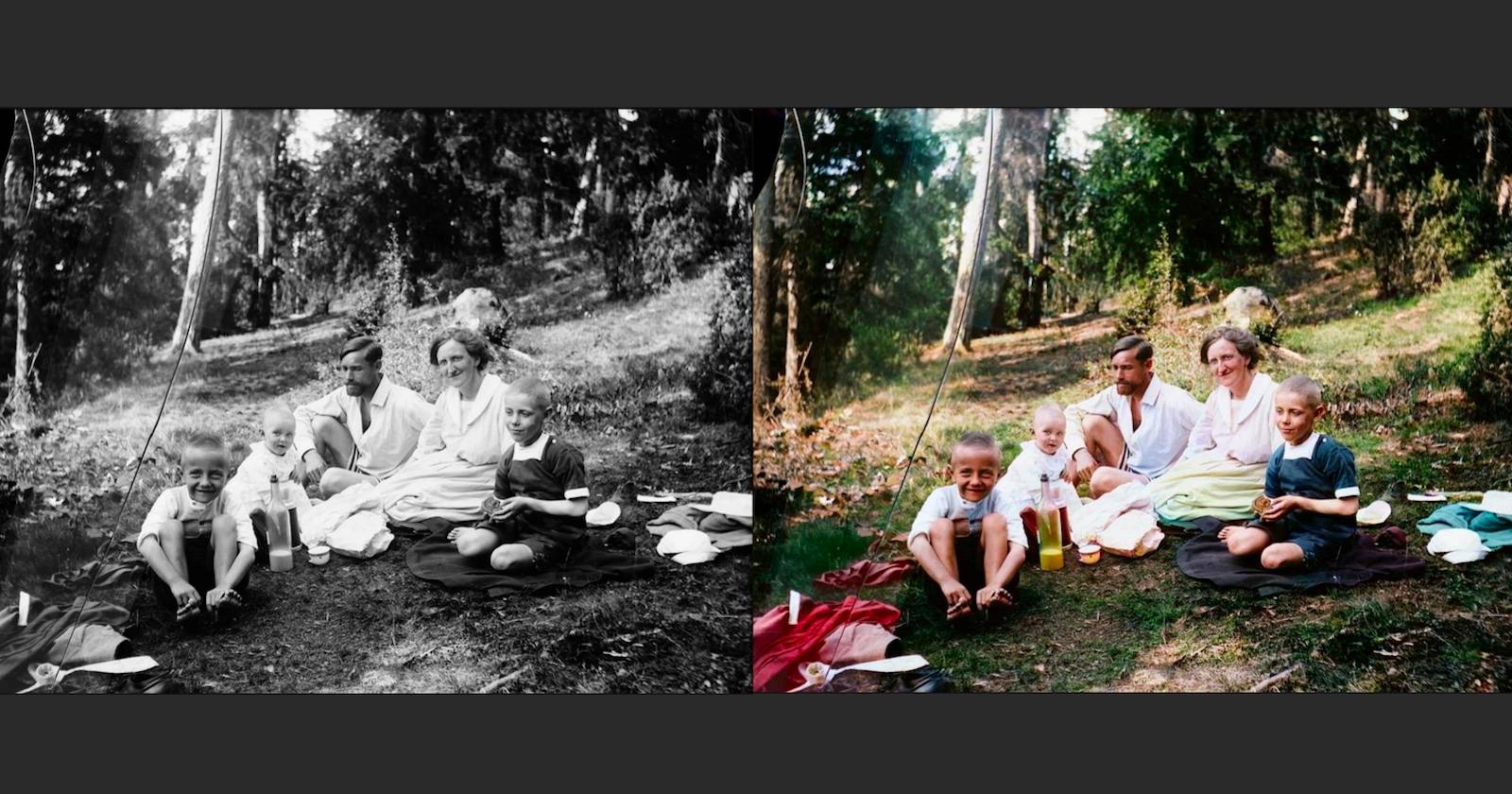

Что такое Palette.fm
Palette.fm — это бесплатный веб‑сервис, который использует глубокое обучение для автоматической колоризации чёрно‑белых фотографий. Пользовательский сценарий простой: загрузили файл, дождались обработки, при желании поправили текстовое описание и скачали результат.
Короткое определение: нейросеть, которая распознаёт объекты на фото и подбирает цвета.
Как это работает — вкратце:
- Одна модель генерирует подпись (caption), описывающую, что на изображении.
- Вторая модель использует эту подпись как «подсказку» (prompt) для выбора и нанесения цвета.
В интерфейсе доступны предустановленные палитры (около 20 вариантов). Базовая палитра часто даёт хорошие результаты, но альтернативы полезны для стилизации.
Важно: на момент написания сервиса прямо в интерфейсе не было полной публичной политики конфиденциальности. На главной странице есть заявление о том, что изображения не хранятся, но это не то же самое, что юридически описанный процесс обработки данных. Если вы работаете с семейными архивами, учитывайте риски до загрузки.
Поддерживаемые сценарии и ограничения
- Подходит для: старых семейных снимков, газетных вырезок, художественных экспериментов, быстрого прототипирования цветовой стилизации.
- Не подходит для: сверхточной реставрации с требованием исторической достоверности (искусственный интеллект может угадывать цвета), конфиденциальных медицинских или юридических документов.
Когда инструмент даёт слабый результат:
- Сцена слишком сложная или объекты частично перекрыты.
- Одежда/объект редки для обучающей выборки модели (специфические униформы, исторические костюмы).
- Сильные артефакты или шум на исходном изображении.
Как начать: быстрый практический гайд
- Подготовьте исходные снимки: отсканируйте или сфотографируйте в хорошем разрешении. Чем выше детализация, тем лучше итоговая колоризация.
- Откройте сайт Palette.fm (не требуется регистрация) и нажмите Upload image или перетащите файл.
- Дождитесь автоматической обработки. По умолчанию применится Base Palette.
- Наведите курсор над изображением, чтобы увидеть автоматическую подпись (caption) и понять, что именно распознала модель.
- При необходимости нажмите значок карандаша, чтобы отредактировать текстовое описание и нажать Apply.
- Переключайтесь между палитрами по верхней панели. Если нравится результат — скачайте.
Совет: до начала раскраски отсканируйте отрицательные/плёнки в максимально возможном качестве и поработайте с контрастом/чёткостью в редакторе — это улучшит распознавание объектов.
Тонкая настройка и правка результатов
Palette.fm выделяется тем, что можно различными способами направлять модель:
- Редактировать текстовое описание (prompt). Это даёт эффект, похожий на подсказку: если модель не распознала фон как лес, укажите «forest» (или по‑русски «лес»), чтобы усилить зелёные тона.
- Перебирать предустановленные цветовые палитры: от «Faded Elegance» до «Colorful Memories». Некоторые профили дают приглушённый винтажный вид; другие — насыщенную современную палитру.
- Использовать кнопку Surprise Me для случайной перестройки описания и цветовой схемы (иногда даёт интересные стилистические результаты).
Пример: при изменении описания с общего «boy, forest» на «picnic, people, forest» модель добавила больше зелёного в зону леса и детализировала элементы пикника.
Пошаговый подход к правке prompt:
- Посмотрите, какие объекты модель обнаружила (hover над изображением).
- Если каких‑то объектов нет — допишите их в описание: «man in blue jacket», «white dress», «red blanket», «forest».
- Уточняйте желаемые цвета прямо в описании, но осторожно: слишком длинный или противоречивый prompt может запутать модель.
- Применяйте изменения и сравнивайте версии с помощью стрелок «назад/вперёд».
Когда и почему редактирование prompt помогает
- Модель может ошибочно распознавать объекты из‑за схожих форм. Подсказка помогает скорректировать контекст.
- Prompt полезен для указания материалов (дерево, металл), типов предметов (пуховик, платье), эпохи (1950s style) — за счёт этого модель подбирает более правдоподобную палитру.
- В ситуациях с неполной видимостью объекта prompt даёт дополнительный контекст, повышая шанс корректной раскраски.
Практика: примеры «что писать» в описании
- Для леса: “people having a picnic in a green forest, grass, trees, sunlight” — добавьте ключевые элементы и ожидаемые цвета.
- Для портрета: “portrait of elderly woman, grey hair, warm skin tone, blue dress”.
- Для городского пейзажа: “street scene, red brick buildings, grey pavement, yellow taxi”.
Не обязательно писать идеально — цель дать модели рабочую подсказку.
Альтернативы и сравнение подходов
Короткий обзор альтернатив и когда их выбирать:
- MyHeritage InColor / Colourise.sg: подходят для архивных фотографий, часто позиционируются как реставрационные сервисы. Хороши для исторических портретов.
- Photoshop (Neural Filters): мощные инструменты для профессиональной тонкой настройки, но требуют подписки и навыков.
- Open‑source инструменты (DeOldify): дают полный контроль и могут запускаться локально, полезно при обработке конфиденциальных данных.
Выбор по критерию: простота и скорость — Palette.fm; юридическая уверенность и локальная обработка — DeOldify/локальные решения; профессиональная тонкая настройка — Photoshop + ручная ретушь.
Пример сценариев использования и ограничения точности
Где Palette.fm эффективен:
- Быстрая колоризация семейных фотографий для личных коллекций.
- Визуальные эксперименты и стилизация старых кадров.
- Быстрая подготовка иллюстраций для блогов и социальных сетей.
Где он даёт сомнительные результаты:
- Тонкая реконструкция исторически точных цветов формы/флагов/униформы.
- Снимки, требующие юридически значимой документации (медицинские фото, судебные доказательства).
Руководство: стандартная операционная процедура (SOP)
- Оцените конфиденциальность изображения. Если фото чувствительное — используйте локальные решения.
- Сделайте резервную копию исходного файла.
- Загрузите изображение в Palette.fm.
- Проверьте автоматически сгенерированную подпись.
- Отредактируйте prompt при необходимости.
- Переберите палитры и зафиксируйте финальную версию.
- Скачайте изображение и сохраните версию с метаданными, где указаны дата обработки и использованные параметры.
- Если результат требуется публиковать, добавьте подпись о том, что изображение отредактировано ИИ.
Критерии приёмки (как понять, что итог удовлетворяет требованиям)
- Цвета выглядят правдоподобно для основных элементов (кожа, небо, трава).
- Детали не потеряны или не искажены критично.
- При публикации нет конфиденциальной информации без разрешения владельцев.
- Если реставрация историческая — цвета подтверждаются архивными источниками или экспертами.
Тестовые случаи и чеклист при проверке качества
Тестовые сценарии:
- Простой портрет без фона: ожидается корректная кожа и одежда.
- Групповой снимок на природе: ожидается последовательная зелёная палитра для растительности.
- Старый документ/газетная вырезка: оцените читаемость текста.
- Сцена с отражениями (вода/стекло): цвета не должны «плыть» через отражения.
Чеклист при проверке:
- Лицевые черты не искажены.
- Фон адекватен и однороден там, где должен быть.
- Оттенки кожи выглядят естественно.
- Нет странных цветовых артефактов.
Роль‑ориентированные короткие чеклисты
Для семейного архивариуса:
- Выбрать лучшие негативы.
- Оцифровать в высоком разрешении.
- Сохранить исходники и раскрашенные версии.
Для контент‑менеджера:
- Проверить права на публикацию.
- Добавить пометку «раскрашено ИИ» в подпись.
- Указать источник/автора фото при наличии.
Для специалиста по приватности:
- Оценить, можно ли загружать изображение в облако.
- Рассмотреть локальные альтернативы при сомнениях.
Ментальные модели и эвристики выбора
- 80/20: 80% кадров получают «приличный» результат быстро, последние 20% требуют ручной доработки.
- Контекст прежде цвета: сначала объясните модели, что на фото (объекты/сцена), затем корректируйте цвет.
- Локальная обработка для конфиденциальных данных: если фото существенно личное — держите обработку оффлайн.
Приватность и юридические замечания
- На момент описания сервис утверждает, что не хранит изображения, но формальной политики может не хватать. Рассматривайте это как потенциальный риск.
- Для исторических/семейных архивов, если есть сомнения в приватности, используйте локальные инструменты (DeOldify и прочие проекты), которые можно запустить на своём компьютере.
- При публикации раскрашенных фотографий полезно указывать, что цвета добавлены с помощью ИИ.
Частые ошибки и как их избежать
- Ошибка: загрузка сильно повреждённых сканов. Решение: сначала восстановите контраст/шумы.
- Ошибка: слишком общий prompt. Решение: дать больше контекста (тип одежды, окружение).
- Ошибка: доверять цветам без проверки. Решение: если нужна историческая точность, сверяйтесь с источниками.
Примеры промтов (шаблоны)
- “Portrait of elderly woman, warm skin tone, grey hair, wearing a dark blue dress, soft lighting”
- “Family picnic in a forest, green grass, red blanket, sunny day, people smiling”
- “Street scene with brick buildings, classic cars, muted vintage colors”
Дерево принятия решения (Mermaid)
flowchart TD
  A[Есть приватные фото?] -->|Да| B[Не загружать в облако]
  A -->|Нет| C[Загрузить в Palette.fm]
  C --> D{Результат устраивает?}
  D -->|Да| E[Скачать и архивировать]
  D -->|Нет| F[Отредактировать prompt]
  F --> D
  B --> G[Рассмотреть локальные решения и DeOldify]
Быстрый чек‑лист для публикации
- Убедиться в правах на фото.
- Добавить подпись «раскрашено с помощью ИИ (Palette.fm)».
- Сохранить оригинал и финальную версию.
Глоссарий — 1 строка
- Prompt: краткое текстовое описание, которое нейросеть использует для выбора цветов.
- Палитра: набор стилей/цветовых шаблонов, применяемых к фото.
- Caption: автоматически сгенерированное краткое описание содержимого изображения.
Социальная превью‑версия (OG) и анонс
OG title: Palette.fm — быстрое раскрашивание чёрно‑белых фото OG description: Бесплатный онлайн‑инструмент для автоматической колоризации фото с возможностью ручной правки описания.
Короткий анонс (100–200 слов):
Palette.fm — простой и бесплатный веб‑сервис, который превращает чёрно‑белые снимки в цветные за пару кликов. Загрузите фото, просмотрите автоматически сгенерированную подпись, подправьте её при необходимости и переберите готовые цветовые палитры. Инструмент отлично подходит для семейных архивов и творческих экспериментов, но он не заменит профессиональную реставрацию для исторически точных задач. При работе с приватными изображениями учитывайте возможные риски конфиденциальности и, при сомнениях, отдавайте предпочтение локальным решениям.
Краткое резюме
Palette.fm — удобный и доступный инструмент, который может быстро вдохнуть цвет в ваши старые фотографии. Используйте текстовую подсказку и разные палитры для контроля результатов. Для чувствительных архивов рассмотрите локальные альтернативы и сохраняйте исходные файлы.
Важное: если фото содержит приватные данные, взвесьте риски перед загрузкой.

Похожие материалы

Несколько аккаунтов Skype: Multi Skype Launcher

Журнал для работы: повысить продуктивность

Персональные звуки уведомлений на Android

Скачивание шоу Hulu для офлайн‑просмотра

Microsoft Start: персонализированная новостная лента
