
Palette.fm: как быстро и аккуратно раскрасить чёрно‑белые фотографии
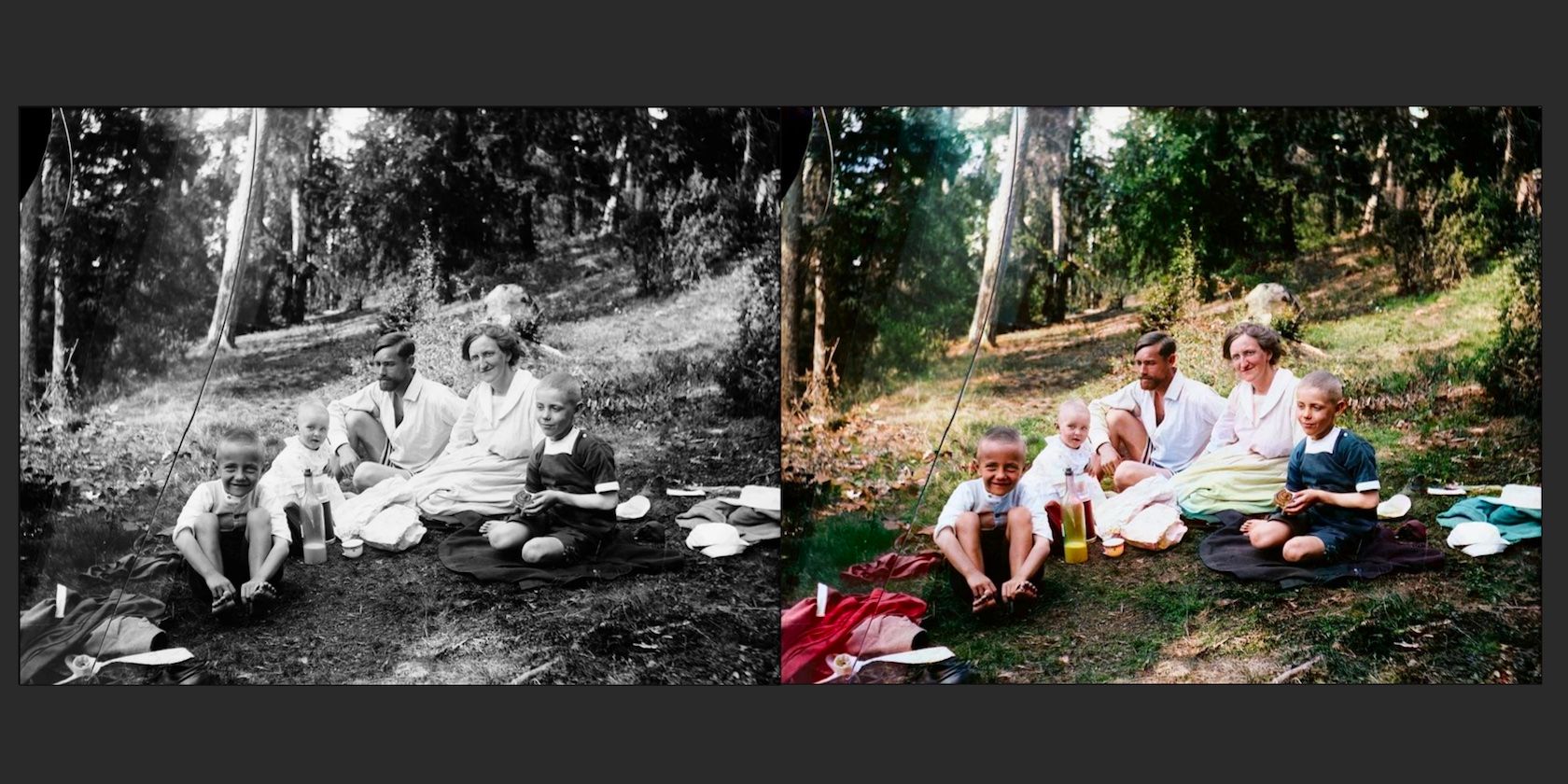
Важно: пока на сайте прямо не опубликована развёрнутая политика приватности — если вы обрабатываете очень личные или незаставляющие изображения, действуйте осторожно.
Что такое Palette.fm?
Palette.fm — это бесплатный веб‑инструмент, который использует нейросети для конвертации чёрно‑белых фотографий в цветные. Принцип работы прост: вы загружаете фото, система автоматически определяет объекты на изображении и применяет цвета исходя из сгенерированного описания и выбранной палитры. В отличие от многих других автоматических колоризаторов, Palette.fm позволяет вручную редактировать текстовую подсказку и выбирать одну из предустановленных палитр (включая «Base Palette» и около 20 альтернатив).
Коротко о технологии: система состоит из двух моделей — одна генерирует подпись/описание для изображения, другая переводит текстовое описание и структуру изображения в цвет (карты цвета). Это даёт гибкость: вы можете подправить описание и тем самым направить модель на более корректный подбор оттенков.
Кому это полезно
- Владельцам старых семейных фото, желающим «оживить» архив.
- Любителям фотографии и творческим людям для быстрых экспериментов с цветом.
- Контент‑менеджерам и блогерам, которым нужна быстрая цветокоррекция старых снимков.
- Исследователям визуальной истории и реставраторам на уровне предварительной оценки (не заменяет профессиональную реставрацию).
Быстрый гид по использованию
- Подготовьте файл: отсканируйте или сфотографируйте чёрно‑белое изображение в хорошем разрешении. Чем выше качество — тем лучше результат.
- Откройте сайт Palette.fm. Регистрация не обязательна.
- Перетащите файл или нажмите кнопку «Загрузить изображение» (Upload image). Изображение появится в окне редактирования.
- Выберите предустановленную палитру сверху (например, Base Palette, Pastel Notes и т. п.).
- Для тонкой настройки нажмите на значок карандаша, чтобы открыть текстовый редактор подсказки.
- Отредактируйте подсказку и примените новые настройки; используйте стрелки для сравнения попыток.
- Когда результат устроит — нажмите «Скачать» (Download) под изображением.
Как Palette.fm работает под капотом — простая модель
- Анализ изображения: модель зрительного понимания (vision) создаёт подпись — перечень объектов, контекста и признаков (например: “пикник, люди, лес, пледы”).
- Текстовая модель использует подпись как контекст для выбора цветовой схемы и распределения цветов по сегментам.
- Генеративная модель применяет выбранные цвета к пикселям, учитывая освещение и текстуры.
Термины в одну строку:
- Подпись (caption): короткое текстовое описание сцены, автоматически сгенерированное моделью.
- Палитра: набор цветовых профилей, применяемых к сцене.
Как тонко настроить результат
Редактирование подсказки — главный инструмент управления. Вот практическая методика:
- Посмотрите текущую автоматическую подпись. Это объясняет, как модель видит изображение.
- Если подпись неверна или неполна, исправьте её максимально кратко и конкретно: перечислите ключевые объекты и желаемые акценты цветов. Пример: “пикник, люди, корзина с фруктами, зелёный лес, плед красно‑белая клетка, дневной свет”.
- Избегайте двусмысленных слов и жаргона.
- Используйте отдельные фразы через запятую, чтобы модель лучше разделяла элементы.
- Пробуйте кнопку «Удиви меня» (Surprise Me) для случайных вариантов цветовой интерпретации.
Практические подсказки (хак‑лист)
- Чтобы усилить зелень леса — добавьте «зелёный лес, яркая листва».
- Для реалистичных тонов кожи укажите возраст/этнос кратко: “женщина, светлая кожа, естественный тон”.
- Для VHS/кинематографического вида добавьте стилистические маркеры: “плёнка, тёплый тон, немного зерна”.
- Если модель ошибочно распознаёт предмет (например, цветок как фон) — уточните: “цветок на переднем плане, розовый”.
Когда AI ошибается: примеры и ограничения
AI может прекрасно справляться с типичными сценами, но есть частые ошибки:
- Сложные текстуры и детали (например, прозрачные материалы, блики) приводят к неправдоподобным цветам.
- Неполный контекст: если объект неочевиден, модель угадывает на основании сходства.
- Историческая точность: старые материалы и краски могли иметь другие оттенки, и AI не гарантирует историческую достоверность.
Контрпример: снимок с необычным сценарием (ракета на фоне моря) — автоматическая подпись может не выделить ракету правильно, и цвета будут странными. В таких случаях потребуется ручная ретушь в графическом редакторе.
Альтернативы и сравнение
Короткое сравнение подходов:
- Автоматические веб‑сервисы (Palette.fm): быстро, просто, подходят для быстрых результатов и массовых задач.
- Локальные инструменты с нейросетями (open source): дают контроль над моделью и приватность, требуют установки и вычислительных ресурсов.
- Ручная колоризация в Photoshop: максимально контролируемая и точная, но трудоёмкая.
Таблица выбора (качественная):
- Если нужно «быстро и красиво» — Palette.fm.
- Если нужна полная приватность и полный контроль — локальное решение + GPU.
- Если нужна историческая реставрация цвета — привлеките специалиста‑реставратора.
Чек‑лист для разных ролей
Фотографы:
- Подготовьте высокое разрешение и минимальные искажения.
- Проверьте цвета кожи и корректируйте подсказку.
Архивисты и семьи:
- Работайте с копиями, храните исходники отдельно.
- Документируйте изменения и сохраняйте метаданные.
Контент‑менеджеры/блогеры:
- Сравнивайте несколько палитр и сохраняйте лучшие версии.
- Указывайте в подписи, что изображение реконструировано AI.
Стандартная процедура (SOP) для пакетной обработки фото
- Подготовка: отсканируйте всё в едином разрешении, исправьте кривизну и обрезы.
- Загружайте по одному файлу и применяйте Base Palette, сохраняйте результат.
- Для каждой группы похожих снимков применяйте одну и ту же подсказку для согласованности.
- Проверьте 10% результатов вручную, скорректируйте подсказку при необходимости.
- Архивируйте исходники и готовые файлы в отдельные папки с метаданными.
Критерии приёмки
- Цвета выглядят естественно и не «плавятся» на границах объектов.
- Кожа и лица — без артефактов и неправильных оттенков.
- Детали (одежда, фон) читаемы и соответствуют ожидаемым объектам.
Тестовые сценарии и приёмочные тесты
- Тест 1: Портрет в анфас — проверка корректности тонов кожи.
- Тест 2: Сцена на природе — правильная передача зелени и неба.
- Тест 3: Объекты с отражением — проверка артефактов на бликах.
Приватность и юридические замечания
- На момент последней проверки публичной политики нет в явном виде; на главной странице указано, что сервис не хранит изображения. Это не заменяет официальной политики обработки данных.
- Рекомендация: не загружайте крайне конфиденциальные изображения или документы, если вы не готовы потерять контроль над их распространением.
- Если вы работаете с изображениями третьих лиц — учитывайте права на изображение и согласия субъектов.
Варианты использования и идеи
- Визуальная реставрация семейного архива для печати и альбомов.
- Эксперименты для дизайнерских проектов и иллюстраций.
- Подготовка материалов для исторических статей (с пометкой «реконструкция»).
Ментальные модели и правила эмпирического отбора
- 80/20 для подсказок: 80% результата достигается краткой, точной подсказкой; оставшиеся 20% — правкой и подбором палитры.
- Итерация: делайте 3–5 попыток с небольшими изменениями в описании, затем выбирайте лучшую.
- Сравнение: всегда храните исходник рядом с результатом для визуального контроля.
Когда не стоит использовать Palette.fm
- Если вам нужна документальная / музейная точность цвета.
- Для изображений с юридическим значением или медицинских снимков.
- Если конфиденциальность важнее удобства и вы не готовы доверить стороннему сервису обработку файлов.
Часто задаваемые вопросы
Палитры платные?
На момент написания Palette.fm был бесплатен. Автор упоминал возможность введения платных уровней в будущем.
Нужно ли регистрироваться?
Нет: регистрация не обязательна, можно загружать и скачивать без аккаунта.
Где хранится изображение?
На сайте заявлено, что изображения не сохраняются, но официальный развернутый документ о политике обработки данных отсутствует. Если приватность критична — не загружайте файлы.
Можно ли обрабатывать много фото сразу?
Интерфейс ориентирован на одиночную обработку, но вы можете повторять процесс для каждой фотографии; для пакетной автоматизации ищите локальные инструменты или API‑решения.
Заключение
Palette.fm — удобный и быстрый инструмент для оживления чёрно‑белых снимков. Его сила в сочетании автоматической генерации описания и возможности редактирования подсказки: это даёт баланс между автоматикой и контролем. Инструмент отлично подходит для домашних архивов, быстрых художественных экспериментов и подготовки контента. Однако при работе с чувствительными данными стоит учитывать возможные риски приватности и использовать копии исходников.
Краткое руководство для начала: подготовьте сканы, загрузите их в Palette.fm, попробуйте Base Palette, откорректируйте подсказку и сохраните лучший вариант. Для профессиональной реставрации привлекайте специалистов.
Дополнительно: короткое объявление для соцсетей (100–200 слов)
Palette.fm — новый бесплатный онлайн‑инструмент для автоматической колоризации чёрно‑белых фотографий. Просто загрузите снимок, выберите одну из палитр и при необходимости отредактируйте текстовую подсказку — и спустя секунды получите реалистичную цветную версию. Отлично подходит для семейных архивов и быстрых творческих экспериментов. Обратите внимание на приватность: если фото очень личные, сначала сохраните резервную копию. Попробуйте «Удиви меня», чтобы получить неожиданные цветовые интерпретации.
Короткий глоссарий
- Колоризация — процесс добавления цвета к чёрно‑белому изображению.
- Подсказка — текстовое описание сцены, которое направляет AI.
- Палитра — набор цветовых стилей, применяемых к изображению.
FAQ JSON‑LD
Следующие вопросы включены в структурированные данные в файле JSON‑LD ниже.
Сводка: Palette.fm — быстрый путь к цветному архиву, подходящий для большинства бытовых и творческих задач; для строго профессиональной реставрации и работы с чувствительными данными требуются дополнительные меры предосторожности.

Похожие материалы

Несколько аккаунтов Skype: Multi Skype Launcher

Журнал для работы: повысить продуктивность

Персональные звуки уведомлений на Android

Скачивание шоу Hulu для офлайн‑просмотра

Microsoft Start: персонализированная новостная лента
