
Как включить и настроить режим энергосбережения в Windows
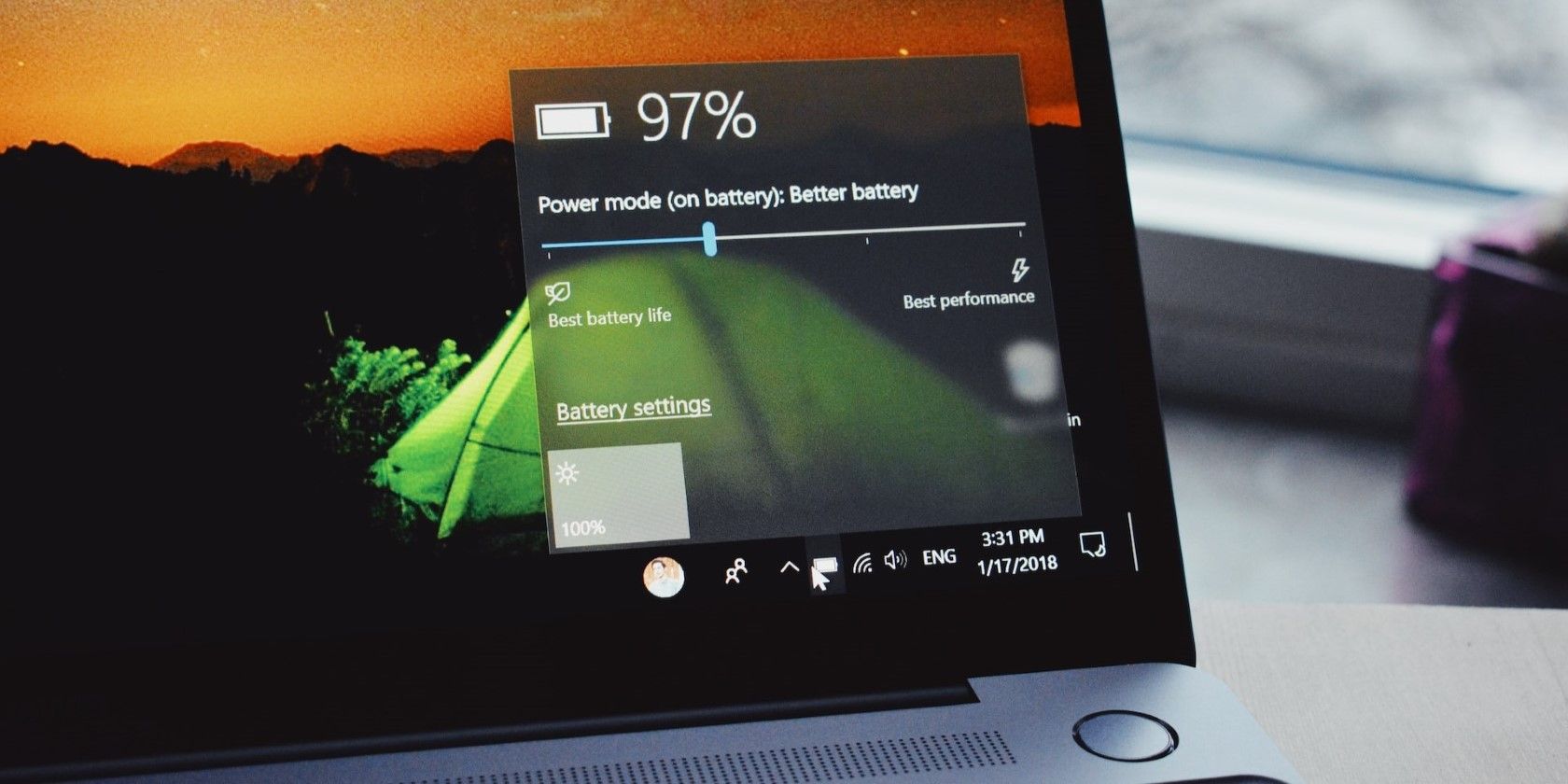
Режим энергосбережения — удобный инструмент для продления времени автономной работы ноутбука под управлением Windows 10 и Windows 11. Он снижает энергопотребление за счёт уменьшения яркости экрана, ограничения фоновых задач и отключения визуальных эффектов. В этой статье показаны быстрые способы включения, отключения и автоматической настройки режима, а также рекомендации по тестированию и альтернативные подходы.
Быстрый обзор: когда это полезно
- Если вы далеко от розетки и нужно максимизировать время работы.
- Если вы хотите минимизировать активность фоновых приложений (обмен данными, синхронизация).
- Не используйте постоянно при необходимости мгновенных уведомлений и фоновой синхронизации.
1. Как включить или отключить режим энергосбережения через Быстрые параметры
Быстрые параметры в Windows дают быстрый доступ к часто используемым функциям — Wi‑Fi, Bluetooth, Режим полёта и др. Здесь же обычно есть переключатель режима энергосбережения.
- Нажмите Win + A, чтобы открыть панель Быстрые параметры.
- Нажмите по иконке «Режим энергосбережения» чтобы включить или отключить его.
Если иконки нет, добавьте её вручную: нажмите значок ✏️ (карандаш) внизу панели, затем «Добавить» → «Режим энергосбережения». Это удобно для тех, кто часто включает режим вручную.
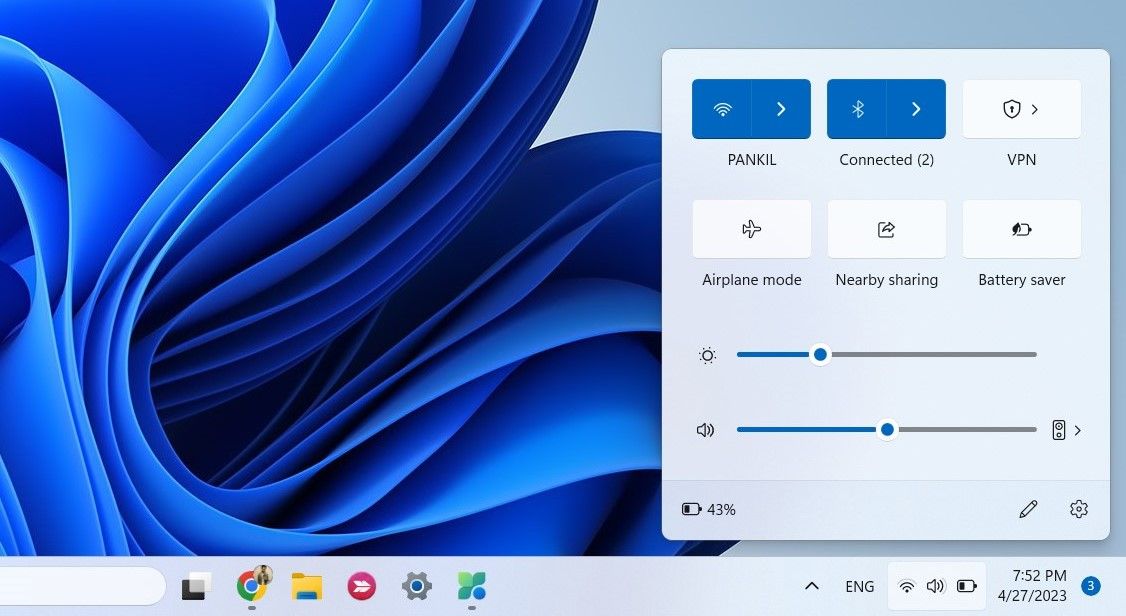
Важно: в зависимости от темы и сборки Windows подписи и названия могут немного отличаться (например, «Экономия заряда» или «Экономия батареи»). Для пользователя важен сам эффект — снижение яркости и ограничение фоновой активности.
2. Как включить или отключить режим через приложение Параметры
Если вы хотите более детально управлять функцией, откройте Параметры Windows.
- Щёлкните правой кнопкой по значку Пуск и выберите Параметры.
- Перейдите в раздел Система → Питание и батарея.
- В блоке Батарея нажмите Режим энергосбережения, чтобы развернуть параметры.
- Нажмите кнопку Включить сейчас, чтобы активировать режим. Если режим уже включён, там будет кнопка Выключить сейчас.
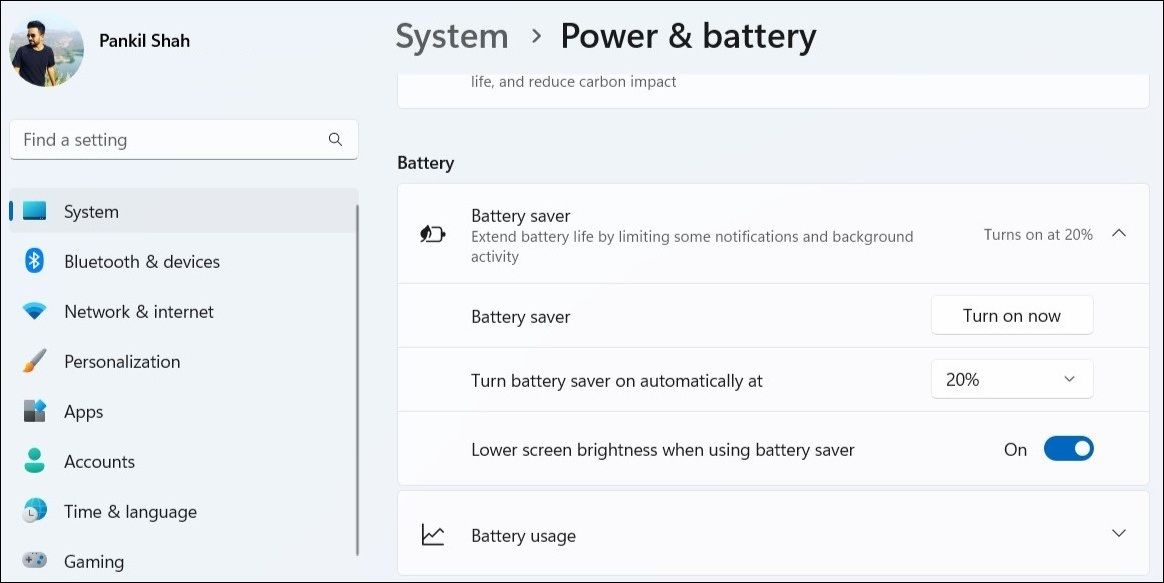
Подключение ноутбука к сети питания автоматически отключает режим энергосбережения.
3. Как настроить автоматическое включение режима по уровню заряда
Чтобы Windows сам переключал режим при достижении заданного процента заряда:
- Нажмите Win + I для открытия Параметров.
- Перейдите в Система → Питание и батарея.
- Разверните Режим энергосбережения.
- В выпадающем списке напротив Включать режим энергосбережения автоматически при выберите нужный процент.
Вы можете выбрать Never (Никогда) чтобы отключить автоматическое включение, или Always (Всегда), если хотите держать режим постоянно включённым.
Настройка через командную строку
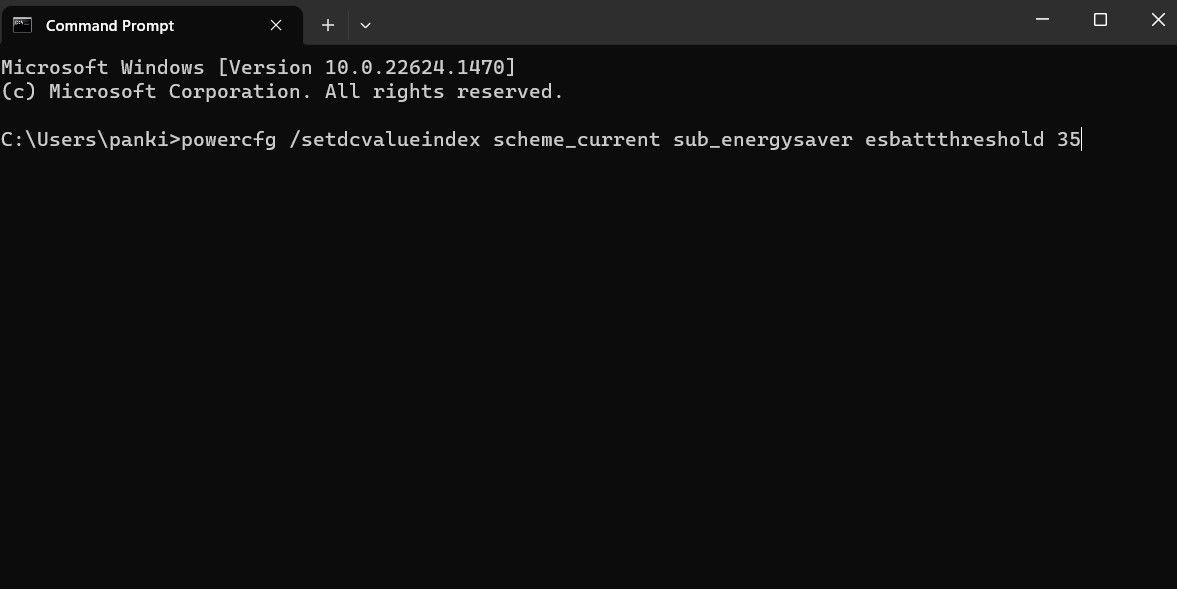
Если нужна точная настройка процента (0–100), можно использовать команду powercfg:
powercfg /setdcvalueindex scheme_current sub_energysaver esbattthreshold Замените
Когда режим энергосбережения не даёт ожидаемого эффекта
- На очень старых батареях экономия может быть минимальной, потому что главная проблема — падение ёмкости, а не программные процессы.
- Если фоновые задачи принудительно настроены на «всегда активны» (через политики ОС или сторонние утилиты), режим может не снижать их активность.
- Некоторые приложения специально игнорируют энергосбережение для фоновых синхронизаций (например, VPN‑клиенты, корпоративные инструменты).
Альтернативные подходы и когда их использовать
- Используйте план питания «Сбалансированный» или «Экономичный» вместо полного режима энергосбережения, если вам важна производительность и вы хотите мягкую экономию.
- Для детального контроля применяйте сторонние утилиты управления питанием (только от проверенных разработчиков) или групповые политики в корпоративной среде.
- Отключение отдельных функций: уменьшить яркость вручную, выключать Bluetooth/Wi‑Fi, свернуть браузеры и тяжёлые приложения.
Ментальная модель и правила принятия решений
Ментальная модель: режим энергосбережения — это «ограничитель активности», жертвующий фоновыми задачами и визуальной плавностью ради увеличения времени работы. Решение включать режим зависит от соотношения потребности в уведомлениях/производительности и необходимости экономии заряда.
Простые эвристики:
- Если осталось <20% заряда и розетка недоступна → включать.
- Если вы активно работаете с требовательными приложениями (видеомонтаж, игры) → не включать.
- Для длительных поездок включайте автоматическое включение на 30–40% для дополнительной гибкости.
Факты и рекомендованные пороги
- Типичные пороги: 10–20% (экстренное сохранение), 30–50% (консервативная экономия), Always (постоянное экономление, снижает уведомления).
- Командная строка позволяет задать любой процент от 0 до 100.
Ролевые чек-листы
Пользователь (обычный):
- Убедиться, что кнопка Режим энергосбережения доступна в Быстрых параметрах.
- Настроить автоматическое включение на 20% или 30%.
- Проверять, приходят ли важные уведомления при активном режиме.
ИТ‑администратор:
- Проверить групповые политики на предмет принудительных настроек энергосбережения.
- Предоставить инструкции пользователям по настройке порогов через powercfg.
- Тестировать совместимость критичных корпоративных приложений с режимом энергосбережения.
Продвинутый пользователь:
- Испытывать разные комбинации планов питания и отключений сервисов.
- Автоматизировать переключение через скрипты и задачи По расписанию.
Мини‑методология для тестирования эффекта
- Зарядите ноутбук до 100% и отключите питание.
- Откройте набор сценариев: веб‑серфинг, видео‑плеер, фоновые загрузки.
- Запишите время до 20% заряда при отключённом и включённом режиме энергосбережения.
- Сравните поведение уведомлений и фоновой синхронизации.
Критерии приёмки: режим считается полезным, если при типичном рабочем сценарии время автономной работы увеличивается заметно без критичных пропусков уведомлений.
Советы по устранению проблем
- Если после включения режима вы не видите эффекта, перезагрузите ноутбук и проверьте фоновые процессы в Диспетчере задач.
- Проверьте, не установлены ли приложения, блокирующие энергосбережение (антивирусы, корпоративные агенты).
- Убедитесь, что драйверы управления питанием (ACPI) актуальны.
Итог и рекомендации
Режим энергосбережения — простой и эффективный способ продлить время работы ноутбука при необходимости. Используйте Быстрые параметры для ручного включения, Параметры для настройки и powercfg для тонкой настройки порога. Не держите режим постоянно включённым, если вам критичны уведомления и фоновые обновления.
Ключевые рекомендации:
- Включайте при недостатке питания или настройте автоматическое включение на 20–30%.
- Используйте командную строку для установки произвольного порога.
- Тестируйте влияние режима в ваших типичных сценариях работы.
Примечание: всегда проверяйте корпоративные политики и рекомендации IT‑отдела перед массовым внедрением изменений в настройках питания.
Короткое объявление для команды или соцсетей
Нужна экономия батареи на ноутбуке? В Windows включите «Режим энергосбережения» через Win + A, из Параметров или задайте порог через powercfg. Просто, быстро и эффективно для поездок и встреч вдали от розетки.

Похожие материалы

Несколько аккаунтов Skype: Multi Skype Launcher

Журнал для работы: повысить продуктивность

Персональные звуки уведомлений на Android

Скачивание шоу Hulu для офлайн‑просмотра

Microsoft Start: персонализированная новостная лента
