
Как превратить почти любой ПК в Chromebook с помощью CloudReady
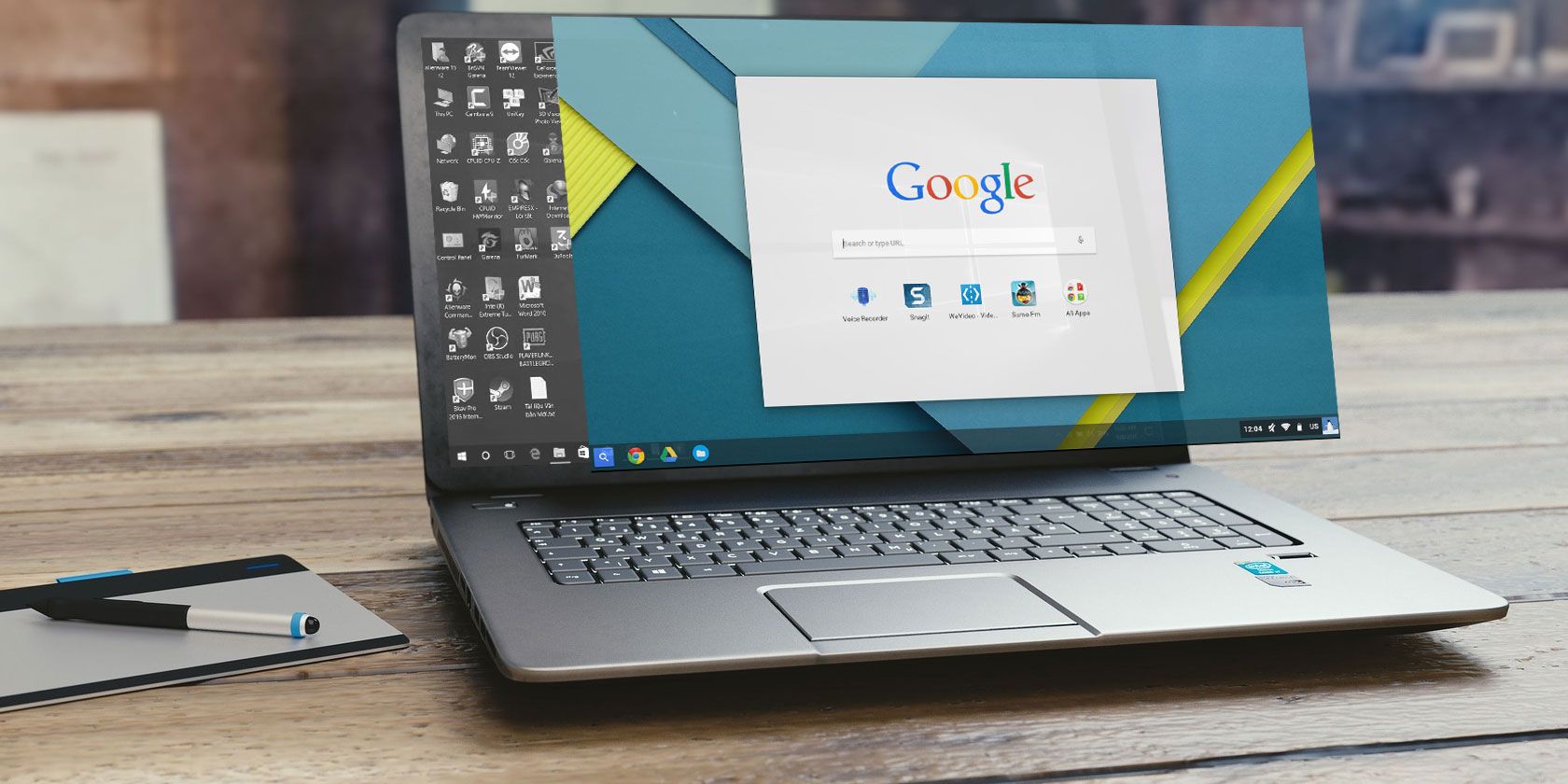
Important: установка перезапишет целевой накопитель. Сделайте резервные копии перед началом.
Кому это нужно
- Владельцам старых ноутбуков и настольных ПК, которым нужен быстрый интернет-ориентированный рабочий стол.
- Администраторам школ и офисов, которые хотят продлить срок службы устройств.
- Любителям DIY, желающим собрать недорогой «Chromebox».
Ключевая идея: CloudReady — это вариант Chromium OS от Neverware, который максимально приближён к Chrome OS и чаще всего работает быстрее и стабильнее на устаревшей железке.
Основные варианты Chromium OS сегодня
- CloudReady (Neverware) — лучший выбор для большинства пользователей: поддержка, удобство, стабильность.
- Chromium OS от ArnoldTheBat — более «чистая» сборка, возможна поддержка Android раньше, но требует больше ручной работы.
Ниже — расширенная пошаговая инструкция с дополнительными материалами, чеклистами и планами на случай проблем.
Содержание
- Что скачать и требования к железу
- Подготовка компьютера (BIOS, разметка диска, отключение Fast/Secure Boot)
- Создание установочной флешки Etcher
- Установка CloudReady на накопитель
- Включение проприетарных компонентов для Netflix и плагинов
- Подробное устранение проблем (аудио, Wi‑Fi, драйверы, производительность, камера и пр.)
- Контрольные списки и SOP для домашних и корпоративных установок
- Decision tree для выбора подходящего варианта
- Краткая 1‑строчная глоссарий и критерии приёмки
Что нужно скачать и минимальные требования к оборудованию
Перед началом загрузите следующие программы и образы. Ссылки в оригинале ведут на официальные сайты; ниже — какие файлы вам понадобятся и зачем.
- Образ CloudReady от Neverware (доступны версии 32‑ и 64‑бит).
- Etcher — программа для создания загрузочных носителей из ISO/IMG.
- Опционально: GParted — загрузочный образ для работы с разделами и полной очистки диска.
Минимальные аппаратные требования:
- USB‑накопитель или DVD объёмом не менее 8 ГБ.
- Целевой накопитель (HDD/SSD) не менее 16 ГБ.
- Оперативная память от 2 ГБ (лучше 4 ГБ и более).
- Компьютер, у которого есть возможность загрузки с внешнего носителя и, при необходимости, стирания накопителя.
- Подключение к интернету: CloudReady ориентирован на работу онлайн.
Fact box: CloudReady официально поддерживает около 200 моделей ноутбуков. На практике охват больше: многие неподдерживаемые машины тоже запускаются.
Подготовка компьютера (рекомендуется, но не всегда обязательна)
Эти действия не обязательны для большинства установок, но помогают избежать проблем на некоторых моделях.
1) Обновление BIOS/UEFI
Когда нужно: если компьютер старый, вы видите проблемы с загрузкой с USB, или CloudReady не видит устройства. Обновление BIOS может решить несовместимости с USB‑контроллерами и расширить функциональность.
Как делать: каждый производитель использует свою процедуру. Скачайте официальное обновление с сайта производителя и следуйте инструкции. Если вы не уверены — пропустите этот шаг или попросите специалиста.
Important: неправильное обновление BIOS может сделать устройство неработоспособным. Делайте только если уверены.
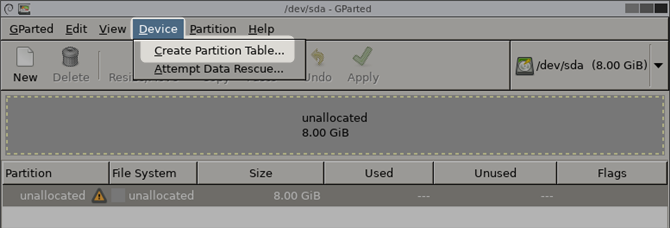
2) Полная очистка целевого диска и установка GPT
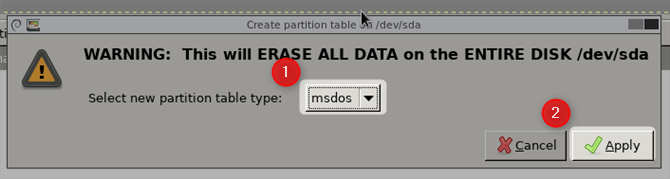
Когда нужно: если на диске были старые таблицы разделов (MS‑DOS/MBR) или вы хотите полностью удалить прежнюю ОС. CloudReady обычно работает с GPT.
Инструмент: GParted (загрузочный ISO).
Шаги кратко:
- Создайте загрузочную флешку с GParted через Etcher.
- Загрузитесь с неё на целевой машине.
- В GParted: Device → Create Partition Table → выберите GPT → Apply.
Если вы оставляете MBR, некоторые старые модели могут корректно работать, но GPT рекомендуем для совместимости с современными загрузчиками.
3) Отключение Fast Boot и Secure Boot
Отключите Fast Boot и Secure Boot в BIOS/UEFI. Это упростит загрузку Linux‑ядра и сторонних драйверов. После установки можно попытаться включить их обратно, но сначала оставьте выключенными.
Шаг 1: Создаём загрузочную флешку с CloudReady (Etcher)
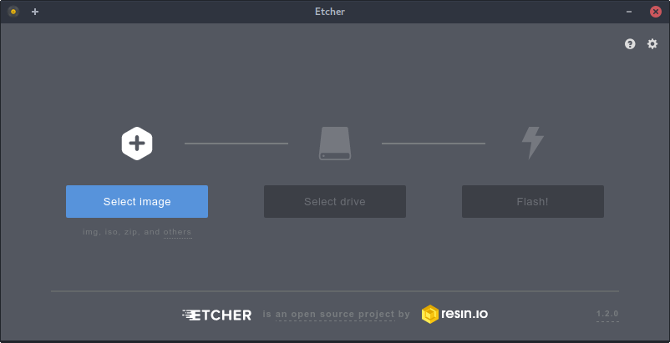
- Запустите Etcher.
- Select image → выберите скачанный образ CloudReady.
- Select drive → укажите отформатированную USB‑флешку.
- Flash! → дождитесь окончания операции (обычно ~10 минут).
После завершения у вас будет установочная флешка.
Шаг 2: Установка CloudReady на накопитель
- Вставьте флешку в целевой компьютер и загрузитесь с неё.
- В стартовом меню выберите запуск CloudReady в режиме гостя (Guest) для предварительной проверки совместимости.
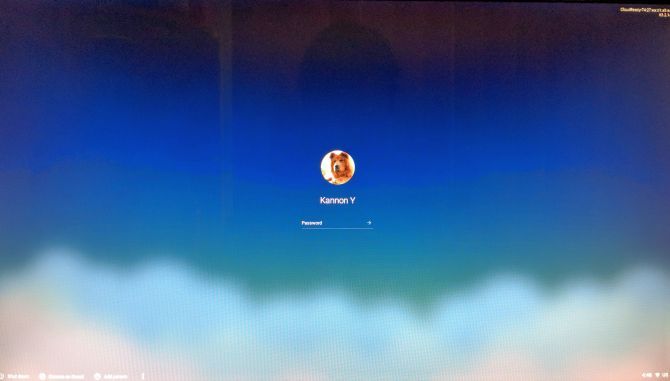
- Если всё работает (видео, клавиатура, трекпад, интернет), приступайте к установке.
Чтобы начать установку в полноэкранном режиме, нажмите Ctrl + Alt + F2. Откроется терминал.
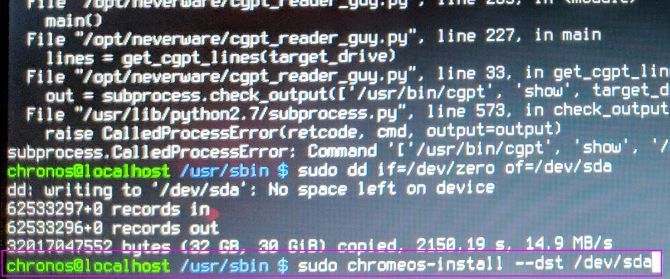
В терминале выполните команду:
sudo /usr/sbin/chromeos-install --dst /dev/sdaПояснения:
- В Linux накопители обозначаются как /dev/sda, /dev/sdb и т.д. Проверьте целевой диск через:
sudo fdisk -l- Убедитесь, что выбран правильный диск: установка полностью перезапишет его.
- При запросе авторизации используйте логин chronos и пароль chrome.
После завершения команда сообщит об успешной установке. Перезагрузите компьютер, извлеките флешку и загрузитесь с нового накопителя.
Шаг 3: Включение проприетарных медиакомпонентов (Netflix, Flash)
CloudReady не включает проприетарные плагины по умолчанию. Для просмотра DRM‑контента потребуется установить модули.
- Откройте Settings → Plugins.
- Там должны быть записи: Wildvine Content Decryption Module, Adobe Flash, Proprietary Media Components.
- Нажмите INSTALL у каждой записи и дождитесь установки.
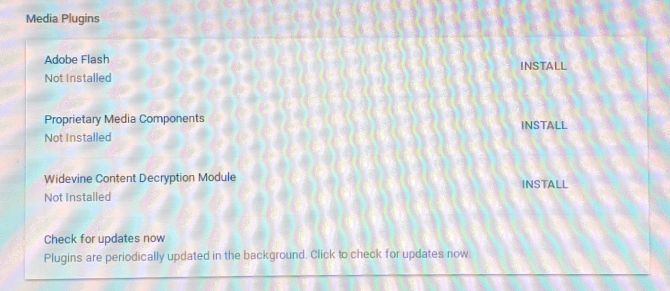
После установки перезапустите браузер и попробуйте запустить Netflix или другое защищённое видео.
Шаг 4: Частые проблемы и их решения
Ниже — исчерпывающий набор проблем, которые чаще всего встречаются при установке CloudReady/Chromium OS, и развернутые способы их решения.
Пароль и логин к системному уровню
При внесении системных изменений CloudReady запрашивает учетные данные. На большинстве сборок используются:
- Логин: chronos
- Пароль: chrome
Эти учетные данные дают рут‑доступ в сессии live/установленной системы для выполнения команд через shell.
Аудио не работает (HDMI или разъёмы)
Частые симптомы: звук по HDMI отсутствует, передние/задние аудиовыходы молчат.
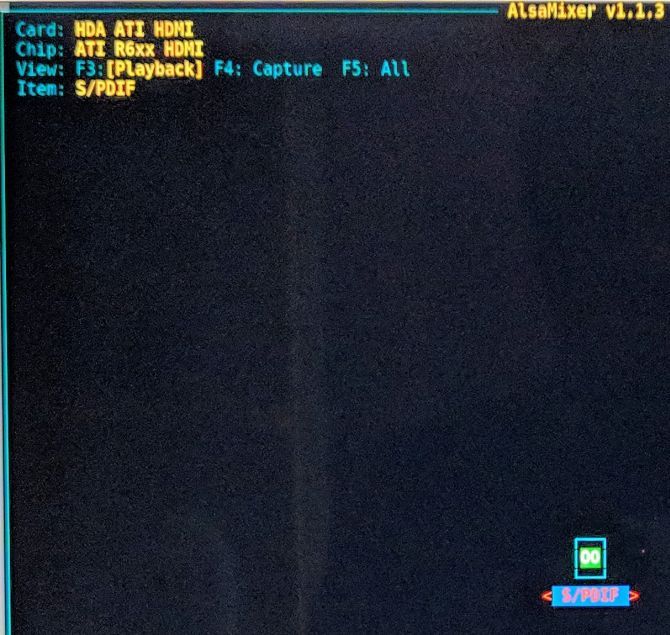
Решение (Alsamixer):
- Откройте терминал в браузере: Ctrl + Alt + T.
- Введите:
shell
sudo alsamixer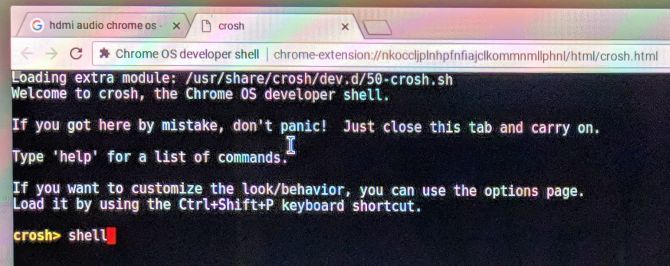
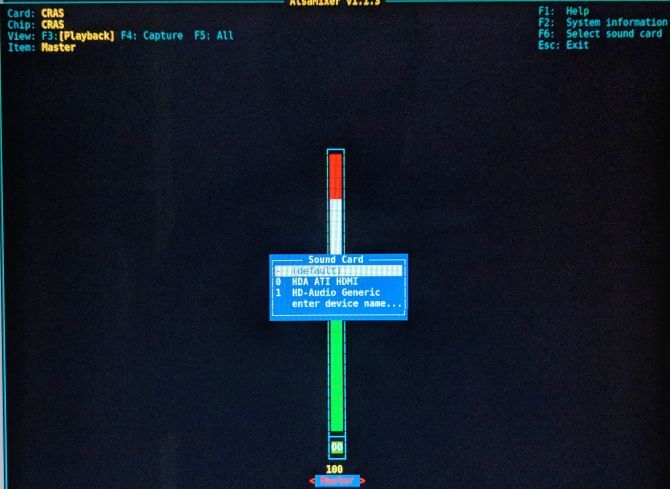
- Нажмите клавишу s, выберите звуковую карту, нажмите Enter.
- Если возле элемента вы видите “MM” — это означает «mute». Нажмите m, чтобы снять заглушку (MM → 00).
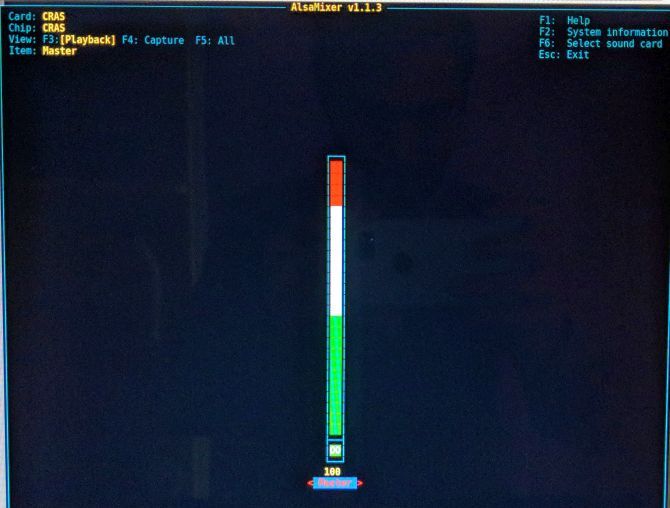
Чтобы сохранить настройки между перезагрузками:
cd /var/lib
sudo mkdir -p alsa
cd /var/lib/alsa
sudo alsactl store
Если аудиоконтроллер не поддерживается ядром, потребуется искать альтернативные драйверы или использовать USB‑аудиоадаптер.
Wi‑Fi не работает
Если Wi‑Fi адаптер не определяется, есть несколько стратегий:
- Попробуйте загрузиться в live‑режим и посмотреть вывод dmesg на предмет ошибок драйвера.
- Если встроенный модуль не совместим, замените карту на проверенную (например, многие Linux‑совместимые Intel 3160/7260/7265). Модуль Intel 3160 часто хорошо работает.
- Временное решение — USB Wi‑Fi адаптер с поддержкой Linux.
Совет: всегда держите под рукой Ethernet‑адаптер (USB→RJ45) для первичной настройки и установки обновлений.
Сенсорная панель, тачпад и клавиатура
Проблемы с тачпадом: отсутствие жестов, дерганное поведение.
Решения:
- Попробуйте отключить/включить в Settings → Device → Touchpad (если опция доступна).
- Используйте внешнюю мышь для диагностики.
- Для старых тачпадов иногда помогает параметр в chrome://flags, но это рискованно.
Камера, микрофон, принтеры
- Камера: откройте веб‑приложение теста камеры → если не работает, проверьте dmesg и lsusb.
- Принтеры: используйте Google Cloud Print (если поддерживается) или подключайте принтер в облаке. Локальная печать требует CUPS и совместимых драйверов, которые в CloudReady ограничены.
Экран, разрешение и GPU ускорение
Перейдите в chrome://flags и попробуйте включить «Override software rendering list» для активации GPU‑ускорения на неподдерживаемых GPU. Это может улучшить производительность, но также вызвать артефакты или падения.
Другой флаг: Number of raster threads → попробуйте установить 2–4 потока в зависимости от числа ядер CPU.
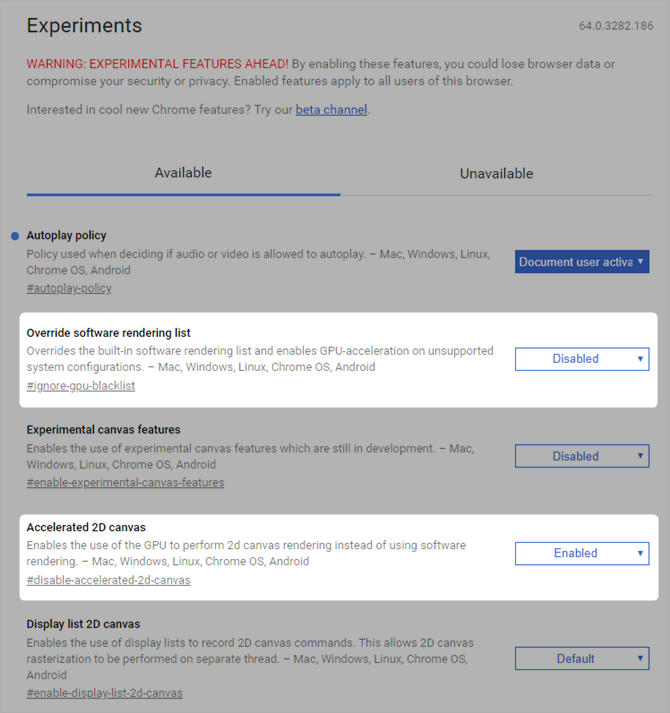
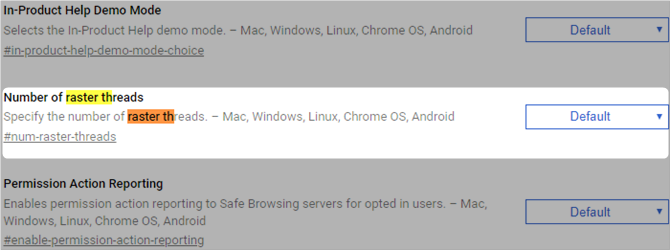
Risk note: включение экспериментальных флагов может потребовать переустановки системы в случае критических проблем.
Низкая производительность в целом
- Отключите все ненужные расширения Chrome.
- Проверьте количество активных вкладок: каждая вкладка в Chrome потребляет память.
- Попробуйте включить аппаратную аккелерaцию в chrome://settings → System.
- Обновите накопитель до SSD — это один из самых эффективных приростов производительности.
Контрольные списки (чеклисты) для разных ролей
Ниже — краткие, удобные чеклисты перед установкой, во время и после.
Чеклист для домашнего пользователя
- Скопировать важные данные с целевого накопителя.
- Скачаны CloudReady и Etcher.
- Создана резервная загрузочная флешка с GParted (опционально).
- Отключены Fast Boot и Secure Boot (опционально).
- Проверена загрузка с флешки в режиме Guest.
- Установлены медиаплагины (Widevine, Flash, Proprietary Media).
- Протестирован Wi‑Fi, звук, дисплей, камера.
Чеклист для администратора школы/офиса
- Составлен список устройств с моделью и статусом поддержки CloudReady.
- Подготовлен образ восстановления и ключи для массовой установки.
- Проведено тестирование на 2–3 образцах каждой модели.
- Подготовлена инструкция для пользователей с шагами восстановления и контактом поддержки.
- Утверждена политика резервного копирования перед установкой.
Чеклист для энтузиаста/мастера
- Проверен список совместимых модулей (Wi‑Fi, Bluetooth, аудио).
- Подготовлены запасные USB‑адаптеры: Ethernet, Wi‑Fi, audio.
- Создан скрипт автоматической установки (если нужно массовое развертывание).
Playbook: стандартная последовательность действий при проблемах
- Подключить Ethernet и проверить обновления.
- Перезагрузить в Live‑режим и проверить dmesg / lsusb / lspci.
- Если проблема с диском — загрузиться с GParted и проверить таблицу разделов (GPT).
- Если проблема с Wi‑Fi — подключить USB‑адаптер и проверить поведение.
- Если проблема аудио — выполнить sudo alsamixer, затем alsactl store.
- Записать логи и, при необходимости, выполнить откат: восстановление образа или повторная установка.
Rollback: если нужно вернуть прежнюю ОС, восстановите образ с резервной копии или переустановите Windows/Linux с соответствующего установочного носителя.
Decision tree: стоит ли устанавливать CloudReady на ваше устройство
flowchart TD
  A[Планируете ли вы использовать устройство в основном для веба?] -->|Да| B[Есть ли поддержка Wi‑Fi и базового HW?]
  A -->|Нет| Z[Не рекомендовано — используйте другую ОС]
  B -->|Да| C[Устройство старое или медленное?]
  B -->|Нет| Y[Проверьте совместимость Wi‑Fi: внешняя карта или USB‑адаптер]
  C -->|Да| D[CloudReady — хороший выбор]
  C -->|Нет| E[CloudReady тоже подойдёт, но проверьте требования к приложениям]
Критерии приёмки (после установки)
- Устройство успешно загружается в течение 30–60 секунд.
- Wi‑Fi или Ethernet работает без потерь соединения в нормальных условиях.
- Аудио воспроизводится через выбранный выход без щелчков и искажений.
- DRM‑контент (Netflix, Prime) воспроизводится при установленных плагинах.
- Пользовательские настройки сохраняются после перезагрузки.
Тест‑кейсы и критерии приёмки
- Тест загрузки с флешки: устройство должно перейти в live‑режим и показать рабочий стол.
- Установка на диск: установка завершается без ошибок, ОС загружается с установленного диска.
- Сетевая проверка: страница heavy web app (например, YouTube 1080p) должна воспроизводиться.
- Аудио: воспроизведение тестового трека без прерываний.
- Плагин DRM: Netflix запускает контент в HD (если поддерживается).
Советы по безопасности и приватности
- CloudReady получает обновления безопасности, но Neverware не поддерживает Google Play Services на всех сборках. Это уменьшает поверхность атаки, но также ограничивает некоторые сервисы.
- Для корпоративного использования настройте политики и управление с помощью облачных решений (если применимо).
- Включите двухфакторную аутентификацию для аккаунта Google, используемого на устройстве.
Privacy note: если вы обрабатываете персональные данные, убедитесь, что политика хранения и передачи данных соответствует требованиям вашей организации и законодательству.
Совместимость и миграция
- Старые ноутбуки с 32‑битным CPU могут иметь ограничения в функциональности и производительности.
- Для устройств с UEFI лучше использовать GPT и отключить Secure Boot.
- Если нужно вернуть Windows, держите установочный носитель и ключи под рукой.
Migration tips:
- Перед массовым переходом протестируйте CloudReady на репрезентативной выборке устройств.
- Убедитесь, что важные периферийные устройства (сканеры, специализированные принтеры) совместимы.
Маленький глоссарий (1‑строчные определения)
- CloudReady — сборка Chromium OS от Neverware, готовая для установки на обычные компьютеры.
- Chromium OS — открытая версия Chrome OS, построенная на том же ядре, но без некоторых проприетарных компонентов.
- GPT — современная таблица разделов диска (GUID Partition Table).
- Alsamixer — консольный инструмент управления настройками звука в Linux.
Сравнение: CloudReady vs чистый Chromium OS
- Поддержка: CloudReady проще в установке и имеет список поддерживаемых моделей.
- Обновления: CloudReady получает свои обновления и патчи от Neverware; у ArnoldTheBat — другие релизы.
- Android‑приложения: официальная поддержка Android ближе к оригинальному Chrome OS; CloudReady внедряет её медленнее.
Decision guidance: если нужна простая и предсказуемая установка — выбирайте CloudReady. Если вам нужна bleeding‑edge поддержка Android — изучите сборки ArnoldTheBat.
Шаблон отчетности (для администратора при массовой установке)
| Модель устройства | BIOS/UEFI версия | Wi‑Fi модуль | Статус установки | Проблемы и примечания |
|---|---|---|---|---|
| Acer Aspire X | 1.23 | Intel 3160 | Успешно | — |
| Dell Latitude Y | 2.01 | Broadcom (нужен USB) | Частично | Wi‑Fi не поддерживается |
Заполняйте таблицу для каждой модели перед массовым развёртыванием.
Edge‑case галерея (кратко по редким ситуациям)
- Система не видит SSD NVMe: возможно, нужен режим AHCI в BIOS.
- Встроенный модуль LTE/WWAN конфликтует с драйверами — временно отключите его.
- Некоторые старые видеочипы показывают артефакты при включённом GPU‑ускорении — отключите флаг.
Короткое объявление для пользователей (100–200 слов)
CloudReady позволяет превратить устаревший ноутбук в быстрый и надёжный интернет‑ориентированный компьютер. Установка занимает 20–40 минут и возвращает старой технике вторую жизнь: быстрее загрузка, меньше уязвимостей и простая администрируемость. Перед установкой сделайте резервные копии, проверьте совместимость Wi‑Fi и планируйте откат, если потребуется вернуть Windows. Для корпоративных развёртываний подготовьте контрольный образ и протестируйте 2–3 референсные модели.
Краткое резюме
CloudReady — отличный способ реанимировать устаревшие компьютеры для работы в интернете. Процесс простой: подготовка флешки, установка, включение медиакомпонентов. Наиболее частые проблемы — драйверы Wi‑Fi и аудио — решаются заменой адаптеров или сохранением настроек через alsactl. Для массовых развёртываний используйте тестовую выборку устройств и ведите учёт совместимости.
Если у вас конкретная модель компьютера или ошибка в логах — пришлите вывод dmesg и lsusb, и я помогу с диагностикой.

Похожие материалы

Несколько аккаунтов Skype: Multi Skype Launcher

Журнал для работы: повысить продуктивность

Персональные звуки уведомлений на Android

Скачивание шоу Hulu для офлайн‑просмотра

Microsoft Start: персонализированная новостная лента
