
Как добавить второй экран к ноутбуку: портативные мониторы, расширители и альтернативы
Быстрые ссылки
- Двухэкранные ноутбуки — классно, но дорого
- Используйте портативный монитор
- Установите расширитель экрана для ноутбука
- Превратите телефон или планшет в дополнительный экран
- Попробуйте VR-шлем как виртуальный рабочий стол
Зачем второй экран
Второй экран увеличивает полезную площадь для окон, инструментов и превью. Он ускоряет многозадачность: можно держать почту, мессенджеры или документацию на одном экране, а основной рабочий файл — на другом. Это особенно важно для разработчиков, дизайнеров, видео-редакторов и любых профессионалов, у которых параллельно открыто много панелей и утилит.
Важно: «второй экран» — это не только физический монитор. Это принцип организации рабочего пространства: разделение задач по экрану повышает внимание и снижает переключения контекста.
Двухэкранные ноутбуки — классно, но дорого
На вершине рынка уже появляются модели с интегрированными вторыми экранами. Например, некоторые игровые и профессиональные ноутбуки имеют выдвижной или встроенный дополнительный сенсорный дисплей над клавиатурой или вертикальную панель рядом с основным экраном.

Такие решения предлагают отличную интеграцию и удобство. Но цена обычно выше, а апгрейд невозможен без покупки новой модели.
Если вы не планируете менять ноутбук и не хотите переплачивать, рассмотрите внешние варианты: портативные мониторы, крепления, приложения и даже виртуальные рабочие столы.
Используйте портативный монитор
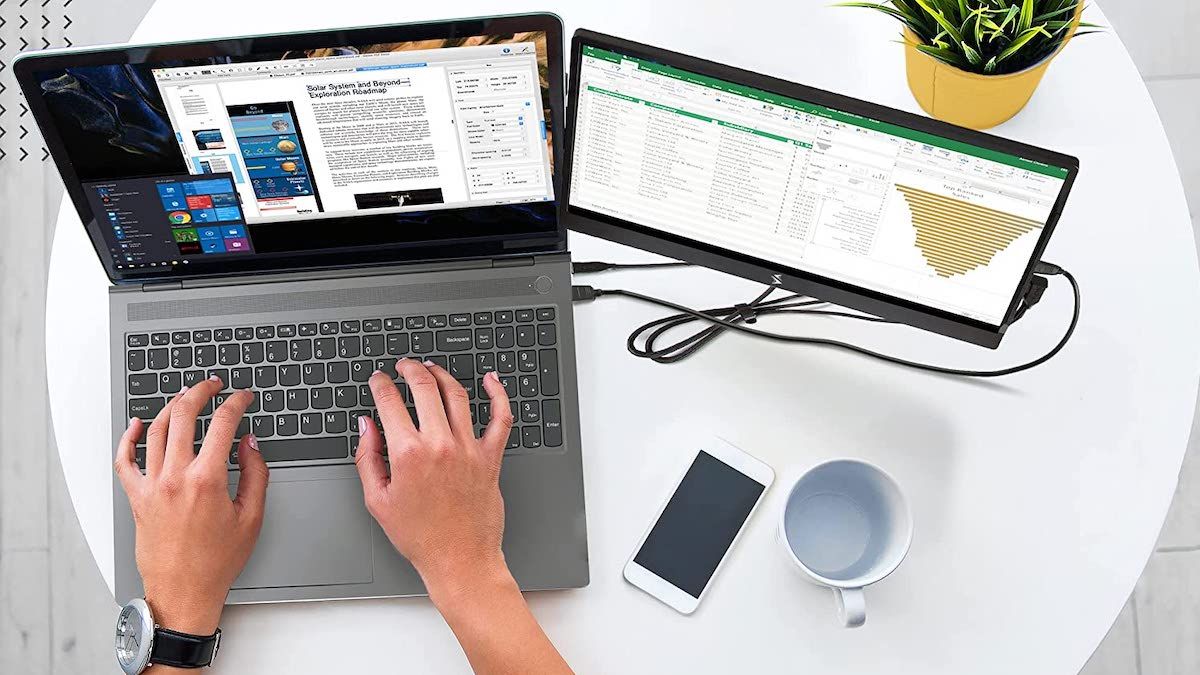
Портативные мониторы — это тонкие внешние дисплеи, которые легко положить в сумку вместе с ноутбуком. Чаще встречаются модели около 15,4” и 14”, но есть и 13” или 17”. Подключение обычно через USB-C (с поддержкой DisplayPort Alt Mode) или через HDMI + питание от USB.
Плюсы:
- Простая настройка: подключил и используешь.
- Компактность и малый вес.
- Нормальная цветопередача в моделях для дизайна.
Минусы:
- Для работы на коленях менее удобны — обычно требуют ровной поверхности.
- Требуют портов и кабелей.
- Качество и частота обновления варьируются между моделями.
Факто-бокс
- Типовые размеры: 13–17 дюймов. 15.4” — наиболее распространённый.
- Подключение: USB-C, HDMI или комбинированные решения.
- Питание: большинство моделей питаются через USB от ноутбука.
Совет: перед покупкой проверьте, поддерживает ли ваш USB-C передачу видео (DisplayPort Alt Mode) и хватает ли мощности для питания монитора.
Установите расширитель экрана для ноутбука
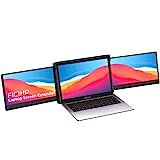
Если важна компактность рабочего места, рассмотрите крепление-расширитель, которое крепится к корпусу ноутбука и удерживает дополнительный(ые) дисплей(и) над столом. Некоторые системы позволяют добавить два дополнительных экрана в складной конфигурации.
Плюсы:
- Дополнительные мониторы не занимают место на столе.
- Можно получить несколько экранов, не увеличивая «пятно» ноутбука.
Минусы:
- Нагрузка на петли и крышку ноутбука — проверьте совместимость.
- Не все ультратонкие ноутбуки официально совместимы.
Перед покупкой:
- Сверьте совместимость с моделью и толщиной крышки ноутбука.
- Уточните общий вес дополнительного экрана и максимальную рекомендованную нагрузку.
- Если сомневаетесь, свяжитесь с производителем крепления.
Превратите телефон или планшет в дополнительный экран
Если у вас уже есть планшет или даже большой Android-смартфон, его можно использовать как второй экран.
Для iPad и Mac:
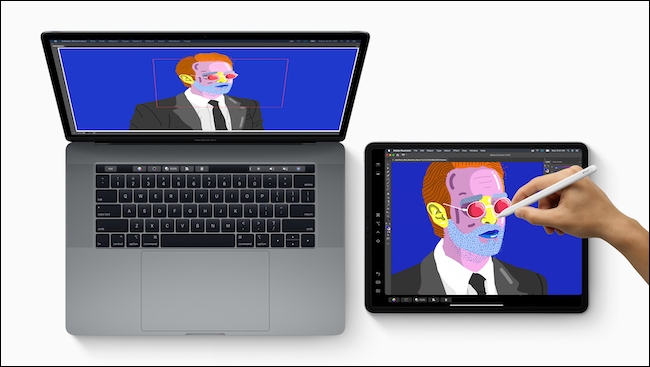
- Sidecar — нативное решение Apple для подключения iPad к Mac, работает по проводам и по Wi‑Fi.
- Universal Control позволяет управлять iPad и Mac общей мышью и клавиатурой, но это не совсем «второй монитор», скорее — единая рабочая зона.
Для iPad и Windows / Android:
- Сторонние приложения вроде Duet Display и SpaceDesk позволяют использовать планшет как дополнительный экран по кабелю или по сети.
Для Android:
- Некоторые производители (например, Samsung) предлагают собственные решения для связки устройств. В остальном — сторонние приложения.
Плюсы:
- Экономия: не нужно покупать новый монитор.
- Мобильность: планшет уже в сумке.
Минусы:
- Задержки и качество зависят от сети при беспроводном подключении.
- Экран планшета может быть меньше и иметь иное соотношение сторон.
Совет: для стабильной работы используйте проводное подключение, если планируете активно работать с графикой или видео.
Попробуйте VR-шлем как виртуальный рабочий стол
Если вы хотите уменьшить физический громозд устройств, можно создать виртуальное рабочее пространство. С VR‑шлемом (например, автономными моделями) можно открывать несколько виртуальных экранов произвольного размера и размещать их в 3D‑пространстве.
Основные приложения: Virtual Desktop, Immersed и другие — они позволяют взаимодействовать с реальным компьютером через виртуальную середину.
Плюсы:
- Полностью портативно: никаких физических мониторов.
- Можно иметь несколько больших виртуальных экранов.
Минусы:
- Усталость глаз при долгой работе.
- Неудобно в общественных местах.
- Требует совместимости оборудования и приложений.
Важно: этот вариант подходит для приватного пространства и конкретных сценариев, а не для кофеен и переговорных комнат.
Как выбрать решение: мини-методология
- Оцените сценарии использования: мобильность, работа за столом, работа в поездках.
- Посмотрите порты ноутбука: есть ли USB-C с Alt Mode, HDMI, свободные USB.
- Решите бюджет: портативный монитор дешевле замены ноутбука.
- Проверьте совместимость аксессуаров с вашей моделью ноутбука.
- Выберите между физическим дисплеем (портативный/расширитель) и виртуальным (планшет/VR).
Матрица совместимости интерфейсов
- USB-C (DisplayPort Alt Mode): лучший баланс — видео и питание по одному кабелю.
- HDMI: широко совместим, но требует отдельного питания для монитора, если тот не получает питание по USB.
- Беспроводные (Wi‑Fi): удобны, но возможны задержки и падение качества.
- Приложения (Duet, SpaceDesk): работают там, где нет нативной поддержки, но требовательны к сети.
Решение по симптомам — краткое дерево
flowchart TD
  A[Нужно больше экрана в дороге?] --> B{Работа на столе или на коленях?}
  B --> |На столе| C[Портативный монитор или расширитель]
  B --> |На коленях| D[Компактный портативный монитор]
  C --> E{Порты ноутбука}
  E --> |USB-C с Alt Mode| F[USB-C монитор]
  E --> |Только HDMI| G[HDMI монитор + питание]
  D --> H[Использовать планшет через Duet/SpaceDesk]
  A --> I{Требуется абсолютная мобильность без физмониторов?}
  I --> |Да| J[VR‑шлем]
  I --> |Нет| K[Смотрите портативные мониторы]
Список проверок перед покупкой
- Нужен ли вам частый перенос монитора? Тогда выбирайте легкий и тонкий корпус.
- Поддерживает ли ваш ноутбук DisplayPort Alt Mode по USB-C?
- Требуется ли сенсорный ввод или высокое разрешение для вашей работы?
- Есть ли у вас в сумке место для дополнительного кабеля и подставки?
- Если выбираете крепление-расширитель — поддерживает ли крышка ноутбука дополнительный вес?
Риски и способы уменьшения
- Риск: повреждение петель ноутбука от тяжёлого расширителя.
Смягчение: выбирать сертифицированные решения и проверять спецификации. - Риск: задержки по беспроводному подключению.
Смягчение: предпочесть проводное подключение или улучшить сеть. - Риск: утомление глаз при VR.
Смягчение: лимитировать продолжительность сессий и делать перерывы каждые 30–60 минут.
Ролевые чеклисты
Для путешествующего специалиста:
- Лёгкий портативный монитор (≤1 кг).
- Кабель USB-C и зарядный адаптер.
- Сумка с отделением для дисплея.
Для дизайнера и видеоредактора:
- Монитор с хорошей цветопередачей (sRGB/Adobe RGB сведения в спецификации).
- Поддержка питания и стабильное проводное подключение.
Для разработчика/менеджера:
- 2 небольших монитора или один большой 15–17” для мультиоконной работы.
- Удобная подставка и кабели.
Глоссарий — кратко
- DisplayPort Alt Mode: режим передачи видео по USB-C.
- Sidecar: функция Apple для использования iPad как второго экрана для Mac.
- VR: виртуальная реальность; позволяет моделировать рабочие пространства.
Когда это не сработает
- Если у ноутбука совсем нет подходящих портов и нет возможности использовать адаптеры с поддержкой видео.
- Если вы постоянно работаете в условиях, где нет устойчивой поверхности (транспорт, сидение без опоры) — физические мониторы будут мешать.
- Если у вас строгие требования по цвету и частоте обновления — бюджетные портативные мониторы могут не подойти.
Краткое резюме
Дополнительный экран делает ноутбук многозадачнее и эффективнее. Выбор между встроенными двухэкранными ноутбуками, портативными мониторами, креплениями, использованием планшета или виртуальными рабочими столами зависит от портов вашего устройства, места работы и бюджета. Для большинства людей оптимальное сочетание — компактный портативный монитор или использование имеющегося планшета через приложение.
Важно: перед покупкой проверяйте совместимость портов и прочность креплений. Если планируете работать в публичных местах — отдавайте предпочтение проводным решениям для надёжности.
Ключевые шаги: проверьте порты, выберите форму (физический/виртуальный), протестируйте в своём рабочем сценарии и купите аксессуар с возможностью возврата.

Похожие материалы

Несколько аккаунтов Skype: Multi Skype Launcher

Журнал для работы: повысить продуктивность

Персональные звуки уведомлений на Android

Скачивание шоу Hulu для офлайн‑просмотра

Microsoft Start: персонализированная новостная лента
