
Как использовать Android‑телефон в качестве монитора для DSLR и беззеркальных камер
Использование Android‑устройства как видеомонитора для DSLR или беззеркальной камеры — простой и бюджетный способ улучшить контроль кадра и фокусировку. В то время как профессиональные мониторы и встроенные приложения на дорогих камерах дают готовое решение, у владельцев среднебюджетных или старых камер есть рациональная альтернатива: HDMI‑капчер + OTG + приложение, способное отображать живой HDMI‑поток.
Важно: этот метод использует физическое HDMI‑соединение от камеры к капчеру и требует наличия HDMI‑выхода на камере (micro/mini/полный HDMI). Если у камеры нет HDMI‑выхода, этот способ неприменим.
Зачем это нужно
- Увеличенный и более яркий экран для фокусировки и композиции.
- Удобство работы при съёмке в паре (оператор + режиссёр) без общего просмотра через маленький экран камеры.
- Бюджетная альтернатива профессиональным мониторам для съёмок на небольшие проекты.
Что вам понадобится
- HDMI‑капчер (HDMI Video Capture Card): устройство, которое принимает HDMI‑видео и «передаёт» его по USB. Часто называют Cam Link.
- USB‑C OTG‑адаптер или кабель: преобразует стандартный USB‑разъём капчера в USB‑C телефона.
- HDMI → micro/mini HDMI‑кабель: в зависимости от разъёма вашей камеры.
- Android‑устройство с USB‑C: не обязательно флагман; важно, чтобы устройство поддерживало USB‑OTG и имело достаточную яркость экрана.
- Крепление с холодным башмаком для телефона: чтобы зафиксировать телефон в нужном положении и поворачивать в ландшафтную ориентацию.
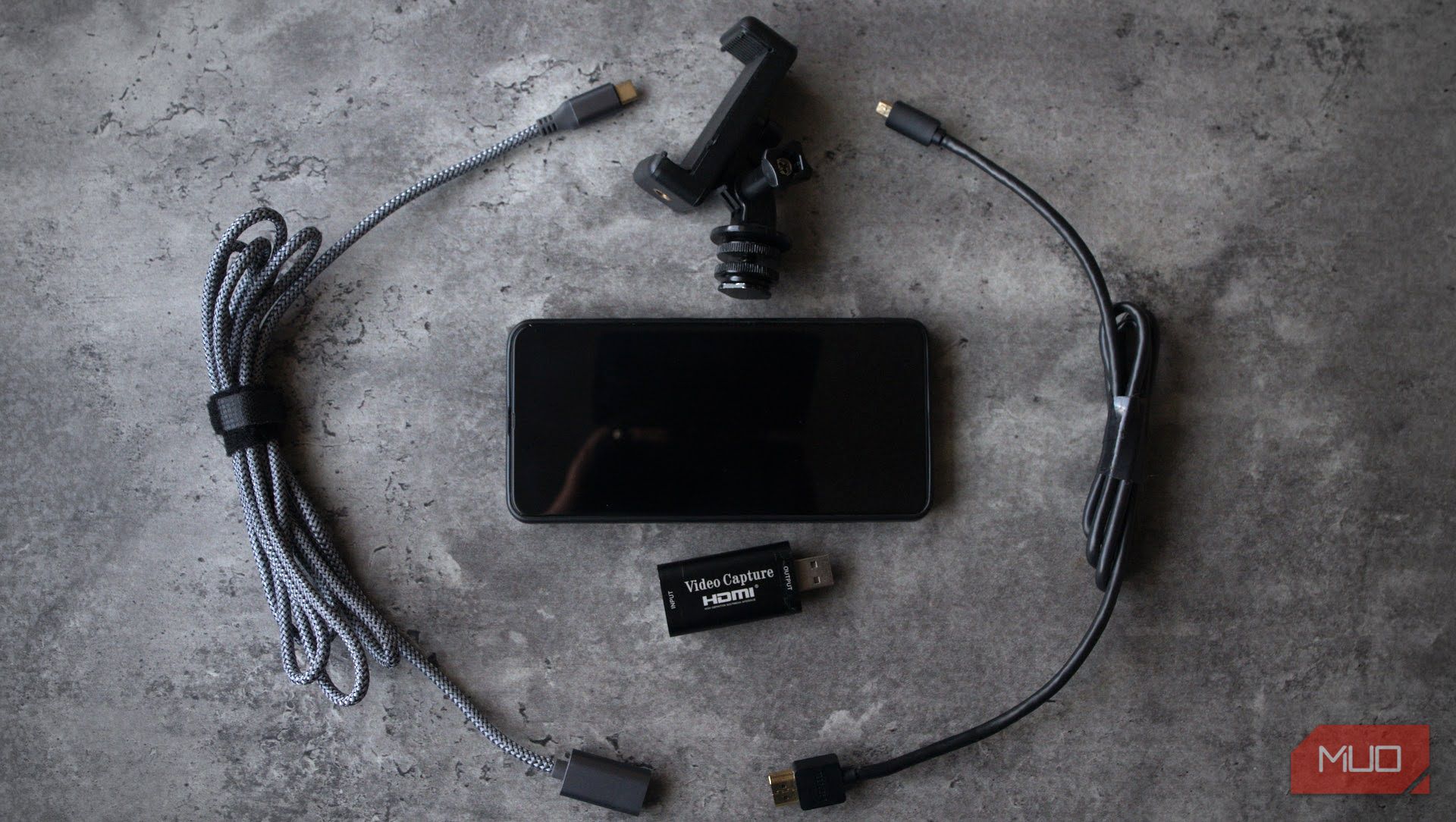
Примечание: существуют комбинированные решения, где капчер и OTG идут в одном корпусе. Раздельная сборка даёт гибкость в длине кабелей и удобстве размещения телефона.
Рекомендуемое программное обеспечение
Приложение, которое эффективно работает с USB‑капчером — nExt Camera (на Google Play). Основная его особенность — универсальность: оно отображает любой HDMI‑поток, который приходит через USB‑капчер.
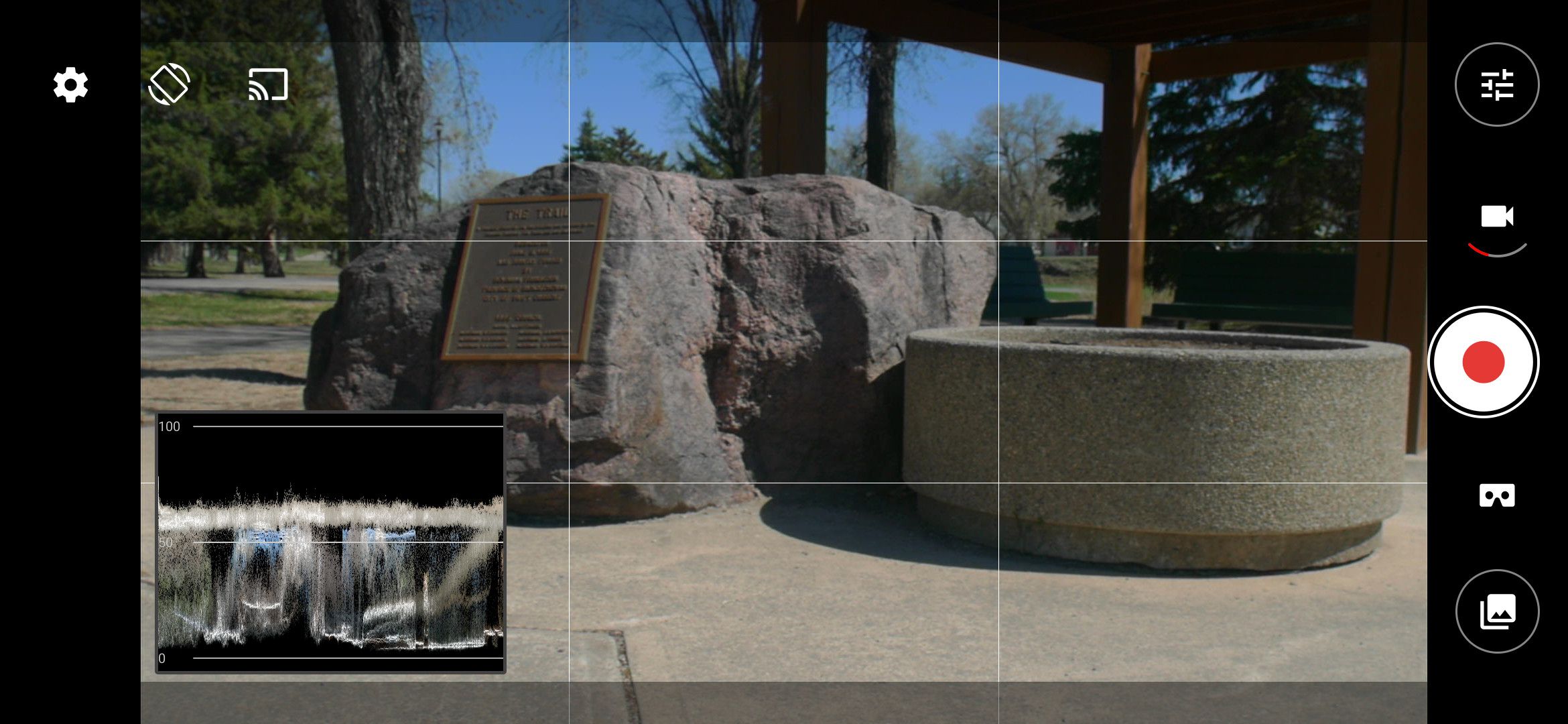
Существуют другие приложения, но многие ориентированы на специфичные бренды камер (Canon, Nikon) или используют внутренние возможности камер высокого класса. nExt Camera хорош тем, что принимает поток с внешнего HDMI‑источника.
Скачать: nExt Camera (бесплатно)
Пошаговая сборка и настройка
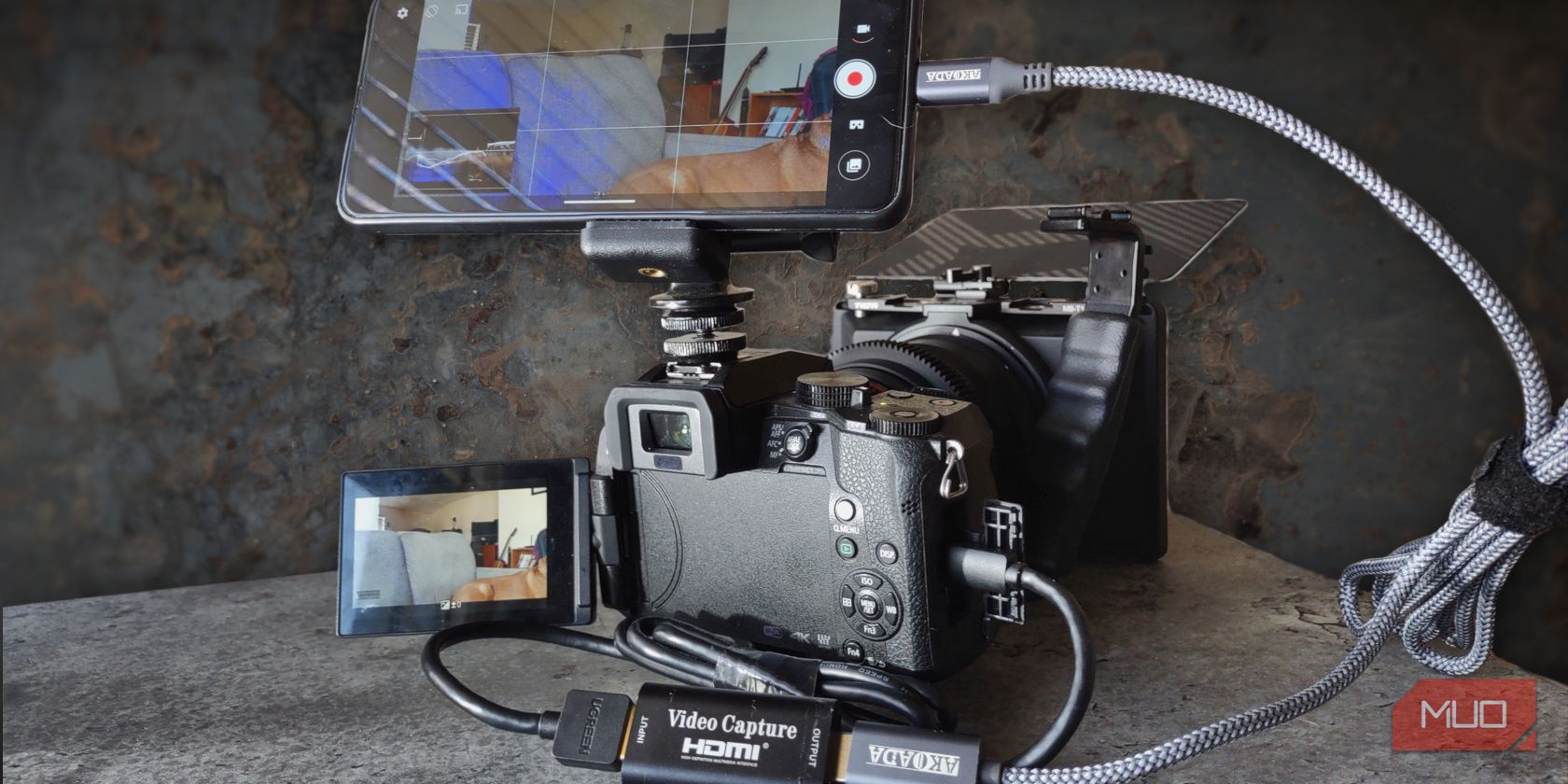
- Подключите micro/mini HDMI‑кабель к HDMI‑выходу камеры и к HDMI‑входу капчера.
- Подключите USB‑кабель капчера к OTG‑адаптеру (если требуется), затем в USB‑C телефона.
- Установите крепление для телефона в удобной позиции. Зафиксируйте телефон и поверните в альбомную ориентацию.
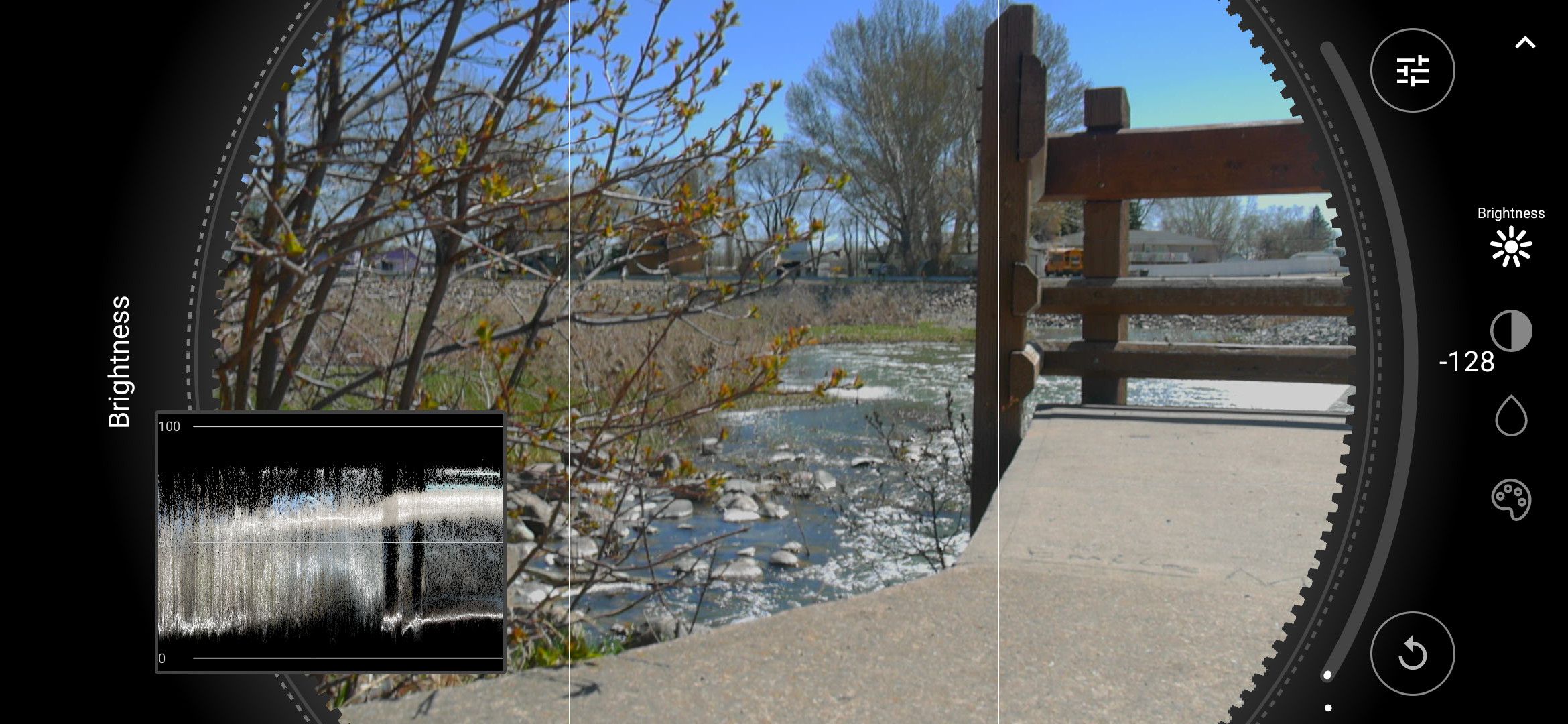
- Включите авто‑поворот экрана и увеличьте яркость для наружной съёмки.
- Откройте nExt Camera — приложение должно автоматически обнаружить HDMI‑поток.
Совет: если изображение появляется с задержкой, проверьте режимы энергосбережения телефона и настройки камеры (частота кадров, разрешение). Чем выше разрешение и битрейт на камере, тем больший объём данных идёт через капчер.
Матрица совместимости устройств
| Компонент | Что искать | Примечание |
|---|---|---|
| Камера | Наличие HDMI‑выхода (micro/mini/full) | Многие зеркалки и беззеркалки старше нескольких лет имеют HDMI |
| Капчер | Поддержка UVC (USB Video Class) | UVC‑совместимые капчеры работают с Android без драйверов |
| Телефон | Поддержка USB‑OTG и USB‑C | Некоторые старые телефоны без OTG не смогут принять поток |
| Кабель | Соответствие разъёму камеры (micro/mini/full) | Короткие кабели удобнее при стационарной съёмке |
| Приложение | Поддержка внешнего USB‑видеоустройства | nExt Camera — универсальный вариант |
Критерии приёмки
- Телефон отображает изображение камеры в реальном времени (периодическая задержка до 150–300 мс допустима).
- Изображение стабильное, без артефактов и постоянно сохраняет связь при неактивной съёмке.
- Авто‑поворот и яркость позволяют комфортно мониторить кадр.
Чеклист перед съёмкой
- Камера включена и выводит HDMI‑сигнал.
- Кабели и разъёмы подключены плотно.
- Телефон заряжен минимум на 50% или подключён к Power bank.
- Яркость экрана выставлена, авто‑поворот включён.
- nExt Camera запущен и показывает картинку.
- Крепление телефона надёжно зафиксировано.
Роли и обязанности на съёмке
- Режиссёр/оператор: настраивает композицию и фокус через монитор.
- Ассистент: следит за кабелями, батареями и подачей питания.
- Монтажёр/контент‑менеджер: подтверждает, что поток соответствует требованиям формата.
Что может пойти не так и как исправить
Изображение не появляется
- Проверьте, поддерживает ли капчер UVC. Без UVC Android может не распознать устройство.
- Попробуйте другой OTG‑кабель или прямое подключение.
- Перезапустите приложение и/или телефон.
Задержка изображения (лаг)
- Снизьте разрешение в настройках камеры или в самом капчере.
- Отключите фоновые приложения на телефоне, которые могут нагружать USB‑шину.
Картинка с артефактами или прерывается
- Проверьте качество кабелей и длину. Дешёвые кабели или повреждённые разъёмы дают помехи.
- Убедитесь, что камера настроена на совместимую частоту кадров (например, 30/60 fps).
Телефон быстро разряжается
- Используйте Power bank или подключите телефон к внешнему питанию. Альтернатива — короткие сессии съёмки.
Советы по минимизации проблем
- Проверьте совместимость капчера с Android заранее. Некоторые китайские капчеры работают нестабильно.
- Используйте качественные и цельные кабели без лишних переходников.
- По возможности работайте в тени или увеличьте яркость экрана для удобства на солнце.
Альтернативные подходы
- Беспроводная трансляция через Wi‑Fi (использует встроенные возможности камеры или сторонние адаптеры). Плюс — отсутствие кабелей; минус — задержка и нестабильность сигнала.
- Использование профессионального полевого монитора (Atomos, Blackmagic). Плюс — точная цветокоррекция и низкая задержка; минус — стоимость.
- Использование камеры как веб‑камеры через USB (некоторые капчеры и ПО поддерживают такой режим). Подходит для стриминга, но не всегда для мониторинга в реальном времени с высокой частотой кадров.
Когда этот метод не подойдёт
- Камера не имеет HDMI‑выхода.
- Требуется минимальная задержка (например, многопользовательская спортивная трансляция с выводом в реальном времени). В таких случаях лучше профессиональные мониторы.
- Нужна точная цветопередача и LUT‑мониторинг под профессиональный грейдинг.
Отладочный набор быстрых тестов
- Подключите капчер к ноутбуку и проверьте видео через OBS или другое ПО. Если на ноутбуке капчер не работает — проблема в капчере.
- Подключите капчер напрямую к телефону (без OTG‑удлинителей), перезапустите nExt Camera.
- Попробуйте другой micro/mini HDMI кабель.
- Проверьте, появляется ли устройство в настройках телефона как USB‑видео.
Мини‑методология для стабильного результата
- Подготовьте оборудование и протестируйте дома перед съёмкой.
- Настройте камеру на фиксированное разрешение и частоту кадров.
- Зафиксируйте телефон на стабильном держателе.
- Контролируйте питание телефона и используйте Power bank при длительной съёмке.
Краткий глоссарий
- HDMI: интерфейс для передачи видео и аудио по кабелю.
- Капчер (capture): устройство, преобразующее HDMI в USB‑поток.
- OTG: технология, позволяющая подключать устройства к телефону напрямую.
- UVC: стандарт USB Video Class для передачи видео через USB.
Заключение
Использование Android‑телефона как внешнего монитора — бюджетный и практичный подход для независимых кинематографистов, влогеров и небольших съёмочных групп. Нужны простые компоненты: HDMI‑капчер, OTG, соответствующие кабели и приложение. Метод не заменит профессиональные мониторы во всех сценариях, но значительно расширит возможности контроля и композиции для большинства задач.
Важно: протестируйте сборку заранее и убедитесь в совместимости капчера с вашим телефоном.
Короткое объявление для команды или соцсетей
Если нужно быстро сообщить команде: «Мы расширяем мониторинг: теперь можно использовать Android‑телефоны как внешние мониторы через HDMI‑капчер и nExt Camera. Захват изображения в реальном времени, простой набор оборудования и быстрое развёртывание на площадке.»
Ключевые выводы
- Простая сборка: камера → HDMI → капчер → OTG → телефон.
- nExt Camera — универсальное приложение для приёма HDMI‑потока на Android.
- Проверяйте поддержку UVC и заряд батареи перед съёмкой.
- Метод эффективен для бюджетных проектов, но имеет ограничения по задержке и цветопередаче.

Похожие материалы

Несколько аккаунтов Skype: Multi Skype Launcher

Журнал для работы: повысить продуктивность

Персональные звуки уведомлений на Android

Скачивание шоу Hulu для офлайн‑просмотра

Microsoft Start: персонализированная новостная лента
