
Как превратить старый роутер в беспроводной мост с помощью OpenWrt
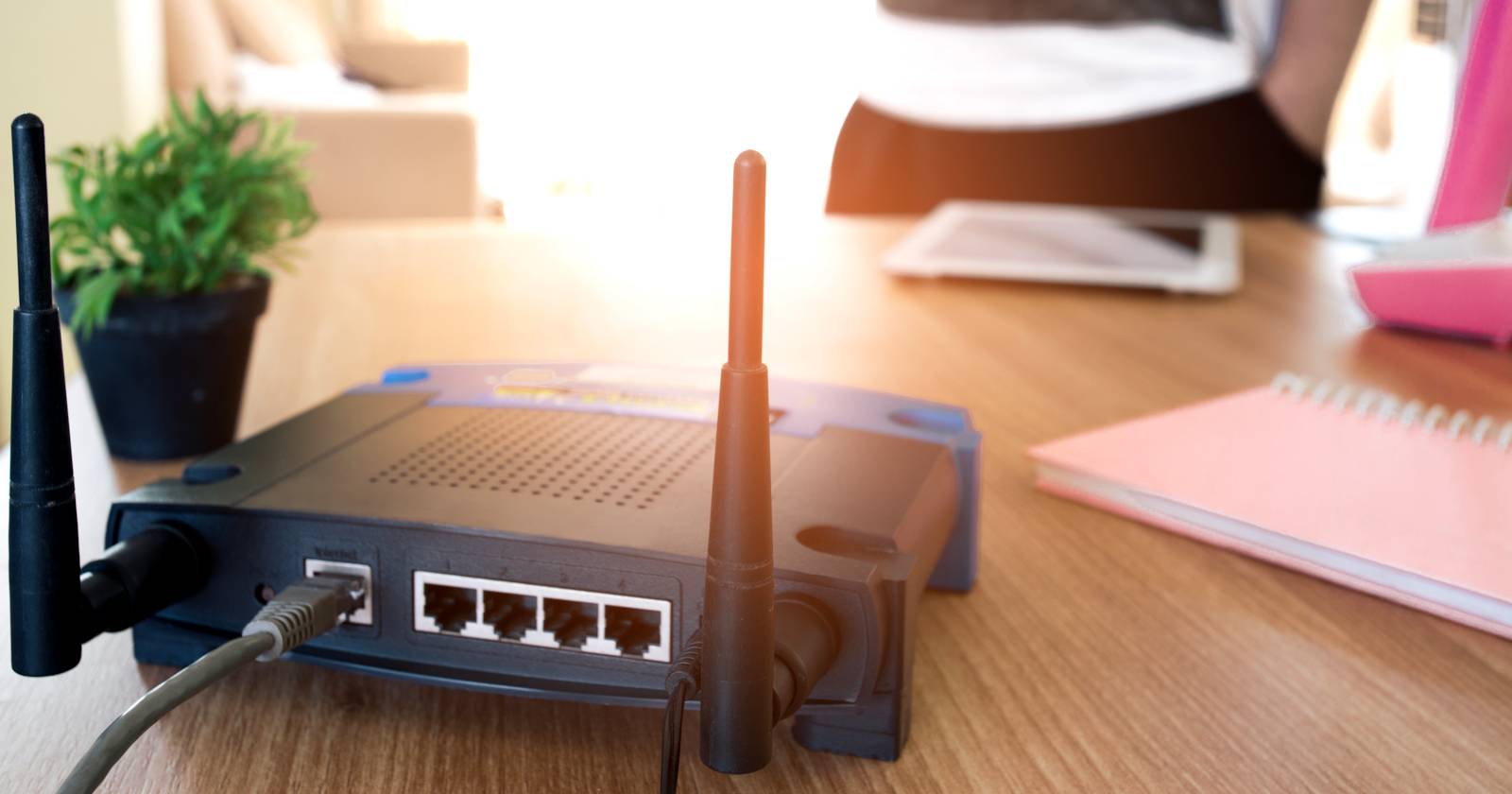

Если вам нужно подключить Ethernet-устройства в другой комнате без прокладки кабелей — можно превратить старый роутер в беспроводной мост с помощью OpenWrt. Устанавливаете OpenWrt, инсталлируете пакет luci-proto-relay, настраиваете LAN как статический интерфейс с отключённым DHCP, подключаете Wi‑Fi к основной сети (Join Network) и создаёте интерфейс «Relay bridge», объединив lan и wwan. После применения настроек старый роутер будет передавать Ethernet-устройства на основную сеть.
Быстрые ссылки
- Что такое беспроводной мост?
- Как превратить старый роутер в беспроводной мост с OpenWrt
- Подготовка и список оборудования
- Скачивание прошивки OpenWrt
- Установка OpenWrt на роутер
- Настройка моста (пошагово)
- Тестирование, критерии приёмки и отладка
- Альтернативы и компромиссы
- Безопасность и приватность
- Чек‑лист для дома и IT‑администратора
Краткое содержание
- OpenWrt превращает старый роутер в гибкое сетевое устройство и позволяет сделать из него беспроводной мост (relay bridge).
- Главные шаги: установить OpenWrt, добавить пакет luci-proto-relay, отключить DHCP на устройстве‑мосте, присоединиться к Wi‑Fi основной сети и создать интерфейс Relay bridge, объединив lan и wwan.
- После успешной настройки устройства в одной сети будут видеть друг друга, а Ethernet‑устройства, подключённые к мосту, получат IP и интернет от основного роутера.
Что такое беспроводной мост?
Беспроводной мост — режим, в котором два или более локальных сегмента сети объединяются по беспроводному каналу, так что секции действуют как единая сеть. В контексте домашней или офисной сети это позволяет подключать устройства по Ethernet в отдалённых комнатах, не прокладывая кабели.
Преимущества:
- Экономия на кабелях и трудоёмкости прокладки.
- Централизованное получение IP и политик от основного маршрутизатора.
- Возможность использовать старое оборудование повторно.
Ограничения:
- Пропускная способность зависит от сигнала и выбранной полосы (2.4 GHz обычно медленнее, но стабильнее на дальних дистанциях; 5 GHz быстрее, но хуже проходит через стены).
- Некоторое старое оборудование может не поддерживать требуемые режимы или иметь несовместимую аппаратную версию.
Необходимое оборудование и подготовка
Перед началом убедитесь, что у вас есть:
- Широкополосный интернет и основной маршрутизатор (дающий доступ в интернет).
- Старый роутер, который вы собираетесь превратить в мост.
- Два Ethernet‑кабеля (для установки и тестов).
- Компьютер с Ethernet‑портом для первоначальной настройки.
- Доступ к сайтам и репозиториям (интернет на время установки прошивки).
Важно: проверьте модель и ревизию вашего старого роутера. У разных аппаратных ревизий могут быть разные прошивки.
Скачивание прошивки OpenWrt
- Откройте https://openwrt.org.
- На сайте выберите раздел с подбором прошивки: “Download a firmware image for your device” (Firmware Selector) или “Table of Hardware”.
- Найдите свою модель и проверьте Hardware Revision / Hardware Highlights и фотографии платы, чтобы убедиться, что вы скачиваете прошивку для той же ревизии устройства.
- Скачайте рекомендованный образ (обычно image или sysupgrade). Если в инструкции OpenWrt указано отдельно kernel и rootfs/upgrade‑файлы — следуйте указаниям для вашей модели.
Примечание: если модель не поддерживается официально — проверьте форумы и разделы с ветками поддерживаемых устройств. Не устанавливайте неподходящую прошивку: риск «окирпичивания» устройства.
Установка OpenWrt на роутер — общие указания
OpenWrt поддерживает тысячи устройств, но способы установки отличаются. Всегда следуйте инструкции на странице устройства в openwrt.org.
Общие варианты установки:
- Через веб‑интерфейс производителя: загрузка файла прошивки в web UI.
- Через TFTP/прошивку в режиме восстановления (recovery), если доступ закрыт.
- Через serial/TTL (UART) или JTAG, если требуется низкоуровневый доступ.
Важно:
- Делайте резервные копии конфигурации производителя, если планируете возврат.
- Если в инструкции сказано «flash kernel first» или «use vendor firmware to restore» — строго следуйте.
- Если вы не уверены — задайте вопрос в сообществе OpenWrt перед прошивкой.
Возможные проблемы и варианты восстановления:
- Если устройство перестаёт загружаться — найдите раздел “Unbrick” на странице вашего устройства на openwrt.org; часто там описаны методы с TFTP или serial.
- Для оборудования Xiaomi/BT/необычных моделей может потребоваться специальный загрузчик или дополнительные инструменты.
Первичная настройка после установки OpenWrt
- Подключите компьютер к LAN‑порту роутера по Ethernet.
- Проверьте, что у компьютера выставлен DHCP (или временно статический IP в той же подсети, что и адрес по умолчанию OpenWrt, обычно 192.168.1.1).
- Откройте браузер и зайдите в LuCI: http://192.168.1.1.
- Установите пароль для root при первом заходе.
Если LuCI отсутствует (в минимальном образе), подключитесь по SSH и установите пакеты luci и luci‑protocols, или загрузите образ с LuCI.
Настройка беспроводного моста — шаг за шагом
Ниже — пошаговая инструкция, основанная на LuCI (веб‑GUI OpenWrt). Скриншоты и подсказки соответствуют стандартному интерфейсу LuCI.
Шаг 0 — общие подготовительные действия
- Обновите системный список пакетов: System > Software > Update list.
- Установите пакет luci‑proto‑relay: System > Software, найдите “luci‑proto‑relay” и нажмите Install.
- После установки перезагрузите роутер: System > Reboot > Reboot system.
Важно: если при установке пакетов появились ошибки SSL или подключения — в System > System включите Sync with browser, Save & Apply, затем повторите обновление списка.
Шаг 1 — настройка LAN интерфейса (выключаем DHCP)
- Перейдите в Network > Interfaces.
- Отредактируйте интерфейс LAN.
- В разделе General Settings установите Protocol = Static address.
- Настройте IP в той же подсети, что и основной роутер, но уникальный адрес (например, если основной 192.168.1.1 — поставьте 192.168.1.2), маска 255.255.255.0 и Gateway — IP основного маршрутизатора.
- Во вкладке DHCP Server отметьте “Ignore interface” (игнорировать интерфейс) — это отключит DHCP на мосте и позволит основному роутеру выдавать адреса.
Сохраните изменения.
Шаг 2 — подключаем Wi‑Fi к основной сети (Client/Join Network)
- Перейдите в Network > Wireless.
- На соответствующем радиомодуле нажмите Scan, найдите SSID вашего основного роутера и нажмите Join Network.
- Введите пароль вашей сети в поле WPA passphrase и в Assign firewall‑zone выберите lan.
- Нажмите Submit. В появившемся окне Device Configuration проверьте Operating Frequency — поставьте ту же полосу (2.4 GHz или 5 GHz), что использует основной маршрутизатор. Если не уверены, оставьте Auto.
Сохраните и примените настройки.
Шаг 3 — создаём интерфейс Relay bridge
- Перейдите в Network > Interfaces и нажмите Add new interface.
- Дайте имя интерфейсу, в Protocol выберите Relay bridge и нажмите Create interface.
- В настройках Relay between networks отметьте обе сети: lan и wwan (или аналогичные обозначения для LAN и Wi‑Fi клиента), затем Save.
- Перейдите в Firewall settings и убедитесь, что для обоих интерфейсов (lan и wwan) установлена одна и та же зона — lan. Сохраните изменения.
Нажмите Save & Apply. Как только настройки будут применены, вы временно потеряете доступ к веб‑интерфейсу старого роутера — это нормально: теперь он использует в качестве шлюза основной маршрутизатор и получает IP из его пула.
Отключите Ethernet‑кабель между роутерами — если мост настроен правильно, беспроводное соединение уже установит связь между ними.
Поздравляем — ваш старый роутер теперь работает как беспроводной мост.
Тестирование и критерии приёмки
Критерии успешной настройки:
- Ethernet‑устройство, подключённое к LAN порту мостового роутера, получает IP‑адрес от основного маршрутизатора.
- Устройство имеет доступ в интернет и другие устройства сети.
- Пинг до шлюза основного маршрутизатора успешен.
- LuCI (при необходимости) доступен через IP, выданный основным маршрутизатором.
Проверки:
С компьютера, подключённого к мосту, выполните:
- Windows:
ipconfig /all— проверьте IP, Gateway и DNS. - macOS/Linux:
ifconfigилиip addrиip route.
- Windows:
Выполните
ping.Откройте веб‑страницу и проверьте доступ в интернет.
Если что‑то не работает — перейдите в раздел Отладка.
Отладка — распространённые проблемы и решения
Проблема: Ethernet‑устройство не получает IP.
- Проверьте, что на мосте отключён DHCP (Interface > LAN > DHCP Server > Ignore interface).
- Убедитесь, что Relay bridge настроен и включает lan и wwan.
- Проверьте уровень сигнала Wi‑Fi и аутентификацию (правильный пароль).
Проблема: низкая скорость или высокая задержка.
- Убедитесь, что мост использует 5 GHz при необходимости для большей пропускной способности, если сигнал устойчив.
- Попробуйте изменить канал на основном роутере или мосте, чтобы избежать помех.
Проблема: нельзя подключиться к LuCI после применения настроек.
- Это ожидаемо, если ваш компьютер переключился на другую сеть и получил IP от основного маршрутизатора. Используйте новый IP, выданный основным маршрутизатором, чтобы попасть в LuCI.
- Если нужен локальный доступ к мосту, временно подключите компьютер напрямую через Ethernet и используйте статический IP в той же подсети, что и IP мостового устройства.
Проблема: устройство «кирпич» после прошивки.
- Проверьте страницу поддержки вашей модели на openwrt.org — там есть инструкции по восстановлению (TFTP/serial/recovery).
- Если доступен режим failsafe OpenWrt, его можно использовать для восстановления.
- При неудаче обратитесь на форумы OpenWrt с точной моделью и симптомами.
Альтернативные подходы и когда мост не подходит
Альтернативы:
- Repeater (режим репитера): расширяет тот же SSID и обеспечивает бесшовное покрытие Wi‑Fi, но может дробить пропускную способность.
- Client mode (Wi‑Fi client): роутер подключается к внешней сети и предоставляет NAT для локальных устройств — тогда устройство выступает как отдельная подсеть (не единая сеть с основным роутером).
- WDS: работающая только между совместимыми устройствами/чипсетами и может быть менее гибкой.
- Powerline адаптеры: подходят, если электрическая сеть дома в хорошем состоянии.
- Mesh‑системы: удобнее и надёжнее, но дороже.
Когда мост может не подойти:
- Если вам нужна максимальная производительность для множества устройств — лучше использовать проводные соединения или коммерческий мост высокой мощности.
- Если аппаратная ревизия роутера не поддерживает OpenWrt или нужные режимы.
Безопасность и приватность
Рекомендации по безопасности после настройки моста:
- Установите надёжный root‑пароль (System > Administration).
- Ограничьте доступ к LuCI извне (Firewall / LuCI может слушать на всех интерфейсах — проверьте привязку).
- По возможности выключите SSH по паролю и используйте SSH‑ключи для доступа.
- Отключите ненужные сервисы и пакеты.
Приватность:
- Конфигурация OpenWrt не должна автоматически отправлять персональные данные в сторонние сервисы. Тем не менее, проверяйте установленные пакеты и убедитесь, что не установлены дополнительные агенты/службы.
Советы по совместимости и миграции
- Всегда сверяйте аппаратную ревизию (Hardware Version) с описанием на openwrt.org.
- Для популярных производителей (Linksys, TP‑Link, D‑Link, Netgear) обычно доступны подробные инструкции. Для менее распространённых моделей проверяйте форумы.
- При обновлении прошивки OpenWrt проверяйте изменения в ядре и модулях Wi‑Fi — иногда требуется обновление драйверов или перегенерация конфигураций.
Чек‑лист перед началом (быстро)
- Проверена модель и ревизия роутера на openwrt.org.
- Скачан правильный образ OpenWrt.
- Подготовлены Ethernet‑кабели и компьютер.
- Сделана резервная копия заводской прошивки (если требуется).
- Прочитана инструкция по восстановлению (unbrick) для конкретного устройства.
Чек‑лист для дома и IT‑администратора
Домашний пользователь:
- Подключить старый роутер к основному по Ethernet для установки OpenWrt.
- Сжато следовать инструкции на странице устройства.
- Установить luci‑proto‑relay, настроить LAN/WWAN, создать Relay bridge.
- Протестировать с одним Ethernet‑устройством.
IT‑администратор:
- Проверить совместимость оборудования с корпоративной сетью (VLAN, статики).
- Настроить статические записи DHCP и пр. политики безопасности.
- Вести учёт оборудования: MAC, серийник, ревизия и прошивка.
Таблица учёта устройства (шаблон)
| Поле | Пример |
|---|---|
| Модель/ревизия | TL‑WR841N v11 |
| MAC | 00:11:22:33:44:55 |
| Установленная прошивка | OpenWrt 22.03.5 |
| IP на мосту | 192.168.1.2 |
| Примечания | Клиент: офис, 2.4 GHz |
Модель принятия решений (Mermaid)
flowchart TD
  A[Есть старый роутер?] -->|Нет| B[Рассмотреть powerline/mesh]
  A -->|Да| C[Проверить поддержку OpenWrt]
  C -->|Нет| B
  C -->|Да| D[Скачать прошивку и инструкции]
  D --> E{Установлена OpenWrt?}
  E -->|Нет| F[Прошить устройство строго по инструкции]
  E -->|Да| G[Установить luci-proto-relay]
  G --> H[Настроить LAN static + отключить DHCP]
  H --> I[Join Network к основной Wi-Fi]
  I --> J[Создать Relay bridge 'lan+wwan']
  J --> K[Тесты и приёмка]
Критерии приёмки
- Устройство имеет стабильное соединение с основным маршрутизатором по Wi‑Fi.
- К Ethernet‑портам мостового роутера подключённое устройство получает IP и доступ в интернет.
- Нет конфликтов адресов и дублирующих DHCP‑серверов.
- Конфигурация документирована: модель, прошивка, IP, дата.
Тестовые сценарии и примеры ожиданий
- Подключить ПК к LAN порту мост‑роутера: ПК получает IP от основного роутера в течение 30 секунд.
- Выполнить ping до внешнего ресурса (например, 8.8.8.8): менее 100 ms при хорошем сигнале.
- Отключить главный роутер: мост не должен выдавать интернет, но его веб‑интерфейс должен оставаться доступным на локальном IP, если это предусмотрено.
Безопасность — дополнительные рекомендации
- После настройки моста проверьте, что WAN интерфейсы закрыты для входящих соединений, если это не требуется.
- Ограничьте доступ к LuCI и SSH только с доверенных IP или через VPN.
- Если устройство находится в публичном пространстве, рассмотрите применение MAC‑фильтрации или сильных WPA2/WPA3 паролей.
Короткое сравнение: мост vs клиент vs репитер
- Мост (relay bridge): устройства в Ethernet получают IP от основной сети, все в одной подсети. Подходит для подключения проводных устройств.
- Client (клиентский режим): роутер выступает как клиент Wi‑Fi и может предоставить NAT внутрь локальной подсети — полезно, если требуется отдельная подсеть.
- Repeater: расширяет покрытие Wi‑Fi; чаще выделяет общую полосу между подключением и клиентами, что может снижать скорость.
Глоссарий (1 строка)
- Bridge: устройство, соединяющее два сетевых сегмента на уровне канального уровня.
- Relay bridge: режим OpenWrt, который ретранслирует трафик между интерфейсами без NAT.
- LuCI: веб‑интерфейс OpenWrt.
- wwan: Wi‑Fi клиентный интерфейс в OpenWrt.
- lan: локальная сеть на устройстве.
Заключение
Использование OpenWrt для преобразования старого роутера в беспроводной мост — эффективный и недорогой способ расширить сеть и подключить проводные устройства без прокладки кабелей. Главное — проверить совместимость устройства, аккуратно прошить его, установить luci‑proto‑relay и корректно объединить интерфейсы lan и wwan. В случае сомнений обращайтесь в документацию и сообщество OpenWrt.
Важно: если вы сомневаетесь в своих действиях при прошивке и работе с bootloader/serial, сначала изучите инструкции по восстановлению для вашей модели и при необходимости проконсультируйтесь с сообществом OpenWrt.

Похожие материалы

Несколько аккаунтов Skype: Multi Skype Launcher

Журнал для работы: повысить продуктивность

Персональные звуки уведомлений на Android

Скачивание шоу Hulu для офлайн‑просмотра

Microsoft Start: персонализированная новостная лента
