
Как превратить старый ПК в домашний NAS
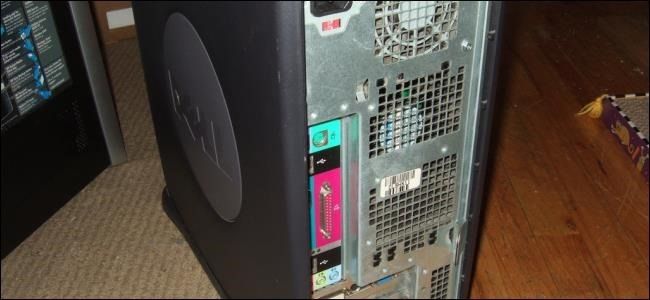
Кратко
Используйте старый настольный компьютер как сетевое хранилище (NAS) с помощью FreeNAS / TrueNAS CORE: установите ОС на USB-накопитель, создайте томы (ZFS или UFS), настройте шары по SMB/NFS/AFP и, при желании, установите плагины (Plex, Transmission). Подходит для резервного копирования и общего доступа по сети; учитывайте потребление электроэнергии и требования к ОЗУ.
Быстрые ссылки
- Что понадобится
- Установка FreeNAS
- Первичная настройка
- Базовая конфигурация NAS
- Дополнительные возможности
- Безопасность и эксплуатация
Введение
Имеется старый настольный компьютер, который пылится в шкафу? Превратите его в домашний NAS — централизованное хранилище для резервных копий, медиа и общих папок. FreeNAS (в современных релизах переименован в TrueNAS CORE) — бесплатная, открытая операционная система на базе FreeBSD, оптимизированная для работы с сетевым хранилищем.
Определение в 1 строке: NAS — это сервер для хранения и совместного использования файлов по сети (SMB/NFS/AFP и т. д.).
Важно: FreeNAS/TrueNAS предназначен для современных, но не обязательно новых систем. Старый ПК подойдёт, но учитывайте энергопотребление и совместимость оборудования.
Что понадобится
- Старый настольный ПК с минимум 2 ГБ ОЗУ (для UFS) или предпочтительно 8 ГБ ОЗУ (для ZFS).
- Один или несколько дисков для хранения данных (HDD/SSD). Диски можно оставить во внутреннем отсеке; ОС рекомендуется устанавливать на USB-накопитель или компактную флеш-карту.
- USB-флешка или компакт-флеш для установки ОС (рекомендуется для удобства и сохранения внутренних дисков свободными для данных).
- Кабель Ethernet для подключения к роутеру/свитчу. Желательно гигабитный порт.
- Компьютер, с которого будет производиться начальная веб-настройка (браузер).
Примечание: ZFS обеспечивает продвинутую целостность данных и снапшоты, но требует больше ОЗУ. Если у вас мало памяти, используйте файловую систему UFS.
Сравнение подходов (коротко)
- ZFS: лучшая целостность, снапшоты и дедупликация, требует ≥8 ГБ ОЗУ.
- UFS: проще и легче по ресурсам, подходит для старых ПК с 2–4 ГБ ОЗУ.
Скачивание и подготовка образа
- Перейдите на страницу загрузки FreeNAS/TrueNAS CORE и скачайте ISO или USB-образ.
- Запишите ISO на оптический диск или создайте загрузочную USB-флешку (Rufus, balenaEtcher и т. п.).
- Подключите USB-носитель к ПК, на котором будет NAS, и загрузитесь с него.
Установка FreeNAS
Загрузитесь с установочного носителя и следуйте мастеру установки. Если вы планируете установить систему на USB-накопитель (рекомендуется), вставьте его до запуска мастера.
- Выберите пункт “Install/Upgrade” (Установить/Обновить) и укажите устройство для установки — в списке появятся подключенные USB-накопители.
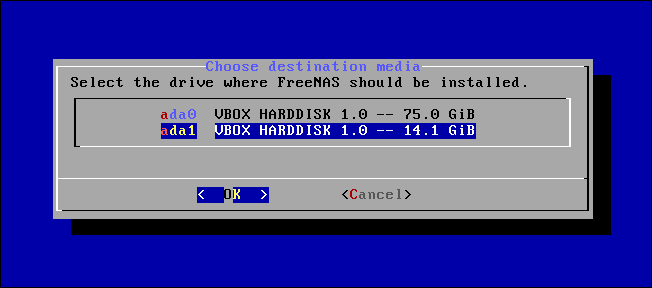
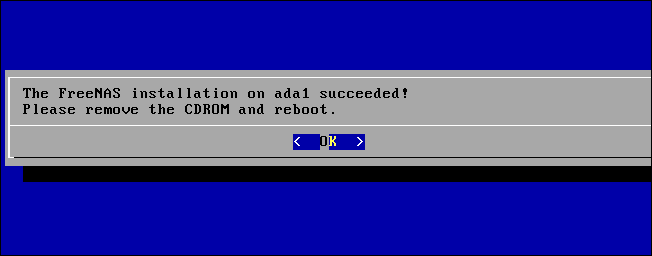
Установщик запишет системные файлы на выбранный носитель. После завершения извлеките установочный диск/флешку и перезагрузите сервер.
Первичная настройка через консоль и веб-интерфейс
После загрузки вы увидите экран консоли. На нём будет указан URL (IP-адрес) для доступа к веб-интерфейсу.
- Откройте этот адрес в браузере с другого компьютера в той же сети.
- FreeNAS предложит задать пароль root — сохраните его в безопасном месте.
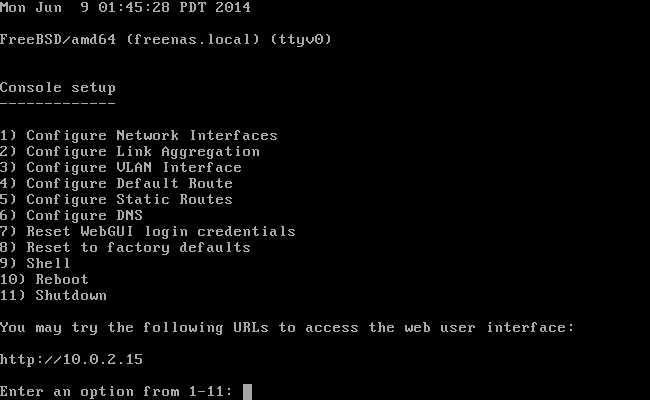
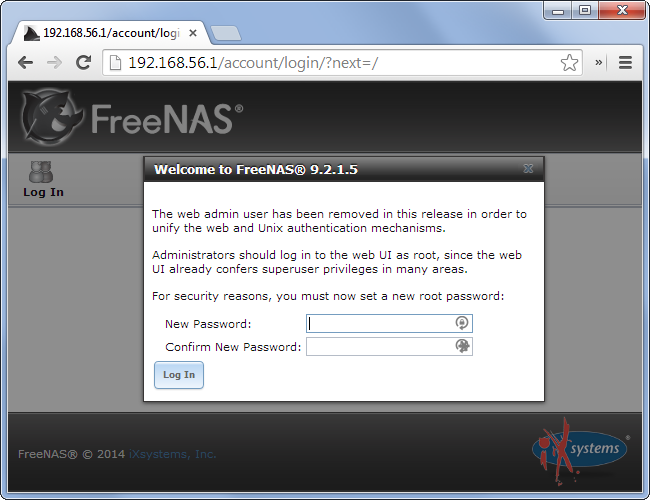
Веб-интерфейс предоставляет панель управления для настройки томов, шар, сервисов и плагинов.
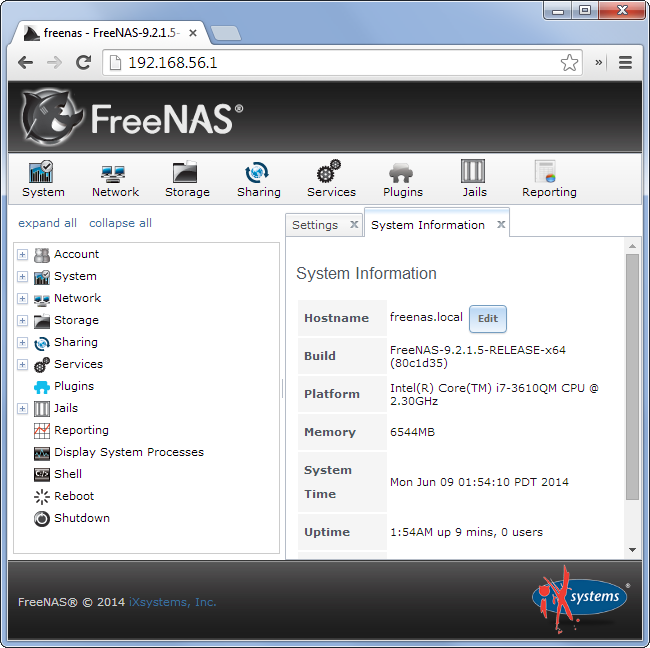
Базовая конфигурация NAS
- Хранилище
- Откройте раздел “Storage” (Хранилище).
- Для ZFS используйте ZFS Volume Manager, для UFS — соответствующий менеджер.
- Если у вас несколько дисков, подумайте о создании RAID-Z (для ZFS) или зеркала для отказоустойчивости.
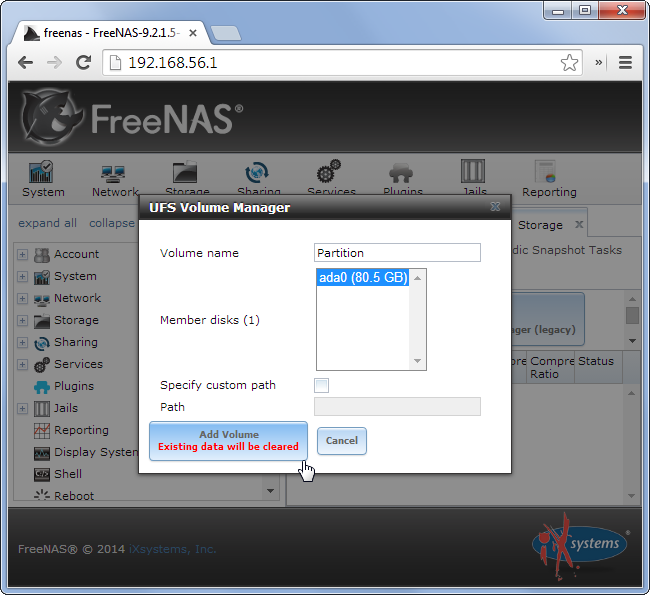
Совет: Для домашних задач имеет смысл использовать минимум два диска в зеркале или RAID-Z1, чтобы избежать потери данных при выходе одного диска.
- Расшаривание тома по сети
- Перейдите в раздел “Sharing” (Шары).
- Выберите протокол в зависимости от устройств в сети: SMB/CIFS для Windows, NFS для Linux/Unix, AFP для старых macOS.
- Создайте общую папку и настройте права доступа.
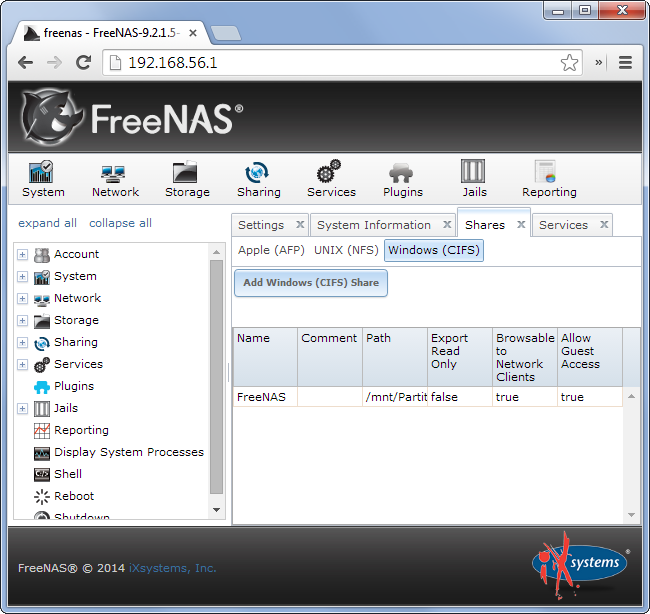
- Пользователи и права
- Создайте пользователей и группы в разделе Accounts.
- Настройте права на уровне файловой системы и шары, избегая использования root для обычных задач.
Дополнительные возможности
FreeNAS поддерживает множество сервисов и плагинов:
- Плагины: Transmission (BitTorrent), Plex (медиа-сервер) и другие.
- Сервисы: FTP, Rsync, SSH, Dynamic DNS, iSCSI.
Установка плагинов превращает NAS в медиасервер или автоматический загрузчик торрентов, но учитывайте нагрузку на CPU и диски.

Когда это не лучший вариант
- Если ваш ПК слишком стар (одноядерный CPU, <2 ГБ ОЗУ), FreeNAS/TrueNAS может работать плохо. Для очень старых машин проще поставить лёгкий Linux и Samba.
- Для минимального энергопотребления и круглосуточной работы Raspberry Pi с OpenMediaVault может быть лучше.
Альтернативы и советы по выбору
- TrueNAS CORE (официальное продолжение FreeNAS) — современная поддержка ZFS и обновлений.
- OpenMediaVault — лёгкая Debian-базированная альтернатива с низкими требованиями к ресурсам.
- Unraid — коммерческое решение с простым управлением массивами и контейнерами.
Выбор зависит от требований: целостность и функции — ZFS/TrueNAS; простота и низкие требования — OpenMediaVault.
Мини-методология: быстрый план установки (шаблон)
- Оцените аппаратную совместимость: CPU, RAM, SATA-контроллер, сетевой адаптер.
- Подготовьте USB-накопитель и загрузочный образ FreeNAS/TrueNAS.
- Выполните установку на отдельный USB-носитель, оставив внутренние диски для данных.
- Настройте пул ZFS или файловую систему UFS в зависимости от ОЗУ.
- Создайте шары и пользователей, настройте резервное копирование и снапшоты.
- Установите плагины и сервисы при необходимости.
- Настройте мониторинг и уведомления (email, SNMP).
Роли и чек-листы
Чек-лист для домашнего пользователя
- 2–8 ГБ ОЗУ установлено
- Один диск для системы на USB
- Минимум один диск для данных
- SMB-сервер доступен для ПК и ноутбуков
- Регулярное резервное копирование (Rsync или внешний диск)
Чек-лист для продвинутого пользователя
- ≥8 ГБ ОЗУ, пул ZFS
- Резервирование RAID-Z или зеркала
- Настроены снапшоты и планирование резервных копий
- SSH с ключами, аудит доступа
- Плагины установлены в отдельные jail/VM
Безопасность и эксплуатация
- Пароли: задайте сильный пароль для root и создавайте отдельные учётные записи.
- SSH: при необходимости включайте SSH, но используйте аутентификацию по ключам и избегайте входа по паролю.
- Файловая система: используйте ZFS для целостности и снапшотов.
- Сети: по возможности поместите NAS в отдельную VLAN или настройте правила файервола на роутере.
- Обновления: регулярно обновляйте систему и плагины.
Ключевые меры безопасности
- Включите контроль доступа и минимизируйте открытые сервисы.
- Настройте мониторинг состояния дисков (SMART) и оповещения о сбоях.
- Периодически проверяйте логи и тестируйте восстановление резервных копий.
Критерии приёмки
- Том доступен по сети по SMB/NFS/AFP с правами, соответствующими требованиям.
- Резервное копирование выполняется по расписанию и тестово восстанавливается.
- Система стабильно работает 72 часа под реальной нагрузкой без критических ошибок.
- SMART-проверки дисков проходят без критических секторов или предупреждений.
Тесты приёмки (коротко)
- Подключитесь к шару с Windows и скопируйте файл 1 ГБ: подтверждение стабильности передачи.
- Создайте снапшот и восстановите файл из снапшота: проверка восстановления.
- Отключите один из дисков (симуляция отказа) и проверьте целостность массива.
Ментальные модели и рекомендации
- Если важна целостность данных и вы готовы потратить на оперативную память — выбирайте ZFS.
- Если хотите минимальное энергопотребление и простоту — OpenMediaVault на Raspberry Pi.
- Плагины полезны, но держите критичные данные на отдельных пулах, чтобы приложение не повлияло на доступность хранилища.
Пример структуры ролей и ответственности
- Домашний пользователь: настройка шаров, резервное копирование домашних ПК.
- Администратор: мониторинг, обновления, восстановление после отказов, управление пользователями.
Быстрые рекомендации по миграции и совместимости
- Контроллеры RAID аппаратного типа: избегайте, если хотите управлять дисками ZFS напрямую — аппаратный RAID может скрыть диски от ZFS.
- USB-накопитель для системы: используйте качественные носители и делайте образ резервной копии конфигурации.
Риски и смягчения
- Риск: отказ диска. Смягчение: зеркала/RAID-Z и регулярные резервные копии на внешний носитель.
- Риск: потеря конфигурации. Смягчение: экспорт/резерв конфигурации через веб-интерфейс.
- Риск: внешний доступ и взлом. Смягчение: VPN для удалённого доступа, закрытие портов на роутере.
Краткое руководство по откату/инцидентам
- При обнаружении сбоя диска: проверьте SMART, замените диск и восстановите пул.
- При проблемах с загрузкой: загрузитесь с установочного носителя, проверьте логи, восстановите конфигурацию из бэкапа.
- При компрометации учётной записи: немедленно смените пароли, отключите внешние сервисы, восстановите из последнего надёжного бэкапа.
Ресурсы и документaция
Для деталей по настройке плагинов, обновлениям и BPM обратитесь к официальной документации FreeNAS/TrueNAS CORE.
FreeNAS/TrueNAS CORE — отличный способ дать вторую жизнь старому ПК. Если аппарат не тянет FreeNAS, рассмотрите лёгкие дистрибутивы Linux и OpenMediaVault для тех же задач с меньшими требованиями.
Изображение: фотография старого ПК, преобразованного в NAS.
Image Credit: Rob DiCaterino on Flickr

Похожие материалы

Несколько аккаунтов Skype: Multi Skype Launcher

Журнал для работы: повысить продуктивность

Персональные звуки уведомлений на Android

Скачивание шоу Hulu для офлайн‑просмотра

Microsoft Start: персонализированная новостная лента
