
Сделайте волшебное зеркало из старого ноутбука и Raspberry Pi
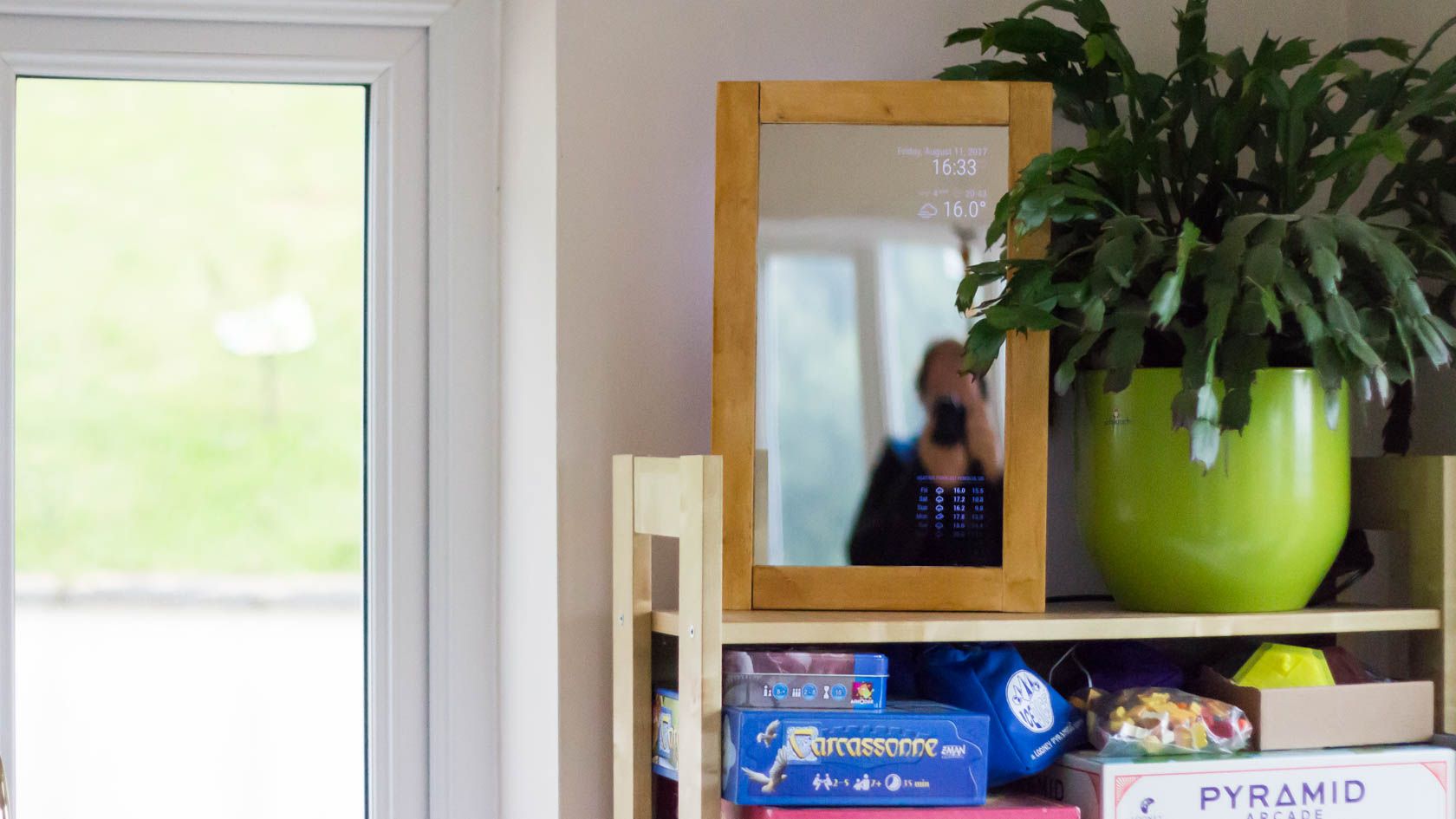
Что понадобится
- Сломанный ноутбук. Пожалуйста, не разбирайте рабочий ноутбук — лучше перепродать или подарить его. (Бесплатно, если это аппарат из мусора)
- Raspberry Pi 2 или 3 (рекомендуется Pi 3 для встроенного Wi‑Fi). (~30 USD)
- Доска для рамы и Kreg jig для карманных отверстий. (~10–40 USD в зависимости от инструментов)
- Одностороннее зеркальное акриловое стекло (1‑3 мм). (~20 USD)
- Контроллерная плата для LCD/LED панели и совместимый блок питания. (~30–40 USD)
Общая ориентировочная стоимость: ~100 USD.
Важно: иногда дешевле купить бывший в употреблении монитор, чем искать контроллер и блок питания для ноутбучной панели. Но восстановление панели — хорошая практика переработки и ремонта.
Извлечение и идентификация панели
Перед началом: работа с экраном требует аккуратности. Дисплей — хрупкий, обратите внимание на ленты и коннекторы. Если нет руководства на iFixit, используйте тонкую отвёртку с плоским жалом или режущий инструмент, чтобы аккуратно снять пластиковую рамку (bezel).
- Открутите винты, фиксирующие дисплей к петлям ноутбука.
- Отсоедините матричный LVDS/EDP‑кабель и дополнительные шлейфы подсветки/кнопок, запомните их расположение.
- Найдите стикер с моделью панели — он ключевой для поиска контроллерной платы.
Когда панель извлечена, найдите на ней наклейку с обозначением модели (пример B126XW02). По этой маркировке ищите «controller board» на торговых площадках.
Короткая расшифровка кода модели:
- Первая буква часто указывает на производителя (например, B = AU Optronics).
- Число — диагональ в дюймах (например, 156 = 15.6”).
- Код XW/XGA/HD — разрешение/тип матрицы.
- Суффикс — версия ревизии панели.
Совет: сделайте фото стикера и пришлите продавцу — так проще подтвердить совместимость.
Контроллер и блок питания
Контроллер преобразует HDMI/DVI/VGA с Raspberry Pi в сигнал, понятный панели. Он должен точно соответствовать модели панели по LVDS/EDP разъёму и напряжениям подсветки.
Ожидаемые компоненты комплекта:
- Основная контроллерная плата (с HDMI/VGA/DisplayPort на входе).
- Плата клавиш/ИЧ приёмника (если присутствуют кнопки регулировки яркости/меню).
- Инвертор (только для старых CCFL‑подсветок). Для LED‑подсветки инвертор обычно не нужен.
- LVDS/EDP шлейф для соединения с панелью.
Типичный рекомендованный блок питания: 12 V, 4 A для комплектов контроллер+панель. Уточняйте у продавца.
Ориентировочная стоимость контроллерной платы: 20–30 USD, где HDMI-коннектор — дороже.
Как понять: спасать панель или купить монитор — простая схема принятия решения
flowchart TD
  A[Есть ноутбук с целой панелью?] --> B{Есть ориентировочная цена
контроллера и питания < 30 USD?}
  B -- Да --> C[Стоит попробовать восстановить]
  B -- Нет --> D[Рассмотреть покупку бывшего в употреблении монитора]
  C --> E{Вы хотите переработать
и учиться на проекте?}
  E -- Да --> F[Продолжить: извлечь панель и купить контроллер]
  E -- Нет --> D
  D --> G[Купить готовый монитор или планшет для зеркала]
Подключение и тестирование панели
- Соберите контроллер и подсоедините к нему LVDS‑шлейф, но сначала не подключайте питание к панели.
- Подключите клавиши и ИК‑приёмник (если есть) к управляющей плате.
- Подключите Raspberry Pi (или тестовый HDMI‑источник) к контроллеру.
- Подайте питание на контроллер и только затем подключите LVDS к панели.
- Проверьте изображение, управляйте кнопками. Если ничего не видно — проверьте полярность блока питания, шлейф и соответствие модели панели.
Важно: плата может быть чувствительна к статике. Работайте аккуратно и без силы.
Сборка рамки и корпуса
Рамка не только держит стекло и панель, но и прячет кабели, контроллер и Raspberry Pi.
Материалы и инструменты:
- Пиленая планка 1.5” (≈38 мм) или подходящие бруски.
- Kreg jig для карманных болтов.
- Рубанок/фрезер для выборки паза под панель.
- Клей для дерева и шурупы, шлифмашинка, лак или морилка.
Процесс в общих чертах:
- Замерьте внешний размер панели и зеркального акрилата.
- Вырежьте четыре планки под рамку, учитывая толщину акрила.
- Используйте фрезер или стамеску, чтобы сделать паз глубиной, достаточной для панели и акрила.
- Схематично соберите раму с карманными отверстиями (Kreg) и склейте/скрутите.
- Отшлифуйте и покройте лаком.
Полезный приём: если панель с трещиной, положите между панелью и зеркалом кусок чёрного картона в месте повреждения — он скроет дефект.
Установка зеркального акрила
- Выбор: одностороннее зеркальное акриловое стекло толщиной 1–3 мм даёт хороший баланс прозрачности и отражения.
- Разрежьте или закажите лист по размерам рамки.
- Закрепите акрил с помощью тонкого двустороннего скотча или набивных держателей так, чтобы между панелью и акрилом не было люфта.
Совет: не используйте сильные клеи на акриле — они могут помутнеть поверхность.
Установка программного обеспечения MagicMirror2
Мы используем популярный Open Source проект MichMich — MagicMirror2. Он предоставляет множество модулей и прост в настройке.
Установка на Raspberry Pi (выполняется в терминале):
bash -c "$(curl -sL https://raw.githubusercontent.com/MichMich/MagicMirror/master/installers/raspberry.sh)"Если скрипт не работает, вероятные причины:
- Вы не на Raspberry Pi 2/3.
- Нет интернет‑соединения.
- Недостаточно свободного места на SD‑карте.
После установки рекомендуется включить автозапуск и отключить скринсейвер. Ротация экрана на 90° (для портретной ориентации):
sudo nano /boot/config.txt
# добавьте в конец файла
display_rotate=1
Затем перезагрузите Pi:
sudo rebootПравка конфигурации MagicMirror:
cd ~/MagicMirror/config
nano config.js- Для модуля погоды используйте OpenWeatherMap. Зарегистрируйтесь и вставьте API‑ключ в конфиг.
- Следите за синтаксисом: каждый объект модуля в массиве требует запятой между блоками и корректных фигурных скобок.
Тонкости автозапуска и управление энергопотреблением
- Отключите скринсейвер и blanking через xset или systemd‑скрипты, чтобы экран не гас при простое.
- Можно подключить PIR‑датчик движения к GPIO Raspberry Pi и написать небольшой демон, который включает/выключает дисплей через vcgencmd или управляет питанием контроллера.
Пример простого включения/выключения дисплея:
# выключить дисплей
vcgencmd display_power 0
# включить дисплей
vcgencmd display_power 1
(Некоторые контроллеры поддерживают питание через GPIO‑управляемые реле — это более надёжный вариант для полного отключения подсветки.)
Тесты и критерии приёмки
Критерии приёмки:
- Изображение корректно отображается через весь размер панели без горизонтальных/вертикальных полос.
- Управление яркостью и меню доступны через кнопки контроллера или ИК‑пульт.
- Подключённый Raspberry Pi автоматически запускает MagicMirror при перезагрузке (если включено автозапуск).
- Зеркальная плёнка не имеет пузырей и не мешает чтению информации с экрана.
- Корпус надёжно удерживает панель и скрывает все кабели.
Тест‑кейсы:
- Подключить HDMI тестовый паттерн и проверить отсутствие битых пикселей (визуально).
- Отключить/подключить LVDS шлейф при включённом питании — проверка на перегрузку/шансы повреждения (не рекомендуется делать часто).
- Эмуляция движения: убедиться, что PIR‑датчик включает/выключает экран.
Возможные проблемы и способы их решения
- Нет изображения: проверьте питание контроллера, соответствие модели панели и LVDS шлейфа.
- Половина экрана чёрная: часто несовместимость контроллера или повреждён шлейф; попробуйте другой контроллер или шлейф.
- Мерцание/полосы: плохой контакт шлейфа или неподходящий блок питания.
- Низкая контрастность: неверные параметры подсветки, проверяйте напряжение подсветки.
Матричный обзор совместимости (ориентировочный)
| Тип панели | Разъём | Нужен инвертор | Комментарий |
|---|---|---|---|
| Старые CCFL LCD | LVDS + CCFL | Да | Требуется инвертор высокого напряжения |
| LED LCD (младшие) | LVDS | Нет | Подсветка управляется через плату контроллера |
| Современные eDP | eDP | Нет | Требует контроллер с eDP входом — реже встречается |
| Сенсорные панели | LVDS + touch | Возможно | Сенсор требует отдельного USB/TTL контроллера |
Эта таблица служит шпаргалкой — всегда проверяйте конкретную модель панели.
Материалы и шаблон списка покупок
Таблица деталей:
| Наименование | Пример/спецификация | Оценочная цена |
|---|---|---|
| Панель | Модель с наклейки (напр. B126XW02) | 0 (из ноутбука) |
| Контроллерная плата | Совместимая с моделью, HDMI вход | 20–30 USD |
| Блок питания | 12 V, 4 A (проверить у продавца) | ~10 USD |
| Raspberry Pi 3 | MicroSD, корпус, питание | ~30 USD |
| Зеркальный акрил | 3 mm, по размеру | ~20 USD |
| Материалы для рамы | Дерево, клей, крепеж | 10–40 USD |
Риски и меры предосторожности
| Риск | Вероятность | Последствия | Меры смягчения |
|---|---|---|---|
| Повреждение панели при демонтаже | Средняя | Панель станет непригодной | Работать аккуратно, использовать руководства, снять рамку без давления |
| Неправильный контроллер | Высокая | Отсутствие изображения или повреждение | Сверять модель, присылать фото продавцу, спрашивать совместимость |
| Электрический шок | Низкая | Травма при работе с питанием | Отключать от сети при подключениях, использовать изолирующий коврик |
| Перегрев в закрытом корпусе | Средняя | Снижение срока службы Pi/клавиш | Сделать вентиляцию или отверстия, поставить радиатор на Pi |
Альтернативные подходы
- Купите бывший в употреблении монитор и установите зеркало поверх него — чаще дешевле и быстрее.
- Используйте старый планшет с приложением «magic mirror» — проще в монтаже, меньше электроники.
- Закажите готовое зеркало с интегрированным экраном (дороже, но профессионально).
Чек‑листы по ролям
Список для покупателя/собирателя деталей:
- Проверить наклейку панели и сделать фото.
- Найти и заказать совместимый контроллер + блок питания.
- Купить зеркальный акрил и материалы для рамы.
- Подготовить Raspberry Pi, SD‑карту и питание.
Список для сборщика/столяра:
- Подготовить размеры рамки и паз.
- Вырезать и собрать раму с учётом толщины панели и акрила.
- Окраска/лак и окончательная сборка.
Мини‑методология проекта (быстрый план)
- Оцените панель и решите, стоит ли её восстанавливать.
- Закажите контроллер и питание, подготовьте рабочее место.
- Аккуратно извлеките панель, сохраните шлейфы.
- Подключите контроллер и протестируйте изображение на столе.
- Сделайте раму и посадите панель с зеркалом внутрь.
- Установите Raspberry Pi, настройте ПО MagicMirror.
- Проведите тесты и финальную сборку.
Советы по улучшению и добавлениям
- Добавьте PIR‑датчик для экономии энергии — экран будет включаться только при движении.
- Поставьте магнитный доступ к задней крышке для удобства обслуживания.
- Разместите контроллер на изолирующей подложке, чтобы избежать короткого замыкания.
- Подумайте об установке вентилятора с термодатчиком, если корпус плотный.
Краткая глоссарий (одно строка)
- LVDS — последовательный интерфейс для передачи видео между платой и панелью.
- eDP — современный цифровой интерфейс дисплея.
- Контроллерная плата — устройство, преобразующее HDMI в сигнал панели.
- Инвертор — плата для питания ламп CCFL (только для старых экранов).
- PIR — датчик движения на основе пассивного инфракрасного детектора.
Поддержка и дальнейшие шаги
Если вы закончили проект, поделитесь модулями MagicMirror, которые вам понравились — погода, календарь и уведомления отлично работают в портретной компоновке. Для публикации сделайте фотографии результата и опишите использованные модули.
Краткое резюме
- Восстановление панели из старого ноутбука — отличный способ сэкономить и уменьшить электронные отходы.
- Основные сложности: найти совместимый контроллер и аккуратно извлечь панель.
- MagicMirror2 делает софтчасть простой и модульной.
Если проект кажется громоздким или вы хотите быстреее решение, рассмотрите покупку бывшего в употреблении монитора и установку зеркального акрила поверх него.
Поделитесь своим опытом: какие модули вы использовали в MagicMirror и какие советы вы бы дали другим сборщикам?

Похожие материалы

Несколько аккаунтов Skype: Multi Skype Launcher

Журнал для работы: повысить продуктивность

Персональные звуки уведомлений на Android

Скачивание шоу Hulu для офлайн‑просмотра

Microsoft Start: персонализированная новостная лента
