
Как сделать магическое зеркало из старого ноутбука и Raspberry Pi
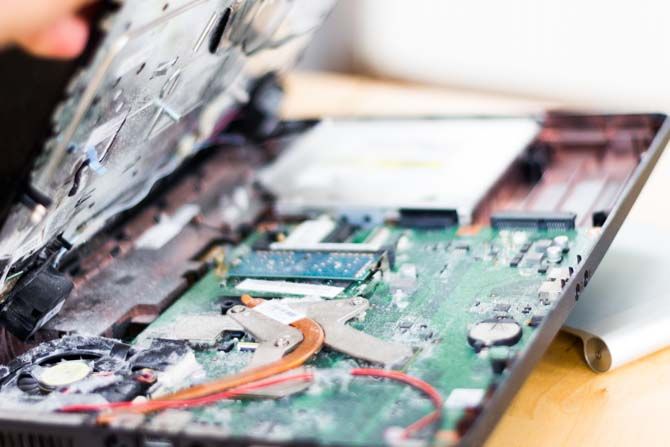
Что вам понадобится
- Нерабочий ноутбук. Не разбирайте рабочий — лучше подарите или продайте его! (бесплатно)
- Raspberry Pi 2 или 3 (рекомендуется 3 из‑за встроенного Wi‑Fi). ($30)
- Плотная древесина и Kreg Jig для изготовления рамки. ($10 за доску)
- Одностороннее зеркальное акриловое стекло (mirrored acrylic sheet). ($20)
- Подходящий блок питания и плата‑контроллер для панели (см. ниже). ($30–$40)
Общая приближённая стоимость: ~ $100. Это ориентиры — реальные цены зависят от региона и наличия подержанных деталей.
Извлечение и подготовка старого экрана
Прежде чем начать: извлечение панели не всегда экономично. Внутренний экран ноутбука получает сигнал напрямую с материнской платы через специализированный интерфейс, а не через HDMI. Для работы вам понадобится плата‑контроллер третьей стороны, которая преобразует HDMI в формат, понятный панели.
Если у вас есть руководство по разборке (iFixit или аналог) — используйте его. Если нет, аккуратно снимайте пластиковую рамку (bezels) плоской отвёрткой или канцелярским ножом и ищите винты, крепящие панель к петлям. Действуйте медленно, следя за тонкими ленточными кабелями (ribbon), которые легко повредить.
После снятия панели найдите наклейку с моделью на тыльной стороне — это ключ к поиску совместимой платы‑контроллера. На наклейке будет модель (например, B126XW02). По ней ищут контроллеры на торговых площадках.
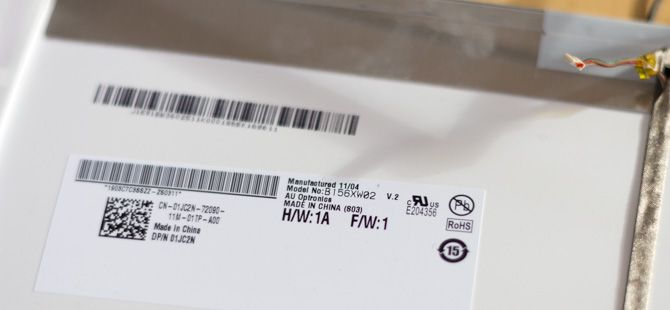
Как читать код на наклейке (пример):
- Первая буква (B) — производитель (AU Optronics в примере).
- 156 — диагональ экрана в дюймах умноженная на 10 (15.6” в примере).
- XW — разрешение/тип панели (здесь XWGA, 1366×768).
- 02 — версия панели.
Обычная цена платы‑контроллера: $20–$30. Дорогие платы имеют HDMI; дешёвые — только VGA. Также понадобится блок питания для контроллера — обычно 12 V 4 A; цена ≈ $10.
Когда плата придёт, вы можете получить несколько модулей: основная плата, инвертор (для старых LCD с CCFL‑подсветкой), плата кнопок и приёмник ИК‑пульта. На основной плате ищите разъёмы с маркировкой LVDS — это посадочное место для тонкого ленточного кабеля от экрана. Подключать LVDS и питание имеет смысл только при тестировании экрана (и затем отключить до окончательной сборки).
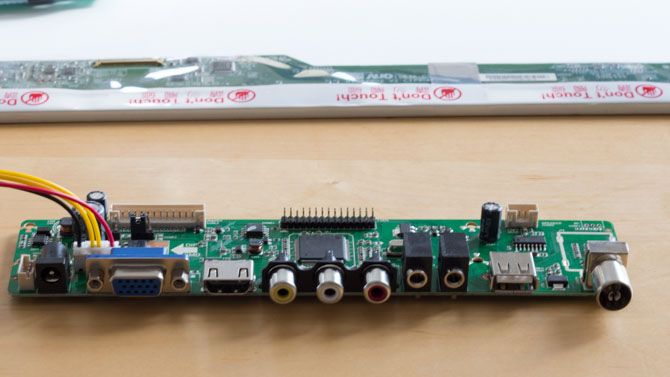
Если ваша панель светодиодная (LED), инвертор может быть не нужен. Подключите блоки кнопок и ИК‑приёмник через их разъёмы (часто подписаны IR и KEY). Будьте аккуратны: LVDS‑шлейфы хрупкие и легко повреждаются при изломе.
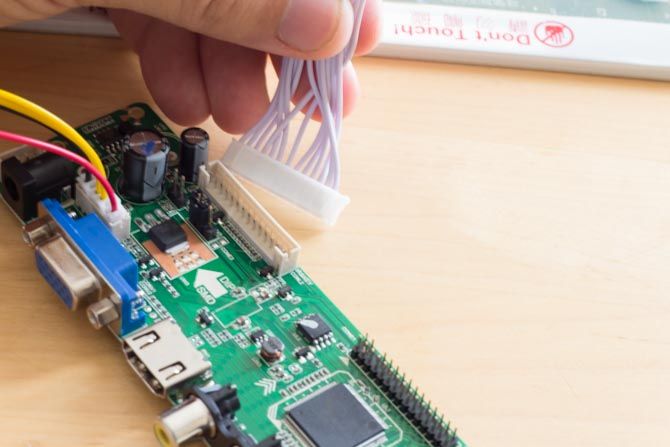
Советы для тестирования экрана:
- Перед окончательной фиксацией подключите только то, что нужно: LVDS и питание. Запитайте плату и подключите HDMI от Raspberry Pi. Если не видно изображения, проверьте подсветку (она может быть отдельной цепью) и правильность модели платы.
- Если изображение есть, но размытое или со смещением цвета — чаще всего проблема несовместимости платы с конкретной версией панели (последняя цифра в модели имеет значение).
- Сделайте фото наклейки и отправьте продавцу платы — большинство продавцов подскажут, совместима ли плата.
Сборка новой рамы
Я использовал оструганный брус 1.5” (около 38 мм) и фрезеровал посадочное место для панели. Это итеративный процесс: примерка, подрезка, примерка.
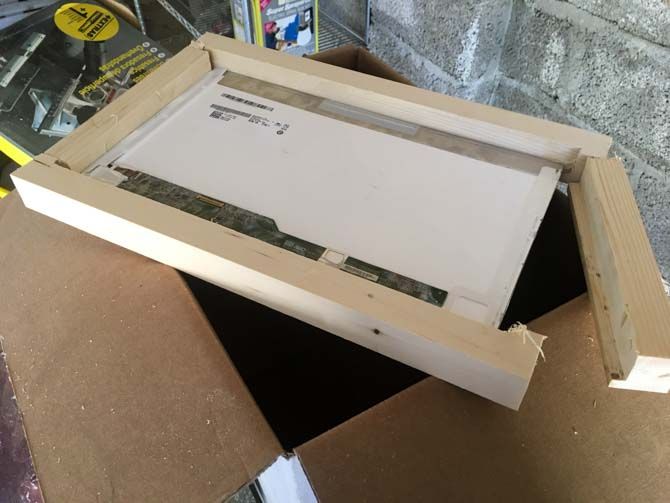
Для соединения углов я сделал карманный шуруп с Kreg Jig. Если у вас нет Kreg, можно применять уголки, шиповые соединения или клеённые шипы — но Kreg значительно упрощает задачу. Если планируете много работы с деревом, Kreg — хорошая инвестиция.
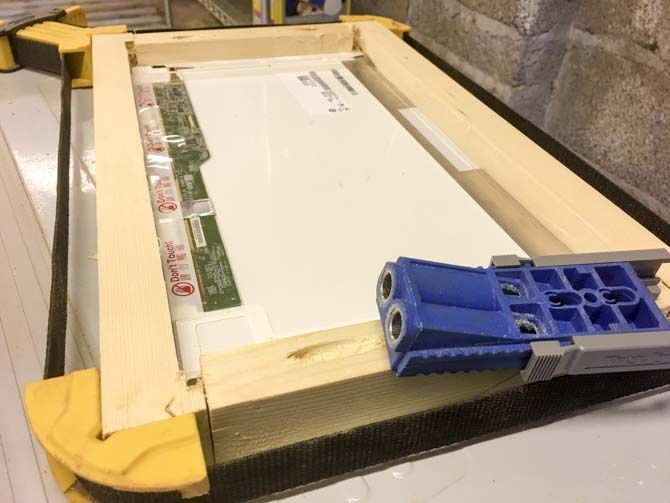
Завершил работу полиуретановым глянцевым лаком для декоративного вида и защиты.
Установка экрана и зеркальной панели
Я использовал 3 мм зеркальный плексиглас с односторонним отражающим покрытием. Плексиглас помещается перед экраном так, чтобы отражение не мешало изображению. При плотной посадке дополнительные крепления не потребовались. Для Raspberry Pi и плат я использовал двусторонний скотч.
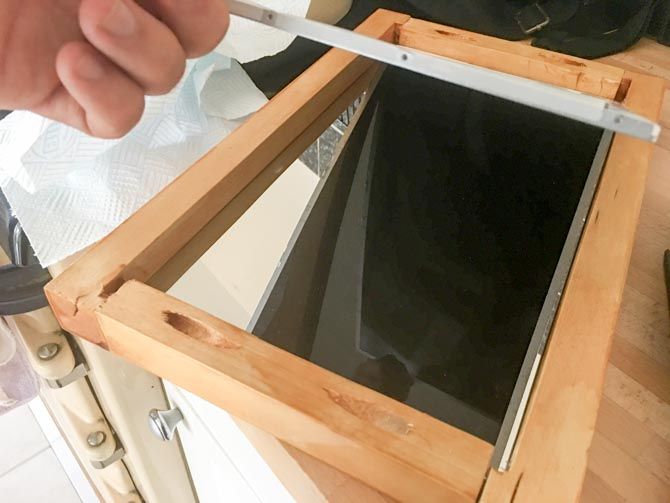
Если панель получила повреждение в процессе хранения (как у меня — трещина с одной стороны), можно закрыть повреждённую область чёрным картоном, поместив его между экраном и зеркальной пластиной. Это простой и эффективный трюк.
Важные замечания по вентиляции и электропитанию:
- Плата‑контроллер и Raspberry Pi выделяют тепло — оставьте зазор для циркуляции воздуха.
- Закрывая заднюю часть, предусмотрите отверстия для кабелей и вентиляции.
Установка MagicMirror2 на Raspberry Pi
Мы используем открытую платформу MagicMirror2 от MichMich с множеством готовых модулей. Это экономит время по сравнению с написанием собственного веб‑приложения.
Установка простая — выполните эту команду на Raspberry Pi (терминал):
bash -c "$(curl -sL https://raw.githubusercontent.com/MichMich/MagicMirror/master/installers/raspberry.sh)"Если установка завершилась с ошибкой, убедитесь, что вы используете Raspberry Pi 2 или 3. Pi Zero/Zero W работают, но требуют больше ручной настройки.
При установке появится вопрос о запуске сервера при загрузке — обычно стоит разрешить автозапуск. После установки MagicMirror запустится в стандартной разметке.
Дальше подключитесь по SSH и отредактируйте конфигурацию:
cd MagicMirror/config/
nano config.js
Файл config.js содержит перечень модулей и их настроек. Каждая конфигурация модуля заключается в фигурных скобках {} и отделяется запятой. Следите за запятыми — лишняя или отсутствующая запятая приведёт к ошибкам загрузки.
Чтобы настроить модуль погоды, зарегистрируйтесь на OpenWeatherMap и получите бесплатный API‑ключ. Для повседневных нужд бесплатного плана обычно достаточно.
Поворот экрана на 90 градусов (если вы монтируете экран вертикально):
display_rotate=1Добавьте это в конец файла /boot/config.txt. Чтобы предотвратить включение скринсейвера, следуйте рекомендациям из Wiki MagicMirror. Автозапуск можно настроить через systemd или скрипты автозагрузки — в сети много руководств.
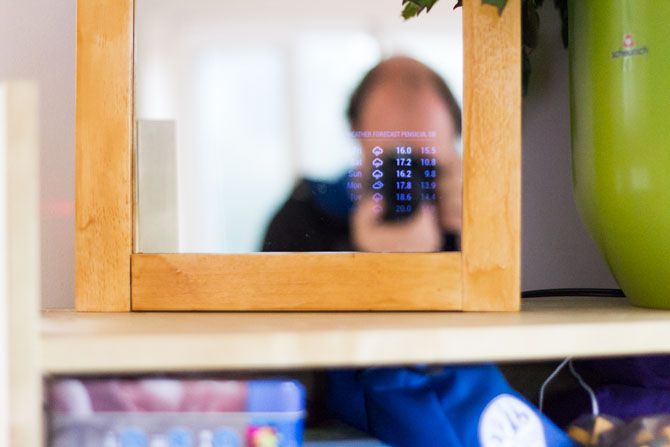
Если у вас частично неработающий экран (как в моём случае), распределяйте модули по свободной области и минимизируйте визуальные элементы, чтобы интерфейс оставался читаемым.
Отладка и типичные проблемы
- Нет изображения на экране
- Проверьте питание платы‑контроллера (напряжение и ампераж).
- Убедитесь, что LVDS подключён и не повреждён.
- Попробуйте другой HDMI‑кабель и порт на Raspberry Pi.
- Изображение есть, но без подсветки (тёмное)
- Для старых LCD нужен инвертор для подсветки CCFL. Для LED‑панелей подсветка обычно управляется той же платой, но может требовать отдельного разъёма питания.
- Неверное разрешение или смещённые пиксели
- Плата‑контроллер не полностью совместима с версией панели. Попробуйте другую плату или уточните у продавца.
- Плата кнопок или ИК‑пульт не работают
- Проверьте разъёмы IR и KEY на плате‑контроллере. Неправильный шлейф или перепутанные контакты — частая причина.
- Raspberry Pi тормозит или Modules перегружают систему
- Ограничьте количество модулей и анимаций; у Pi 2/3 ограниченные ресурсы. Используйте лёгкие модули и уменьшите частоту обновления.
- Светящаяся «световая прослойка» за краями (backlight bleed)
- Включите дополнительную внутриизготовительную панель или улучшите уплотнение рамки. Часто помогает чёрная матовая окантовка.
Когда этот подход не подходит
- Если вам нужно минимальное время и деньги — на рынке можно найти бывшие в употреблении 17” мониторы за $15 и меньше; иногда дешевле купить монитор, чем искать контроллер и адаптеры.
- Если модель панели редкая или нестандартная — поиск подходящей платы может оказаться неуспешным.
- Если экран сильно повреждён — восстановление может быть дороже новой или восстановленной панели.
Альтернативные подходы
- Купить подержанный монитор с HDMI и поставить его в рамку. Меньше гемора с платами и шлейфами.
- Использовать планшет или старый телевизор как «умное зеркало» (потребует меньше монтажных работ).
- Приобрести готовый комплект «DIY magic mirror» с подходящим контроллером и панелью.
Мини‑методология: пошаговый план
- Оцените панель и найдите модель на наклейке.
- Закажите соответствующую плату‑контроллер и подходящий блок питания (12 V, ~4 A).
- Аккуратно извлеките панель и снимите защитные элементы.
- Смаонтируйте тестовую сборку: плату‑контроллер + Pi + экран. Протестируйте изображение.
- Запилите и соберите рамку, оставив доступ к разъёмам и вентиляцию.
- Установите зеркальную пластину и закрепите экран в рамке.
- Установите MagicMirror2 и настройте конфигурацию модулей.
- Тестируйте, отлаживайте, финишируйте внешний вид.
Чеклисты по ролям
Maker / Сборщик:
- Осмотреть корпус ноутбука на предмет скрытых винтов.
- Сфотографировать все шлейфы перед отключением.
- Пометить винты и панель для сборки.
Электронщик:
- Найти модель панели и подобрать плату‑контроллер.
- Проверить совместимость LVDS разъёма и питающего коннектора.
- Тестировать питание и сигналы до окончательной установки.
Столяр:
- Подготовить раму с зазором для вентиляции.
- Обработать кромки, покрасить или покрыть лаком.
- Продумать скрытые крепления и доступ к платам.
Программист / DevOps:
- Установить и настроить MagicMirror2.
- Настроить автозапуск и удалённый доступ (SSH).
- Настроить резервное копирование конфигурации.
Критерии приёмки
- Экран показывает изображение без видимых помех при загрузке Pi.
- Отражающая панель не мешает читаемости модулей (в ярком свете текст остаётся разборчивым).
- Все платы и кабели надежно закреплены, отсутствуют оголённые контакты.
- Наличие вентиляции и безопасного доступа к разъёмам питания.
- Автозапуск MagicMirror и корректная загрузка модулей.
Факто‑бокс: ключевые числа
- Ориентировочная стоимость: ~ $100
- Плата‑контроллер: $20–$30
- Блок питания: 12 V, 4 A (обычно ~ $10)
- Зеркальная плёнка/плексиглас: ~ $20
- Древесина/фурнитура: ~$10–$40 в зависимости от качества
Матрица рисков и меры по снижению
- Риск: несовместимость платы с панелью. Мера: сфотографировать наклейку, консультироваться с продавцом, покупать у торговцев с возвратом.
- Риск: повреждение ленточного кабеля LVDS. Мера: аккуратное обращение, работать под увеличением или лампой, не сгибать кабель под прямым углом.
- Риск: перегрев внутри рамы. Мера: обеспечить вентиляционные отверстия, оставить небольшой воздушный зазор.
- Риск: сильная потеря читаемости в солнечный день. Мера: выбрать более затемнённый зеркальный акрил или уменьшить яркость модулей.
Шаблоны и сниппеты
Пример минимальной конфигурации модуля времени в config.js (шаблон):
{
  module: "clock",
  position: "top_right",
  config: {
    displayType: "digital",
    timeFormat: 24
  }
},
Общий пример systemd unit для автозапуска MagicMirror (как подсказка):
[Unit]
Description=MagicMirror
After=network.target

[Service]
User=pi
Environment=DISPLAY=:0
ExecStart=/usr/bin/npm start --prefix /home/pi/MagicMirror
Restart=always

[Install]
WantedBy=multi-user.target
(Скопируйте этот файл в /etc/systemd/system/magicmirror.service, затем enable и start через systemctl.)
Тестовые сценарии и критерии приёмки
- При отключении/подключении HDMI экран восстанавливает изображение без ручной перезагрузки Pi.
- При перезагрузке Raspberry Pi MagicMirror автоматически стартует и все указанные модули загружаются.
- При увеличении яркости/цветовой температуры отображение остаётся читаемым через зеркальную пластину.
- При отключении ИК‑приёмника кнопки управления на плате работают корректно.
Совместимость и советы по миграции
- При смене панели на другую модель всегда сверяйте полную модель с продавцом платы (включая версию панели).
- Некоторые панели используют eDP вместо LVDS — для них потребуются другие контроллеры.
- Если вам нужна меньшая толщина корпуса, выбирайте тонкие LED‑панели и узкие блоки контроллера.
Короткое объявление для соцсетей (100–200 слов)
Пост: Превратите старый ноутбук в стильное «магическое зеркало» — шаг за шагом. В этом проекте я извлекаю экран из нерабочего ноутбука, подбираю плату‑контроллер и подключаю его к Raspberry Pi с MagicMirror2. Вы узнаете, как выбрать контроллер по модели панели, собрать рамку из дерева, установить зеркальную акриловую пластину и настроить ПО. Это отличный способ сократить электронные отходы и получить полезный информационный дисплей для прихожей: время, прогноз погоды, новости и заметки — всё в одном месте. Проект подойдёт тем, кто хочет получить красивый и кастомизируемый гаджет, используя подручные ресурсы.
Заключение
Это практичный проект для тех, кто любит делать вещи своими руками и даёт вторую жизнь старой электронике. Он сочетает в себе электронику, столярку и базовую настройку ПО. Если вы новичок — начните с простой рамки и готовой панели; если опытен — попробуйте реанимировать старую часть и поделитесь результатом. Какие модули MagicMirror вы используете? Напишите в комментариях — это поможет другим собрать вдохновляющий набор для зеркала.
Важно: работайте аккуратно с электричеством и хрупкими шлейфами. Если сомневаетесь — обратитесь к специалисту по электронике.
Спасибо за чтение и удачи в сборке вашего магического зеркала!

Похожие материалы

Несколько аккаунтов Skype: Multi Skype Launcher

Журнал для работы: повысить продуктивность

Персональные звуки уведомлений на Android

Скачивание шоу Hulu для офлайн‑просмотра

Microsoft Start: персонализированная новостная лента
