
Как превратить старый iPad в идеальный детский планшет
Быстрые ссылки
Старое устройство — лучший выбор для детей
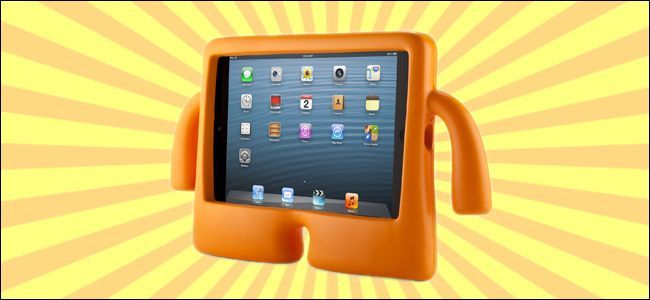
Защитите корпус прочным чехлом
Сотрите данные и начните с нуля
Ограничьте громкость
Установите детские приложения
Зафиксируйте ребёнка в одном приложении с помощью Guided Access
Настройте ограничения для работы с несколькими приложениями
Включите фильтры контента
Краткая логика: почему это работает
Старый iPad — это низкорисковый ресурс: если ребёнок уронит устройство, сломает рамку или сделает что‑то нежелательное, это не ударит по семейному бюджету так сильно, как потеря нового устройства. При этом iOS предлагает встроенные средства управления — Guided Access, ограничения и фильтры контента — которые позволяют создать «садик в коробке» с безопасным набором приложений и ограниченным доступом в интернет.
Important: прежде чем начать, сделайте резервную копию всех личных данных, если они вам нужны. После сброса восстановить без бэкапа нельзя.
Старое устройство — лучший выбор для детей
Подумайте о старом iPad как о цифровой «передаче» — вы даёте ребёнку не самый ценный актив. Старые планшеты уже использовались, их стоимость упала, и риск потери минимален по сравнению с новинкой. Ключевая оговорка — iPad остаётся порталом в интернет: нужно заранее настроить ограничения и удобные приложения в соответствии с возрастом ребёнка.
Совет: адаптируйте набор шагов под возраст и умения ребёнка. Самые ранние рекомендации из этого руководства — для малышей; последние — для детей постарше.
Защитите корпус прочным чехлом
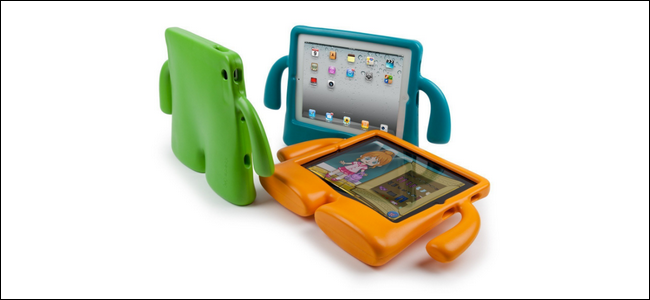
Самый вероятный риск для планшета — падение и механические повреждения. Поэтому прежде чем думать про настройки и приложения, наденьте на устройство прочный детский чехол.
Рекомендуемые типы чехлов:
- Тяжёлый пенополиуретановый корпус с толстыми угловыми амортизаторами и выступом над экраном. Такие чехлы минимизируют риск разбитого дисплея.
- Чехлы с ручкой и подставкой, если ребёнок любит смотреть видео. Для малышей удобнее крупная ручка.
- Для старших детей выбирайте более сдержанные по дизайну, но всё равно ударостойкие кейсы.
Примеры: в обзоре упоминались серии Speck iGuy (цены в США $12–30) и Pepkoo (приблизительно $16). Это конкретные рекомендации, но ориентируйтесь на наличие толстого материала по углам и защитного бортика на лицевой стороне.
Критерии выбора чехла:
- Толстые амортизирующие углы
- Бортик по периметру экрана (чтобы экран не лежал на плоской поверхности стеклом вниз)
- Надёжная фиксация устройства в чехле
Сотрите данные и начните с нуля
Свежая установка упрощает дальнейшую настройку: нет лишних аккаунтов, логинов, сохранённых рекламных рекомендаций или историй браузера.
- Сделайте резервную копию всего нужного (фото, заметки, контакты). Можно сохранить в iCloud или на компьютер через Finder/ iTunes.
- Перейдите в «Настройки» > «Основные» > «Сброс» и выберите «Стереть контент и настройки» или «Сбросить все настройки», если хотите оставить данные приложений.
- После перезапуска настройте устройство как новое и создайте учётную запись Apple ID, привязанную для ребёнка или общую родительскую учётную запись. Для управляемых аккаунтов рассмотрите семейный доступ.
Note: Если устройство физически старое и не поддерживает актуальную iOS, это не делает его бесполезным — просто учтите ограничения при установке новых приложений.
Ограничьте громкость

Дети часто слушают видео или музыку в наушниках и могут случайно выставить высокий уровень громкости. Защитите слух ребёнка:
- По возможности используйте наушники с аппаратным ограничителем громкости (volume‑limiting headphones).
- В настройках iOS можно установить программное ограничение громкости: «Настройки» > «Музыка» > «Ограничение громкости» (Settings > Music > Volume Limit). Установите комфортный максимум и заблокируйте доступ в настройки через ограничения/пароль.
Совет: проверяйте уровень громкости раз в неделю и напоминайте детям правила прослушивания.
Установите детские приложения
Подумайте о наборе приложений как о «базовом пакете» для планшета ребёнка. Он должен быть простой, безопасный и соответствовать возрасту.
Рекомендации по типам приложений:
- Видео и развлекательный контент: YouTube Kids, PBS Kids Video. Эти приложения предлагают отфильтрованный контент и родительские настройки.
- Развивающие игры и обучалки: приложения с акцентом на чтение, математику, языки и логику. Выбирайте те, что имеют понятные правила и режимы без доступа к покупкам без подтверждения.
- Творчество: приложения для рисования, простого монтажа фото/видео и музыкального творчества.
- Книги и аудиокниги: для детей, которые любят чтение.
Полезный ресурс: Common Sense Media — сайт с обзорами и рейтингами приложений и медиа для детей.
Важно: внимательно изучите настройки каждого приложения — многие предлагают родительские панели, списки разрешённого контента и опции блокировки покупок.
Зафиксируйте ребёнка в одном приложении с помощью Guided Access
Guided Access (режим ограниченного доступа) — самый строгий способ дать ребёнку только одно приложение: он не сможет перейти в другие программы, настройки или сделать покупку, пока вы не отключите режим.
Настройка:
- Откройте «Настройки» > «Основные» > «Универсальный доступ» > «Conducted Access» (Guided Access). Включите Guided Access.
- Задайте код доступа для Guided Access и при желании включите ограничение времени.
- Чтобы активировать Guided Access в запущенном приложении, трижды нажмите кнопку «Домой» или кнопку питания (в зависимости от модели) и подтвердите.
- Чтобы выйти, трижды нажмите снова и введите код.
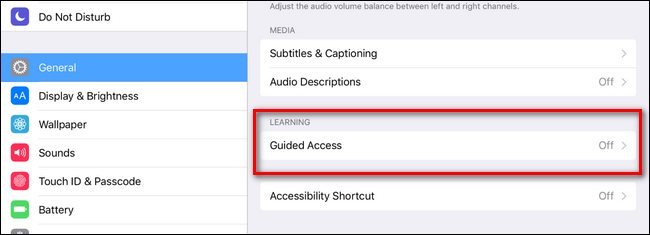
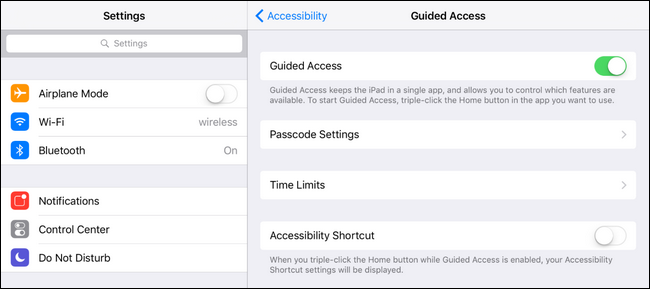
Когда это работает: идеально для малышей, которых вы хотите ограничить одной игровой или образовательной программой. Когда это не удобно: если ребёнок хочет переключаться между играми самостоятельно.
Настройте ограничения для работы с несколькими приложениями
Если Guided Access слишком ограничивает свободу ребёнка, используйте «Ограничения» (Restrictions) для блокирования отдельных возможностей устройства: Safari, покупки, Siri, FaceTime и т.д.
- Перейдите в «Настройки» > «Основные» > «Ограничения» и включите их. Установите код доступа.
- Отметьте, какие функции выключить: браузер Safari, Siri, доступ к iTunes Store, установки/удаление приложений, внутри‑приложные покупки.

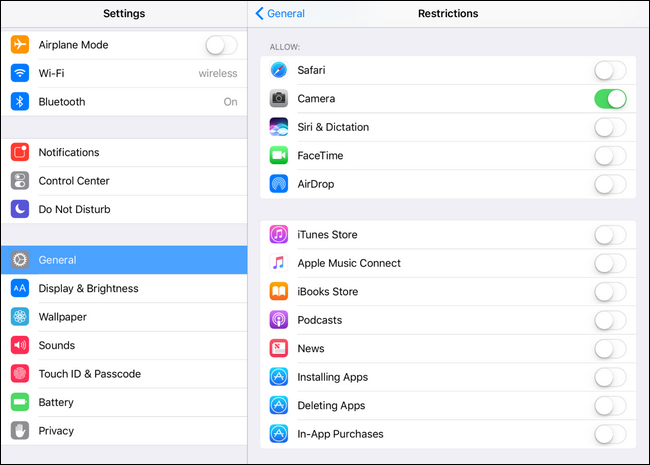
Ограничения позволяют держать устройство в «полузакрытом» состоянии: ребёнок может иметь доступ к нескольким люблюемым приложениям, но не сможет попасть в системные настройки и магазин.
Note: Apple по умолчанию предполагает, что если вы хотите запретить доступ к конкретному приложению — проще удалить его; однако многие встроенные опции (Safari, FaceTime) можно выключить через меню ограничений.
Включите фильтры контента
В меню «Ограничения» есть раздел «Разрешённый контент» — он позволяет задать возрастные рейтинги для музыки, фильмов, приложений, подкастов и новостей. Это полезно, когда дети старше могут сами выбирать приложения, но вы хотите ограничить содержание взрослого уровня.
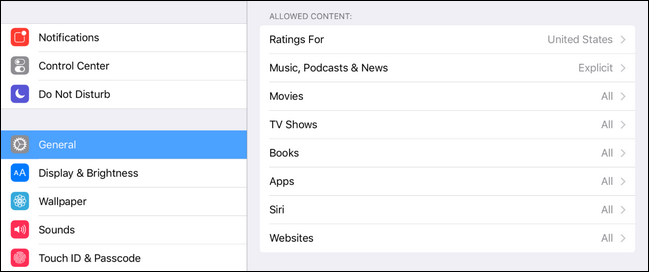
Рекомендации:
- Установите возрастные границы для приложений и фильмов в зависимости от вашей семейной политики.
- Отключите явный контент в музыке и подкастах.
- Для подростков обязательно обсуждайте, почему некоторые вещи ограничены — это часть воспитательного процесса.
Дополнительные рекомендации и сценарии: что ещё стоит учесть
Альтернативные подходы
- Отдать ребёнку недорогой Amazon Fire Tablet с уже встроенными детскими профилями (FreeTime/Fire for Kids). Это обходится дешевле и в нём проще управлять покупками, но приложение‑экосистема отличается от iOS.
- Использовать Android‑планшет с отдельным профилем пользователя или детским лаунчером (Kids Mode). Подобные решения часто дают гибкий контроль, но требуют внимательной настройки безопасности.
Когда iPad всё же предпочтительнее: если в семье уже используется экосистема Apple — учётные записи, покупки, подкасты и школа.
Модель мышления: «контейнер, фильтр, навык»
- Контейнер — физическая защита (чехол), контейнеризированный набор приложений (Guided Access или профиль).
- Фильтр — программные ограничения: контент, покупки, громкость, время использования.
- Навык — обучение ребёнка: разговоры о безопасности в интернете, правилах использования и времени экрана.
Эта модель помогает выбрать правильную комбинацию мер: без «навыка» цифровая защита ненадёжна, а без «фильтра» обучение может быть рискованным.
Уровни зрелости устройства (Maturity levels)
- Уровень 1 — Малыши (2–5 лет): Guided Access, один‑два приложения, жёсткий чехол, ограничение громкости.
- Уровень 2 — Младшие школьники (6–9 лет): несколько заранее установленных приложений, запрет покупок, фильтр контента, ежедневные временные лимиты.
- Уровень 3 — Подростки (10–14+ лет): более свободный доступ, возрастные фильтры, обсуждение приватности и сет Etiquette, семейный доступ и контроль расходов.
Роль‑ориентированные чек-листы
Родитель — перед выдачей планшета:
- Сделать резервную копию личных данных.
- Стереть устройство или выполнить частичный сброс.
- Поставить ударопрочный чехол и пленку (опционально).
- Настроить Guided Access или ограничения.
- Установить родительский код/пароль.
- Установить базовый набор приложений и проверить покупки внутри них.
- Включить ограничение громкости.
Опекун (бабушка, няня):
- Получить краткую инструкцию по отключению Guided Access.
- Убедиться, что у опекуна есть код доступа или знать процедуру сброса.
- Договориться о допустимом времени и правилах использования.
Ребёнок (старший):
- Просмотреть список разрешённых приложений.
- Обсудить правила покупки и общения в сети.
- Понять, зачем установлены фильтры и лимиты.
Плейбук (SOP) для родителя: пошагово
- Подготовка:
- Резервная копия.
- Физическая очистка и чехол.
- Сброс устройства:
- Настройки > Основные > Сброс.
- Настройка базовой учётной записи:
- Создать отдельный Apple ID для ребёнка или подключить к Семейному доступу.
- Установить приложения и проверить настройки в каждом (родительская панель).
- Включить Guided Access или Ограничения и задать код.
- Установить временные рамки и правила использования.
- Показать ребёнку, как пользоваться и рассказать правила.
- Периодический контроль: обновления, проверка покупок, ревью списка приложений.
Инцидентный план: ребёнок сделал покупку или наткнулся на неподходящий контент
- Если произошло списание с вашего счёта — свяжитесь с поддержкой App Store и запросите отмену покупки (refund). При семейном доступе можно отправлять запрос на покупки.
- Если ребёнок открыл неподходящий контент — немедленно выключите устройство и просмотрите историю приложения; при необходимости удалите контент и усиливайте настройки фильтров.
- Если проблема связана с технической неисправностью — перезагрузите устройство, проверьте обновления iOS и восстановите из резервной копии, если нужно.
Тесты и критерии приёмки
Критерии приёмки:
- Чехол установлен и проверен на стабильность фиксации.
- Устройство очищено от личных данных.
- Включены Guided Access или ограничения с установленным паролем.
- Ограничение громкости настроено.
- Установлен базовый набор приложений и проверены параметры внутри‑приложных покупок.
- Родитель/опекун понимает, как выключать и включать режимы ограничения.
Тестовые случаи:
- Попытка купить контент без пароля => должна требовать ввод пароля.
- Попытка выйти из Guided Access без кода => должно быть заблокировано.
- Падение в мягкую поверхность => устройство остаётся работоспособным (визуальный осмотр).
- Воспроизведение контента с высокой громкостью => громкость ограничена программой.
Совместимость и миграция
- Старые iPad могут не поддерживать последние версии iOS, и поэтому некоторые современные приложения могут быть недоступны. Перед началом проверьте: «Настройки» > «Основные» > «Об этом устройстве» для версии iOS и «Настройки» > «Основные» > «Обновление ПО».
- Если устройство не обновляется до актуальной версии, выбирайте приложения, совместимые с текущей iOS, или используйте локально установленные версии и офлайн‑контент.
Tip: если приложение в App Store больше не поддерживает старую версию iOS, иногда можно скачать совместимую версию через историю покупок, если ранее вы её скачивали с вашим Apple ID.
Безопасность и приватность
- Не используйте один общий Apple ID для всей семьи без семейного доступа: хранение личных данных, почты и фотографий в одном аккаунте усложнит настройку ограничений.
- Для детей младшего возраста создавайте отдельный Apple ID в рамках «Семейного доступа» (Family Sharing) — это даёт родителям контроль над покупками и подписками.
- Объясните ребёнку основы безопасного поведения в сети: не раскрывать личные данные, не принимать ссылки от незнакомцев, спрашивать разрешение на общение с незнакомыми людьми.
Privacy note: при использовании приложений, которые подключаются к облаку, проверьте их политику конфиденциальности и настройки сбора данных.
Быстрый фактбокс
- Физическая защита (чехол) — первое и простейшее вложение в безопасность планшета.
- Guided Access — самый строгий способ контроля для малышей.
- Ограничения и «Разрешённый контент» позволяют гибко настраивать планшет под возраст ребёнка.
- Родительский контроль — это сочетание технологий и воспитания: ограничения помогают, но разговоры о безопасности важны не меньше.
Мини‑глоссарий (1 строка для термина)
- Guided Access — режим iOS для блокировки устройства в одном приложении.
- Ограничения — встроенные настройки iOS для блокировки функций устройства и контента.
- Семейный доступ — функция Apple для совместного использования покупок и управления запросами на покупки среди членов семьи.
Диаграмма принятия решения (Mermaid)
flowchart TD
  A[Есть старый iPad?] -->|Да| B{Нужна жёсткая блокировка?}
  A -->|Нет| Z[Купить недорогой планшет или Amazon Fire]
  B -->|Да| C[Включить Guided Access]
  B -->|Нет| D[Включить Ограничения и возрастные фильтры]
  C --> E[Установить 1–2 приложения и чехол]
  D --> F[Установить набор приложений и родительский код]
  E --> G[Показать правила ребёнку]
  F --> G
  G --> H[Мониторить и обновлять]
Короткое резюме
Старый iPad — идеальный кандидат для детского планшета: он экономичен и легко настраивается. Комбинация физической защиты, сброса данных, Guided Access или ограничений и тщательно подобранных приложений позволяет создать безопасную и полезную среду для ребёнка. Не забывайте о регулярном мониторинге, разговоре с ребёнком о цифровой безопасности и корректировке настроек по мере взросления.
Важно: если вы отдаёте планшет другому ребёнку или в дар, убедитесь, что вы полностью стерли все данные и вышли из своих учётных записей. Это защитит вашу приватность и упростит настройку устройства для нового владельца.

Похожие материалы

Несколько аккаунтов Skype: Multi Skype Launcher

Журнал для работы: повысить продуктивность

Персональные звуки уведомлений на Android

Скачивание шоу Hulu для офлайн‑просмотра

Microsoft Start: персонализированная новостная лента
