
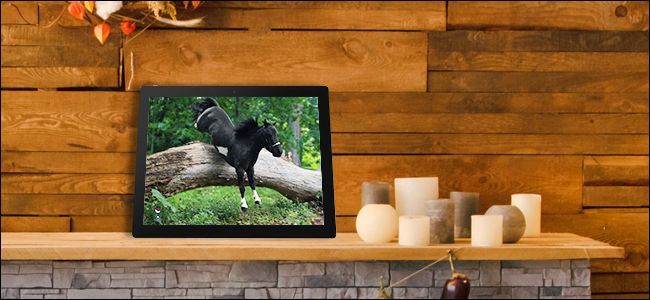
Как превратить старый Android‑планшет в современную цифровую фоторамку
TL;DR
Подключите фотографии в облако (Dropbox/Google Drive), установите приложение Fotoo на планшет, включите автозапуск при подключении к зарядке и опцию «Stay Awake» в параметрах разработчика — поставьте планшет на подставку и получите постоянно обновляемую фоторамку, которую можно обновлять удалённо.
Важно: используйте отдельную папку в облаке для слайд‑шоу и оптимизируйте размер изображений под разрешение планшета, чтобы сэкономить место и трафик.
О чём эта инструкция
Это пошаговое руководство покажет, как быстро и надёжно превратить неиспользуемый Android‑планшет в цифровую фоторамку с автоматическим обновлением фотографий через облако. Подойдёт для домашних подарков, украшения гостиной или удалённого семейного фотоальбома у пожилых родственников.
Кому это полезно
- Тем, кто имеет старый Android‑планшет и хочет дать ему новую жизнь.
- Семьям, которые хотят централизованно управлять семейными фотографиями.
- Тем, кто хочет простое решение для удалённого обновления фотографий.
Что понадобится
- Android‑планшет (любой рабочий планшет с Wi‑Fi). Если покупаете специально — дешёвые модели можно найти примерно от $100.
- Подставка для планшета (стабильная, декоративная).
- Зарядное устройство (планшет будет постоянно подключён к розетке).
- Доступ к Wi‑Fi сети.
- Учётная запись облачного сервиса (Dropbox, Google Drive/Photos или локальный сервер).
Быстрая проверка совместимости
- Планшет должен поддерживать Google Play и запускать сторонние приложения.
- Наличие Wi‑Fi и возможности войти в аккаунт облака.
Шаг 1 — Сбор фотографий и загрузка в облако
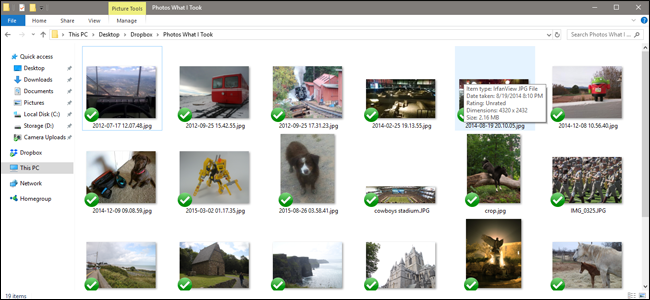
- Создайте в облачном сервисе отдельную папку строго для фоторамки — это упростит добавление и удаление снимков.
- Перенесите в неё все нужные изображения. Проще всего это делать с десктопа (Windows/macOS) с программой синхронизации, но можно и через веб-интерфейс или мобильное приложение.
Советы по оптимизации:
- Снизьте разрешение фотографий до реального разрешения экрана планшета (например, 1920×1080 для 1080p). Это экономит место и ускоряет загрузку.
- Для пакетного изменения размера используйте стандартные утилиты: на Windows — программы для пакетной обработки изображений, на macOS — Automator или сторонние инструменты.
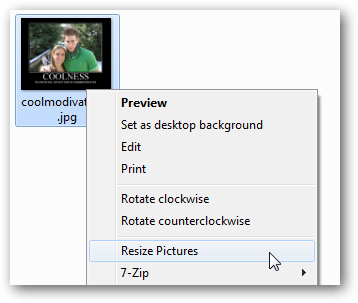
Почему это важно: планшет обычно не использует исходные RAW‑файлы и огромные JPEG в максимальном разрешении, поэтому заранее уменьшив фото, вы получите более плавное слайд‑шоу и сохраните облачное пространство.
Шаг 2 — Установка и настройка Fotoo
- На планшете откройте Google Play, найдите приложение Fotoo и установите его.
- Fotoo бесплатен; доступен платный апгрейд для скрытия меню‑рекламы и дополнительных переходов.

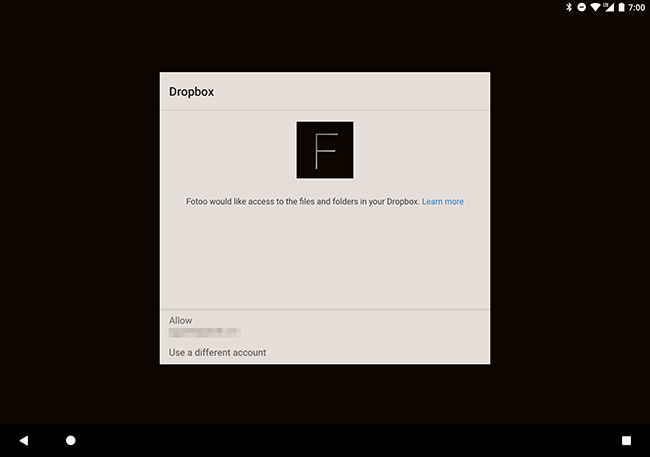
- Откройте Fotoo. В главном меню выберите источник: Dropbox, Google Drive, Google Photos или Local (локальный сервер). Войдите в соответствующую учётную запись и укажите папку, созданную на шаге 1.
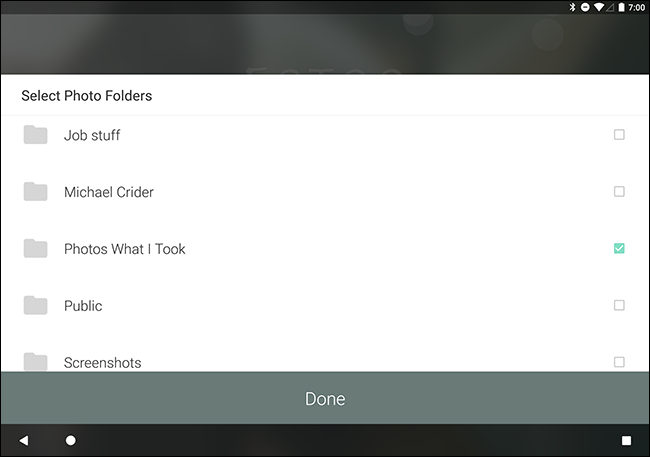
Настройки Fotoo, на которые стоит обратить внимание:
- Интервал показа фото: выберите комфортное время (5–30 с).
- Переходы: минималистичные переходы выглядят аккуратно и не отвлекают.
- Автоматическое обновление: приложение должно периодически проверять облаko.
Шаг 3 — Настройка автозапуска и питания
- В Fotoo зайдите в «Settings» → раздел «Charging». Включите «Launch when start charging». Теперь Fotoo будет запускаться автоматически при подключении зарядного устройства.
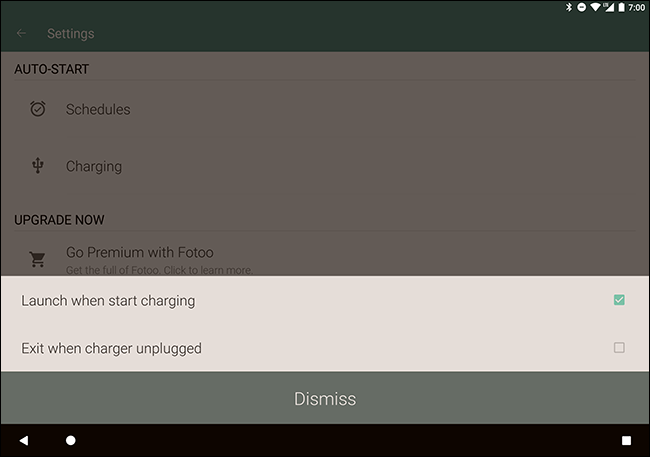
- В системных настройках включите опции разработчика и активируйте «Stay Awake» (или «Не выключать экран при зарядке»):
- Откройте «Настройки» → «Система» → «О планшете» и многократно нажмите на «Номер сборки», пока не появится сообщение о включении режима разработчика.
- Вернитесь в «Система» → «Параметры для разработчиков» и включите «Stay Awake». Это обеспечит постоянное включённое состояние экрана, пока планшет подключён к зарядке.
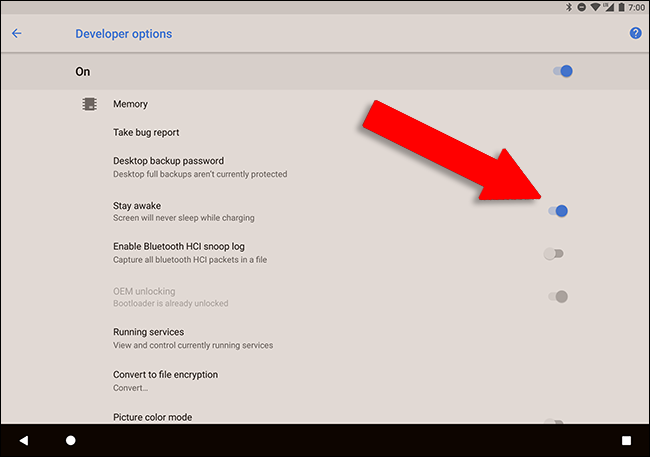
Совет: отключите звуковые уведомления и поставьте громкость в ноль, чтобы слайд‑шоу не сопровождалось нежелательными сигналами.
Шаг 4 — Установка и эксплуатация фоторамки
- Проверьте место: убедитесь, что в выбранном месте стабильный Wi‑Fi‑сигнал.
- Установите планшет на подставку, подключите зарядное устройство и убедитесь, что Fotoo запустился автоматически.
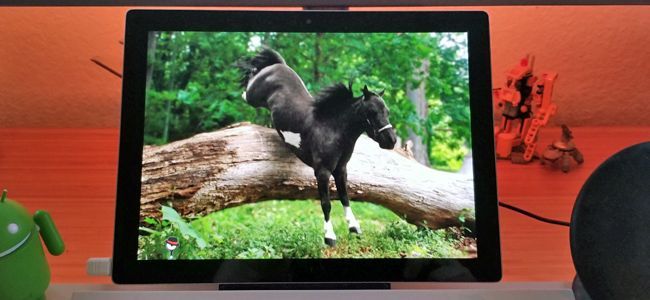
- Отрегулируйте яркость экрана, чтобы изображение не «выгорало» при ярком дневном свете и не было слишком тусклым вечером. При необходимости используйте ночной режим или таймер яркости.
Порядок обновления фотографий: просто добавьте или удалите картинки в папке облака — через минуту‑пару Fotoo подхватит изменения и обновит слайд‑шоу.
Критерии приёмки
- Планшет автоматически запускает Fotoo при подключении к зарядке.
- Экран остаётся включённым при подключённом питании.
- Фото из указанной облачной папки отображаются в слайд‑шоу и обновляются при добавлении новых файлов.
- Звуковые уведомления отключены.
Проверка и устранение проблем (Troubleshooting)
- Fotoo не видит папку в облаке: проверьте учётные данные в приложении, права доступа и то, что фото находятся именно в выбранной папке.
- Фото отображаются с низким качеством: убедитесь, что вы оптимизировали разрешение под экран планшета; если используете сжатые файлы — попробуйте JPG с качеством 80–90%.
- Приложение не запускается автоматически: перепроверьте включение опции «Launch when start charging» и состояние параметров разработчика «Stay Awake».
- Планшет самопроизвольно выключается: проверьте настройки энергосбережения производителя (Некоторые оболочки OEM могут принудительно закрывать фоновые приложения).
Альтернативные подходы
- Использовать Raspberry Pi с HDMI‑монитором и программой слайд‑шоу (больше гибкости, но требует навыков).
- Подключить устройство к телевизору через Chromecast и показывать альбом через Google Photos.
- Купить готовую коммерческую цифровую фоторамку (проще, но часто дороже и меньше контроля).
Когда этот подход не подойдёт:
- Планшет полностью устарел и не поддерживает Google Play или Wi‑Fi.
- Вам нужна защищённая корпоративная фоторамка с ограничениями доступа и учётом аудит‑лога.
Рекомендации по безопасности и приватности
- Храните семейные фотографии в приватных папках и давайте доступ только тем, кому доверяете.
- Если вы используете общий аккаунт облака, убедитесь, что папка фоторамки не содержит личных документов.
- На планшете используйте экранную блокировку и ограничьте доступ к настройкам, чтобы дети или гости не смогли изменить источник фото.
Роль‑ориентированные чеклисты
- Для дарителя (тот, кто устанавливает фоторамку): проверьте Wi‑Fi, автозапуск, «Stay Awake», отключите уведомления, установите подставку.
- Для получателя (владелец фоторамки): знайте, как включить/выключить зарядку и куда кидать фотографии.
- Для администратора (если фоторамка для удалённого родственника): настройте общий доступ к папке, создайте инструкцию по добавлению фото.
Мини‑методология работы с папкой фото
- Создавайте подпапки по событиям (дни рождения, поездки). 2. В основном фотопуле держите только отобранные снимки. 3. Периодически архивируйте старые фото на отдельный диск или облачный архив с более низким приоритетом.
Фактбокс: ключевые моменты
- Обновление: фото обновляются автоматически при синхронизации облака и периодической проверке Fotoo.
- Стоимость: если у вас уже есть планшет и подставка, дополнительных затрат почти нет; платный апгрейд Fotoo — опционально.
- Поддержка: Fotoo работает с Dropbox, Google Drive/Photos и локальными серверами.
Таблица совместимости (кратко)
- Планшет с Android + Google Play: полностью поддерживается.
- Устаревшие Android без Play Store: возможно, потребуется установка APK вручную или выбор другого приложения.
- iPad: это руководство про Android; для iPad используйте приложения, совместимые с iOS.
Блок‑сценарий: что делать при отключении питания
- При пропадании электричества планшет разрядится. 2. После восстановления питания подключите зарядку — Fotoo запустится автоматически. 3. Возможно, потребуется подождать восстановление Wi‑Fi и синхронизацию.
Decision flowchart
flowchart TD
  A[Есть рабочий Android-планшет?] -->|Да| B[Есть доступ к Wi‑Fi?]
  A -->|Нет| Z[Рассмотрите покупку дешёвого планшета или другой подход]
  B -->|Да| C[Можно установить Google Play?]
  B -->|Нет| Y[Нужен локальный режим или проводное решение]
  C -->|Да| D[Установить Fotoo и настроить облако]
  C -->|Нет| X[Искать альтернативное приложение для вашей ОС]
  D --> E[Включить автозапуск и Stay Awake]
  E --> F[Разместить планшет и подключить к зарядке]
  F --> G[Проверить обновления фотографий]
Частые вопросы
Можно ли использовать Google Photos вместо Dropbox?
Да — Fotoo поддерживает Google Photos и Google Drive. Выберите тот сервис, который удобнее для вас.
Как избежать чрезмерного расхода энергии?
Планшет потребляет питание постоянно, поэтому используйте экономичную подставку/зарядник и настройте яркость. Если нужно, включайте расписание работы через сторонние приложения.
Краткое резюме
- Создайте отдельную папку в облаке и поместите туда оптимизированные фотографии.
- Установите Fotoo, подключите облачный источник и включите автозапуск при зарядке.
- Включите «Stay Awake» в параметрах разработчика, поставьте планшет на подставку и отключите звуки уведомлений.
- Для добавления новых фото просто поместите их в облачную папку — они появятся в слайд‑шоу.
Автор изображения: Mikhail Kayl / Shutterstock

Похожие материалы

Несколько аккаунтов Skype: Multi Skype Launcher

Журнал для работы: повысить продуктивность

Персональные звуки уведомлений на Android

Скачивание шоу Hulu для офлайн‑просмотра

Microsoft Start: персонализированная новостная лента
