
Haven: превратите старый телефон в охранную камеру

Превратите старый Android‑телефон в надёжную охранную камеру с помощью бесплатного приложения Haven от Эдварда Сноудена. В статье — пошаговая настройка, включение видео‑мониторинга, советы по питанию и сети, а также разделы по безопасности, приватности и отладке для разных сценариев.
Быстрые ссылки
- Настройка Haven на старом телефоне
- Включение видео‑мониторинга в Haven
Важно: приложение Haven работает только на Android‑устройствах. Оно может отправлять уведомления на iPhone через SMS или Signal, но само приложение запускается на Android.
Что такое Haven в двух строках
Haven — это приложение, созданное для простого превращения Android‑устройства в локальную систему наблюдения. Оно использует камеру, микрофон и датчики движения телефона для фиксации событий и может отправлять оповещения на другой телефон через SMS или Signal.
Короткое определение: Haven отслеживает движение, звук и физическое перемещение устройства, записывая фото, аудио и журнал событий.
Для чего это подходит и когда не подходит
Подходит если:
- нужно быстро получить временную охранную камеру из использованного телефона;
- вы хотите локальное решение без подписки на облако;
- нужен инструмент для наблюдения за доступом к физической машине или помещению.
Не подходит если:
- требуется постоянное 24/7‑видеонаблюдение с резервным хранилищем и высокими SLO;
- необходимы интеграции с профессиональными NVR/PoE‑камерами;
- у вас только iPhone (приложение работает только на Android).
Перед началом подготовки места и питания
- Выберите место с устойчивым питанием и сигналом сети (Wi‑Fi или Ethernet через адаптер).
- Убедитесь, что на устройстве работают камера и микрофон.
- Подготовьте зарядное устройство, кронштейн или стяжки для монтажа.
- Если используете проводное подключение, желателен адаптер USB→Ethernet, который одновременно подаёт питание.
Совет: держите устройство подключённым к зарядке постоянно — большинство старых телефонов быстро садят батарею при длительной съёмке.
Настройка Haven на старом телефоне
Установите Haven из Google Play или соберите APK из репозитория на GitHub, если хотите собрать сами.
Откройте приложение и проведите стартовую вводную. На экране выбора нажмите «Настроить».
Разрешите доступ к фотографиям, мультимедиа и файлам, а также разрешение на съёмку фото и видео, когда приложение запросит. Это нужно для сохранения снимков и видео при срабатывании.
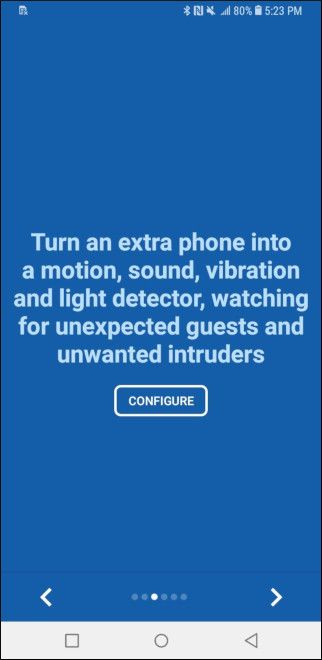
На следующем экране подтвердите разрешение на запись аудио, чтобы фиксировать звуковые события рядом с камерой.
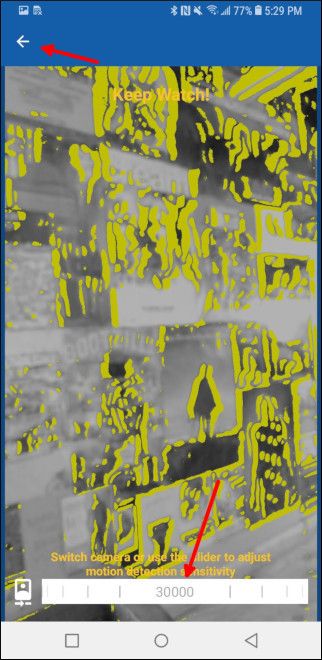
В режиме живого окна используйте значок в левом нижнем углу, чтобы переключаться между фронтальной и тыльной камерами. Слайдер внизу экрана регулирует чувствительность детектора движения.
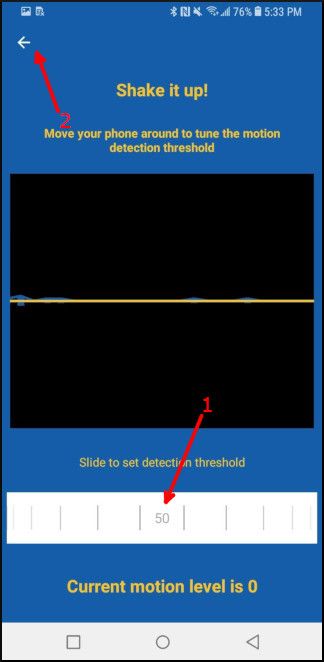
- Активируйте датчик физического перемещения (shake detection) — приложение предложит потрясти устройство или настроить чувствительность ползунком. Это важно, если вам нужно фиксировать попытки перемещения телефона.
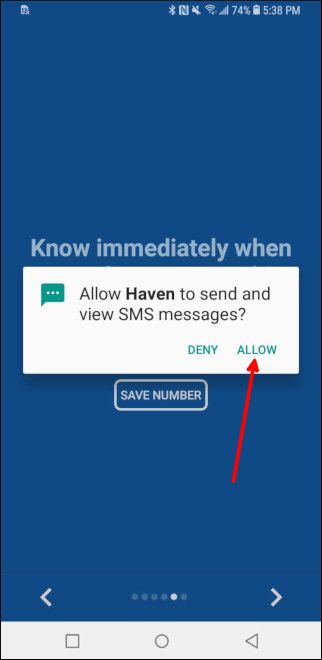
- Если хотите получать SMS‑оповещения, дайте разрешение на отправку и просмотр SMS и введите номер телефона. Для отправки SMS требуется активная SIM‑карта. В качестве альтернативы можно настроить уведомления через Signal в настройках приложения.
- Завершите вводную и нажмите «Готово», затем «Начать сейчас». Откройте настройки (значок шестерёнки в правом нижнем углу) для тонкой настройки камеры, звука и порогов детекции.
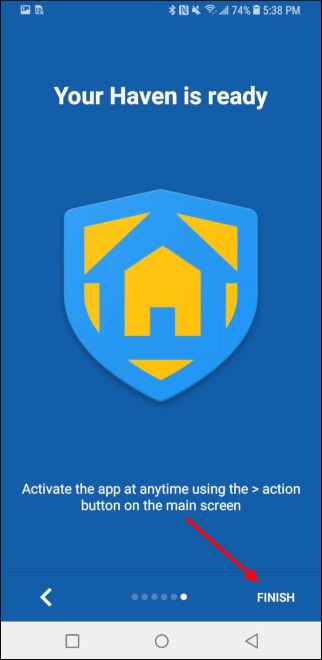
Примечание: интерфейс приложения может немного отличаться в зависимости от версии. Сохраняйте приложение обновлённым, если хотите получать последние исправления безопасности.
Включение видео‑мониторинга
Haven умеет не только фиксировать фото и звук, но и включать запись видео на заданное время.
- В главном экране нажмите значок настроек в правом нижнем углу.
- Включите тумблер «Видео‑мониторинг».
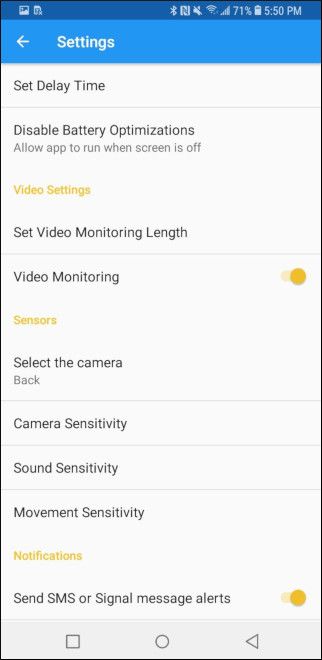
- Нажмите «Выбрать длительность видео» и укажите, сколько времени будет записываться видео при срабатывании.
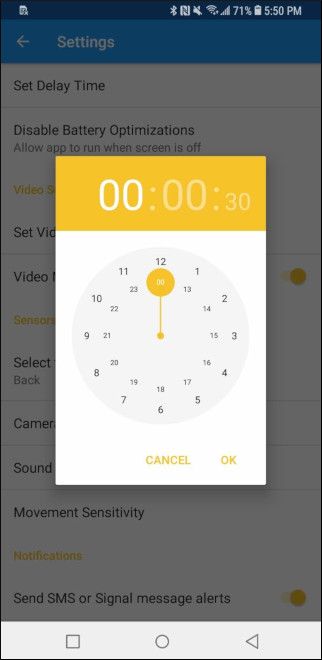
- Помните, что видео сильно нагружает хранилище и сеть. Для длительной записи полезно использовать локальную карту памяти или периодически выгружать файлы вручную.
Практические советы по установке и питанию
- Повесьте или закрепите телефон так, чтобы объектив был защищён от случайных засветок и дождя.
- Используйте кабель‑удлинитель и надёжный блок питания. Избегайте дешёвых USB‑блоков без защиты от перегрузки.
- При проводном подключении к Ethernet выбирайте адаптер, подающий питание через USB, или используйте PoE‑инжектор со специальным адаптером.
- Отключите автоматическую блокировку экрана или включите режим «никогда не отключать экран» в настройках разработчика, чтобы приложение работало непрерывно.
Безопасность и жёсткая настройка
- Обновите Android до последней доступной версии для вашего устройства и используйте официальные прошивки, если это возможно.
- Отключите неиспользуемые службы и удалите лишние приложения, особенно те, что запрашивают ненужные разрешения.
- Если вы используете Signal для оповещений, включите блокировку доступа к приложению и двухфакторную аутентификацию в самом Signal.
- При желании можно поставить приложение в защищённый профиль или использовать отдельную учётную запись пользователя Android для минимизации доступа к личным данным.
Конфиденциальность и соответствие требованиям GDPR
- Haven хранит события и файлы на устройстве, пока вы их не отправите вручную или не настроите автоматическую отправку. Если события содержат персональные данные третьих лиц, обрабатывайте их в соответствии с местными законами о защите данных.
- Не отправляйте фотографии или аудио в общедоступные каналы. Для уведомлений используйте зашифрованные каналы (Signal) или SMS, если это допустимо юридически.
- В корпоративных сценариях согласуйте установку камеры с политикой безопасности и работодателем.
Когда это может не сработать и способы обхода
- Плохой Wi‑Fi или отсутствие сети: используйте SIM‑карту для SMS или Ethernet‑адаптер.
- Физическое уничтожение устройства злоумышленником: поставьте устройство вне прямой досягаемости или используйте скрытую фиксацию.
- Перебои питания: добавьте UPS для простой розетки или используйте внешнюю батарею высокой ёмкости.
Мини‑методология быстрого развертывания (шаг за шагом)
- Подготовьте устройство: зарядка, карта памяти, SIM при необходимости.
- Установите Haven и дайте базовые разрешения.
- Настройте чувствительности камеры, звука и детекции перемещения.
- Настройте канал оповещений: SMS или Signal.
- Протестируйте: сымитируйте движение, звук и перемещение.
- Закрепите устройство и подключите питание.
Чеклист ролей перед установкой
Для владельца помещения:
- Проверить место установки и доступ к розетке.
- Решить, нужен ли публичный доступ к записям.
Для монтажника:
- Установить держатель или скрыто закрепить устройство.
- Настроить стабильное подключение к сети и питанию.
Для администратора безопасности:
- Проверить канал оповещений и механизм хранения данных.
- Настроить ротацию файлов и резервное копирование при необходимости.
Критерии приёмки
- Устройство стабильно держит связь с сетью в течение минимум одной смены.
- При тряске и движении приходят уведомления в Signal или SMS.
- Видео‑снимки и аудио корректно сохраняются и воспроизводятся.
Отладка и распространённые проблемы
Проблема: уведомления не приходят
- Проверьте, есть ли у телефона сеть и достаточный баланс для отправки SMS.
- Если используете Signal, проверьте авторизацию и настройки уведомлений.
Проблема: видео не записывается или быстро заканчивается хранилище
- Уменьшите длительность записи, отключите слишком частые фото‑снимки.
- Освободите или добавьте карту памяти.
Проблема: детектор движения слишком чувствителен или не реагирует
- Подстройте ползунок чувствительности и протестируйте с разным освещением.
- Попробуйте изменить угол камеры, чтобы уменьшить ложные срабатывания от движения света.
Шаблон чеклиста для установки (скопируйте и используйте)
- Проверить камеру и микрофон
- Обновить приложение Haven до последней версии
- Ввести номер для SMS или настроить Signal
- Настроить чувствительность камеры, звука и тряски
- Проверить работу записи видео
- Закрепить устройство и подключить питание
- Выполнить тестовое срабатывание и получить уведомление
Короткая галерея крайних случаев
- Устройство установлено на улице в защищённом боксе — работает, но требует влагозащиты.
- Телефон со старой батареей — работает только при постоянной зарядке.
- Нет сети — только локальная запись доступна, оповещения не уходят.
Краткое резюме
Haven — простой и гибкий инструмент для повторного использования старых Android‑телефонов в роли охранной камеры. Он не заменит профессиональную систему наблюдения в корпоративной среде, но отлично подходит для быстрого развертывания, тестирования и личного использования. Настройте питание и сеть, позаботьтесь о безопасности каналов оповещений и регулярно проверяйте состояние устройства.
Полезные ссылки
- Официальный репозиторий Haven на GitHub (поиск в GitHub по названию проекта)

Похожие материалы

Несколько аккаунтов Skype: Multi Skype Launcher

Журнал для работы: повысить продуктивность

Персональные звуки уведомлений на Android

Скачивание шоу Hulu для офлайн‑просмотра

Microsoft Start: персонализированная новостная лента
