
Как превратить старый Android‑телефон в сетевую камеру наблюдения
TL;DR
Преобразуйте ненужный Android‑смартфон в домашнюю сетевую камеру: используйте SECuRET SpyCam для детектирования движения и уведомлений, а IP Webcam для непрерывной трансляции. Подключите устройство к питанию и Wi‑Fi, синхронизируйте снимки в Dropbox или на почту и защитите доступ через VPN или аутентификацию.
Быстрые ссылки
- Почему это стоит сделать
- Что нужно
- Настройка SECuRET SpyCam
- Настройка IP Webcam
- Сеть, удалённый доступ и безопасность
- Питание и монтаж
- Тонкая настройка детекции движения
- Руководство действий и контрольный список
- Отказоустойчивость, тесты и отладка
Почему это стоит сделать
Старый Android‑телефон можно легко превратить в доступную и настраиваемую камеру слежения. Причины сделать это:
- Экономия: старый телефон стоит значительно дешевле готовой Wi‑Fi‑камеры.
- Гибкость: доступ к настройкам, уведомлениям, автозагрузке в облако и возможности записи видеосегментов.
- Множественные сценарии: наблюдение за входной дверью, посылками, питомцами, экспериментами или детьми.
Кому это подходит: любой домашний пользователь, у кого есть ненужный телефон и локальная Wi‑Fi‑сеть. Если нужен корпоративный уровень безопасности и поддержки — лучше выбирать коммерческие решения.
Что нужно
Минимальный набор:
- Android‑телефон с рабочей камерой.
- Зарядный кабель и блок питания (рекомендуется качественный адаптер 5–12 В в зависимости от зарядки устройства).
- Приложение IP Webcam (бесплатно) для непрерывной трансляции.
- Приложение SECuRET SpyCam (платно, около указанной цены в исходной статье) для детекции движения и оповещений.
- Локальная Wi‑Fi‑сеть, к которой будет подключён телефон.
- (Опционально) Удалённый доступ к домашней сети (VPN/порт‑форвардинг/облачный прокси).
Почему два приложения: одно (SECuRET SpyCam) лучше справляется с обнаружением движения и отправкой уведомлений/снимков в облако, другое (IP Webcam) удобнее для постоянного просмотра потока видео и интеграции с медиаплеерами и сторонними клиентами.
Важно подготовить устройство: сделать заводской сброс, обновить Android до максимально доступной стабильной версии, удалить лишние приложения и освободить память. Это повысит стабильность работы камеры.
Предварительные замечания по безопасности и совместимости
- Совместимость приложений зависит от версии Android и поддержки камеры в конкретном устройстве. Для старых версий Android некоторые функции могут быть ограничены.
- При доступе к камере из интернета обязательно используйте VPN или надёжную аутентификацию. Открытые порты и незашифрованные потоки повышают риск несанкционированного доступа.
- Не храните долгосрочно персональные данные без резервного копирования и шифрования.
Настройка SECuRET SpyCam
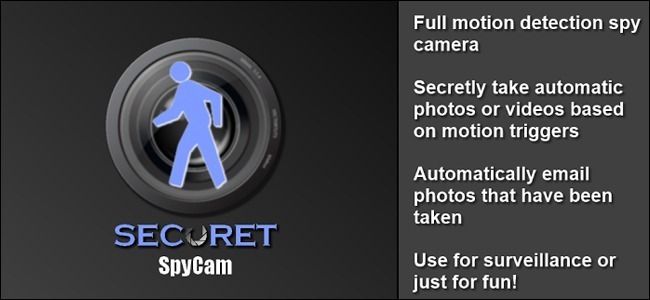
SECuRET SpyCam зарекомендовала себя как надёжное приложение для обнаружения движения. Ключевые функции:
- Настраиваемая детекция движения и порог чувствительности.
- Захват фото и видео при срабатывании.
- Отправка писем, интеграция с Dropbox и автоматический бэкап.
Шаги настройки:
- Установите SECuRET SpyCam из Google Play. При необходимости протестируйте демо‑версию.
- Запустите приложение и откройте меню настроек (иконка в правом верхнем углу).
- В разделе General найдите Motion Capture Mode и выберите Photo или Video. Для экономии места и быстрого оповещения часто выбирают Photo.
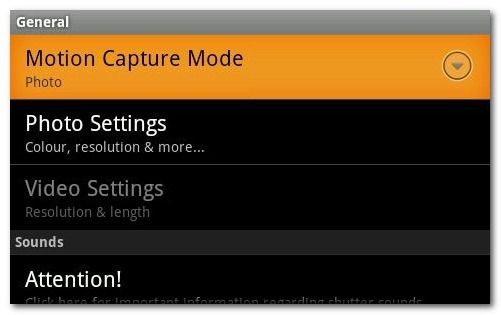
- В разделе Photo Settings выберите цвет/чёрно‑белый режим, разрешение и режим серии снимков (burst). Низкое разрешение помогает экономить трафик и место, высокое — пригодится для распознавания номера автомобиля.
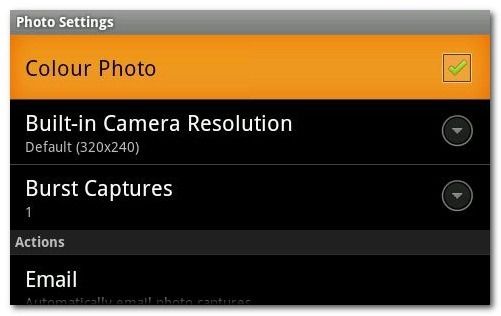
Перейдите в Actions и включите Email. Отметьте Auto Email Captures, затем укажите учётные данные Gmail и адрес получателя. Вы можете кастомизировать тему и текст письма.
Для резервного хранения перейдите в General → Dropbox. Отметьте Auto Sync Captures и сделайте Log In, чтобы авторизовать приложение в Dropbox. Решите, синхронизировать ли только по Wi‑Fi или и по мобильной сети.
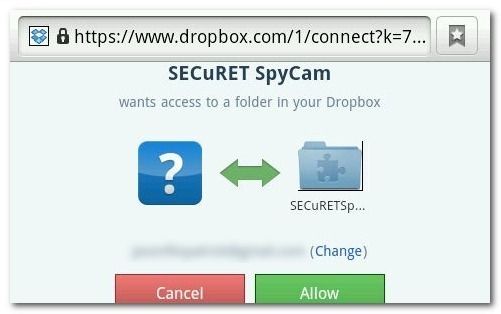
- Не меняйте остальную конфигурацию без необходимости — начните с тестового запуска.
Тестирование детекции:
- В главном меню выберите Built‑in Camera и нажмите Start.
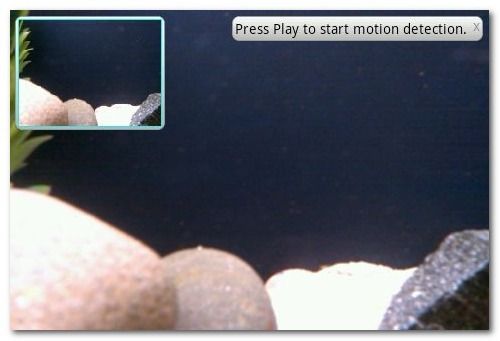
- На экране отображается индикатор работы алгоритма детекции. Активируйте режим воспроизведения, подвиньте объект перед камерой или создайте движение в поле зрения.
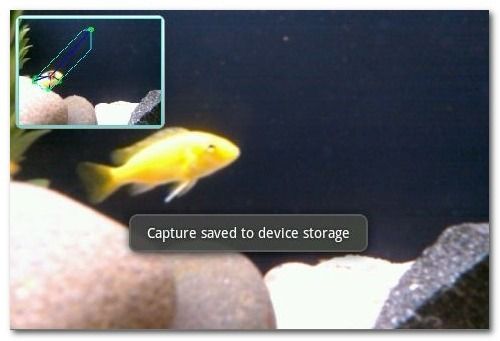
- При срабатывании снимок сохраняется на устройстве, отправляется по почте и/или синхронизируется с Dropbox в зависимости от настроек.
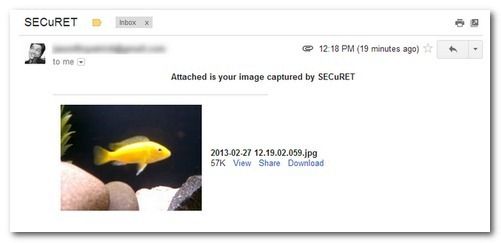
Советы по настройке детекции:
- Начните с дефолтных настроек, затем изменяйте чувствительность и порог обнаружения, чтобы снизить ложные срабатывания (шторы, ночные отражения, мелькающие тени).
- Используйте режим серии из нескольких кадров, если объект может быстро уходить из поля зрения.
- Для наружной установки ставьте более низкую чувствительность и фильтры по времени (например, отключать ночные оповещения).
Важное замечание: SECuRET SpyCam хранит снимки локально до синхронизации, поэтому для сохранности данных рекомендуется включить авто‑синхронизацию в облако.
Настройка IP Webcam
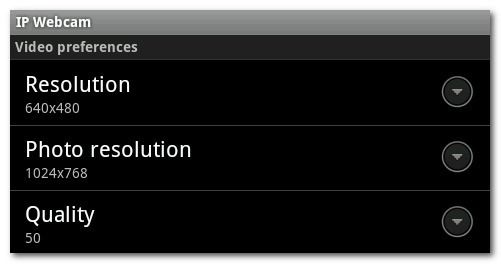
IP Webcam — удобный и бесплатный инструмент для постоянной трансляции камерой Android. Он позволяет просматривать поток в браузере, VLC, сторонних приложениях и через специализированные клиенты.
Быстрая настройка:
- Установите IP Webcam из Google Play и запустите приложение.
- В конфигурации оставьте большинство параметров по умолчанию; измените два важных пункта:
- Отметьте Stream on device boot, чтобы восстановить трансляцию после перезагрузки.
- При желании укажите логин/пароль для доступа к веб‑интерфейсу.
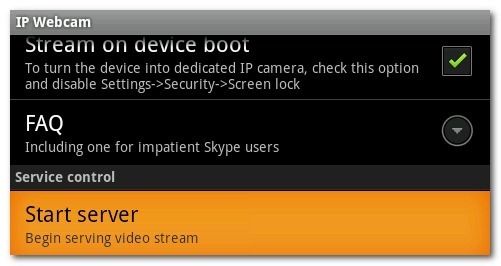
- Прокрутите вниз и нажмите Start server.
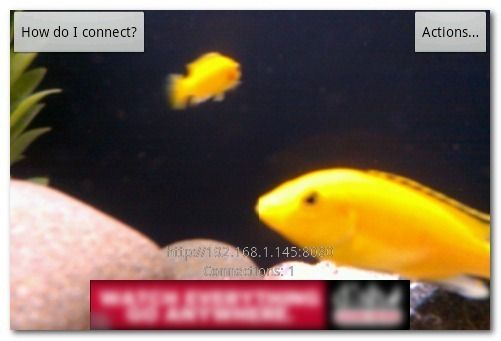
На экране отобразится URL вроде http://192.168.1.23:8080. Откройте его в браузере на устройстве в сети или на любом другом компьютере/телевизоре в локальной сети.
В веб‑интерфейсе доступны разные способы просмотра: Java view, HTML, playlist.m3u для плееров и прямые ссылки на статические снимки.
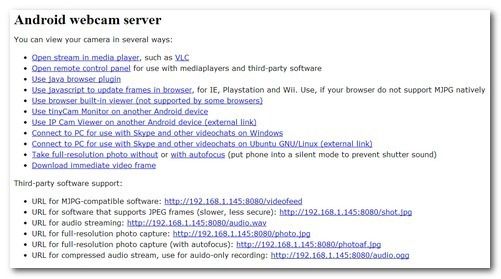
Просмотр через Java плагин даёт простой вариант браузерного просмотра, но наиболее удобный и низколатентный вариант — открыть поток в VLC:
http://x.x.x.x:8080/playlist.m3uЗамените x.x.x.x на IP‑адрес устройства в локальной сети. VLC позволит записывать видео и удобно переключать форматы.
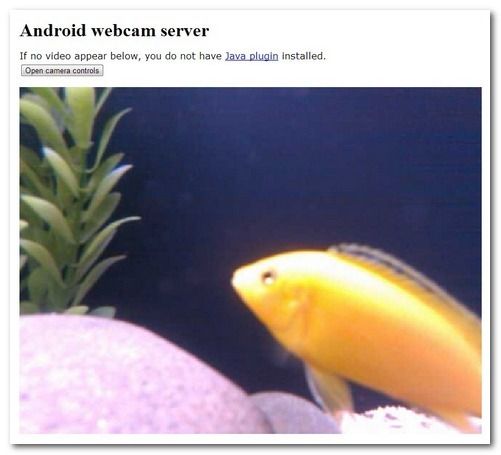
Советы:
- Если хотите добавить аутентификацию, задайте логин и пароль в настройках IP Webcam.
- Для постоянного доступа из интернета понадобятся либо порт‑форвардинг и динамический DNS, либо VPN.
Удалённый доступ: VPN, порт‑форвардинг и DDNS
Варианты доступа к камере извне:
VPN (рекомендуется): самый безопасный способ — подключаться к вашей домашней сети через VPN и просматривать поток как внутри LAN. Настройка VPN выходит за рамки данной инструкции, но вы можете использовать встроенные решения роутера (OpenVPN, WireGuard) или сервисы коммерческих VPN, поддерживающие входящие подключения.
Порт‑форвардинг + DDNS: откройте порт на роутере и перенаправьте его на IP‑адрес телефона. Используйте динамический DNS (например, duckdns.org) если у вас динамический публичный IP. Это удобно, но требует защиты паролем и понимания рисков.
Облачные прокси/сторонние сервисы: некоторые приложения предлагают облачный туннель, но это может быть платно и требовать доверия к провайдеру.
Безопасность при удалённом доступе:
- Всегда используйте HTTPS/шифрование, где возможно. IP Webcam по умолчанию использует HTTP; рассмотрите прокси с TLS или VPS‑туннелирование.
- Установите надёжные пароли и, если возможно, двухфакторную аутентификацию для связанных учётных записей (Dropbox, почта).
- Ограничьте доступ по IP‑адресам, если ваш роутер поддерживает ACL.
Питание, монтаж и физическая безопасность
Питание:
- Постоянное питание — ключ к надёжной работе. Используйте оригинальный или качественный зарядник с поддержкой длительной работы.
- Если хочется автономной работы — используйте Power Bank с проходящим режимом зарядки (pass‑through), но имейте в виду сокращение срока службы аккумулятора.
- Для длительной эксплуатации рекомендуется извлечь батарею, если конструкция позволяет, и питать устройство напрямую (специальные адаптеры/моддинг) — это для продвинутых пользователей.
Монтаж:
- Для окон и гладких поверхностей удобно использовать автомобильный держатель с присоской.
- Для настенных/потолочных креплений подойдут 3D‑печатьные крепежи или универсальные кронштейны с болтом под отверстие в корпусе.
- Учитывайте угол обзора, отражения от стекла и освещение. Для наружного монтажа используйте наклон корпуса и козырёк от дождя.
Физическая безопасность:
- Зафиксируйте устройство болтом/скобой, если есть риск кражи.
- Скрывайте кабель питания в кабель‑канале, чтобы злоумышленник не мог быстро отключить камеру.
Управление хранением и резервным копированием
Опции хранения снимков и видео:
- Локальная память телефона — быстрый вариант, но риск потери при пропаже устройства.
- Dropbox/Google Drive/FTP/SFTP — удобные облачные резервные копии. SECuRET SpyCam поддерживает Dropbox; IP Webcam можно интегрировать с внешними плеерами/записывающими системами.
- Локальный NAS — если у вас NAS в сети, настройте синхронизацию или запись прямо в сеть.
Рекомендации:
- Включите автоматическую загрузку в облако для критичных снимков.
- Настройте ротацию хранения (удаление старых файлов) и храните логи минимум 7–30 дней в зависимости от потребностей.
Настройка чувствительности и поведение алгоритма детекции
Хорошая практика при тонкой настройке:
- Установите базовый порог и проведите серию тестов в разное время суток.
- Учитывайте освещение: на рассвете/закате и при искусственном освещении появляются шумы. В таких случаях снижайте чувствительность.
- Выделите «мертвые зоны» (части кадра, которые игнорируются), если приложение поддерживает такую функцию.
- Для улицы используйте фильтры по времени (например, игнорировать движение ночью) и по повторяемости (срабатывание только при двух последовательных кадрах).
Хитрости:
- Если много ложных срабатываний от ветки дерева или отражений, добавьте физическую заслонку в поле зрения камеры.
- Для распознавания посылок на пороге уменьшите высоту камеры и угол, чтобы объект попадал в центр кадра.
Тесты, критерии приёмки и сценарии проверки
Критерии приёмки
- Камера стартует самостоятельно при перезагрузке устройства.
- При движении в зоне обнаружения генерируется снимок и отправляется уведомление (email/Dropbox).
- Трансляция доступна в локальной сети через браузер и в VLC.
- Система сохраняет снимки в облако при отключении питания на устройстве (если поддерживается синхронизация сразу после восстановления).
Тестовые сценарии
- Пуск устройства и автоматический запуск приложений после перезагрузки.
- Срабатывание детектора при движении человека на 1,5–3 м перед камерой.
- Имитация ложных источников (ветви, змеи света) и проверка снижения ложных срабатываний после корректировки чувствительности.
- Проверка доступа к стриму из VLC по ссылке playlist.m3u.
- Отключение Wi‑Fi во время срабатывания и проверка записи локального файла с последующей синхронизацией при восстановлении сети.
Критерии успешности: все описанные тесты проходят без критических ошибок в 3 подряд попытках.
Руководство действий при инциденте и откат
Инцидент: камера отключена/похищена
- Проверить последние синхронизированные снимки в Dropbox/почте.
- Если устройство было украдено и его учётные записи привязаны к Google, инициировать удалённое удаление через Google Find My Device.
- Сменить пароли связанных учётных записей (Dropbox, Gmail).
- При необходимости проверить логи роутера на время инцидента.
Откат конфигурации
- Если эксперимент с новыми настройками привёл к нестабильности, восстановите резервную копию настроек (если приложение поддерживает) или верните дефолтные параметры и повторно проведите базовые тесты.
Роль‑ориентированные контрольные списки
Владелец дома
- Подготовить телефон: сброс, обновление, очистка.
- Обеспечить постоянный источник питания и устойчивое крепление.
- Настроить SECuRET SpyCam для оповещений и Dropbox.
- Настроить IP Webcam для живой трансляции.
- Проверить доступ через локальную сеть и, при необходимости, через VPN.
Малый бизнес или ИТ‑администратор
- Документировать сеть, IP‑адрес устройства и порт трансляции.
- Настроить VPN или ограничить доступ обратным прокси с TLS.
- Настроить централизованный сбор и ротацию логов/видео на NAS.
- Терминовое тестирование и план восстановления.
Отказоустойчивость и обслуживание
Рекомендации по обслуживанию:
- Еженедельная проверка статуса приложения и записи (5–10 минут).
- Ежемесячная проверка крепления и состояния кабеля питания.
- Обновление приложений и Android при выпуске критичных исправлений.
Отраслевые альтернативы и когда это не подходит
Когда использовать не стоит:
- Для высокозащищённых объектов, где нужны сертифицированные решения и гарантия обслуживания, лучше использовать профессиональные камеры с поддержкой 24/7 сервисов.
- Для наружного использования при экстремальных погодных условиях нужен специализированный корпус и защита от влаги.
Альтернативы:
- Коммерческие Wi‑Fi‑камеры с поддержкой облачных подписок — проще в установке, но дороже и менее гибки в настройке.
- Использование Raspberry Pi с камерным модулем — более гибко и масштабируемо, подходит для хакеров и энтузиастов.
Техническая сводка и рекомендации по аппаратной совместимости
Факторы совместимости:
- Версия Android: чем новее, тем выше вероятность поддержки приложений и безопасности. Многие старые устройства под Android 4.x и ниже могут иметь ограничения с современными приложениями.
- Производитель камеры и драйверы: у некоторых устройств встроенные камеры плохо работают с аппаратным энкодером, что снижает качество потока.
- Производительность: дешёвые и старые устройства могут иметь низкую частоту кадров и проблемы при длительной работе.
Рекомендации по выбору устройства:
- Одноядерные телефоны могут справляться с фото‑детекцией, но поток в разрешении 720p или выше лучше запускать на двух‑/четырёхъядерных устройствах с минимум 1 ГБ ОЗУ.
- Предпочтительны телефоны с хорошей системой охлаждения для длительной непрерывной работы.
Тесты производительности и SLI/SLO (очень общее)
Примеры SLO для домашнего использования:
- Доступность потока в LAN: 99% в рабочие часы.
- Время доставки оповещения по email: < 60 секунд после срабатывания.
- Сохранение снимков в облако: синхронизация успешна в 95% случаев при восстановлении сети.
Эти числа ориентировочные и зависят от сети, устройства и плотовности трафика.
Частые проблемы и их решения
Проблема: приложение не запускается после перезагрузки
- Проверьте, включён ли автозапуск приложения и есть ли разрешения на автозапуск/фоновую работу.
- Если Android ощетинил фоновые запуски (нормально для новых версий), отметьте опцию автостарта в настройках системы.
Проблема: множество ложных срабатываний
- Уменьшите чувствительность, настройте «мертвые зоны» или используйте режим серии из нескольких кадров.
- Измените угол камеры, чтобы исключить движущиеся объекты на заднем плане.
Проблема: поток не доступен извне
- Проверьте, открыт ли порт на роутере и корректно ли настроен порт‑форвардинг.
- Используйте SSH/VPN туннель как более безопасную альтернативу.
Примеры email‑шаблонов оповещений
Тема: Обнаружено движение на камере: {camera_name}
Тело письма:
- Камера: {camera_name}
- Время: {timestamp}
- Ссылка на снимок: {link}
Используйте эти поля как шаблон для автоматизации в SECuRET SpyCam.
Decision tree для выбора режима (Mermaid)
flowchart TD
  A[Нужна постоянная трансляция?] -->|Да| B[IP Webcam]
  A -->|Нет, только оповещения| C[SECuRET SpyCam]
  B --> D{Доступ из интернета нужен?}
  D -->|Да| E[VPN или DDNS+пароль]
  D -->|Нет| F[LAN доступ через VLC/браузер]
  C --> G{Нужен бэкап снимков?}
  G -->|Да| H[Dropbox/FTP]
  G -->|Нет| I[Локальное хранение]
Короткий чеклист для быстрой установки
- Подготовить телефон: сброс, обновление, очистка памяти.
- Установить SECuRET SpyCam и/или IP Webcam.
- Подключить к стабильному питанию.
- Разместить и зафиксировать устройство, проверить угол обзора.
- Настроить почту и/или Dropbox для резервного копирования.
- Тестировать детекцию и трансляцию, отладить чувствительность.
- Защитить удалённый доступ (VPN/пароль).
Локальные альтернативы и особенности для России
- Если вы используете российские облачные сервисы, убедитесь в их политике безопасности и соответствию требованиям хранения данных.
- В случае нестабильного провайдера с плавающим IP используйте DDNS сервисы или VPN‑решения для стабильного доступа.
Краткое резюме
- Старый Android‑телефон — быстрый и дешёвый способ получить сетевую камеру.
- SECuRET SpyCam хорош для детекции движения и уведомлений; IP Webcam — для постоянной трансляции.
- Обеспечьте стабильное питание и резервное копирование снимков.
- Для доступа извне используйте VPN или защищённую схему с DDNS и паролями.
Спасибо за чтение. Есть идея по использованию старого телефона для новой задачи? Напишите в комментариях или отправьте письмо на tips@howtogeek.com — будем рады интересным сценариям переиспользования.

Похожие материалы

Несколько аккаунтов Skype: Multi Skype Launcher

Журнал для работы: повысить продуктивность

Персональные звуки уведомлений на Android

Скачивание шоу Hulu для офлайн‑просмотра

Microsoft Start: персонализированная новостная лента
