
Превратите старый Android-планшет в центр уведомлений рабочего стола
Почему это имеет смысл
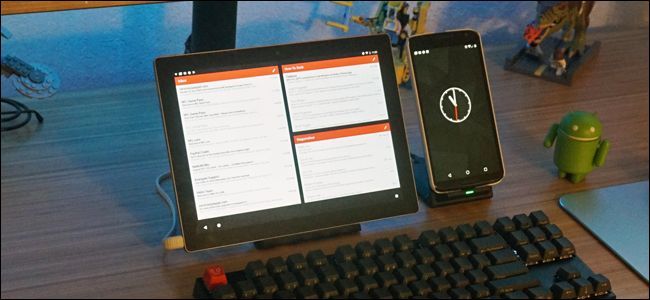
Android-планшеты теряют популярность как устройство для основных задач, но они отлично подходят на роль вторичного экрана с постоянными виджетами: почта, лента, прогноз погоды, контроль задач и системные уведомления. Такой подход освобождает место на основном мониторе, снижает переключения контекста и оставляет важную информацию перед глазами.
Краткое определение ключевого термина
- Виджет — интерактивный элемент рабочего стола Android, показывающий актуальные данные из приложения без его полного запуска.
Важно: большинство рекомендаций применимы для Android 6 и выше, но интерфейсы конкретных лончеров и настроек могут отличаться по версии и производителю.
Быстрые ссылки
- Шаг 1: Установите кастомный лончер
- Шаг 2: Настройте рабочие экраны и сетку
- Шаг 3: Разместите и настройте виджеты и иконки
- Шаг 4: Запретите выключение экрана при зарядке
- Шаг 5: Правильно разместите планшет на столе
Шаг 1: Установите кастомный лончер
Цель на этом этапе — получить большую гибкую область рабочего стола, пригодную для размещения виджетов. Стандартные лончеры от Google и производителей часто оптимизированы под приложения, а не под плотную рабочую панель.
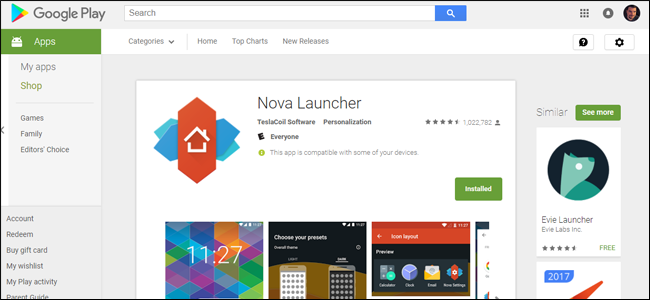
Рекомендация: Nova Launcher — проверенное решение. В бесплатной версии вы получите все базовые возможности, а платная версия добавит жесты, бейджи уведомлений и другие удобства. Если вы предпочитаете другой лончер, большинство шагов можно повторить в альтернативных приложениях.
Альтернативы и когда они подходят
- Lawnchair, Niagara, Microsoft Launcher — подойдут, если вы хотите открытый исходный код, минимализм или интеграцию с экосистемой Microsoft.
- Производственные лончеры от Samsung, Lenovo и других могут иметь специфические функции для фирменных моделей: используйте их, если хотите глубокую интеграцию с аппаратными кнопками.
Шаг 2: Настройте рабочие экраны и сетку
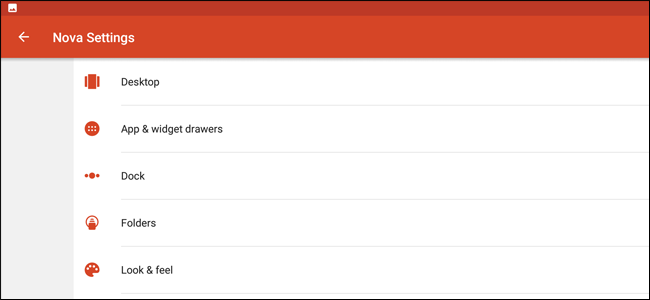
Откройте настройки лончера, перейдите в раздел рабочего стола и настройте сетку. Идея — создать «полотно» для больших виджетов.
Практические рекомендации по сетке
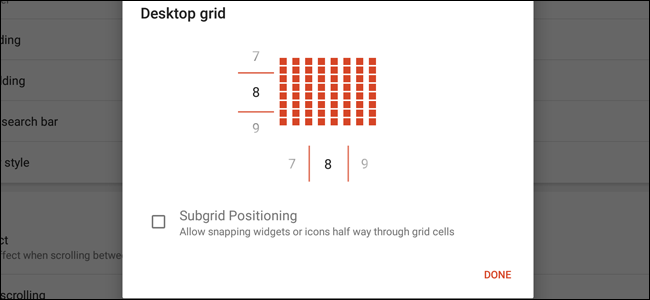
- Для почти квадратных планшетов (например, Pixel C) удобна сетка 8x8. Это даёт гибкие квадратные блоки для виджетов.
- Для широкоформатных планшетов (16:9, 16:10) рассматривайте 12x8 или 8x6, где более длинная сторона имеет больше ячеек.
- Используйте чётные числа по обеим осям — так проще выравнивать блоки и симметрично располагать виджеты.
- Отключите опцию подназванную «Subgrid positioning» или аналогичную, чтобы избежать «полуячеек» и неряшливого размещения.
- Установите небольшие или нулевые отступы (Width Padding, Height Padding) для максимального использования пространства.
Дополнительные настройки
- Отключите постоянную строку поиска — она съедает вертикальное пространство. Поиск доступен удержанием кнопки «Домой».
- Отключите док-панель, если вашему столу нужны дополнительные строки для виджетов и ярлыков.
- Настройте действие для кнопки «Домой» как открытие списка приложений, чтобы убрать иконки с нижней части экрана.

UX-совет: используйте минимум анимаций и эффектов — они отвлекают и тратят немного энергии батареи.
Шаг 3: Разместите и настройте виджеты и иконки
Перейдите на рабочий стол, долго нажмите по пустой области и выберите «Виджеты». Добавляйте их, растягивайте под сетку и выравнивайте.
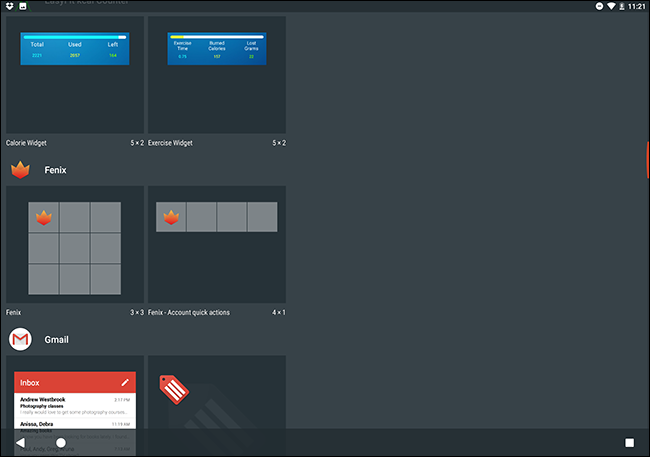
Какие виджеты выбрать
- Почтовые клиенты: крупные виджеты с несколькими аккаунтами для быстрого просмотра входящих.
- RSS/агрегаторы и ленты: оставляйте одну-две панели для наиболее важных источников.
- Твиттер/микроблоги: виджет ленты, если вы мониторите уведомления или обсуждения.
- Погода и новости: компактный прогноз и краткие заголовки.
- Списки задач и таймеры: чтобы отслеживать текущую работу и дедлайны.
- Системные мониторы: заряд батареи, сеть, использование CPU/памяти — полезно для старых устройств.
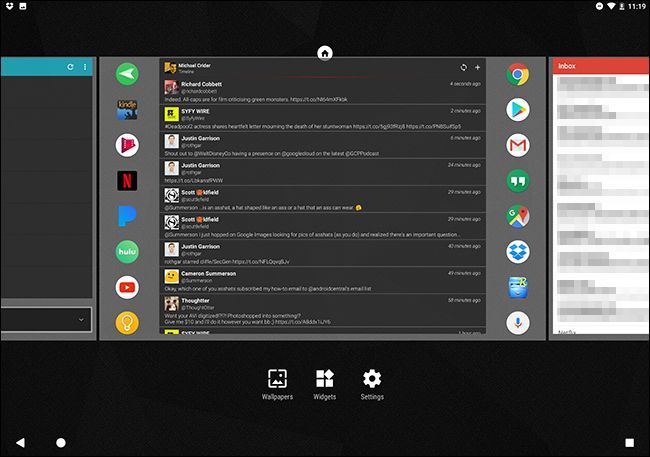
Организация экранов
- Центральный экран: главный контролируемый поток (например, лента Twitter или главная почта).
- Правый экран: почтовые аккаунты и уведомления с приоритетом.
- Левый экран: справочные панели — RSS, подкасты, новости.
Советы по уведомлениям
- Разрешайте уведомления только для важнейших приложений и используйте разные звуки для идентификации источника.
- Включите голосовую активацию «Ok Google», если вы хотите голосовой ввод без рук.
- Выбирайте спокойные, нейтральные обои, чтобы они не конкурировали с информацией на виджетах.
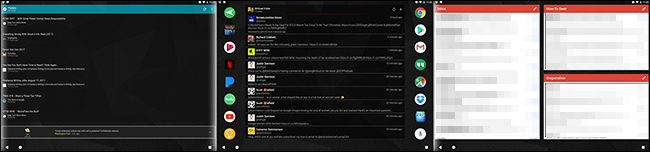
Рекомендуемые приложения и виджеты
- Nova Launcher — гибкая настройка рабочего стола.
- Gmail, Outlook, BlueMail — виджеты почты для нескольких аккаунтов.
- Feedly, Inoreader, Flym — RSS-ридеры с виджетами.
- Fenix, TweetCaster — виджеты Twitter.
- Chronus, Weather & Clock Widget — погода и часы.
- SwipePad — быстрый запуск приложений из любого экрана.
Когда это не работает
- Старые планшеты с сильно деградировавшей батареей могут перегреваться при постоянной работе на зарядке.
- Если устройство часто теряет сеть или приложения некорректно обновляются, виджеты будут показывать устаревшую информацию.
Шаг 4: Разрешите экрану оставаться включённым при зарядке
Чтобы экран не гас, откройте системные настройки Android, активируйте «Параметры разработчика» и включите опцию «Не выключать экран» или «Stay awake».
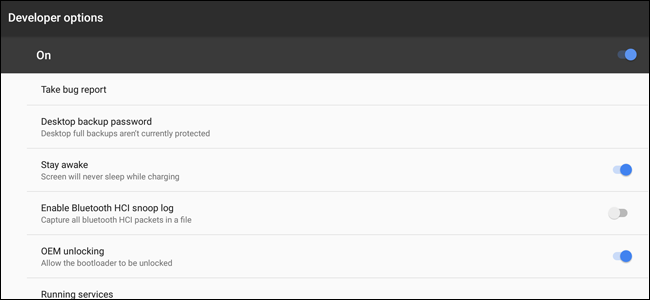
Как включить параметры разработчика
- Откройте Настройки → Сведения о планшете.
- Найдите «Номер сборки» и быстро тапните по нему несколько раз до появления уведомления о включении режима разработчика.
- Вернитесь в настройки и откройте «Параметры разработчика».
- Включите «Не выключать экран при зарядке».
Профилактика батареи
- Не держите планшет постоянно заряженным на 100% — периодически давайте батарее разрядиться и пройти полный цикл для аккумуляторов Li-ion.
- Если устройство постоянно подключено, по возможности используйте рекомендации производителя по температуре и циклам зарядки.
Шаг 5: Разместите планшет на столе правильно
Идеальное место — в поле зрения, но не мешая основным задачам.
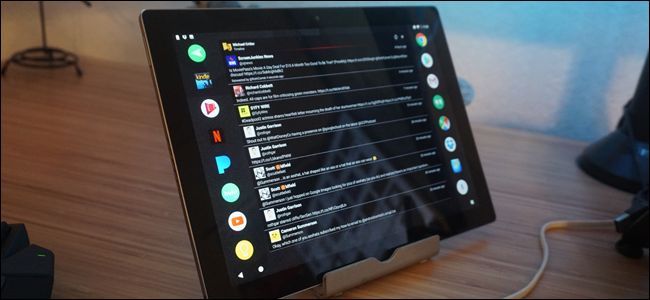
Аппаратные рекомендации
- Настольная док-станция или универсальная подставка с возможностью подведения кабеля.
- Если у планшета нестандартный порт (как у Pixel C со сбоку расположенным USB-C), используйте L-образный кабель для аккуратного подключения.
- Разместите планшет между клавиатурой и монитором для быстрого взгляда или сбоку для пользователей ноутбука.
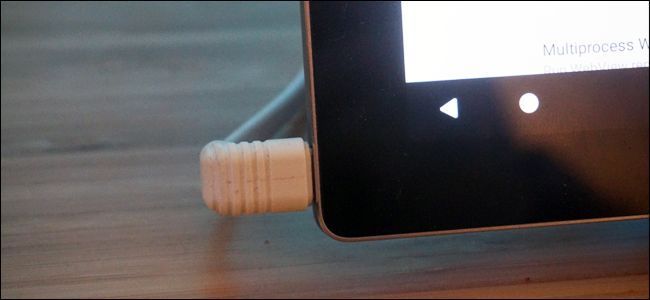
Эргономика и безопасность
- Убедитесь, что экран не бликует от окна или лампы — используйте подставку с регулируемым углом.
- Если планшет используется в общественном офисе, настройте блокировку и удаление уведомлений с личными данными.
Чек-листы по ролям
Чек-лист для офисного работника
- Установлен лончер и настроена сетка
- Добавлены виджеты почты и календаря
- Отключены уведомления от ненужных приложений
- Настроен режим «Не выключать экран» при зарядке
- Планшет закреплён в подставке в зоне видимости
Чек-лист для разработчика / сисадмина
- Установлены виджеты мониторинга системы
- Разрешения приложений ограничены
- Включена двухфакторная аутентификация для почты
- Планшет подключён к отдельной зарядной станции
Чек-лист для творческого работника
- Добавлен виджет с заметками и списками задач
- RSS-ридер с любимыми сайтами
- Минималистичный набор виджетов, чтобы не перегружать экран
Пошаговый SOP для развёртывания (Playbook)
- Зарядите планшет до 50–80% и обновите систему и приложения.
- Установите выбранный лончер и перезагрузите устройство.
- Настройте сетку рабочего стола, отступы, отключите док и постоянную строку поиска.
- Добавьте 3–5 ключевых виджетов и распределите их по 3 экранам.
- Включите «Не выключать экран» в параметрах разработчика.
- Разместите устройство в подставке и подключите питание.
- Проверьте уведомления, звуки и ограничения доступа приложений.
- Запустите мониторинг в течение недели и скорректируйте набор виджетов по необходимости.
Критерии приёмки
- Экран остаётся включённым при подключении к зарядке.
- На главном экране отображаются актуальные данные для трёх ключевых потоков (почта, лента, погода).
- Уведомления важнейших приложений приходят и различимы по звуку.
- Планшет устойчиво стоит в подставке и удобен для управления пальцем.
Параметры тестирования и приемочные тест-кейсы
Тест 1: Виджеты обновляются автоматически
- Ожидаемый результат: данные в виджетах обновляются в течение разумного времени (от нескольких секунд до пары минут) в зависимости от интервала синхронизации.
Тест 2: Экран не гаснет при зарядке
- Действие: подключить планшет к зарядке на 10 минут.
- Ожидаемый результат: экран остаётся активным на протяжении зарядки, виджеты доступны.
Тест 3: Уведомления различимы по звуку
- Действие: отправить тестовые уведомления с трёх разных приложений.
- Ожидаемый результат: каждое приложение использует свой звук, который легко идентифицировать.
Частые проблемы и как их решать
Проблема: приложение-виджет перестало обновляться
- Решение: проверьте фоновые ограничения батареи, разрешения на доступ к сети и синхронизацию; перезапустите устройство.
Проблема: планшет сильно греется
- Решение: уменьшите яркость, отключите лишние виджеты, давайте периодический отдых батарее.
Проблема: уведомления приходят со значительной задержкой
- Решение: убедитесь, что энергосбережение для приложения отключено и фоновые данные разрешены.
Безопасность и приватность
- Ограничьте доступ к чувствительным виджетам (почта, мессенджеры) при использовании планшета в публичных местах.
- Используйте встроенные средства блокировки экрана и биометрию, если планшет поддерживает.
- Включите шифрование устройства и регулярное обновление приложений для защиты от уязвимостей.
Совместимость, миграция и нюансы для разных моделей
- Старые планшеты с Android ниже 6 могут не поддерживать современные виджеты или лончеры — проверьте совместимость в Google Play.
- Если у планшета ультраширокий порт или нестандартное расположение разъёма, подберите L-образный кабель или универсальную подставку.
- На планшетах Samsung иногда есть функции DeX или режимы многозадачности — они могут дополнительно помочь организовать пространство.
Мини-методология: как понять, что оставить на панели
- Составьте список задач, которые вы хотите мониторить постоянно.
- Приоритизируйте поток информации по важности (Urgent, Important, Optional).
- Ограничьте количество видимых потоков до 3–6, чтобы не перегрузить восприятие.
- Проверяйте набор раз в неделю и убирать то, что перестало быть полезным.
Ментальная модель и эвристики
- Правило трёх экранов: основной поток в центре, первоочередная коммуникация справа, справочная информация слева.
- «Невидимый шум»: если элемент дергает ваше внимание чаще, чем приносит пользу, уберите его.
- Минимизация действий: интерфейс должен позволять получить нужную информацию за 1–2 касания.
Decision flow для выбора конфигурации
flowchart TD
  A[Начало: есть старый планшет?] -->|Да| B[Нужен ли экран всегда включён?]
  B -->|Да| C[Включить параметры разработчика и Stay Awake]
  B -->|Нет| D[Оставляйте экран по таймеру]
  C --> E{Тип лончера}
  E -->|Nova| F[Настроить сетку 8x8 или 12x8]
  E -->|Другой| G[Адаптировать шаги под возможности лончера]
  F --> H[Добавить 3–5 виджетов: почта, лента, погода]
  G --> H
  H --> I[Разместить в подставке, подключить питание]
  I --> J[Мониторить и корректировать]
  D --> J
Краткая сводка для соцсетей
Преобразуйте старый Android-планшет в настольный центр уведомлений: установите Nova Launcher, настройте сетку и виджеты, включите «Не выключать экран», закрепите планшет в подставке — и получайте ключевую информацию одним взглядом.
Глоссарий в одну строку
- Лончер — приложение, заменяющее стандартный рабочий стол Android.
- Виджет — интерактивный элемент, отображающий данные приложения на рабочем столе.
- Док — область для часто используемых иконок внизу экрана.
Короткое объявление для команды (100–200 слов)
У нас есть простая возможность вернуть пользе старые планшеты: сделать из них постоянную панель уведомлений. Поставьте кастомный лончер (например, Nova), настройте крупную сетку рабочего стола, добавьте виджеты для почты, лент и погоды и включите параметр «Не выключать экран» в параметрах разработчика. Закрепите планшет в настольной подставке и подключите к постоянному питанию. Это освобождает место на мониторе, сокращает переключения между задачами и помогает не пропускать важные сообщения. Рекомендуется ограничить число активных виджетов до 3–6 и периодически менять набор по мере изменяющихся приоритетов.
Итог и следующие шаги
- Начните с выбора лончера и базовой сетки.
- Добавьте ключевые виджеты и проверьте поведение уведомлений.
- Разместите планшет так, чтобы он был виден, но не мешал.
- Мониторьте состояние батареи и корректируйте набор виджетов еженедельно.
Краткие ключевые выводы далее в разделе «Summary».

Похожие материалы

Несколько аккаунтов Skype: Multi Skype Launcher

Журнал для работы: повысить продуктивность

Персональные звуки уведомлений на Android

Скачивание шоу Hulu для офлайн‑просмотра

Microsoft Start: персонализированная новостная лента
