
Как превратить Android в почти «тупой» телефон
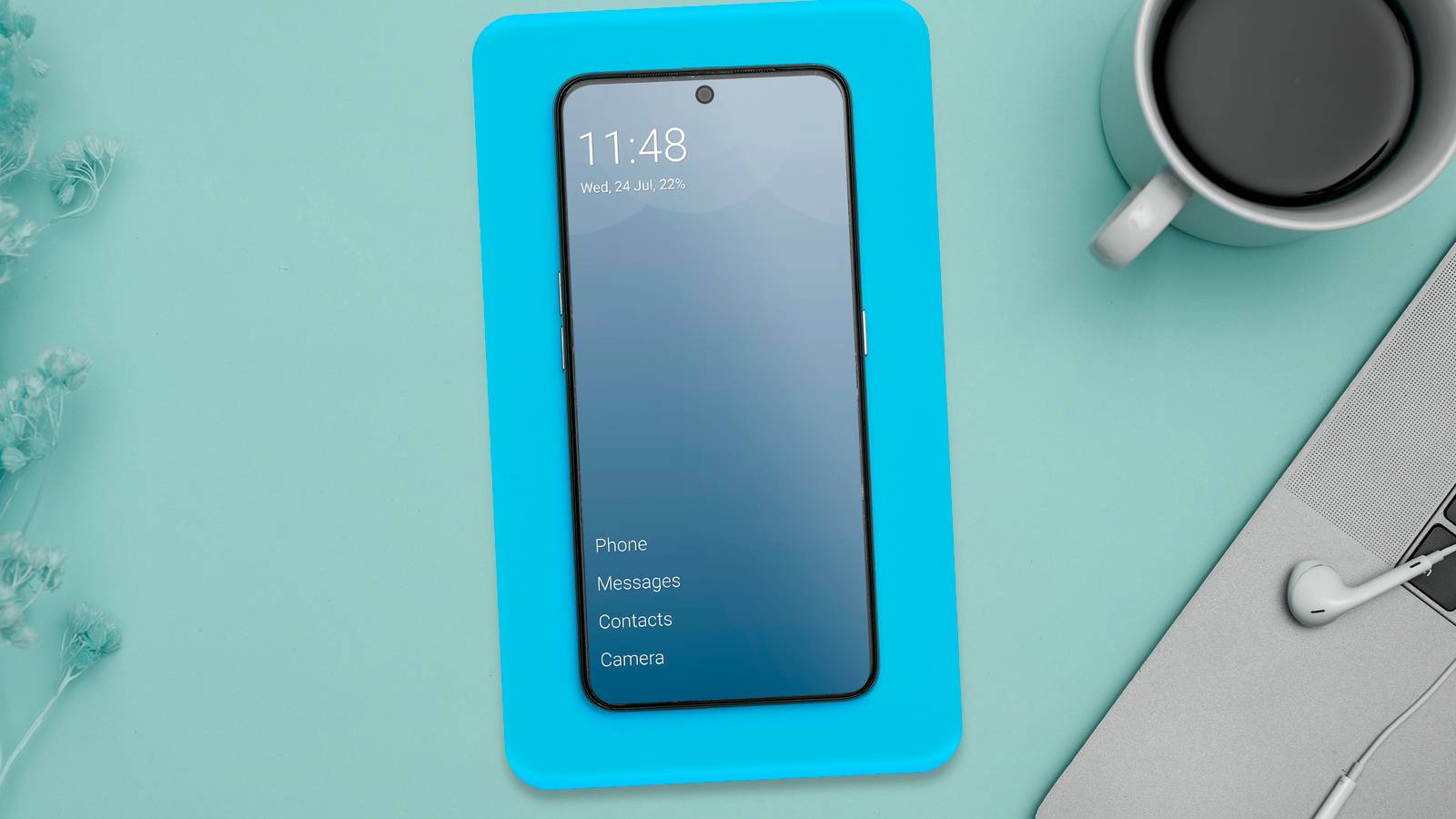

Смартфоны удобны, но легко превращаются в источник постоянных отвлечений. Небольшая настройка — и ваш современный Android начнёт вести себя как «глупый» телефон: выполняет базовые задачи и не навязывает лишнего контента. Ниже — практическое руководство с пошаговыми инструкциями, чек‑листами, вариантами для разных сценариев и советами по безопасности и приватности.
Основные варианты применения
- Быстрое минималистичное устройство для жизни с меньшими отвлечениями
- Путешествия: выключенный интернет, только навигация и музыка офлайн
- Для детей и пожилых: только звонки, SMS и пара полезных инструментов
1. Оставьте только необходимые приложения


Подумайте, какие задачи должен решать телефон. Частый набор: звонки, SMS, камера и музыка. Ещё может понадобиться таймер или компас. Всё прочее — источник «перетягивания» внимания.
Что делать:
- Отключайте или удаляйте приложения, которые вы не используете. Длительное нажатие на иконку → «Данные о приложении» (App Info) → «Отключить» или «Удалить». Некоторые встроенные приложения нельзя удалить, их можно только отключить.
- Удалите браузер и почтовые клиенты, если вы готовы читать почту и серфить только на компьютере.
- Оставляйте только утилиты, которые помогают выполнять реальные задачи (навигация, фонарик, калькулятор). Они дополняют вашу жизнь, а не отрывают от неё.
Важно: по общему правилу, если приложение зарабатывает деньги при каждом вашем тапе (реклама, микроплатежи), оно скорее всего спроектировано под зависимость. Подумайте об удалении таких приложений.
2. Отключите все уведомления


Уведомления — главный инструмент, который заставляет нас постоянно поднимать телефон. Отключите их глобально или для конкретных приложений.
Как:
- Настройки → Уведомления → Уведомления приложений. Отключите всё, кроме звонков и SMS (или тех мессенджеров, которые вы хотите считать эквивалентом SMS).
- Оставьте важные системные уведомления (например, будильник).
Совет: Если хотите закрыть поток, но не пропустить экстренное, включите «Не беспокоить» с разрешением для определённых контактов.
Важно: уведомления формируют ощущение «чужого контроля». Отключите их, чтобы взаимодействовать с телефоном на своих условиях.
3. Выключите мобильные данные и Wi‑Fi
Наши телефоны не нуждаются в интернете для звонков и SMS. Отключение Wi‑Fi и мобильных данных резко уменьшает поток контента.
Как:
- Быстро: откройте шторку уведомлений и выключите Wi‑Fi и мобильные данные.
- Если нужно гибко: запретите доступ в интернет для отдельных приложений в настройках → Сеть и интернет → Использование данных → Ограничить фоновые данные для приложений.
Если вы используете мессенджеры вместо SMS, полностью отключать данные удобнее, когда вы готовы общаться. Это даёт контроль: вы включаете интернет только тогда, когда хотите.
Плюсы: меньше отвлечений и экономия батареи.
4. Скачайте музыку и карты для офлайн‑использования


Если вы отключаете интернет, заранее загрузите контент, который используется офлайн:
- Музыка и подкасты: большинство сервисов (Spotify, Apple Music и др.) позволяют загрузить плейлисты или альбомы для офлайн‑прослушивания.
- Карты: Google Maps позволяет сохранять области, но если нужно хранить большие объёмы карт (страны) — используйте альтернативы вроде OsmAnd.
Рекомендация: скачайте маршруты и музыку дома по Wi‑Fi, чтобы не включать связь в дороге.
5. Поставьте простой лаунчер


Стандартный домашний экран часто заставляет вас ставить всё новые приложения. Альтернативный лаунчер показывает минимум и убирает визуальные триггеры.
Популярный вариант: OLauncher — минималистичный лаунчер, который делает акцент на тексте и простом интерфейсе.
Как выбрать лаунчер:
- Ищите «minimal launcher», «simple launcher» в Play Store или альтернативных репозиториях.
- Выключите автоматическую сортировку и анимации, оставьте 6–8 иконок максимум.
6. Отключите Play Store (опционально)
Play Store — источник новых приложений и push‑уведомлений. Удаление или отключение магазина делает установку новых программ менее спонтанной.
Варианты:
- Спрячьте иконку Play Store и удалите быстрый доступ.
- Отключите приложение в системе (Настройки → Приложения → Google Play Маркет → Отключить), если устройство позволяет.
- Более радикально: удалить через ADB или установить кастомный ROM без сервисов Google.
Пример команды ADB для удаления (требуется включённый режим разработчика и ADB на компьютере):
adb shell pm uninstall -k --user 0 com.android.vendingПредупреждение: полное удаление Google Services может сломать некоторые функции (уведомления, синхронизацию). Делайте это только если понимаете последствия.
Плюсы установки кастомного ROM: меньше фоновых сервисов Google, часто лучшая автономность и больше контроля над приватностью.
Методика: быстрая последовательная настройка (SOP)
- Сделайте резервную копию важных данных.
- Удалите/отключите ненужные приложения.
- Отключите уведомления для оставшихся приложений.
- Выключите мобильные данные и Wi‑Fi.
- Скачайте музыку и карты офлайн.
- Поменяйте лаунчер на минималистичный.
- При желании отключите Play Store (опционально).
Эта последовательность занимает от 30 минут до часа в зависимости от объёма контента.
Чек‑лист по ролям
Для обычного пользователя:
- Отключены уведомления, кроме звонков и SMS
- Выключены мобильные данные и Wi‑Fi по умолчанию
- Музыка и карты доступны офлайн
Для родителя (детский режим):
- Ограничен доступ в Play Store
- Разрешены только заранее одобренные приложения
- Включён отчёт о приложениях и использовании
Для путешественника:
- Полностью офлайн‑карты для нужных стран
- Офлайн‑музыка и подкасты
- Экстренные контакты доступны без интернета
Когда это не срабатывает (контрпримеры)
- Если вы живёте от приложений (работа в Slack, мессенджеры для оперативной связи), отключение данных затруднит коммуникацию.
- Если ваш поставщик работы требует постоянного доступа к почте и календарю — строгая минимизация не подходит.
- Для людей, которым важна социальная вовлечённость и оперативные уведомления (мелкие предприниматели, дежурные), отключения могут навредить работе.
В этих случаях рассмотрите гибридный подход: разделите профили (рабочий/личный) или используйте планировщик времени доступа.
Критерии приёмки
Телефон считается «минималистичным», если выполнены следующие пункты:
- Звонки и SMS работают как прежде.
- Количество уведомлений в день заметно уменьшилось.
- Мобильные данные и Wi‑Fi по умолчанию отключены.
- Не нужно постоянно проверять устройство «на всякий случай».
Пример тест‑кейсов для проверки
- Переустановите устройство в «новом» состоянии и проверьте: приходит ли звонок и SMS.
- Включите данные и отправьте сообщение из мессенджера, затем выключите — сообщение не должно доходить до тех пор, пока данные выключены.
- Отключите Play Store и попытайтесь установить приложение — установка должна быть недоступна без специальных действий.
- Воспроизведите музыку офлайн: плеер должен проигрывать без сети.
Безопасность и приватность
- Отключение сервисов Google и установка кастомного ROM может улучшить приватность, но требует внимательности: проверьте подпись ROM, источник и инструкции по установке.
- Регулярно обновляйте критические приложения и систему безопасности — даже «минималистичный» телефон нуждается в патчах.
- Храните резервные копии локально или в зашифрованном облаке.
Короткий глоссарий
- ADB — инструмент для взаимодействия с Android‑устройством с компьютера.
- ROM — прошивка операционной системы устройства.
- Лаунчер — приложение, которое управляет домашним экраном и меню приложений.
- SMS — стандарт текстовых сообщений, работает без доступа в интернет.
Модель принятия решений (Mermaid)
flowchart TD
  A[Нужны ли вам постоянные онлайн-уведомления?] -->|Да| B[Оставить интернет включённым]
  A -->|Нет| C[Отключить данные и Wi-Fi]
  B --> D{Работа требует мгновенных уведомлений?}
  D -->|Да| E[Гибрид: профиль работы + профиль личный]
  D -->|Нет| C
  C --> F[Отключить уведомления, оставить звонки]
  F --> G[Поставить простой лаунчер]
  G --> H[Скачайте карты и музыку офлайн]
  H --> I[Опционально: отключить Play Store]
Шаблон: быстрая проверка после настройки
- Уведомления отключены кроме звонков и SMS
- Нет видимых ярлыков новых приложений на рабочем столе
- Музыка и карты доступны офлайн
- Батарея держится дольше обычного
- Контакты экстренной связи доступны
Соображения о GDPR и локальная альтернатива
Если вы живёте в регионе с регуляциями по персональным данным, отключение сервисов Google и сокращение приложений уменьшит объём сторонней телеметрии. Для карт можно использовать локальные проекты с открытыми данными (OpenStreetMap‑основанные клиенты), они дают высокий контроль над офлайн‑данными.
Короткое объявление (100–200 слов)
Хотите меньше отвлекаться от жизни? Превратите свой Android в инструмент, а не в развлекательную платформу. В этом руководстве — шесть простых шагов: удалите лишние приложения, отключите уведомления, выключите мобильные данные и Wi‑Fi, скачайте музыку и карты для офлайн‑режима, поставьте минималистичный лаунчер и при желании отключите Play Store. Это не про отказ от технологий — это про управление вниманием. Подойдёт для тех, кто хочет сконцентрироваться на задачах, безопасно путешествовать офлайн или дать ребёнку более простой и безопасный телефон. Следуйте пошаговой методике, используйте чек‑листы и тест‑кейсы, чтобы убедиться, что всё работает. Вы получите телефон, который звонит, фотографирует и помогает — без постоянных отвлечений.
Резюме
- Удалите и отключите всё лишнее.
- Отключите уведомления и интернет по умолчанию.
- Скачайте нужный контент офлайн.
- Поставьте простой лаунчер и, при необходимости, удалите Play Store.
Коротко: ваш телефон должен служить вам, а не управлять вами.

Похожие материалы

Несколько аккаунтов Skype: Multi Skype Launcher

Журнал для работы: повысить продуктивность

Персональные звуки уведомлений на Android

Скачивание шоу Hulu для офлайн‑просмотра

Microsoft Start: персонализированная новостная лента
