
Как превратить Android в минималистичный телефон
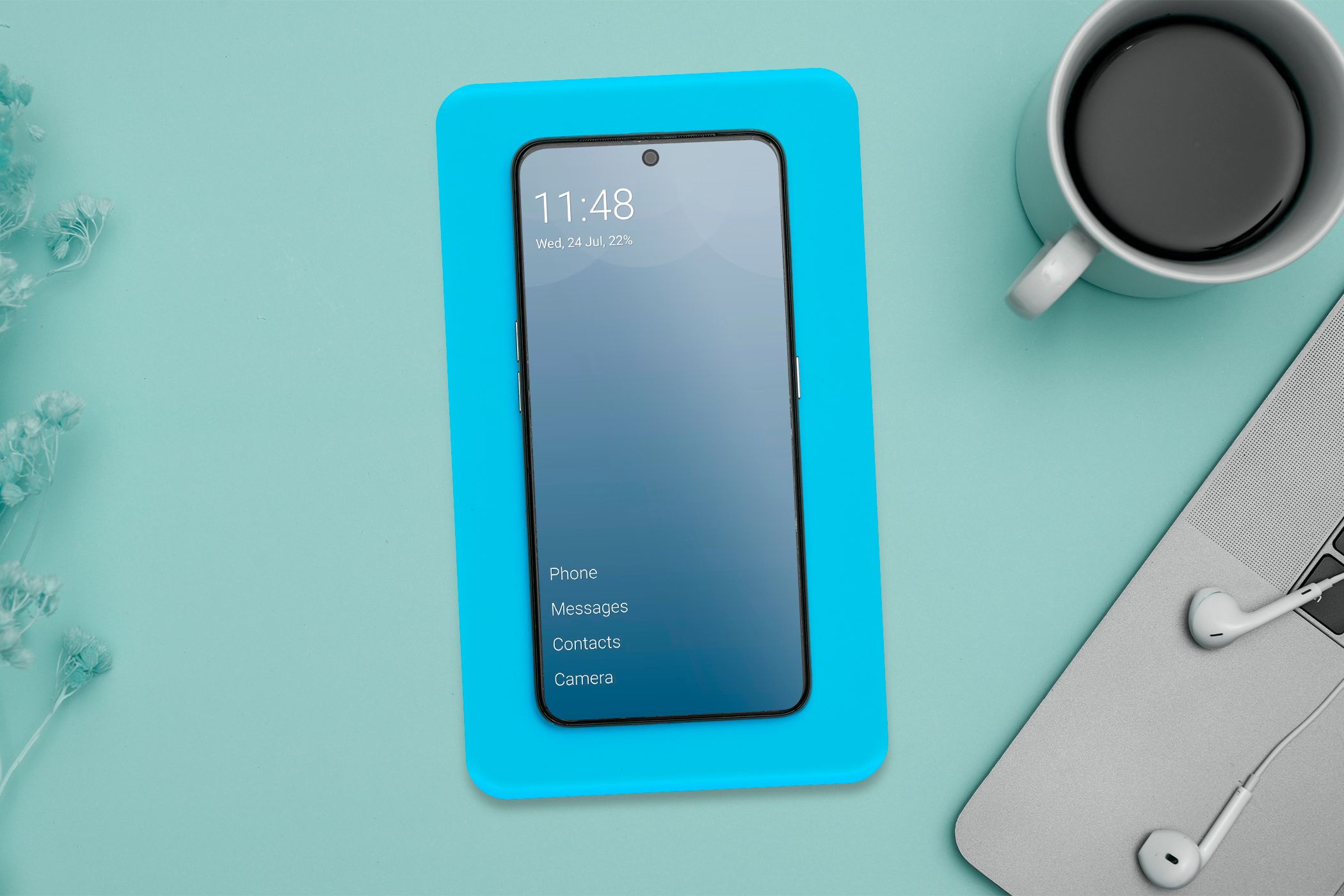
Кратко
Коротко: несколько простых настроек — удаление лишних приложений, отключение уведомлений и сетей, установка офлайн-контента и лёгкого лаунчера — позволят превратить современный Android‑телефон в практически «тупой» телефон для звонков, SMS и базовых утилит. Ниже — подробное руководство, чек‑листы и план действий.
Быстрые ссылки
- Сохраняйте только необходимые приложения
- Отключите все уведомления
- Выключайте мобильные данные и Wi‑Fi
- Загружайте музыку и карты для офлайн‑использования
- Установите простой лаунчер
- Отключите Google Play
Почему это работает — одна фраза
Снижение триггеров (уведомления, быстрый доступ к контенту, онлайн‑сервисы) уменьшает количество импульсивных взаимодействий с устройством и возвращает управление пользователю.
1. Сохраняйте только необходимые приложения
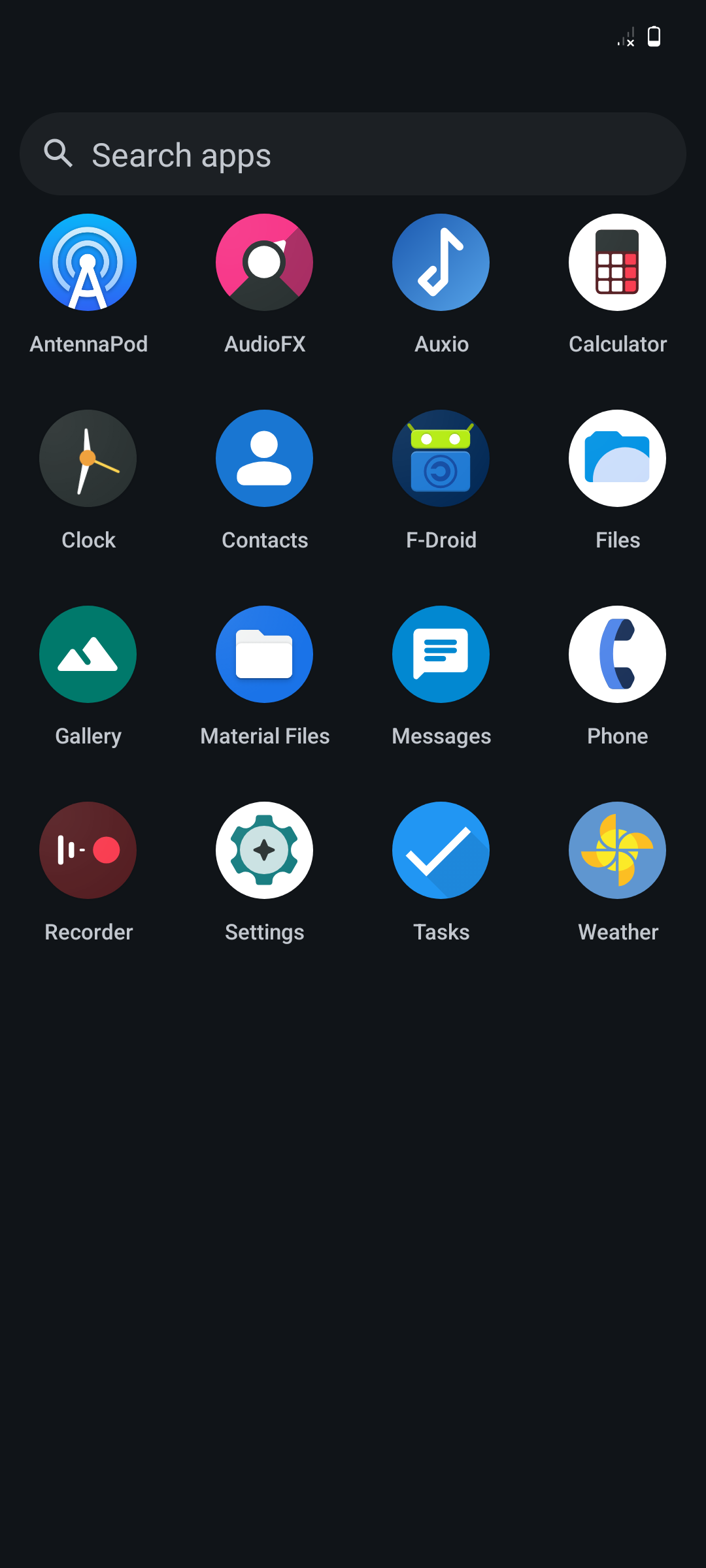
Что действительно должен уметь ваш телефон? Для большинства людей это небольшой набор: звонки, SMS, камера и иногда музыка или навигация. Эти функции были у старых «раскладушек» и кнопочных телефонов.
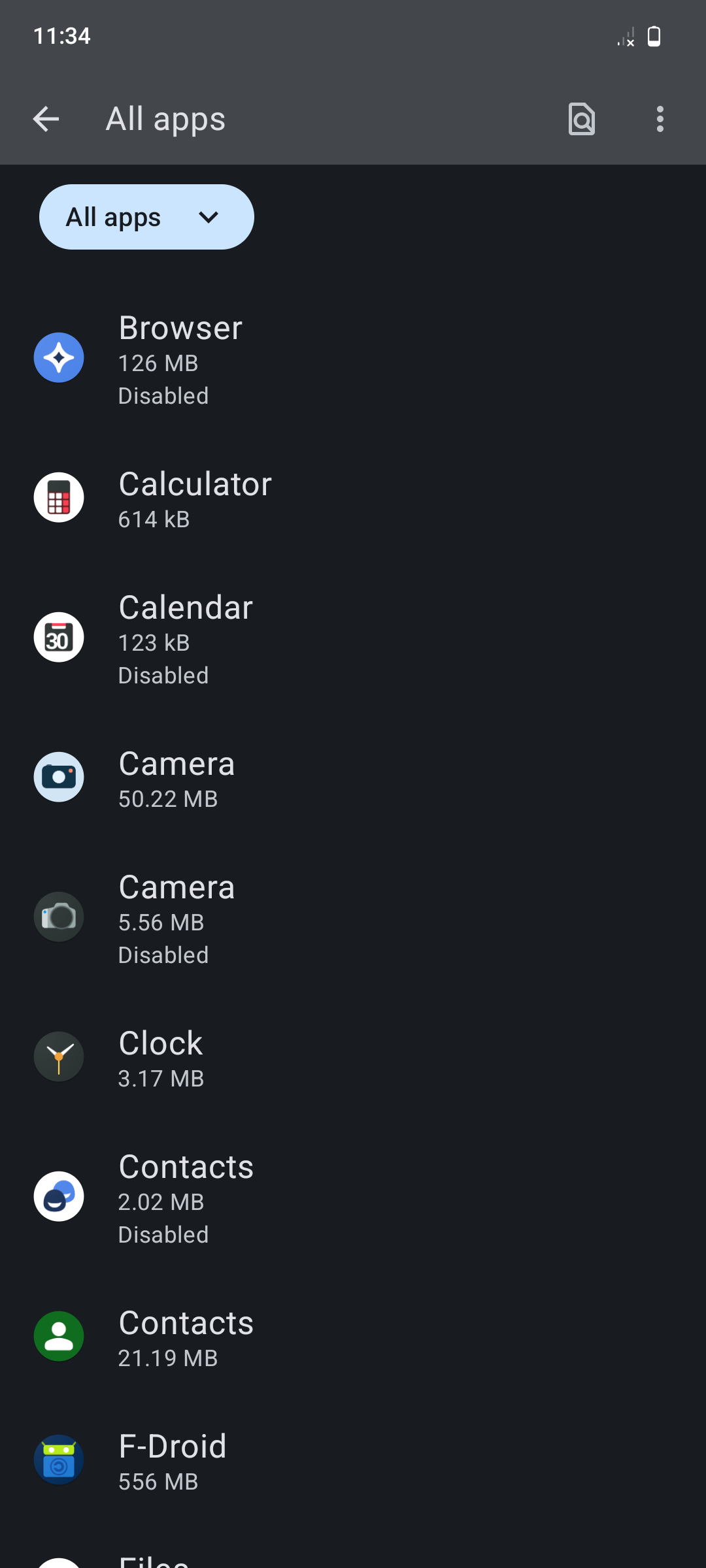
Самый большой выигрыш в сокращении экранного времени даст отключение браузера — это убирает главный канал спонтанного серфинга. Также можно удалить почтовые клиенты и решать проверять почту только с компьютера или планшета.
Как удалить или отключить приложение:
- Долгое нажатие на значок → «Сведения о приложении» (App Info) → «Удалить» или «Отключить». На русском это будет: «Настройки» → «Приложения» → выбрать приложение → «Отключить/Удалить».
- Большинство приложений можно удалить; системные — можно отключить (disable).
Совет по отбору: оставляйте только те утилиты, которые выполняют конкретную прикладную задачу (компас, секундомер, калькулятор). Игры, соцсети, новостные и видеосервисы — основные триггеры отвлечения.
Важно: общий принцип цифрового минимализма — удаляйте приложения, которые монетизируют каждое взаимодействие (реклама, встроенные покупки, трекинг). Это хороший ориентир при сомнениях.
2. Отключите все уведомления
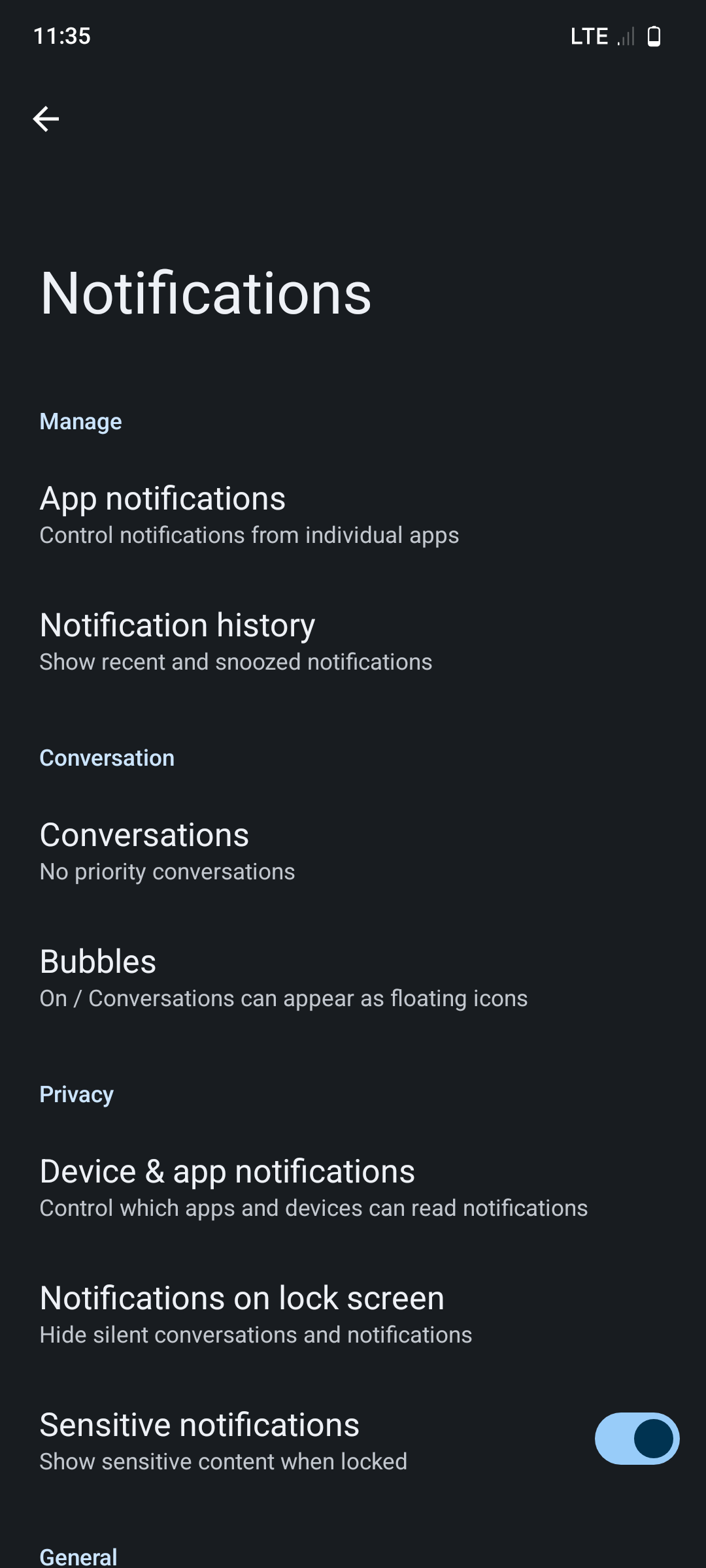
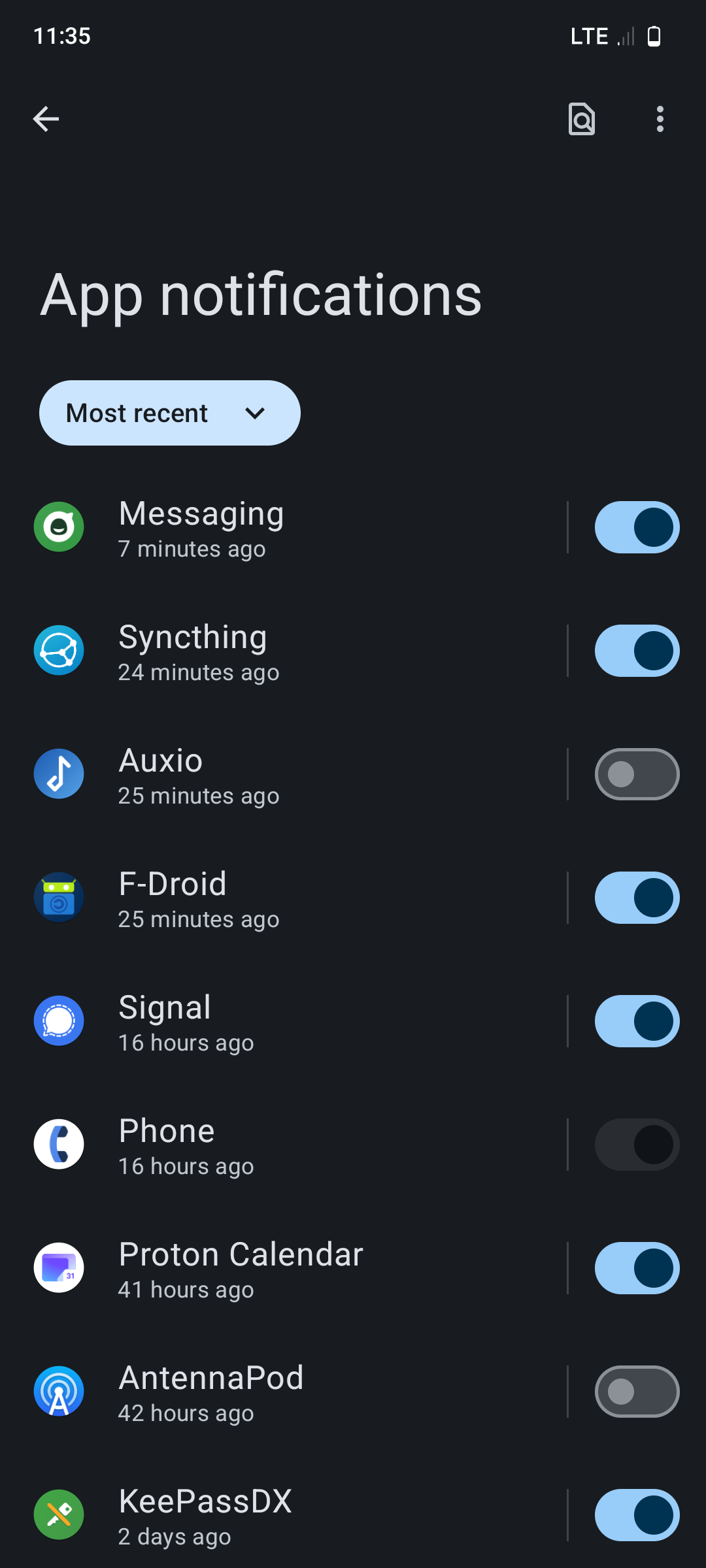
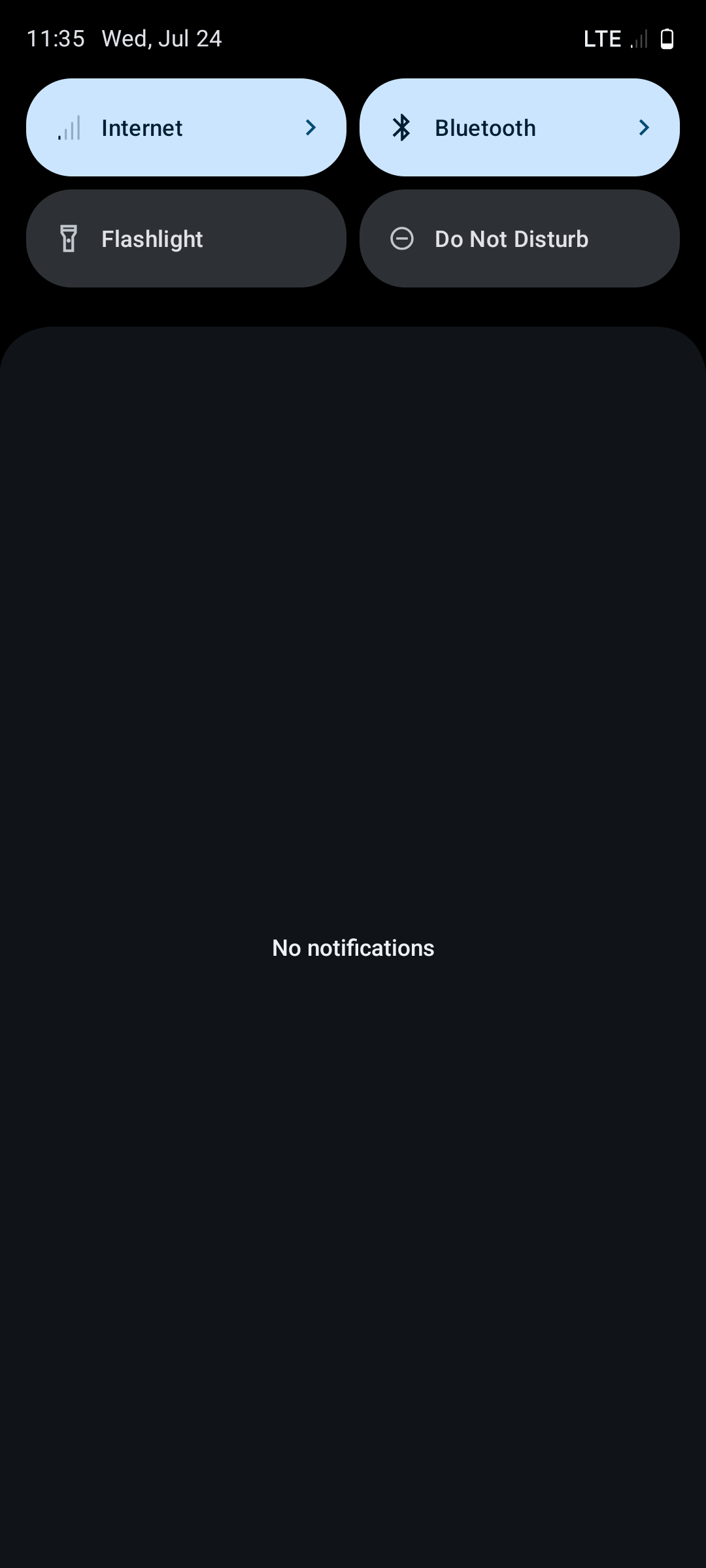
Если вы не готовы полностью удалить соцсети или мессенджеры, отключите у них все уведомления. Уведомления — главный механизм мобильной зависимости: каждый звук или баннер подталкивает взять устройство.
Рекомендации:
- Оставьте уведомления только для звонков и SMS.
- Если мессенджеры важны, включайте уведомления только для избранных контактов или групп.
- Меню управления: Настройки → Уведомления → Уведомления приложений (Settings > Notifications > App Notifications). На некоторых оболочках путь может называться «Приложения и уведомления».
Важно: отключение уведомлений не означает, что вы теряете сообщения — они будут там, когда вы откроете приложение сознательно.
3. Выключайте мобильные данные и Wi‑Fi
Для звонков и SMS интернет не требуется. Выключив Wi‑Fi и мобильные данные, вы устраняете источник постоянных обновлений — ленты, почта, push‑уведомления.
Как это сделать:
- Быстрая шторка: свайп вниз → переключатели Wi‑Fi и Мобильные данные.
- Если вы не хотите переключать вручную, ограничьте доступ в интернет по приложению: Настройки → Приложения → Выбрать приложение → Мобильные данные и Wi‑Fi → запретить доступ.
Если вы используете только SMS, мессенджеры через интернет работать не будут. Для разговоров по VoIP можно включать данные лишь в нужный момент.
Побочный бонус — экономия батареи и снижение фоновой активности приложений.
4. Загружайте музыку и карты для офлайн‑использования
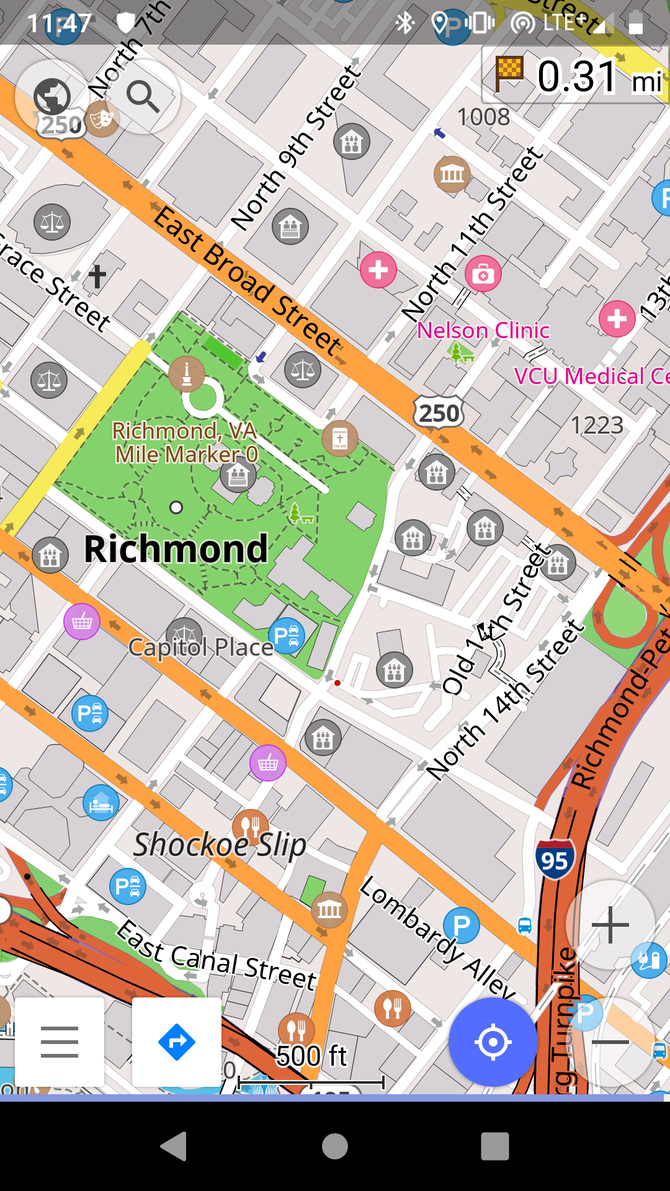
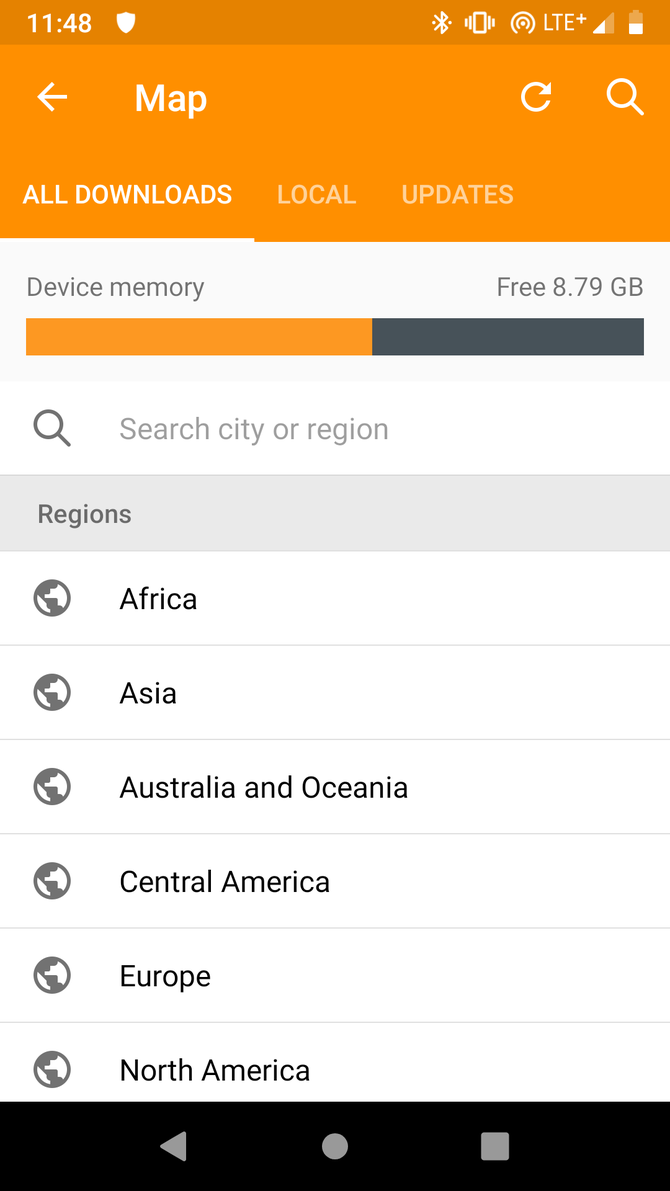
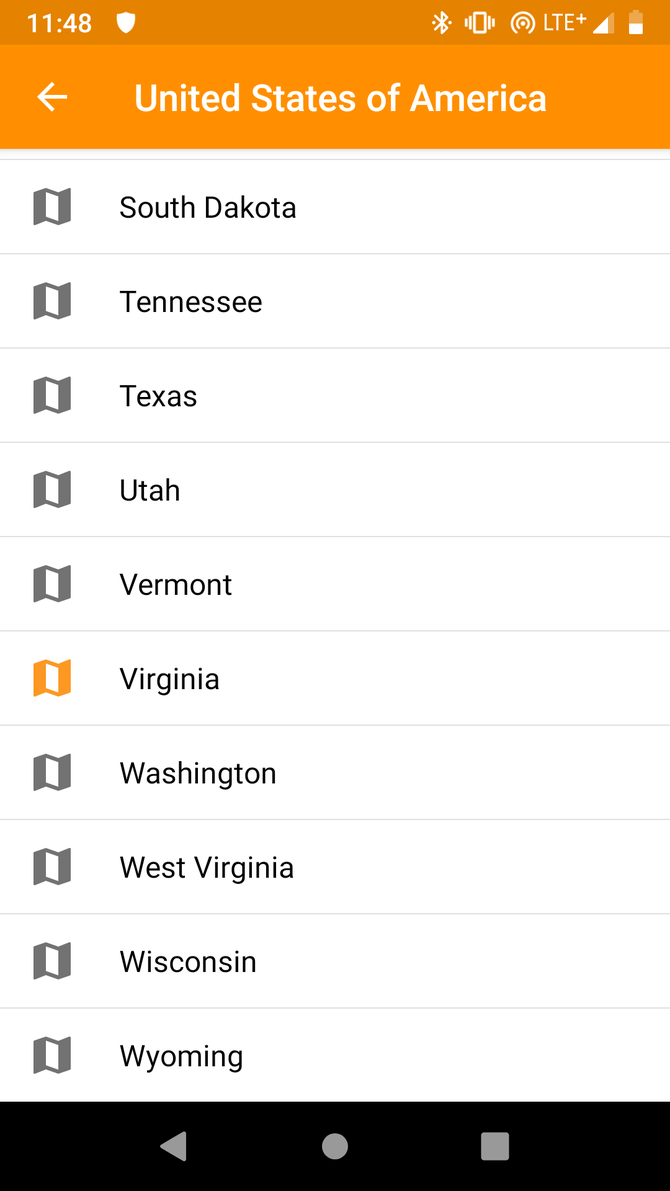
Файлы, хранящиеся локально, не требуют выхода в сеть. Скачайте плей‑листы, подкасты и карты для офлайн‑режима — и вам не придётся включать данные ради навигации или музыки.
Примеры:
- Музыка: Spotify, YouTube Music и другие позволяют сохранять треки и плейлисты офлайн (для подписчиков). Альтернативы — локальные плееры с загрузкой файлов.
- Карты: Google Maps поддерживает офлайн‑карты, но с ограничениями. Лучше приложения типа OsmAnd, которые позволяют сохранять большие регионы или целые страны (см. выше).
Скачать: OsmAnd — бесплатно, есть подписка для дополнительных функций.
5. Установите простой лаунчер
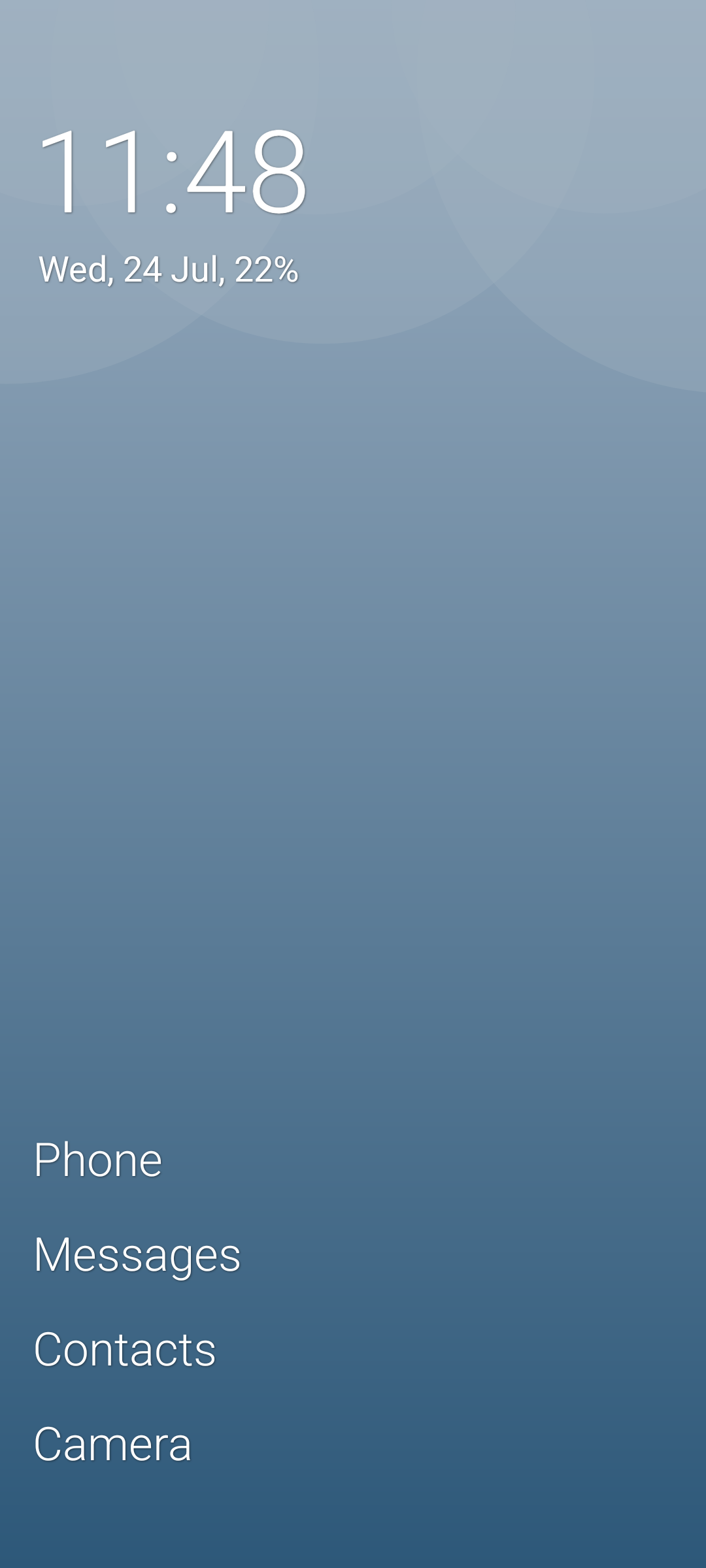
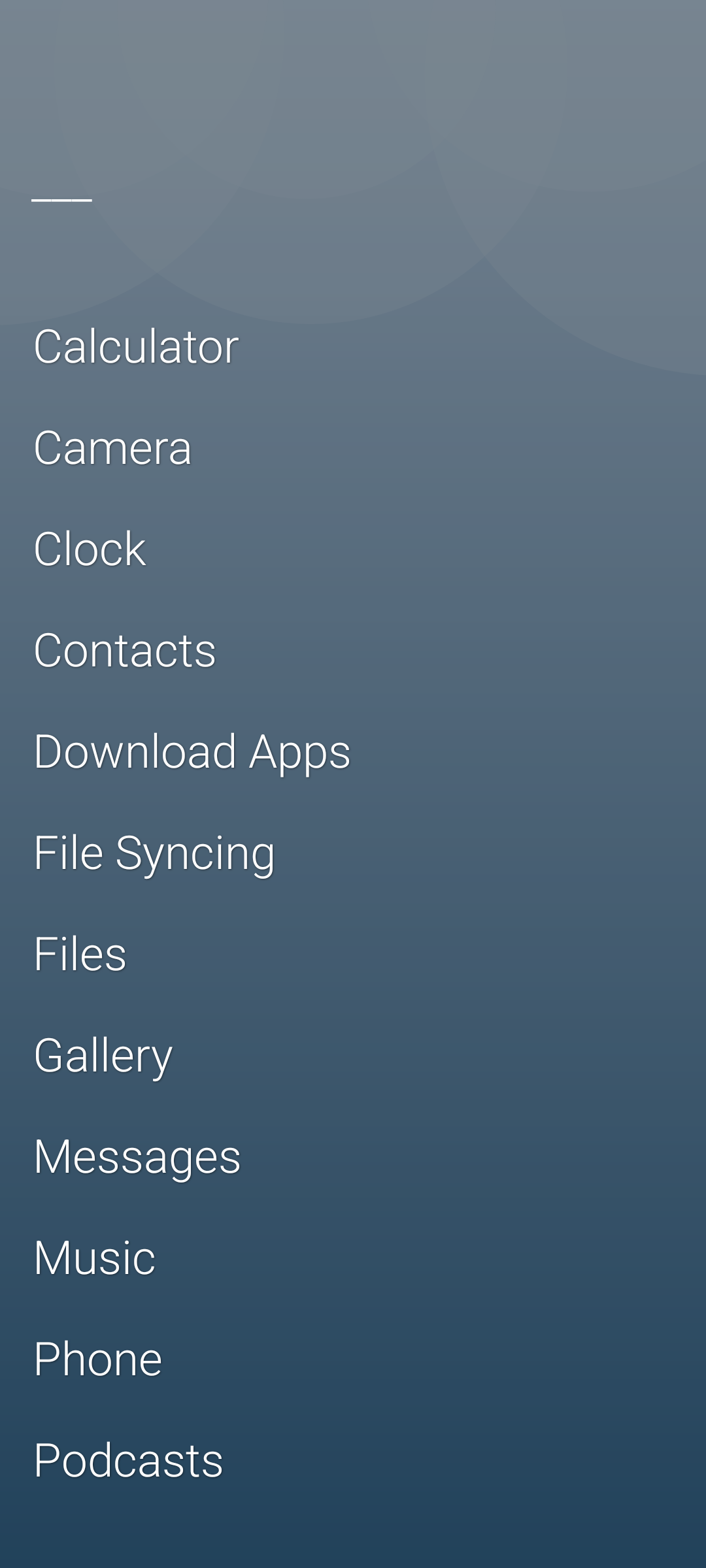
Интерфейс телефона стимулирует устанавливать всё больше приложений: скользящие панели, виджеты, рекламные рекомендации. Замена лаунчера на минималистичный решает эту проблему визуально: меньше иконок — меньше соблазнов.
Рекомендации:
- Olauncher — текстовый минималистичный лаунчер, ориентирован на отсутствие иконок.
- Light Phone‑стиль: лаунчеры, имитирующие интерфейс простых телефонов.
Установка простого лаунчера создаёт ощущение упорядоченности: вы получаете доступ к базовым приложениям без визуального шума.
6. Отключите Google Play
На большинстве Android‑устройств Play Store легко доступен, и это даёт постоянный приток новых приложений. Если вы всерьёз хотите упростить окружение, не устанавливайте новые приложения из магазина.
Варианты действий:
- Скрыть иконку магазина: держите её убранной из рабочего стола и ящика приложений.
- Отключить приложение Play Store в Сведениях о приложении.
- Удалить Play Store через ADB или использовать кастомную прошивку (custom ROM). Эти шаги требуют базовых знаний ADB или прошивок.
Преимущества кастомной прошивки:
- Меньше фоновых сервисов Google → потенциально лучшее время автономной работы.
- Меньше фонового трекинга и привязки к экосистеме Google → повышенная приватность.
Примечание: удаление Google Services может сломать некоторые приложения (банковские, мессенджеры, DRM‑защищённые стримы). Решайте исходя из задач.
Дополнительно: когда это не работает
- Если ваша работа требует постоянного доступа к сообщениям и онлайн‑каналам, полностью «оглушить» телефон нельзя.
- Для людей с семьёй, где связь только через мессенджеры, отключение уведомлений приведёт к пропущенным срочным сообщениям.
- Автолюбители, которым нужна онлайн‑навигация в реальном времени (пробки), будут ограничены офлайн‑картами.
В таких случаях используйте гибридный подход: строгая фильтрация уведомлений, включение данных в «рабочие часы» и выделение списка приоритетных контактов.
Альтернативные подходы
- Использовать второй, чистый телефон для рабочих задач, а основной держать минималистичным.
- Переход на «фичерфон» — физический простой телефон без Android.
- Включать режим «Не беспокоить» на длительные сессии с автоматическими исключениями для избранных номеров.
Быстрый плейбук (SOP) — начните за 30 минут
- Просмотрите домашние экраны: удалите ярлыки и папки ненужных приложений.
- Зайдите в Настройки → Приложения: удалите и отключите всё лишнее.
- Настройки → Уведомления: отключите все, кроме звонков и SMS.
- Выключите Wi‑Fi и Мобильные данные; проверьте, что звонки и SMS работают.
- Скачайте офлайн‑музыку и нужные карты.
- Установите минималистичный лаунчер.
- Если готовы, скройте или отключите Play Store.
Модель принятия решения — схема
flowchart TD
  A[Хочу меньше отвлекаться?] --> B{Нужны ли вам мессенджеры онлайн?}
  B -- Да --> C[Отключить уведомления, оставить мессенджеры]
  B -- Нет --> D[Удалить мессенджеры]
  C --> E{Требуется навигация в реальном времени?}
  D --> F[Отключить Play Store и данные]
  E -- Да --> G[Держать данные включёнными выборочно]
  E -- Нет --> F
  G --> H[Сохранить офлайн‑карты]
  F --> H
  H --> I[Установить простой лаунчер]
Критерии приёмки
- Домашний экран содержит не более 8 приложений.
- Уведомления включены только для звонков/SMS и максимум двух приоритетных контакт‑групп.
- Офлайн‑музыка и карты загружены и доступны без сети.
- Play Store скрыт или отключён (если это было целью).
Чек‑лист для пользователя
- Удалил/отключил соцсети и игры
- Отключил уведомления
- Выключил мобильные данные и Wi‑Fi вне нужды
- Скачал нужные офлайн‑файлы
- Установил минималистичный лаунчер
- Настроил резервные способы связи (если надо)
Чек‑лист для IT‑администратора
- Проверить совместимость рабочих приложений без Google Services
- Настроить MDM‑политику, если требуется централизованное управление
- Обеспечить возможность экстренной связи для сотрудников
Приватность и безопасность
- Отключение Google Services снижает фоновое отслеживание, но иногда ломает функциональность приложений, зависящих от Google Play Services.
- Убедитесь, что банковские и корпоративные приложения работают после изменений; если нет — используйте отдельное рабочее устройство.
- Для соответствия требованиям GDPR/локальным законам по защите данных: минимизируйте передачу персональных данных, ограничьте доступ приложений к контактам и местоположению через Настройки → Разрешения.
Когда откатывать изменения (Rollback)
- Возвращайте доступ к Play Store и данным, если критические приложения перестали работать.
- В случае потери доступа к корпоративным ресурсам обратитесь в IT и восстановите сертификаты/серверы MDM.
Быстрый набор рекомендаций: что оставить и что убрать
- Оставить: Звонки, SMS, Камера, Навигатор (с офлайн‑картой), Музыка/Подкасты (офлайн), Калькулятор.
- Убрать: Социальные сети, Видео‑стриминг, Большинство игр, Новостные приложения, Почтовые клиенты (если не критично).
Заключение
Телефон — инструмент. Цель минимализма — вернуть контроль: вы сами решаете, когда взаимодействовать с устройством, а не уведомления и алгоритмы. Простейшие шаги — удалить лишние приложения, отключить уведомления, выключать сети и использовать офлайн‑контент — дают заметный эффект уже в первые часы.
Краткое резюме ниже.
Краткое резюме
- Сократите количество приложений до минимума.
- Отключайте уведомления и сети, когда они не нужны.
- Используйте офлайн‑вещи (музыку, карты).
- Установите минималистичный лаунчер и, при необходимости, отключите Play Store.
Важно: адаптируйте шаги под свой распорядок и сохраняйте гибкость — цель не наказать себя, а получить свободу и концентрацию.

Похожие материалы

Несколько аккаунтов Skype: Multi Skype Launcher

Журнал для работы: повысить продуктивность

Персональные звуки уведомлений на Android

Скачивание шоу Hulu для офлайн‑просмотра

Microsoft Start: персонализированная новостная лента
