
Amazon FreeTime: руководство по настройке и использованию родительского контроля
Быстрые ссылки
Что такое FreeTime?
Как настроить FreeTime на Android (не Fire)
Как начать работу с профилями FreeTime (на Fire и Android)
Как кастомизировать профили FreeTime
Внутри профиля FreeTime
Amazon FreeTime — один из самых продуманных и простых в использовании инструментов родительского контроля для планшетов. В этом подробном руководстве вы найдёте пошаговую настройку, обзор возможностей FreeTime Unlimited, советы по ограничению времени и готовые процедуры для развёртывания в семье или школе.
Что такое FreeTime?
FreeTime — это реализация родительского контроля от Amazon. На планшетах Fire она встроена в систему, а на других Android-устройствах доступна через приложение Amazon FreeTime из Google Play. По сути FreeTime создаёт «садок» для ребёнка: отдельный интерфейс, отдельный набор приложений и медиатеки, индивидуальные профили с настройками под возраст.
Ключевые особенности в двух строках:
- Изолированный интерфейс: ребёнок не выходит в основную систему.
- Персональные профили: разные наборы контента и ограничения для каждого ребёнка.
FreeTime отличается от простого «блокировщика» тем, что полностью меняет представление устройства — отдельная домашняя страница, фильтрация контента и модели контроля поведения.
Важно: за доступ к расширенной библиотеке FreeTime Unlimited нужно платить отдельно ($2.99 в месяц для одного ребёнка или $6.99 в месяц для всей семьи при наличии Amazon Prime). Эта подписка даёт доступ к тысячам отобранных книг, сериалов и приложений.
Как настроить FreeTime на Android (не Fire)
Поскольку на планшетах Fire FreeTime уже встроен, установка не требуется. На других Android-устройствах нужна установка приложения и разрешения, чтобы FreeTime мог работать как лаунчер и следить за использованием.
Шаги установки:
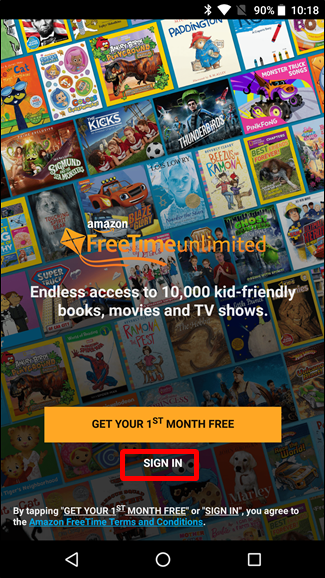
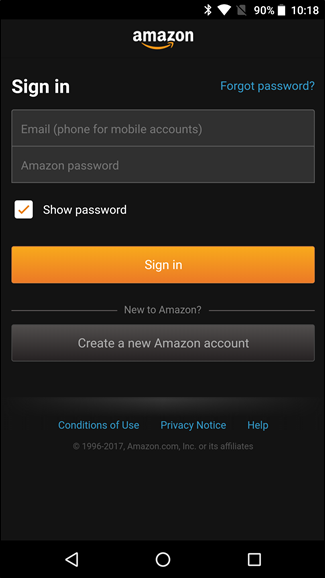
- Откройте Google Play и установите приложение Amazon FreeTime. Запустите приложение и войдите в учётную запись Amazon.
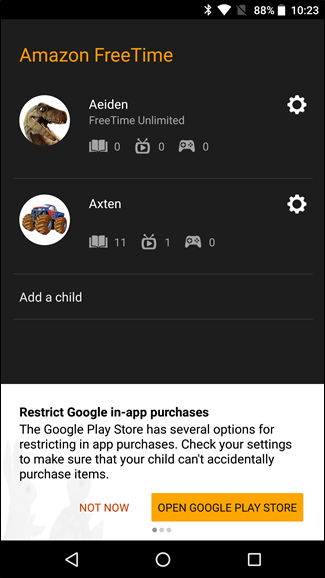
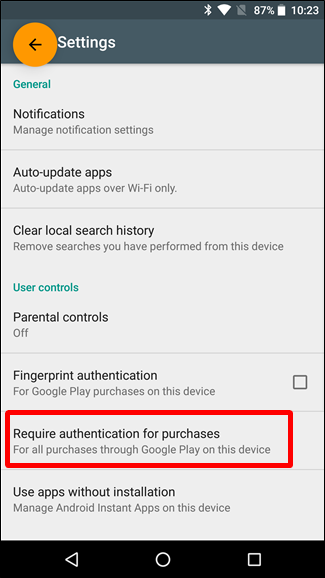
- Приложение предложит выдать ряд разрешений. Первое — ограничение внутриигровых покупок в Google Play. Нажмите кнопку, которая переводит вас в Google Play и следуйте инструкциям.
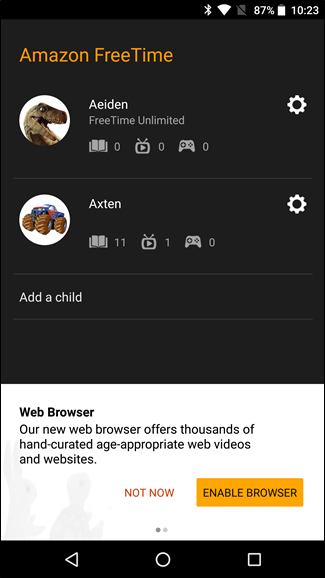
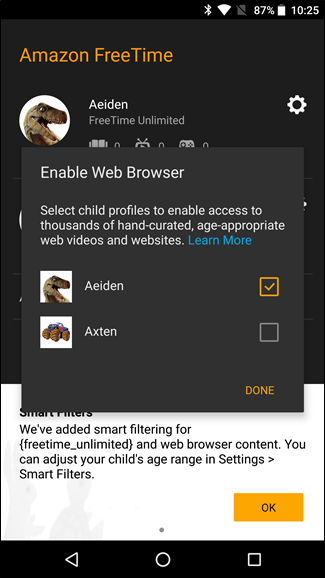
- Если хотите включить детский браузер Amazon (безопасный веб-вьюер для детей), тапните «Включить браузер» и выберите профили, где он нужен.
- На экранах Smart Filters подтвердите рекомендованные фильтры — они автоматически отсекают неподходящий контент.
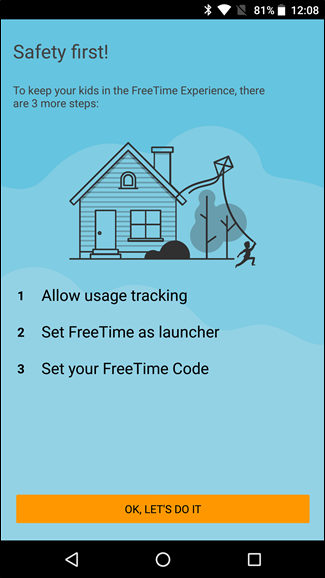
- После базовой установки приложение попросит предоставить доступ к использованию (Usage Access). Это нужно, чтобы FreeTime мог отслеживать время в приложениях и применять ограничения.
- Сделайте FreeTime лаунчером по умолчанию (по запросу выберите Always/Всегда). На этом этапе интерфейс устройства и запуск приложений для ребёнка будут проходить через FreeTime.
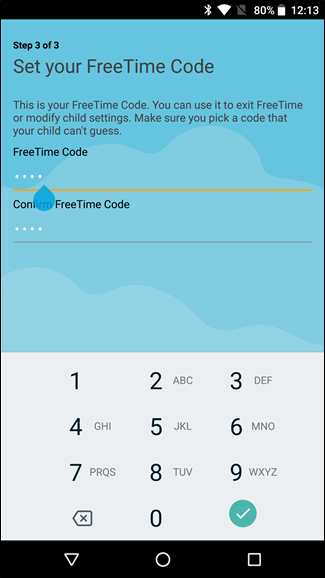
- Установите PIN/код родителя — он защитит выход из детского режима и изменения настроек.
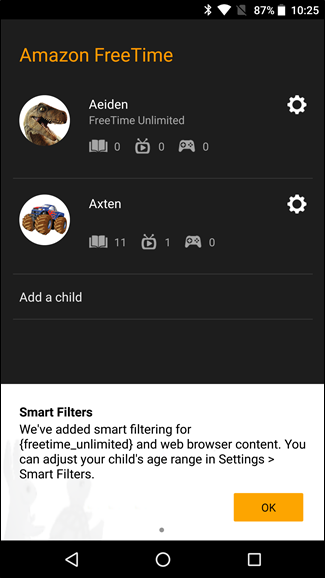
После этих шагов FreeTime готов к созданию профилей и наполнению их контентом.
Примечание: последовательность экранов может слегка отличаться в зависимости от версии Android и прошивки производителя.
Как начать работу с профилями FreeTime (на Fire и Android)
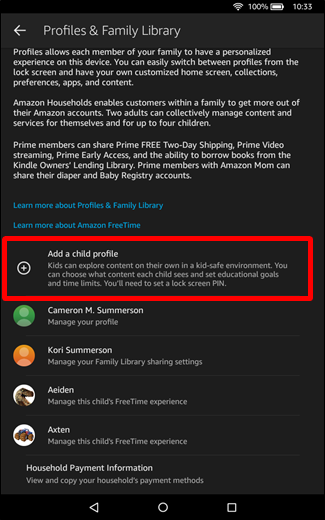
На Fire: откройте шторку уведомлений → нажмите значок шестерёнки → Profiles & Family Library.
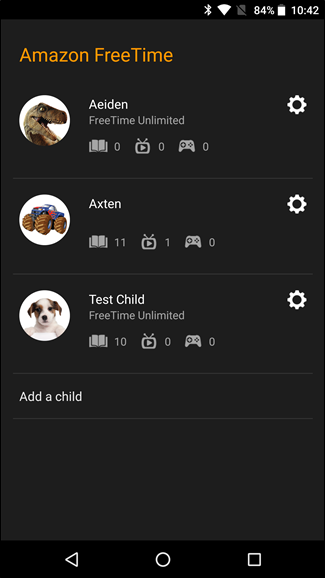
На Android: просто запустите приложение FreeTime.
Создание профиля:
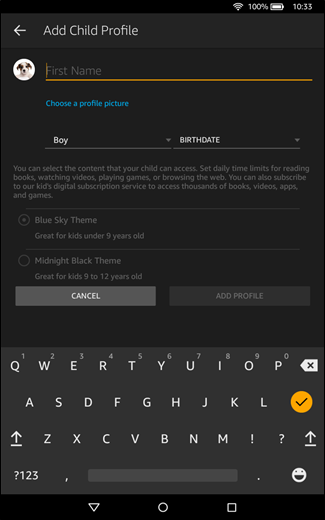
- Нажмите «Добавить ребёнка».
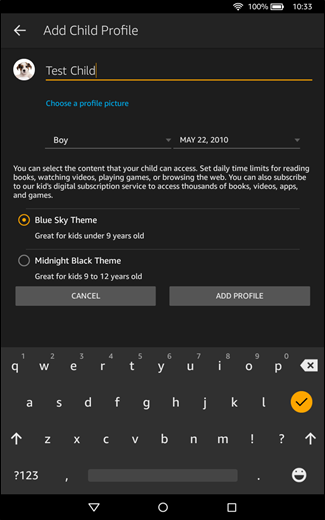
- Введите имя и дату рождения — возраст определяет начальные рекомендации.
- Выберите тему/возрастную группу (например: малыш, дошкольник, школьник).
- Нажмите «Добавить профиль».
При первом запуске профиля на Android выполните дополнительные шаги: разрешите слежение использования, установите FreeTime как лаунчер и задайте PIN-пароль. Нажмите «ОК, сделаем это» для перехода по каждому из шагов.
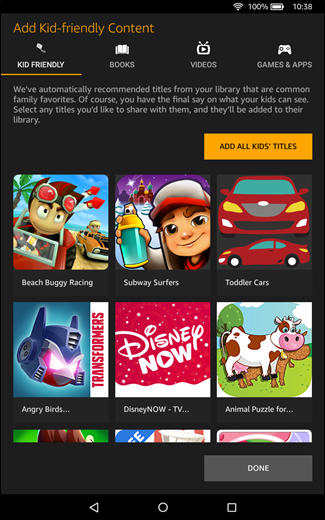
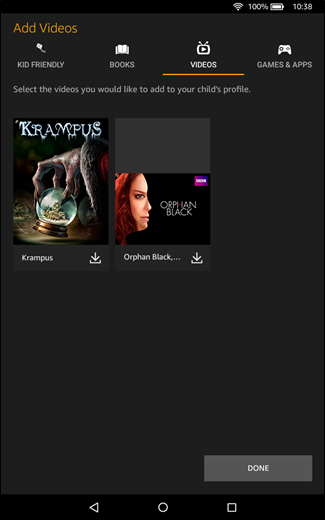
После создания профиля добавьте контент: книги, приложения и видео из вашей библиотеки Amazon или из FreeTime Unlimited. Можно добавить всё разом кнопкой «Добавить все детские названия» или выбирать по одному.
Как кастомизировать профили FreeTime
Основные элементы настройки:
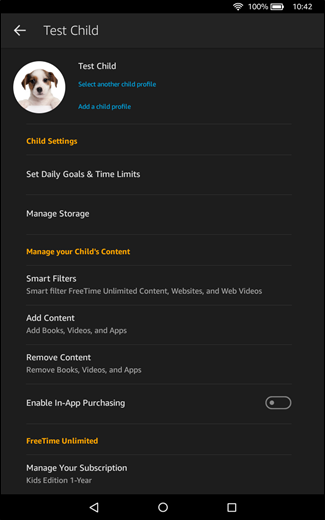
- Ежедневные цели и лимиты времени
- Управление содержимым (добавление/удаление книг, видео, приложений)
- FreeTime Unlimited — настройки подписки и рекомендации
- Редактирование профиля (имя, возраст, PIN)
Ежедневные цели и лимиты времени
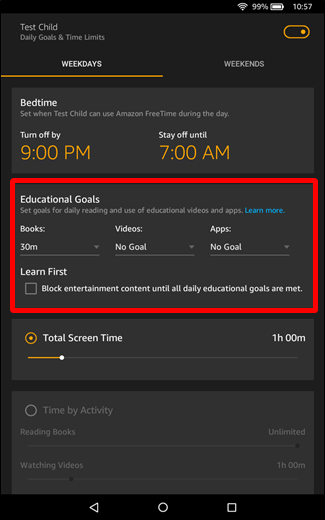
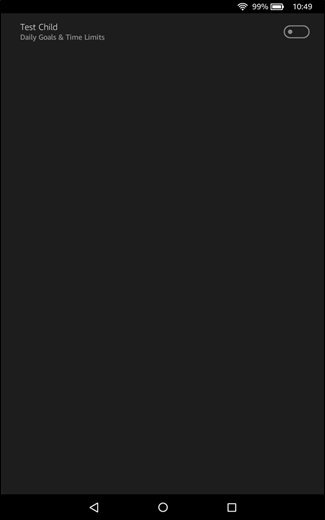
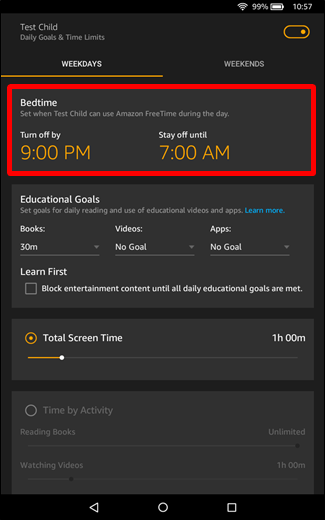
Это самая важная часть. Включите тумблер «Set Daily Goals & Time Limits» и настройте:
- Время сна (bedtime) — планшет автоматически блокируется после указанного времени.
- Цели по обучению: минимальное требуемое время для чтения, образовательных приложений и видео.
- Общее допустимое экранное время (от 1 до 6 часов или «без ограничений”).
- Разделение времени по типам активности: чтение не влияет на лимит для видео и игр.
После настройки — вернитесь назад и сохраните изменения.
Дополнительные параметры
- Smart Filters: включают автоматическую фильтрацию контента по возрасту.
- Веб-браузер: можно включить безопасный браузер Amazon или отключить доступ к сети.
- Контроль покупок: покупки внутри приложений блокируются.
Внутри профиля FreeTime — что видит ребёнок
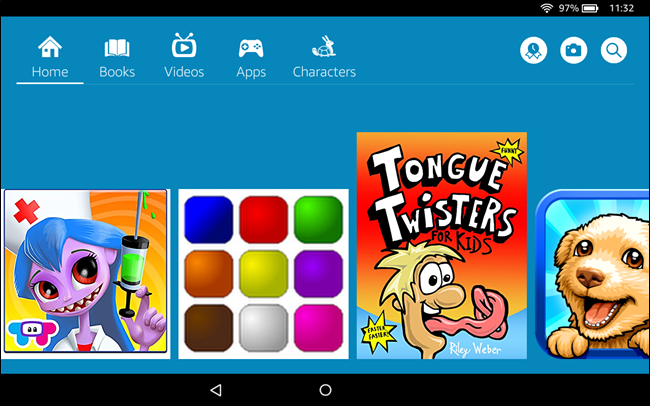
Профиль ребёнка — это полностью изолированная среда. Основные элементы интерфейса:
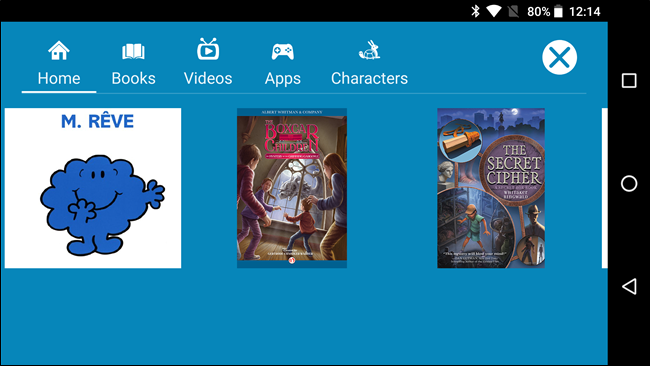
- Карусель недавно использованного контента (книги, видео, приложения).
- Быстрые фильтры по типу контента (Books / Videos / Apps).
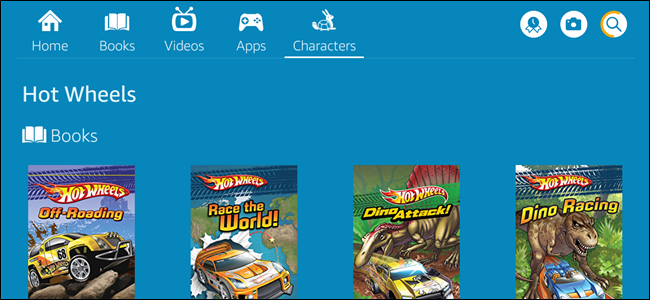
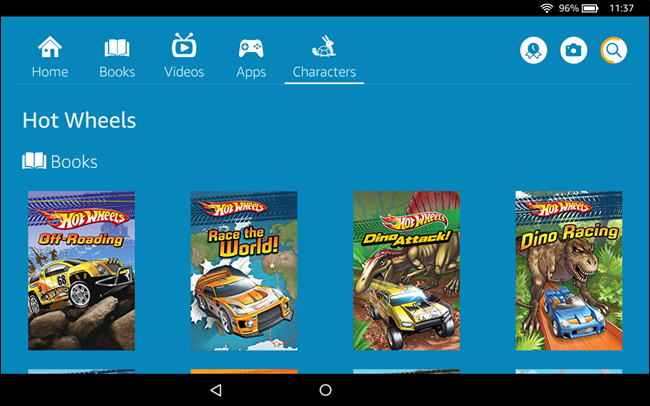
- Characters — аккуратный каталог по персонажам и темам (например, Дора, динозавры).
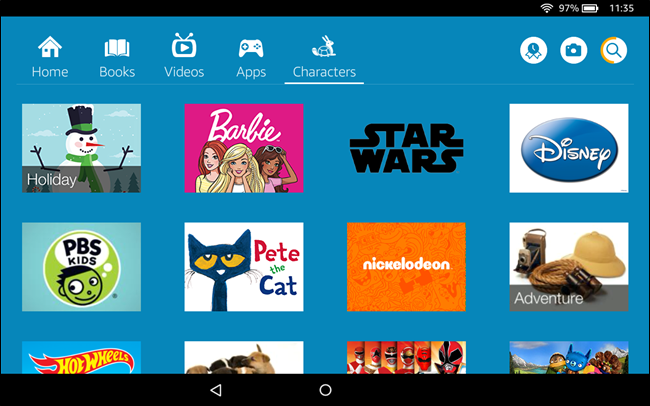
Если контента нет локально — он будет загружен с серверов Amazon. Всё содержимое в FreeTime отобрано и не предполагает случайных покупок: ребёнок не сможет купить платный контент без участия родителя.
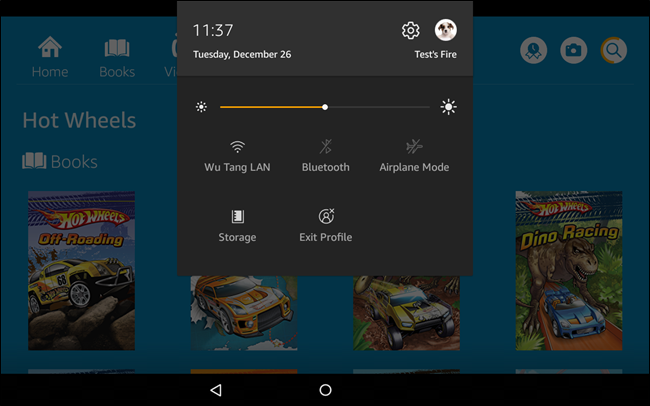
Экран блокируется намеренно: при попытке выйти ребёнок возвращается на домашнюю карусель. В быстрых настройках верхней шторки доступна только регулировка яркости; остальные системные настройки и смена сети защищены PIN-кодом.
Когда FreeTime не подойдёт (ограничения и исключения)
Важно понимать границы: FreeTime отлично управляет контентом в рамках Amazon и приложений, но есть ситуации, где он может не сработать идеально:
- Технически подкованный ребёнок с доступом к сторонним загрузкам и физическому доступом к устройству (например, распаковка и прошивка) может попытаться обойти ограничения. Хорошая практика — использовать общий пароль и физический контроль.
- На устройствах с сильно модифицированной версией Android или старой прошивкой некоторые разрешения могут работать нестабильно.
- Если вы используете отдельные образовательные приложения, которые не интегрированы в экосистему Amazon, их поведение может не учитываться корректно системой отслеживания.
Альтернативы и когда рассмотреть их
- Google Family Link: если вся семья использует Android и вы хотите синхронизацию с Google-аккаунтами.
- Apple Screen Time: если у вас iPhone/iPad и вы хотите нативную интеграцию.
- Сторонние решения (например, Qustodio, Norton Family): дают мультиплатформенную поддержку и расширенные отчёты, но требуют подписки.
Выбор зависит от экосистемы: если у вас Fire-устройства — FreeTime будет лучшим вариантом. Если в семье смешанные устройства (iOS + Android), рассмотрите мультиплатформенное решение.
Методика поэтапного развёртывания в семье (мини-методология)
- Проведите инвентаризацию устройств: какие планшеты/телефоны у детей.
- Выберите стратегию: единая учётная запись Amazon для родителей + профили детей, или отдельные Amazon-аккаунты для подростков.
- Настройте FreeTime на одном устройстве как эталон, проверьте функции и поведение в течение недели.
- Настройте профили для каждого ребёнка, применяя разные уровни ограничения по возрасту.
- Объясните правила детям: зачем ограничения, как работают лимиты, как просить дополнительное время.
- Регулярно пересматривайте настройки и контент по мере взросления ребёнка.
Роль-based чек-листы
Чек-лист для родителей (быстрая проверка):
- Установлен и настроен PIN родителя.
- FreeTime установлен как лаунчер (если нужно).
- Настроены ежедневные лимиты и bedtime.
- Подключён безопасный браузер (если разрешён выход в интернет).
- Выбрано и проверено содержание: книги, видео, приложения.
- Списки контактов и покупки внутри приложений заблокированы.
Чек-лист для школьного IT-админа (при массовом развёртывании):
- Утверждён способ развёртывания приложений (через MDM или ручная установка).
- Стандартизированы профили для возрастных групп.
- Создана инструкция для родителей и учителей.
- Организована процедура восстановления доступа при утере PIN.
Процедура привёртывания (SOP) для нового ребёнка
- Войдите в родительскую учётную запись Amazon.
- Откройте Profiles & Family Library или приложение FreeTime.
- Нажмите «Добавить ребёнка», введите имя и дату рождения.
- Выберите начальные рекомендации по возрасту.
- Добавьте контент и включите Smart Filters.
- Настройте то��ы времени и bedtime.
- Проведите тестовый запуск профиля и убедитесь, что доступ ограничен.
Инцидентный план: обход ограничений и быстрый откат
Сценарий: ребёнок сообщил, что может выходить за пределы режима.
- Немедленно смените PIN родителя.
- Проверьте физический доступ к устройству (есть ли у ребёнка USB-кабель, персональный компьютер и т.д.).
- Просмотрите логи использования (если доступно) — какие приложения запускались.
- При подозрении на модификацию прошивки — откатьте устройство к заводским настройкам и восстановите из бэкапа.
- Обсудите с ребёнком правила использования и проведите дополнительные ограничения.
Тест-кейсы и критерии приёмки
Критерии приёмки базовой установки:
- Профиль ребёнка запускается и не выходит в основную систему.
- PIN защищает доступ к настройкам и выход из режима.
- Лимиты времени срабатывают в соответствии с настройками.
- Smart Filters блокируют явно неподходящий контент.
Примеры тест-кейсов:
- TC-01: Попытка покупки внутри приложения при активном профиле — ожидаем: покупка блокируется.
- TC-02: Достижение лимита времени — ожидаем: устройство блокирует дальнейший доступ и показывает экран «время вышло».
- TC-03: Попытка сменить яркость — ожидаем: доступ разрешён; смена Wi‑Fi — ожидаем: требует PIN.
Таблица совместимости и миграции
- Fire Tablets: FreeTime встроен, полный набор функций, простая настройка.
- Android (Google Play): требуется приложение, разрешения на использование и лаунчер, некоторые функции могут отличаться в интерфейсе.
- iOS: FreeTime официально не поддерживается; используйте Apple Screen Time на iPhone/iPad.
Совет по миграции: при переходе с Android на Fire перенесите контент через семейную библиотеку Amazon и вручную пересоздайте профили.
Безопасность и приватность
FreeTime ограничивает доступ к локальным файлам в детском режиме — устройство может размонтировать локальное хранилище, чтобы ребёнок не смог получить доступ к фотографиям и медиа. Однако учтите:
- Хранение персональных данных: контролируйте, какие облачные учётные записи привязаны к устройству (Google, Amazon).
- GDPR/конфиденциальность: для детей младше 16 лет в некоторых юрисдикциях применяются дополнительные требования к обработке персональных данных — проверьте местное законодательство.
Модель зрелости использования FreeTime (уровни)
- Уровень 1 — Базовый: один профиль, стандартные лимиты, без подписки FreeTime Unlimited.
- Уровень 2 — Продвинутый: несколько профилей, тонкая настройка по активности, активирован Smart Filters.
- Уровень 3 — Организационный: массовое развёртывание в школе/садике, централизованное управление и регулярные отчёты.
Риски и смягчения
Риск: обход через сторонние загрузки. Митигирование: блокировка установки приложений вне Amazon (через настройки устройства), физический контроль и периодические проверки.
Риск: устаревшие обновления и баги. Митигирование: держите устройство и приложение в актуальном состоянии, применяйте обновления своевременно.
Краткая сводка для занятых родителей (announcement, 100–200 слов)
Amazon FreeTime превращает планшет в безопасное пространство для ребёнка: отдельный интерфейс, персональные профили и гибкие лимиты времени. На Fire-устройствах FreeTime встроен; на Android достаточно установить приложение и пройти несколько разрешений. С подпиской FreeTime Unlimited вы получаете доступ к тысячам отобранных книг, сериалов и приложений. Настройте bedtime, цели по обучению и отдельные лимиты на игры и видео, чтобы балансировать развлечение и обучение. Для начала создайте один тестовый профиль и проверьте его работу в течение недели — это позволит понять, какие правила действительно подходят вашей семье.
Короткие советы «лучшие практики»
- Начинайте с мягких ограничений и увеличивайте по мере необходимости, чтобы ребёнок адаптировался.
- Разделяйте время на чтение и развлечение: чтение не должно «съедать» окно для образовательных приложений.
- Регулярно просматривайте добавленный контент вместе с ребёнком — это помогает контролю и развивает доверие.
Социальные заголовки (preview suggestions)
OG title: Amazon FreeTime — настройка родительского контроля OG description: Подробное руководство по установке, настройке профилей и использованию подписки FreeTime Unlimited. Контроль времени, фильтры и чек-листы.
Итог: FreeTime — это мощный инструмент для семей, которые хотят контролировать устройство ребёнка без постоянной ручной модерации. Он хорошо подходит для семей в экосистеме Amazon, но при смешанных платформах стоит рассмотреть альтернативы. Начните с базовой установки, настройте профиль под возраст ребёнка и постепенно усложняйте правила по мере взросления.
Summary:
- FreeTime обеспечивает изолированную детскую среду.
- На Fire — встроен; на Android — приложение и дополнительные разрешения.
- FreeTime Unlimited расширяет библиотеку, но требует подписки.
- Настраивайте профиль по возрасту, используйте Smart Filters и отдельные лимиты по активностям.

Похожие материалы

Несколько аккаунтов Skype: Multi Skype Launcher

Журнал для работы: повысить продуктивность

Персональные звуки уведомлений на Android

Скачивание шоу Hulu для офлайн‑просмотра

Microsoft Start: персонализированная новостная лента
