
Как запустить веб‑сервер на Android: сделать сайт прямо на телефоне

Кратко: Запустите простой веб‑сервер на Android‑устройстве, используя приложение Tiny Web Server, загрузив файл index.html в хранилище телефона и подключившись к нему из браузера в той же сети. Это дешёвый способ разместить статический или простейший динамический сайт для тестирования или локального доступа.
Важное замечание: такой сервер подходит для небольших нагрузок и тестирования. Для публичного и нагруженного сайта лучше использовать хостинг с поддержкой резервирования, HTTPS и бэкапов.
Описание изображения: смартфон и планшет, используемые как лёгкие веб‑серверы в домашних условиях
Почему стоит запустить веб‑сервер на Android
Многие сайты и прототипы не требуют дорогого оборудования или платного хостинга. Сегодня смартфон или планшет на Android может выступить в роли простого сервера для демонстрации, разработки или обмена файлами в локальной сети. Это экономит место и деньги, а старый телефон можно переработать и переиспользовать.
Кому это полезно:
- разработчикам и тестировщикам, которым нужно быстро показать работу сайта;
- преподавателям и студентам для демонстраций;
- владельцам небольших проектов с низкой посещаемостью;
- всем, кто хочет временно разместить страницу без расходов.
Ограничения и когда это не подойдёт
- Высокая нагрузка — смартфон не рассчитан на тысячи одновременных запросов;
- Нужен публичный, безопасный и надёжный сайт с HTTPS и бэкапами — используйте профессиональный хостинг;
- Мобильные сети часто дают динамический IP и могут блокировать входящие порты;
- Батарея и износ устройства при круглосуточной работе.
Если ваша цель — производственный сайт с высоким трафиком, отказоустойчивостью и безопасностью, рассматривайте VPS, облачный хостинг или выделенный сервер.
Что потребуется
- Android‑устройство (смартфон, планшет или Android TV) с доступом к Wi‑Fi;
- Кабель USB или файловый менеджер для копирования файлов;
- Приложение Tiny Web Server (бесплатно) или аналог;
- Браузер на компьютере в той же сети для проверки.
Шаг 1. Установка Tiny Web Server
Множество серверных приложений для Android устарели или рассчитаны на старые версии системы. Для этой инструкции используется Tiny Web Server — простое приложение, достаточное для размещения статической страницы.
Скачивание: Tiny Web Server for Android (Free)
После установки приложение появится в меню приложений. Tiny Web Server минималистично: не ожидайте сложной панели управления, зато всё просто и прозрачно.
Шаг 2. Настройка Tiny Web Server
Откройте приложение. На главном экране вы увидите опции, среди которых можно изменить путь сервера, кодировку по умолчанию и порт сервера.
- Change server path — укажите папку, где будут храниться ваши файлы; обычно удобно использовать корневую папку хранилища.
- Default charset — задайте кодировку (например, UTF-8 для русскоязычных страниц).
- Server port — по умолчанию 8080 или 80; если роутер блокирует порт 80, используйте 8080.
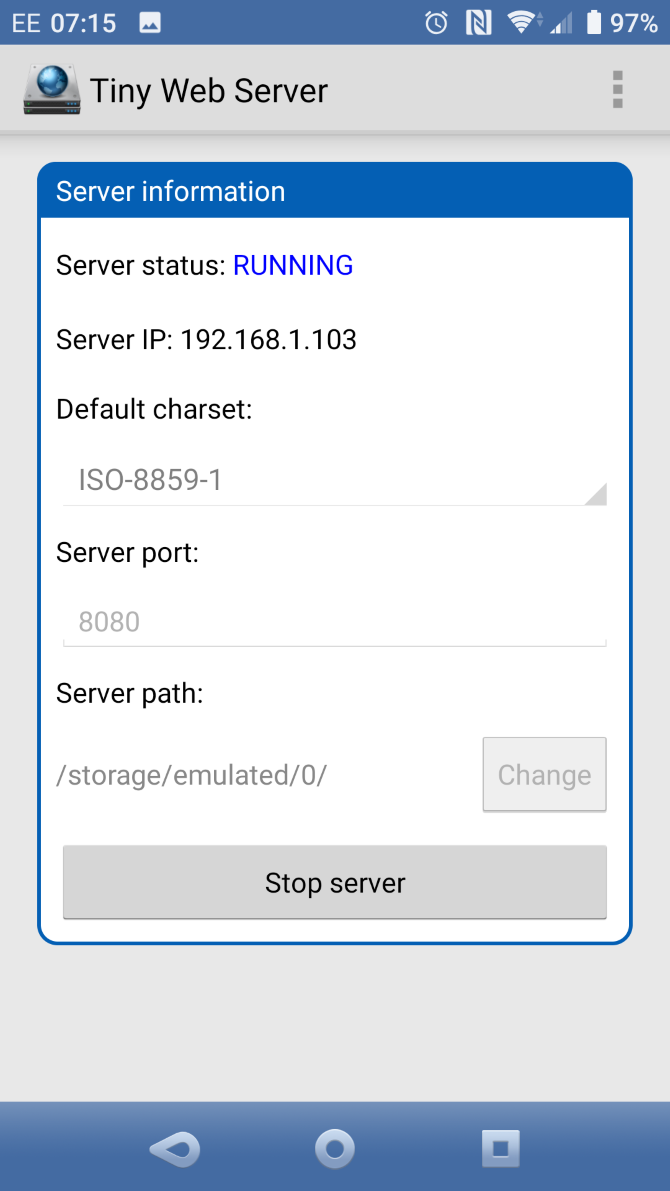
Описание изображения: экран приложения Tiny Web Server с кнопкой запуска сервера и настройками пути и порта
Важно: Tiny Web Server не принуждает к умолчанию использовать index.html, поэтому при обращении к корню каталога может потребоваться явно добавить /index.html к URL. Это не критично, но стоит учитывать.
Шаг 3. Создание и загрузка index.html
Создайте файл index.html на компьютере или прямо на Android при помощи любого текстового или HTML‑редактора. Простейший пример страницы:
  Пример страницы на Android


  Сайт на Android
  Поздравляем — вы запустили простой веб‑сервер на телефоне.
Если вы не уверены в CSS, можно добавить минимальную таблицу стилей внутри тега head или внешним файлом style.css.
Перенесите index.html на устройство: подключите телефон по USB и скопируйте файл в папку /storage/emulated/0 или используйте файловый менеджер на Android. На некоторых устройствах путь к внутреннему хранилищу может отличаться, но emulated/0 — стандарт.
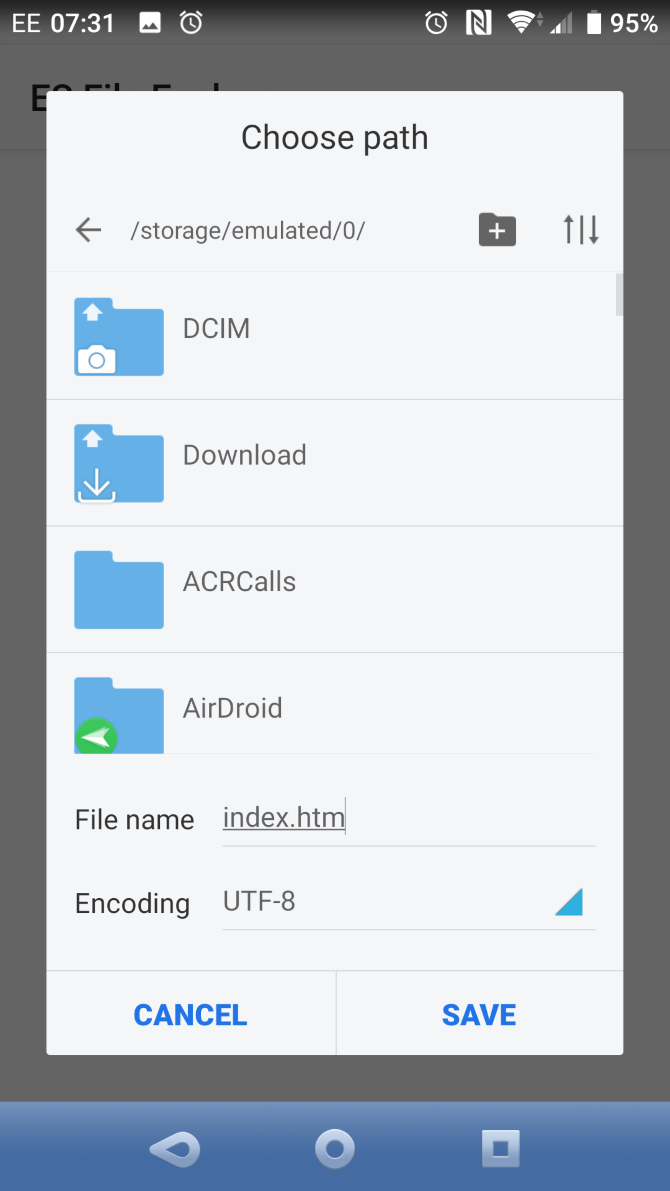
Описание изображения: копирование файла index.html в внутреннее хранилище Android через файловый менеджер
После копирования откройте Tiny Web Server и нажмите Start server. В приложении будет показан локальный IP и порт, например 192.168.1.25:8080. В браузере компьютера перейдите по адресу http://192.168.1.25:8080/index.html.
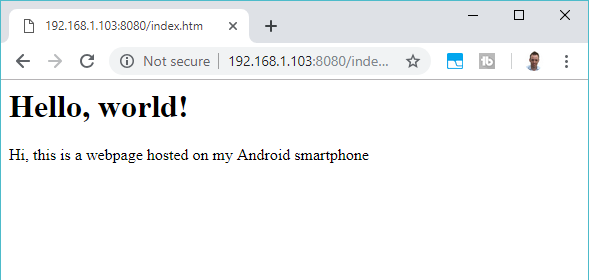
Описание изображения: просмотр веб‑страницы, размещённой на Android‑устройстве, в браузере настольного ПК
Если страница открылась — поздравляем, ваш Android работает как веб‑сервер.
Как люди могут заходить на ваш Android‑сервер из интернета
Для доступа извне локальной сети понадобится привязка динамического IP к доменному имени или статический IP:
- No‑IP и динамический DNS: установите клиент No‑IP на устройство (или используйте клиент на роутере), привяжите динамический IP к удобному доменному имени. Затем пробросьте порты на роутере на IP вашего Android‑устройства и порт сервера.
- Статический IP: если провайдер предоставляет статический IP, настройте проброс портов (port forwarding) на роутере к внутреннему IP телефона.
Обратите внимание: многие мобильные провайдеры не позволяют открывать входящие соединения или дают CGNAT — в этом случае доступ извне невозможен без дополнительных сервисов (reverse proxy, туннелирование).
Рекомендуем использовать утилиты динамического DNS только для временной и низконагруженной демонстрации. Для публичных проектов используйте полноценный хостинг с поддержкой HTTPS.
Безопасность и рекомендации по жёсткой настройке
Даже для простой страницы не лишним будет базовый уровень защиты:
- Не открывайте стандартный порт 80 без нужды; используйте нестандартный порт и скрывайте его только как дополнительную меру.
- Если нужно публиковать из дома, включите в роутере белый список IP или используйте VPN/SSH‑туннель до сервера в облаке.
- Регулярно отключайте сервер, когда он не нужен, чтобы сократить время атаки.
- Убедитесь, что на телефоне нет уязвимых сервисов и установлены все системные обновления.
- Для передаче конфиденциальных данных используйте HTTPS; настроить полноценный TLS на Android‑приложении непросто, лучше проксировать трафик через облачный reverse proxy с сертификатом.
Мини‑методология для развёртывания (короткая пошаговая инструкция)
- Выберите устройство и убедитесь в его стабильности и подключении к сети.
- Установите Tiny Web Server.
- Подготовьте index.html и связанные файлы.
- Скопируйте файлы в /storage/emulated/0 или выбранную папку.
- Задайте нужный порт и кодировку в приложении.
- Запустите сервер и проверьте локально по IP:порт/index.html.
- При необходимости настройте динамический DNS и проброс портов.
Ролевые чек‑листы
Владелец сайта:
- Проверить назначение и цель сайта;
- Убедиться в совместимости контента с лицензиями;
- Планировать резервное копирование файлов.
Администратор (тот, кто настраивает):
- Настроить путь сервера и порт;
- Проверить права доступа к файлам;
- Убедиться, что приложение обновлено;
- Настроить проброс портов и DDNS при необходимости.
Тестировщик:
- Открыть страницу с разных устройств в локальной сети;
- Проверить производительность при нескольких одновременных подключениях;
- Проверить корректность кодировки и отображения.
Модель принятия решения: можно ли использовать Android‑сервер?
Простой эвристический подход:
- Трафик < 50 уникальных визитов в день, без чувствительных данных → подходит.
- Нужен HTTPS, бэкапы, высокая доступность → не подходит.
- Нужен демонстрационный стенд или обучение → отлично подходит.
Матрёшка рисков и способы снижения
- Риск: утечка данных. Смягчение: не храните личную информацию, используйте HTTPS через прокси.
- Риск: потеря доступа из‑за смены IP. Смягчение: используйте DDNS.
- Риск: перегрев/износ устройства. Смягчение: ограничьте время работы и мониторьте температуру.
Альтернативные подходы
- Raspberry Pi: популярная и энергоэффективная мини‑машина для долговременного хостинга.
- Недорогой VPS: минимальная стоимость, стабильный публичный доступ и возможность настройки HTTPS.
- Локальный NAS с поддержкой веб‑сервера: хранение и доступ к файлам без смартфона.
Если нужен долговременный и публичный сайт — VPS или облачный провайдер обычно будут надёжнее.
Краткие рекомендации по производительности
- Отключите ненужные фоновый процессы на устройстве;
- Используйте статические страницы или кэширование контента;
- Ограничьте одновременные соединения, если приложение это поддерживает;
- Мониторьте нагрузку и температуру устройства.
Критерии приёмки
- Страница index.html открывается в локальной сети по указанному IP и порту.
- Содержание отображается корректно и в нужной кодировке.
- Сервер запускается и останавливается без критических ошибок.
- При необходимости внешнего доступа настроен DDNS и проброс портов.
Часто задаваемые вопросы
Можно ли использовать мобильную сеть (3G/4G/5G) для публичного доступа?
Обычно мобильные сети применяют CGNAT и не предоставляют публичный входящий IP, поэтому прямой доступ из интернета часто невозможен. Решение — использовать туннелирование (ngrok, SSH‑reverse), платный VPS как прокси или DDNS на роутере с публичным IP.
Как сделать сайт с HTTPS?
Настроить TLS прямо на приложении на Android сложно. Проще настроить reverse proxy в облаке (например, на бесплатном или дешёвом VPS) с сертификатом Let’s Encrypt и перенаправлять трафик к вашему телефону внутри частной сети.
Можно ли запускать динамический сайт (PHP, базы данных)?
Tiny Web Server служит для статических страниц. Для динамических сайтов потребуется сервер с поддержкой интерпретаторов и баз данных (PHP, Node.js, SQLite и т.д.). На Android это теоретически возможно через Termux и запуск полноценных сервисов, но это сложнее и менее стабильно.
Итог
Запуск простого веб‑сервера на Android — быстрый и дешёвый способ развернуть демонстрационный или локальный сайт. Это удобно для прототипов, обучения и экономии старого устройства. При этом учитывайте ограничения по нагрузке, безопасности и публичному доступу. Для серьёзных проектов выбирайте более надёжные решения.
Короткое объявление: «Запустите мини‑сервер на старом смартфоне и покажите прототип сайта за 10 минут — без подписки и расходов»

Похожие материалы

Несколько аккаунтов Skype: Multi Skype Launcher

Журнал для работы: повысить продуктивность

Персональные звуки уведомлений на Android

Скачивание шоу Hulu для офлайн‑просмотра

Microsoft Start: персонализированная новостная лента
