
Ретро-игры на Android: как превратить телефон в игровую консоль
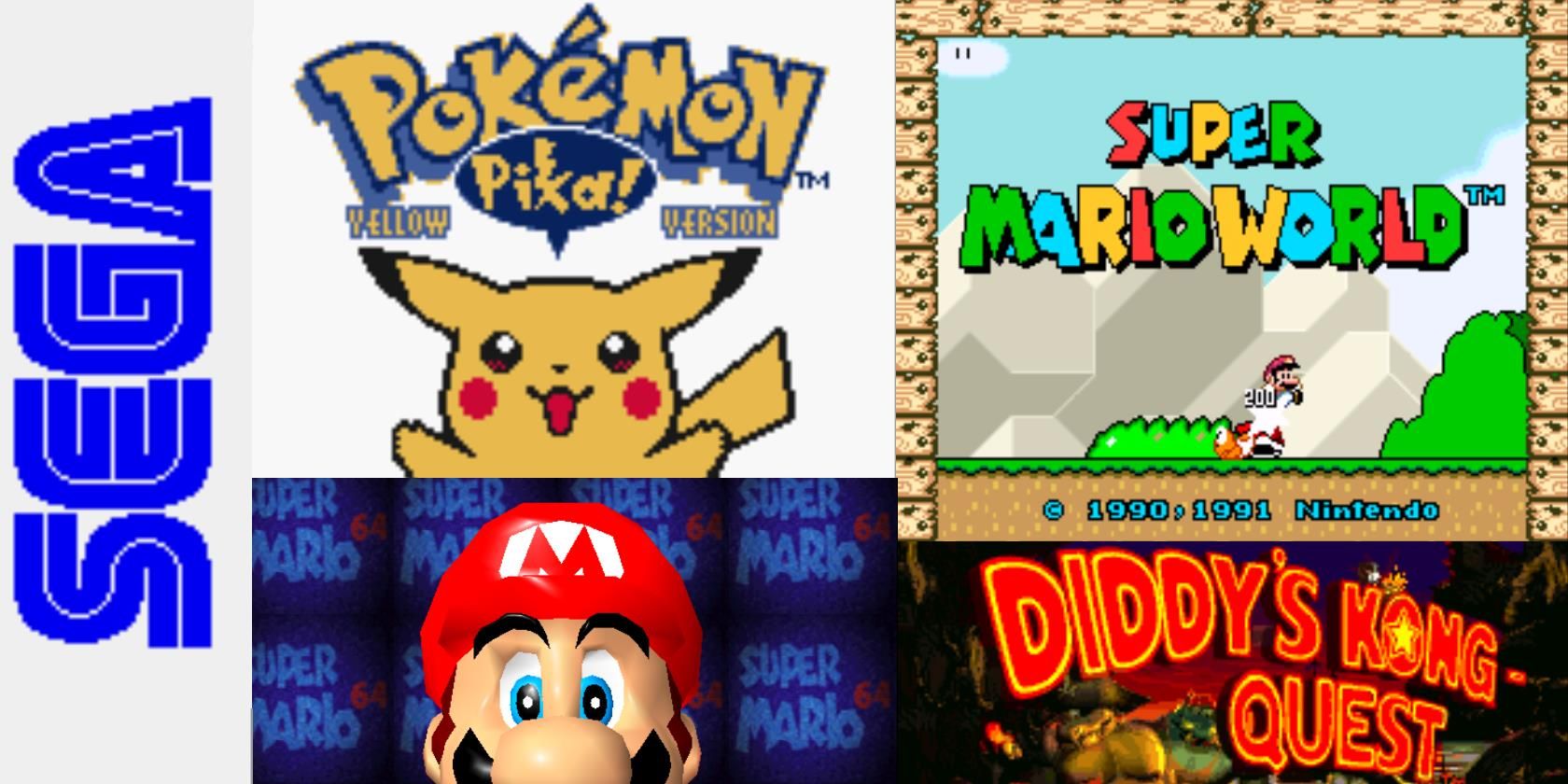
Зачем использовать Android для ретро‑игр
Android‑устройства удобны, доступны и поддерживают широкий набор эмуляторов: от NES и SNES до PlayStation 1 и даже Nintendo 64. Плюсы:
- Мобильность: телефоны и планшеты всегда под рукой.
- Универсальность: одни и те же приложения запускаются на телефоне, планшете и Android TV.
- Контроллеры: Bluetooth и USB‑контроллеры легко подключаются.
Коротко: если вы хотите играть в классические игры без отдельной ретро‑коробки — Android часто лучший выбор.
Что вам понадобится
- Android‑смартфон, планшет или Android TV box.
- Кабель USB→HDMI или другой способ подключения к HDTV (если нужен большой экран).
- Эмулятор или ретро‑пакет (RetroArch — лучший универсальный вариант).
- Игровые контроллеры (Bluetooth или USB). Можно обойтись экранными кнопками, но физический контроллер комфортнее.
- ROM‑файлы игр (образ cartridges/дисков). Загружайте только те игры, которые вы имеете право использовать.
- Кабель питания для длительных сессий.
Important: Самая сложная часть — выбрать эмультор и аккуратно получить ROM‑файлы легальным способом.
Изображения: пример оборудования
Понимание ROM и правовой статус
Определение: ROM (Read‑Only Memory) — в контексте ретро‑игр это файл‑образ игры, содержащий все данные картриджа или диска. ROM‑файлы позволяют эмулятору «читать» игру и запускать её.
Юридическая сторона: скачивание ROM‑файлов игр, которыми вы не владеете, в большинстве стран нарушает авторские права. Безопасный путь — использовать ROM только для игр, которые вы имеете в физическом виде, или экспортировать свои образы самостоятельно.
Безопасность загрузки:
- Избегайте EXE и APK‑файлов с неизвестных сайтов — это распространённый способ распространения вредоносного ПО. Для ROM обычно используются ZIP, 7z, или чистые расширения .nes/.sfc/.gba/.nds и т. п.
- Сканируйте файлы антивирусом при сомнении.
Notes: Если вам неудобно разбираться с ROM, многие классические игры переиздаются в официальных магазинах — Play Store, Steam (на ПК) и в других легальных сервисах.
Как подключить Android к телевизору и выбрать контроллер
Подключение к экрану:
- USB‑C → HDMI адаптер (проверяйте поддержку DisplayPort Alt Mode на телефоне).
- Chromecast или Miracast для беспроводной трансляции (больше задержка — подходит не для всех жанров).
- Android TV box напрямую подключается к HDMI.
Контроллеры:
- Bluetooth контроллеры: Xbox Wireless Controller (с BT), DualShock/DualSense (через Bluetooth), контроллеры 8BitDo — популярный выбор.
- USB‑контроллеры: подключаются через OTG‑кабель.
- Клавиатура/мышь подходят для некоторых систем и интерфейсов, но не для большинства классических игр.
Совет: для минимальной задержки используйте проводное подключение к телевизору и проводной или низколатентный Bluetooth‑контроллер.
Установка RetroArch и базовая настройка
RetroArch — это «frontend» для проекта Libretro, который объединяет множество «ядер» (emulator cores) под одной оболочкой. Он поддерживает подавляющее большинство старых платформ и даёт доступ к расширенным функциям: шейдеры, сохранения состояния, netplay и онлайн‑обновления.
Скачать RetroArch: в Play Store есть две версии — 32‑бит и 64‑бит. Выберите версию, совместимую с вашим устройством.
Пошаговая инструкция по установке и началу работы:
- Откройте Play Store и установите RetroArch (или скачайте APK с официального сайта, если нужно).
- При первом запуске предоставьте приложению доступ к файлам, чтобы оно могло сканировать ROM‑папки.
- В меню RetroArch откройте Quick Menu → Load Core → Download a Core. Выберите нужную платформу (например, SNES9x для SNES, Beetle PSX для PlayStation).
- После загрузки ядра — Quick Menu → Load Content → укажите ROM‑файл. Если архив (.zip/.7z), RetroArch часто умеет читать его напрямую.
- Настройте контроллеры: в Settings → Input укажите, какие кнопки будут выполнять действия на экране.
- Для уменьшения задержки включите низколатентный режим в Settings → Latency или используйте настройки «Audio Latency» в зависимости от устройства.
Советы по ядрам:
- Для PS1 используйте Beetle PSX‑HW (если нужна лучшая точность и поддержка шейдеров) или Beetle PSX.
- Для N64 попробуйте ParaLLEl RDP для аппаратного рендеринга (требует мощного устройства) или Mupen64Plus/GlideN64 для баланса качества и производительности.
Дополнительные возможности RetroArch:
- Online Updater — обновление ядер, шейдеров и других компонентов.
- Netplay — многопользовательская игра по сети на совместимых ядрах.
- Сохранение состояния (save states) — позволяет сохранять игру в любой момент даже для игр без встроенного сохранения.
ClassicBoy и другие альтернативы
ClassicBoy — альтернатива RetroArch с интуитивным интерфейсом и хорошей кастомизацией экранных контролов. Доступны версия Free и Gold (платная внутренняя покупка). Варианты отличаются стоимостью и частотой обновлений.
Преимущества ClassicBoy:
- Плавная настройка экранных кнопок: перемещаемые и изменяемые по размеру элементы.
- Поддержка нескольких эмуляторов внутри приложения (NES, SNES, Genesis, GameBoy, PlayStation и т. п.).
- Поддержка до четырёх игроков и акселерометр.
Ограничения:
- Меньше опций, чем в RetroArch (например, нет автоматического обнаружения ROM в старых версиях).
- Не всегда так регулярно обновляется, как RetroArch.
Скачивание: ClassicBoy и ClassicBoy Gold присутствуют в Play Store (платные/бесплатные модели). Решение о покупке зависит от желаемого UX и набора функций.
Какой эмулятор выбрать: краткая методика выбора
- Определите приоритеты: точность эмуляции, простота использования, поддержка геймпадов, мультиплеер.
- Попробуйте RetroArch: универсальная точка входа на большинство платформ.
- Если нужна простота и кастомизация экранных кнопок — попробуйте ClassicBoy.
- Для одной системы (например, только SNES) можно искать специализированный эмулятор с оптимизациями под эту платформу.
Decision flowchart (Mermaid):
flowchart TD
  A[Начинаю: хочу ретро на Android] --> B{Буду играть на TV?}
  B -- Да --> C[Использую RetroArch + HDMI/Chromecast]
  B -- Нет --> D{Нужна простая настройка экранных кнопок?}
  D -- Да --> E[Попробовать ClassicBoy]
  D -- Нет --> C
  C --> F{Нужен мультиплеер по сети?}
  F -- Да --> G[Настроить Netplay в RetroArch]
  F -- Нет --> H[Играть локально]
Контроллеры и размещение кнопок
Лучший опыт даёт физический контроллер. Если вы играете на сенсорном экране — настройте прозрачность и размеры кнопок, чтобы не закрывать важную часть экрана.
Рекомендации по настройке экранных кнопок:
- Размещайте D‑pad и основные кнопки ближе к краям для удобства хвата.
- Уменьшайте прозрачность кнопок, чтобы видеть фон, но не убирайте совсем — это мешает ориентироваться.
- Если кнопок много (например, N64/PS1), сгруппируйте часто используемые в доступных местах.
Примеры интерфейсов:
Оптимизация производительности и визуальное улучшение
Проблемы:
- Низкая частота кадров на ресурсоёмких эмуляциях (например, N64, Dreamcast).
- Аудио‑лаг при дешёвых Bluetooth‑адаптерах или при трансляции через Chromecast.
Советы по оптимизации:
- Используйте ядра, оптимизированные для мобильных устройств (читайте описания ядер в RetroArch Online Updater).
- Включите Frame Throttle и VSync в настройках графики, если есть подтормаживания.
- Для N64 попробуйте GlideN64 с настройками рендеринга и пребуферизацией; иногда ParalleL RDP работает лучше на мощных устройствах.
- Отключите постобработку (intensive shaders), если устройство слабое.
- Для звука уменьшите audio buffer size для снижения задержки, но не слишком низко — это может вызвать щелчки.
Шейдеры и фильтры:
- CRT‑шум и сканлайны добавляют атмосферу, но повышают нагрузку. Используйте их умеренно.
- Фильтры типа HQ2x/HQ4x увеличивают чёткость пиксель‑арт, но нагружают GPU.
BIOS‑файлы и дополнительные системные файлы
Для некоторых систем (например, PlayStation) требуется файл BIOS для полноценной работы эмулятора. Эти файлы обычно не распространяются легально в открытом доступе, поэтому тот же принцип: используйте BIOS только если вы владеете соответствующей аппаратной платформой.
Куда положить BIOS:
- RetroArch: сохраните BIOS в папку system (внутреннее хранилище/RetroArch/system), а затем укажите путь в настройках ядра.
Important: неправильный BIOS может вызвать ошибки загрузки и ухудшить совместимость.
Сохранения, состояния и перенос прогресса
- Save States (сохранения состояния) — мгновенно сохраняют состояние игры. Они зависят от ядра и могут быть несовместимы между версиями.
- In‑game saves — сохраняются так, как в оригинальной программе (эмулируемые картриджи/память).
- Перенос между устройствами: переносите и файлы sav и save‑states вместе с ROM, но убедитесь в версии ядра и структуры папок.
Критерии приёмки: корректная настройка означает, что ROM запускается, контроллер распознаётся, и вы можете сохранить и загрузить игру (и save state), не теряя прогресса.
Мультиплеер и Netplay
RetroArch поддерживает Netplay на совместимых ядрах. Для стабильной игры по сети:
- Оба участника должны иметь одну и ту же версию ROM и ядра.
- Лучше низкая задержка сети (wired LAN или хороший Wi‑Fi).
- Синхронизация может требовать ручной настройки latency/input delay.
Альтернатива: локальная игра на одном устройстве с несколькими геймпадами.
Безопасность и приватность
- Не устанавливайте непроверенные APK‑файлы из сомнительных источников.
- Давайте приложениям минимально необходимые разрешения; RetroArch нужен доступ к файлам, но не ко всему подряд.
- На устройствах с чувствительными данными используйте отдельную папку для ROM и резервное копирование.
Privacy note: Данные о ваших играх и сохранениях обычно остаются локально, если вы не используете облачные сервисы или метрики приложения.
Совместимость и список популярных ядер (ориентировочно)
- NES: FCEUmm, Nestopia (RetroArch cores)
- SNES: Snes9x, bsnes (bsnes более точен, но требователен)
- GameBoy/GameBoy Advance: mGBA, VBA‑M
- Genesis/Mega Drive: Genesis Plus GX
- PlayStation 1: Beetle PSX (HW и HW‑ReARMed)
- N64: Mupen64Plus, ParaLLEl RDP, GlideN64
Таблица совместимости (упрощённая):
| Платформа | Частая рекомендация | Примечания |
|---|---|---|
| NES | FCEUmm | Лёгкие ядра, работают на любой старой модели телефона |
| SNES | snes9x | Хороший баланс точности и производительности |
| GBA | mGBA | Современное ядро, поддерживает читы и быстрые сохранения |
| N64 | GlideN64 / ParaLLEl | Требуют мощного CPU/GPU |
| PS1 | Beetle PSX | Нужен BIOS для некоторых функций |
Compatibility notes: Всегда проверяйте описание ядра и отзывы пользователей для вашего устройства.
Тесты и критерии приёмки
Примеры тестов, которые стоит пройти после настройки:
- Тест запуска: ROM запускается и загружает заставку/меню.
- Тест управления: все кнопки корректно сопоставлены на контроллере.
- Тест производительности: стабильные 30/60 FPS (в зависимости от игры) без частых просадок.
- Тест звука: нет сильных задержек или щелчков.
- Тест сохранений: ин‑game save и save state загружаются корректно.
Если один из тестов провалился — проверьте версию ядра, настройки аудио/видео и попробуйте другое ядро для той же платформы.
Роли и чек‑листы (коротко)
- Для игрока‑начинающего:
- Установить RetroArch → скачать ядро → скопировать ROM в удобную папку → подключить Bluetooth‑контроллер.
- Для родителя:
- Проверить возрастную принадлежность игр → хранить ROM локально → ограничить доступ к непроверенным сайтам.
- Для продвинутого пользователя:
- Настроить шейдеры → оптимизировать latency → настроить netplay и бэкап save‑файлов.
Когда подход не сработает: примеры и обходы
- Если устройство слишком слабое: попробуйте специализированный эмулятор с аппаратным ускорением или понизьте качество графики/шейдеров.
- Если у игры сложная 3D‑графика (N64, Dreamcast) и появляются глюки: ищите альтернативные ядра (например, переключитесь с GlideN64 на Mupen64Plus) или играйте на более мощном устройстве.
- Если не получается найти законный ROM: рассмотрите покупку официальных переизданий в Play Store или других сервисах.
Перенос на новое устройство и миграция
- Сохранения: копируйте папки с save и save‑states вместе с конфигурацией RetroArch (обычно в папках RetroArch/config и RetroArch/saves).
- Ядра: можно загрузить заново через Online Updater или перенести папку cores.
- Контроллеры: повторно связать по Bluetooth.
Migration tip: делайте резервную копию перед крупными обновлениями системы.
Краткое резюме и рекомендации
- RetroArch — универсальное решение для большей части платформ и сценариев; ClassicBoy и специализированные эмуляторы полезны для простоты или специфических требований.
- Физический контроллер и проводное подключение к экрану дают лучший опыт.
- Законность ROM‑файлов — ключевой момент: используйте только те образы, на которые у вас есть права.
Summary:
- Начните с RetroArch и проверяйте Online Updater для нужных ядер.
- Подключите контроллер и настройте сопоставления кнопок.
- Оптимизируйте графику и звук на основе мощности устройства.
Если установка и настройка кажутся сложными, купите официальные переиздания классических игр в Play Store — это легально и быстро.
Спасибо за внимание — теперь вы готовы построить свою портативную ретро‑консоль на Android.

Похожие материалы

Несколько аккаунтов Skype: Multi Skype Launcher

Журнал для работы: повысить продуктивность

Персональные звуки уведомлений на Android

Скачивание шоу Hulu для офлайн‑просмотра

Microsoft Start: персонализированная новостная лента
