
Ретро‑игры на Android — полное руководство
Введение
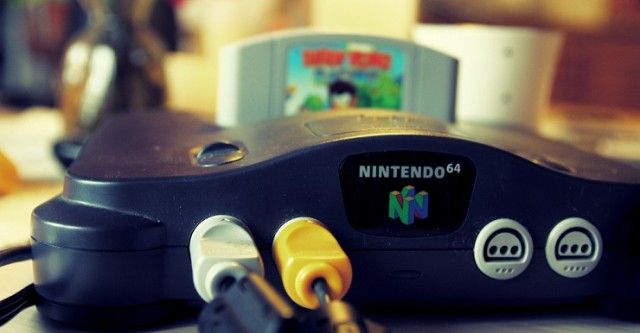
Если вам нравятся классические игры и вы хотите играть в них в дороге или на телевизоре, Android — лучший выбор. От Sega Genesis до Nintendo 64 — большинство популярных ретро‑платформ имеют эмуляторы под Android, а в Play Store есть официально переизданные классические игры.
В этом руководстве объяснено, как собрать ретро‑приставку на базе Android, какие приложения использовать, как подключать контроллеры и TV, как безопасно работать с ROM‑файлами и что делать, если возникают проблемы.
Важно: загрузка ROM‑файлов игровых копий, которыми вы не владеете, обычно нарушает законы об авторских правах. Самый безопасный выбор — использовать только копии тех игр, которые у вас есть в физическом виде или которые выпущены официально.
Что понадобится для превращения старого телефона в приставку
- Android‑устройство: телефон, планшет или ТВ‑бокс.
- Адаптер USB→HDMI (USB‑C → HDMI) или другой способ вывода на HDTV; для старых устройств — MHL/SlimPort.
- Эмулятор или набор (RetroArch, ClassicBoy, специализированные эмуляторы).
- Контроллеры: Bluetooth или USB (OTG) с поддержкой Android.
- ROM‑файлы нужных игр (только собственные копии).
- Зарядный кабель и питание (при игре на ТВ устройство должно быть подключено к питанию).
Многие элементы уже есть у вас под рукой. Сложнее всего выбрать эмулятор и найти безопасные ROM‑файлы — об этих шагах ниже.
Понимание ROM и юридическая сторона
ROM — это файл, содержащий образ игры (от англ. Read‑Only Memory). В интернете встречаются архивы ROM, но скачивать игры, которыми вы не владеете легально, рискованно и часто незаконно. Если вы хотите быть уверены в легальности, используйте следующие подходы:
- Экспортируйте собственные ROM с вашей физической копии с помощью оборудования и программного обеспечения для создания дампа картриджа/диска.
- Приобретайте официальные переиздания из Google Play или других магазинов.
- Проверяйте лицензию: некоторые издатели распространяют классические игры бесплатно или в составе сборников.
Технические советы безопасности:
- Не скачивайте исполняемые файлы (.exe или .apk) из непроверенных источников. ROM редко приходит как EXE/APK; чаще — как .zip, .7z, .nes, .sfc, .gba и т. п.
- Просканируйте файлы антивирусом перед открытием на ПК.
- Храните резервные копии легально приобретённых образов.
Варианты вывода изображения на большой экран
Подключение к телевизору даёт приятный игровой опыт: большие кнопки, общая камера и ностальгия. Способы подключить Android к ТВ:
- Прямой кабель: USB‑C → HDMI (на новых устройствах) — самый надёжный и с низкой задержкой.
- MHL / SlimPort: старые телефоны иногда поддерживают MHL или SlimPort — проверьте документацию.
- Chromecast / беспроводная трансляция: удобно, но заметна задержка ввода — не подходит для требовательных игр.
- Android TV‑бокс: многие ТВ‑боксы поддерживают эмуляторы и имеют HDMI‑выход.
Совет: для наилучшей совместимости используйте проводной HDMI‑адаптер и одновременно подключайте питание, чтобы устройство не разряжалось во время игры.
Контроллеры: какие выбрать и как подключать
Контроллеры делают игровой процесс значительно удобнее, особенно для двух и более игроков.
Варианты:
- Bluetooth‑контроллеры (DualShock, Xbox Wireless с Bluetooth, 8BitDo и т. п.). Удобны и не требуют кабеля.
- USB‑контроллеры через OTG‑кабель (подключение по USB). Хороши для нулевой задержки.
- Специальные Bluetooth‑контроллеры для Android от ретро‑брендов (с макетами SNES/NES/Genesis).
Шаги для подключения Bluetooth‑контроллера:
- Включите контроллер и переведите его в режим спаривания (см. руководство контроллера).
- В Android откройте Настройки → Bluetooth и выберите устройство.
- В эмуляторе (RetroArch, ClassicBoy) проверьте привязку кнопок и при необходимости переназначьте.
Если контроллер не работает в играх, проверьте разрешения приложений и включите опцию «Игровой контроллер» в настройках Android (если есть).
Установка RetroArch на Android и базовая настройка
RetroArch — это фронтенд для проекта Libretro, который собирает «cores» (ядра эмуляции) для разных консолей. Это универсальное решение, поэтому большинство пользователей начинают именно с него.
Скачать: RetroArch | RetroArch 64 (бесплатно)
- Установите нужную версию (обычная или 64‑битную). Play Store обычно показывает, совместима ли версия с вашим устройством.
- При первом запуске RetroArch запросит доступ к файлам — разрешите, чтобы программа могла сканировать ROM.
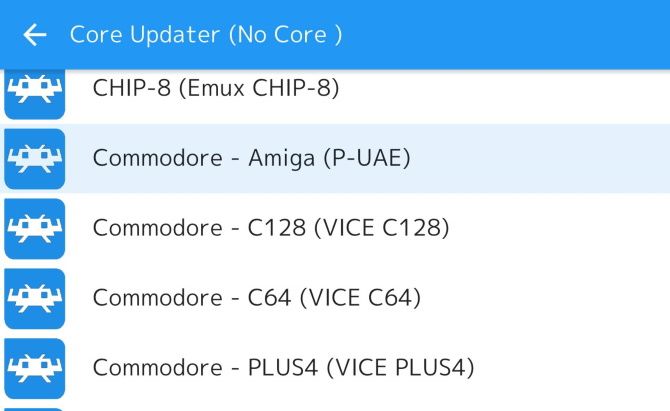
- В меню выберите Load Core → Download a Core и скачайте ядро эмулятора для нужной платформы (например, SNES, Genesis, PS1 и т. д.).
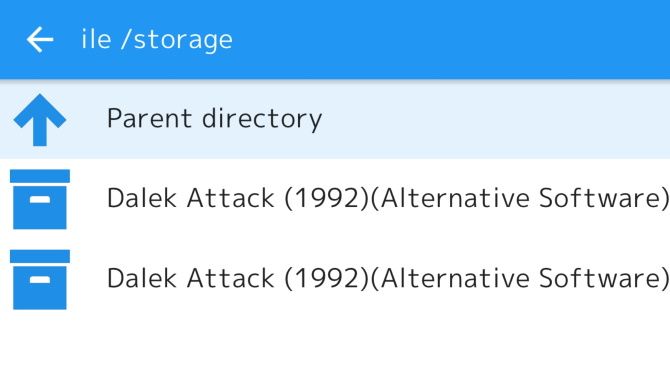
- Затем используйте Load Content, чтобы выбрать ROM‑файл и запустить его с выбранным ядром.
Полезные возможности RetroArch:
- Online Updater — обновление ядер и ресурсов прямо из приложения.
- Netplay — сетевой режим для некоторых ядер.
- Save State — сохранение состояния игры в любой момент.
- Шейдеры — визуальные фильтры для приближения внешнего вида под CRT или сглаживания пикселей.
Совет: если вы планируете играть через ТВ, в RetroArch в настройках видео можно снизить внутреннее разрешение или отключить улучшения шейдеров для повышения FPS на слабых устройствах.
Что такое ядра RetroArch и какие стоит попробовать
Ядро (core) — это модуль эмуляции конкретной консоли внутри RetroArch. Некоторые популярные варианты:
- SNES: bsnes, Snes9x
- Genesis / Mega Drive: Genesis Plus GX
- NES: FCEUmm
- Game Boy / GBA: Gambatte, VBA‑M
- N64: Mupen64Plus (на слабых устройствах N64 может работать нестабильно)
- PS1: Beetle PSX (Mednafen)
Выбор ядра зависит от производительности устройства и от того, насколько точной вы хотите видеть эмуляцию. Точный (accuracy) эмулятор может требовать больше ресурсов, чем быстрый (performance) вариант.
ClassicBoy — альтернативный выбор
ClassicBoy — удобный эмулятор с гибкой настройкой управления и лаконичным интерфейсом. Существуют две версии: обычная и «Gold». Обе предлагают покупку внутри приложения для разблокировки дополнительных функций. Автор указывает, что в «Gold» внутриигровая покупка стоит $3 вместо $5 в обычной версии.
Плюсы ClassicBoy:
- Удобная настройка экранных кнопок (перемещаемые и масштабируемые).
- Жесты и акселерометр для управления в некоторых играх.
- Поддержка до четырёх внешних контроллеров.
Минусы:
- Менее широкий набор платформ по сравнению с RetroArch.
- Меньше возможностей автоматического обнаружения ROM.
Скачать: ClassicBoy | ClassicBoy Gold (бесплатно, есть платный контент)
Сравнение интерфейса и экранных контролов
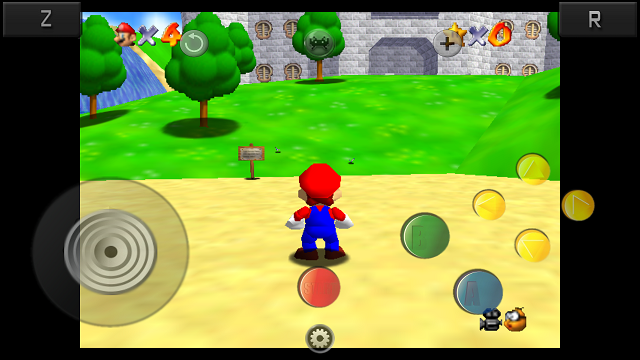
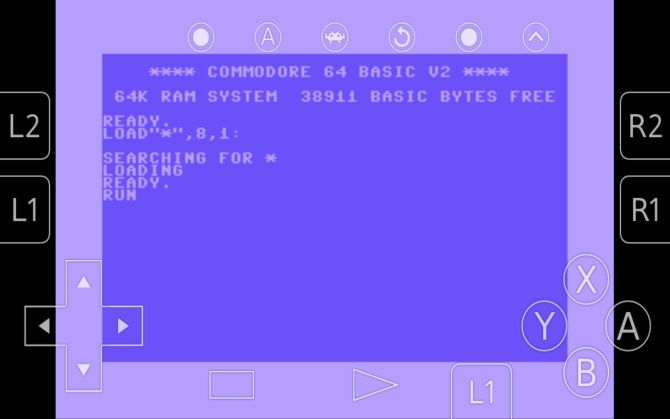
В RetroArch экранные кнопки иногда перекрывают изображение и выглядят громоздко в портретной ориентации. Однако у RetroArch гибкие настройки и множество функций, которые ценят энтузиасты.
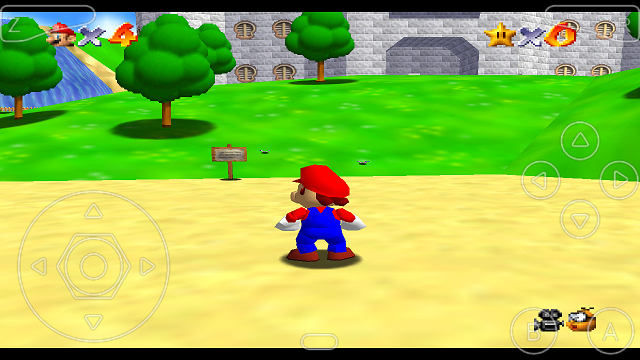
Некоторые независимые эмуляторы, например N64oid, предлагают более прозрачные и ненавязчивые экранные клавиши. Выбор зависит от ваших предпочтений: универсальность (RetroArch) или внешний вид/удобство (специализированный эмулятор).
Оптимизация производительности и стабильность
Ретро‑эмуляция может быть ресурсоёмкой, особенно для платформ вроде N64 или PS1 в режиме аппаратного рендеринга. Общие рекомендации:
- Выберите «легкое» ядро, если устройство не самое мощное.
- Отключайте шейдеры и постобработку для повышения FPS.
- Уменьшите внутреннее разрешение (если ядро поддерживает) или отключите масштабирование.
- Включите многопоточность и аппаратное ускорение, если ядро это поддерживает.
- Используйте проводные контроллеры для минимальной задержки ввода.
- Закрывайте фоновые приложения и энергосберегающие режимы.
Крайний вариант для максимальной производительности — использовать более мощный Android‑планшет или ТВ‑бокс с современным чипсетом.
Перенос ROM: как безопасно перенести файлы на Android
Способы передачи ROM на Android:
- Подключите устройство к ПК по USB и скопируйте файлы в папку на внутренней памяти или SD‑карте.
- Используйте FTP/SMB: многие файловые менеджеры и RetroArch поддерживают сетевой доступ.
- Облачные сервисы: Google Drive, Dropbox — займет больше времени и нужен стабильный интернет.
- ADB: продвинутый метод для тех, кто знаком с Android SDK.
Структура папок: создайте отдельную папку для каждой платформы (например, /RetroGames/SNES, /RetroGames/PS1) — это упрощает поиск и организацию.
Настройка управления и сопоставление кнопок
После подключения контроллера обязательно переназначьте кнопки в эмуляторе:
- В RetroArch откройте Input → Port 1 Controls.
- Настройте Button A/B/X/Y, Start, Select, L/R и аналоговые оси.
- Сохраните конфигурацию как Autoconfig или глобальную схему.
Совет: если вы часто переключаетесь между контроллерами, сохраните отдельные конфигурации и давайте им понятные имена.
Netplay: игра по сети
RetroArch поддерживает Netplay для некоторых ядер. Это позволяет играть с друзьями через интернет или локальную сеть. Netplay требует:
- Одинаковых ROM‑файлов у всех участников.
- Стабильного интернет‑соединения и низкой задержки.
- Правильной версии ядра у всех игроков.
Netplay полезен для кооператива и соревновательных матчей, но настройка может быть чувствительной к разнице в версиях и состояниях сохранений.
Дополнительные возможности: шейдеры, save states, бинд‑меню
- Save states — сохраняйте состояние игры в любой момент и загружайте позже; удобно для уровней без внутренних сейвов.
- Шейдеры — эмуляция CRT‑экрана, сглаживание и фильтры ретуши; на слабых устройствах могут тормозить.
- Быстрые меню — назначьте кнопку, чтобы быстро сохранять/загружать и менять настройки во время игры.
Рекомендации для разных аудиторий (ролевые чек‑листы)
Для повседневного игрока:
- Установите RetroArch.
- Скачайте одно‑два ядра (SNES, NES).
- Подключите Bluetooth‑контроллер.
- Скопируйте свои ROM в папку и запустите игру.
Для любителя настройки:
- Экспериментируйте с разными ядрами (bsnes vs snes9x).
- Настройте шейдеры и фильтры под CRT‑эффект.
- Создайте автоконфигурацию для контроллеров.
Для хостера локальной тусовки:
- Подготовьте несколько контроллеров (Bluetooth или USB через хаб).
- Тестируйте игры заранее, чтобы избежать сюрпризов.
- Обратите внимание на Netplay и локальный мультиплеер.
Сравнительная матрица: RetroArch vs ClassicBoy vs специализированные эмуляторы
| Критерий | RetroArch | ClassicBoy | Специализированный эмулятор |
|---|---|---|---|
| Поддержка платформ | Очень широкая | Несколько популярных | Узкая, но глубокая |
| Настройка экранных контролов | Да | Отлично | Зависит от приложения |
| Сетевой режим | Netplay (есть) | Ограниченно | Как правило — нет |
| Обновления и ядра | Часто | Редко | Зависит от разработчика |
| Простота использования | Средняя | Высокая | Очень высокая |
Вывод: RetroArch — лучший выбор для универсального опыта и сетевой игры; ClassicBoy — удобен для локальной игры с приятными экранными контролами; специализированные эмуляторы часто дают лучший внешний вид и простоту.
Частые проблемы и как их решать
Проблема: игра тормозит или фризит
- Решение: переключитесь на более лёгкое ядро, отключите шейдеры, уменьшите разрешение, закройте фоновые приложения.
Проблема: контроллер не распознаётся
- Решение: убедитесь, что контроллер в режиме спаривания; проверьте, видит ли Android устройство в Bluetooth; попробуйте USB‑OTG.
Проблема: ROM не загружается или показывает ошибку
- Решение: проверьте целостность архива (распакуйте ZIP), убедитесь, что файл поддерживается выбранным ядром.
Проблема: Netplay не работает
- Решение: проверьте версии ядра и ROM у всех игроков; убедитесь, что порты и NAT не блокируют соединение.
Мини‑методология: как настроить приставку за 30–60 минут
- Выберите устройство (телефон, планшет, ТВ‑бокс) и подключите питание.
- Установите RetroArch (или ClassicBoy) из Play Store.
- Подключите контроллер и проверьте ввод в настройках Android.
- Скопируйте ROM‑файлы в предварительно созданные папки.
- В RetroArch скачайте нужные ядра и запустите Load Content → ваша игра.
- Настройте управление и сохраните профиль.
- Если нужно, подключите HDMI для игры на телевизоре.
FAQ
Можно ли использовать RetroPie или EmulationStation на Android?
RetroPie и RecalBox рассчитаны на Linux‑системы (Raspberry Pi) и официально не поддерживаются на Android. RetroArch — наиболее близкая альтернатива, так как реализует ядра Libretro. Эмуляционные лаунчеры, имитирующие EmulationStation, встречаются, но обычно имеют ограниченную функциональность.
Какие устройства наиболее подходят для эмуляции N64 и выше?
Для N64, PS1 и более тяжёлых платформ лучше выбирать современные и мощные Android‑планшеты или ТВ‑боксы с современными SoC. На слабых телефонах производительность будет ограничена.
Как легально получить ROM‑файлы?
Легальные способы: создавать резервные копии собственных картриджей/дисков, покупать официальные переиздания в магазинах или приобретать сборники классических игр.
Можно ли играть с друзьями по интернету?
Да — RetroArch поддерживает Netplay на ряде ядер, но требуется одинаковая версия ROM и ядра у всех участников.
Заключение
Android предлагает простую и гибкую платформу для ретро‑игр: от портативного опыта до подключённой к телевизору ретро‑приставки. RetroArch — самый универсальный инструмент благодаря множеству ядер, сетевым возможностям и расширенным настройкам. ClassicBoy и специализированные эмуляторы остаются хорошим выбором, если вам важен удобный интерфейс или конкретная визуальная подача.
Ключевые шаги: выберите устройство, установите эмулятор, перенесите легальные ROM‑файлы, подключите контроллер и при необходимости выводите изображение на TV через HDMI. Начните с простых игр и постепенно настраивайте ядра и контролы под свои предпочтения.
Короткий вариант для тех, кто не хочет настраивать эмуляторы: попробуйте официальные переиздания классических Sega и других компаний в Google Play — они не требуют дополнительной настройки.

Похожие материалы

Несколько аккаунтов Skype: Multi Skype Launcher

Журнал для работы: повысить продуктивность

Персональные звуки уведомлений на Android

Скачивание шоу Hulu для офлайн‑просмотра

Microsoft Start: персонализированная новостная лента
