
Как превратить Amazon Fire в Android
Содержание
- Проблемы Amazon Fire
- Что произойдёт с вашим планшетом после изменений
- Что потребуется для преобразования
- Подготовка планшета
- Установка Fire Toolbox на Windows
- Подключение планшета и разрешение USB-отладки
- Как пользоваться Fire Toolbox — пошагово
- Установка Google Play и сервисов Google
- Управление предустановленными приложениями Amazon
- Установка кастомного лаунчера
- Отключение рекламы на экране блокировки
- Альтернативные подходы и когда они уместны
- Потенальные проблемы и способы устранения
- Критерии приёмки
- План отката и восстановления
- Матричная оценка рисков и смягчения
- Сводка, чек-листы и глоссарий
- Часто задаваемые вопросы
Проблемы Amazon Fire
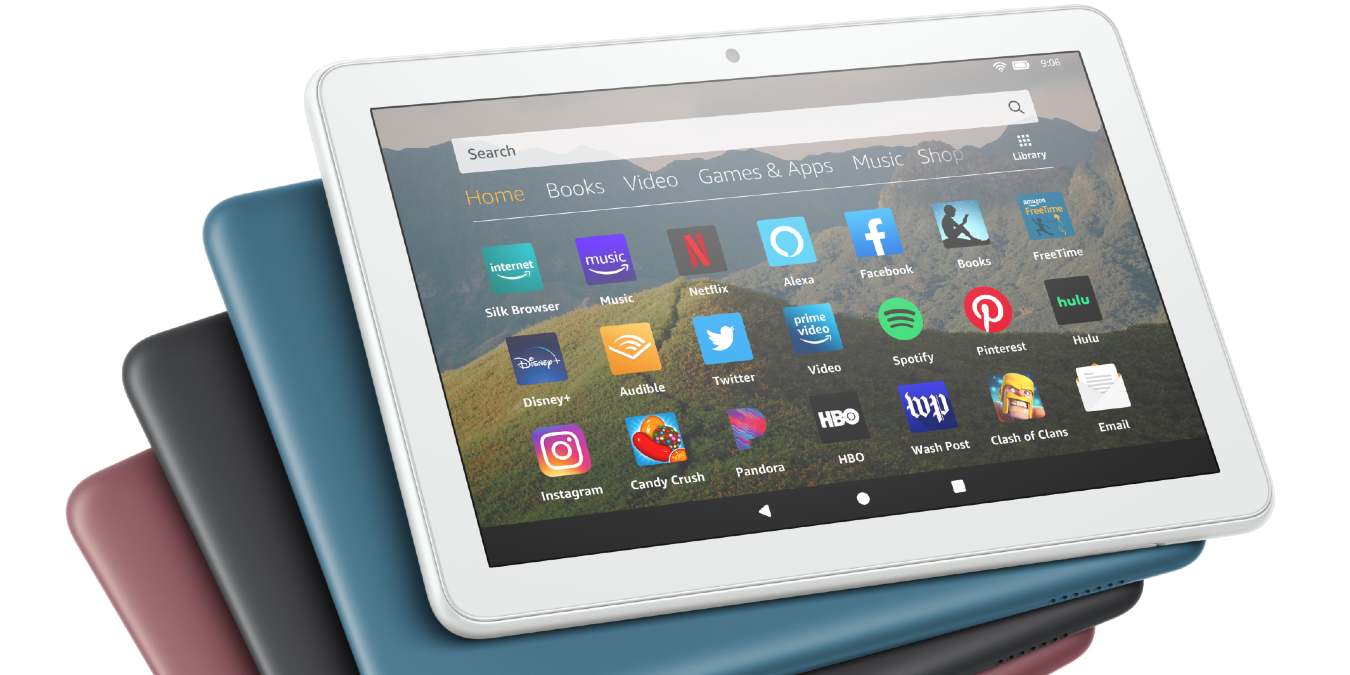
Amazon Fire — хорошие по цене планшеты, но они работают на FireOS — форке Android, который сильно ограничен экосистемой Amazon. Проще говоря: ядро — Android, но интерфейс, магазин приложений и сервисы управляются Amazon. Основные ограничения, с которыми сталкиваются пользователи:
- Отсутствие Google Play и официальных Google-сервисов.
- Невозможность сменить системный лаунчер «из коробки».
- Нативная интеграция Amazon-приложений и рекомендаций на главном экране.
- Реклама на экране блокировки в некоторых бюджетных моделях.
Эти ограничения уменьшают гибкость устройства и приводят к тому, что многие приложения, привычные пользователю Android, либо недоступны, либо работают с ограничениями.
Нет Google Play
Для большинства пользователей отсутствие Google Play — самая большая проблема. Amazon предлагает собственный магазин приложений, но выбор там существенно уже. Без Google Play вы не сможете легко устанавливать привычные приложения, синхронизировать данные через Google-аккаунт и использовать сервисы, завязанные на Google Play Services.
Нельзя сменить лаунчер
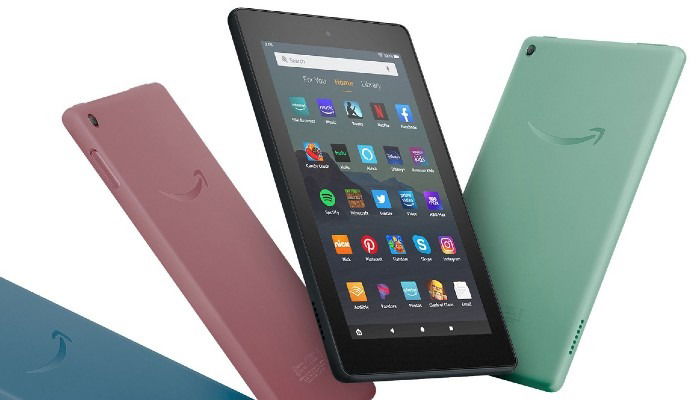
Одна из сильных сторон Android — свобода настройки: замена лаунчера, виджеты, разные рабочие столы. На FireOS Amazon по умолчанию запрещает смену лаунчера, из-за чего интерфейс остаётся ограниченным и ориентированным на продвижение своих сервисов.
Реклама на экране блокировки
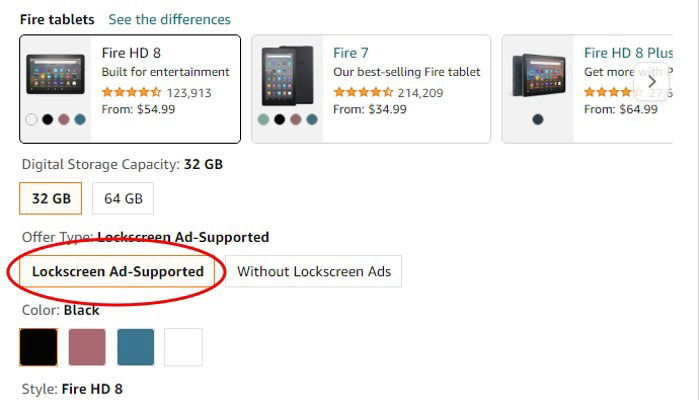
Модели с рекламой стоят дешевле: вместо небольшого прироста цены вы получаете постоянно отображаемые на экране блокировки объявления. Это снижает комфорт и приватность использования. К счастью, реклама отключается программными средствами, о чём ниже.
Что произойдёт с вашим планшетом после изменений
Изменения, которые мы описываем, по сути обходят коммерческие ограничения Amazon, но не меняют раздел System планшета. Вы получите:
- Возможность установки Google Play и Google Play Services.
- Установку любых приложений из Google Play (при совместимости с архитектурой устройства).
- Возможность поставить сторонний лаунчер и настроить интерфейс по своему вкусу.
- Отключение большинства предустановленных Amazon-приложений (они будут деактивированы, а не удалены на уровне boot/системного раздела).
- Отключение рекламы на экране блокировки в большинстве случаев.
Важно: все изменения обратимы. Чтобы вернуть устройство в исходное состояние, достаточно сделать заводской сброс.
Что потребуется для преобразования
Список минимально необходимых компонентов и условий:
- Amazon Fire планшет (модели с 2014 года до текущего поколения, совместимость зависит от конкретной модели и версии ПО).
- ПК с Windows (рекомендуется Windows 10/11). Поддержка Linux/macOS официально отсутствует; можно использовать Windows в виртуальной машине, но это добавляет нюансы с USB.
- USB-кабель в исправном состоянии, лучше оригинальный или качественный аналог.
- Fire Toolbox — бесплатный инструмент, использующий ADB для взаимодействия с устройством. Скачать рекомендуется с ветки на XDA Developers.
- Базовые навыки: включение Режима разработчика, USB-отладки, чтение подсказок в инструментах.
Примечание: Fire Toolbox использует ADB и не вносит правок в системный раздел. Тем не менее, внимательно читайте все подсказки в приложении и создавайте резервные копии важных данных.
Подготовка планшета
Перед подключением к ПК нужно включить режимы разработчика и USB-отладку.
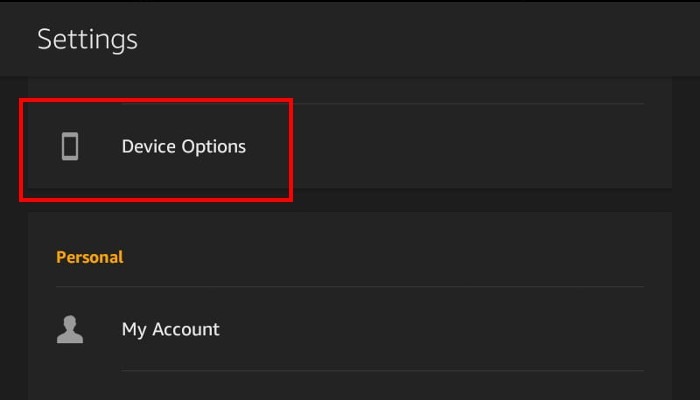
- Откройте Быстрые настройки, свайпнув вниз от верхней части экрана.
- Нажмите значок шестерёнки, чтобы открыть полные настройки.
- Прокрутите и выберите «Параметры устройства» (Device Options).
- Нажмите «О планшете» («About Fire Tablet»).
- Многократно (8 раз) нажмите по строке «Серийный номер» (Serial Number). На экране появится счётчик.
- Вернитесь назад — в меню появится «Параметры разработчика» (Developer Options).
- Зайдите в «Параметры разработчика» и включите переключатель.
- Включите «USB debugging» (USB-отладка); при появлении подтверждения нажмите OK.
Важно: если «Параметры разработчика» не появились, повторите нажатия на серийный номер ещё несколько раз.
Установка Fire Toolbox на Windows
- Перейдите на страницу Fire Toolbox на XDA Developers и скачайте последнюю версию (в момент написания статьи упоминалась версия v25.2 — проверьте актуальность).
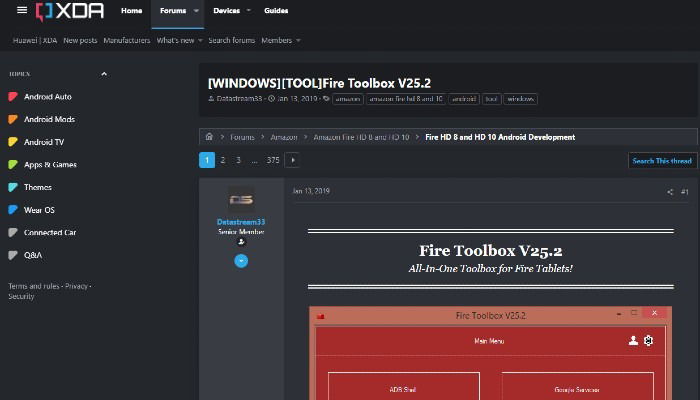
- Распакуйте zip или запустите установщик и следуйте инструкциям.
- При первом запуске выберите тему интерфейса — приложение перезапустится.
- При запросе на обновление — примените обновления; при ошибках перезапустите приложение.
Примечание: если приложение сообщает об ошибках, попробуйте запустить его от имени администратора.
Подключение планшета и разрешение USB-отладки
- Подключите планшет к ПК через USB-кабель.
- В Fire Toolbox вы увидите сообщение «No device was detected. Please plug in a Fire Tablet» до подключения.
- На планшете появится окно с запросом разрешения USB-отладки. Нажмите OK и при желании отметьте «Всегда разрешать с этого компьютера».
Если устройство не распознаётся, см. раздел «Потенциальные проблемы и способы устранения».
Как пользоваться Fire Toolbox — пошагово
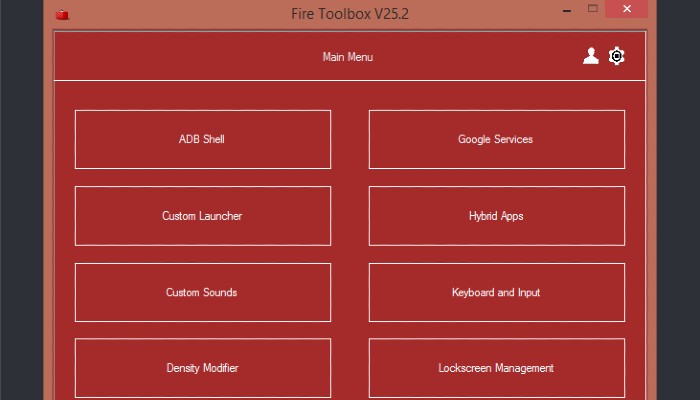
Fire Toolbox предложит интерфейс с множеством опций. Если вы впервые, выберите «No, I’m a new user», чтобы пройти краткий тур.
Основные действия, которые выполняют пользователи:
- Установить Google Services (Google Play и Google Play Services).
- Управление предустановленными Amazon приложениями (деблот).
- Установка кастомного лаунчера и клёвые опции для виджетов.
- Удаление/скрытие рекламы на экране блокировки.
Каждый инструмент сопровождается пояснениями. Нажимайте «Execute Tool», если понимаете последствия. Важно читать все всплывающие подсказки.
Установка Google Play и Google Services

- В главном окне Fire Toolbox нажмите «Google Services».
- Прочитайте описание того, что будет сделано. Если всё устраивает, нажмите «Execute Tool».
- Утилита загрузит и установит необходимые APK (Play Store, Play Services и добавочные пакеты). Следуйте подсказкам и подтверждайте разрешения на устройстве.
После установки рекомендуется перезагрузить планшет и авторизоваться в Google-аккаунте через установленный Play Store.
Важно: не все приложения из Play Market гарантированно будут корректно работать — это зависит от архитектуры и реализации конкретного приложения.
Управление предустановленными приложениями Amazon

Fire Toolbox может «деактивировать» (disable) или скрыть штатные Amazon-приложения. Процесс безопасен: Toolbox не удаляет приложения с системного раздела, а отключает их на уровне пользователя.
Варианты действий:
- Ручное управление: выбираете приложения по списку, они помечены цветом (зелёное — безопасно отключать; жёлтое — с осторожностью; красное — не рекомендуется).
- Автоматический деблот: «Standard debloat» или «Complete debloat». Рекомендуется начать со стандартного набора (Standard), он отключает очевидные рекламо- и трекинг-пакеты, не затрагивая функцию устройства.
После выполнения перезагрузите устройство и проверьте работу основных функций (электронная почта, Wi‑Fi, магазин приложений).
Установка кастомного лаунчера
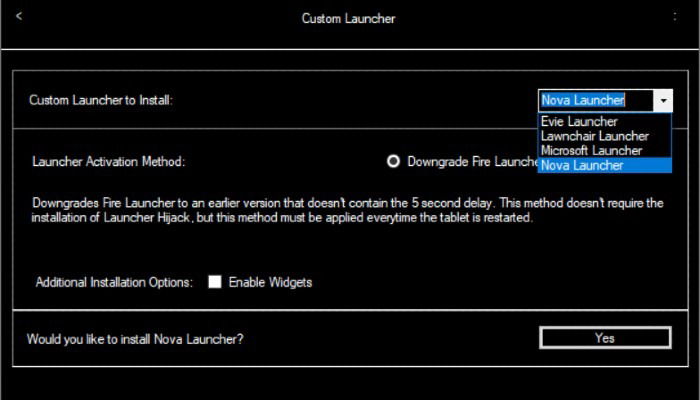
- В Fire Toolbox выберите «Custom Launcher».
- Откройте выпадающий список и выберите желаемый лаунчер (Nova, Lawnchair, Microsoft Launcher и т.д., если они доступны для установки).
- Опции: можно отключить штатный Fire launcher и включить поддержку виджетов.
- Нажмите «Yes», чтобы Toolbox автоматически скачал и установил лаунчер.
После установки при первом запуске лаунчера система может предлагать выбрать приложение «по умолчанию» для домашнего экрана; если этого не происходит, проверьте в Настройках -> Приложения -> По умолчанию.
Отключение рекламы на экране блокировки
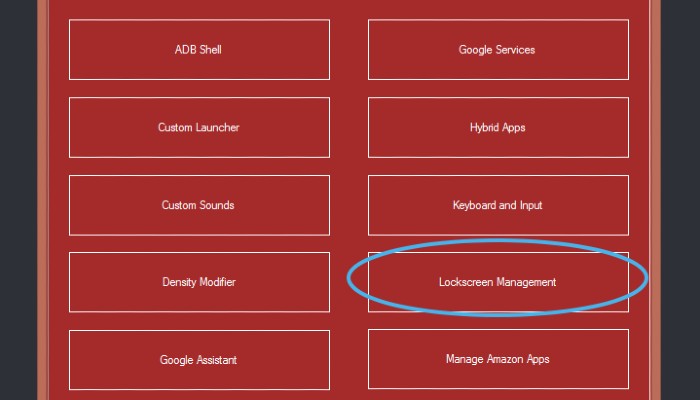
Если на вашем устройстве есть реклама на блокировке и вы не приобрели версию без рекламы, Fire Toolbox предложит инструмент «Lockscreen Management».
- В главном меню выберите «Lockscreen Management».
- Нажмите «Remove Lockscreen Ads -> Execute Tool».
- Подтвердите действие и дождитесь завершения.
После выполнения реклама должна перестать появляться. Если реклама осталась, перезагрузите устройство и повторите процедуру.
Альтернативные подходы и когда они уместны
Если вы по каким-то причинам не хотите или не можете использовать Fire Toolbox, есть альтернативы. Ниже перечислены наиболее распространённые подходы, их плюсы и минусы.
Ручная установка APK Google Play (через загрузку APK-файлов и установку по очереди).
- Плюсы: не нужен ПК с Toolbox; контроль над версиями APK.
- Минусы: сложнее подобрать правильную последовательность и версии, риск несовместимости, ручная работа занимает больше времени.
Установка кастомной прошивки (например, LineageOS) для полной замены FireOS.
- Плюсы: можно получить чистый Android без Amazon-ограничений, высокий уровень контроля и обновлений (при наличии поддержки).
- Минусы: сложная процедура, может потребовать разблокировки загрузчика, возможна потеря гарантии, риск «кирпича» устройства; доступность прошивок сильно зависит от модели и сообщества.
Использование Android-эмулятора на ПК и удалённый доступ к приложениям (не решает проблему на самом планшете).
- Плюсы: безопасно, без вмешательств в устройство.
- Минусы: не заменяет повседневное использование планшета.
Приобретение модели без рекламы или планшета с предустановленным Android (альтернатива покупки).
- Плюсы: законное решение без вмешательства в ПО.
- Минусы: дополнительные расходы.
Когда выбирать альтернативы:
- Если вы не уверены в своих навыках или устройство важно по гарантии — выберите покупку модели без рекламы или другой планшет.
- Если хотите полный контроль и готовы рисковать — рассматривать кастомные прошивки.
- Если требуется быстрое решение и вы предпочитаете GUI — Fire Toolbox оптимален.
Потенциальные проблемы и способы устранения
Ниже собраны типичные неисправности и способы их решения.
ПК не видит устройство
- Убедитесь, что USB-кабель поддерживает передачу данных (некоторые кабели только для зарядки).
- Попробуйте другой USB-порт или кабель.
- Установите драйвера ADB для Windows (если Toolbox не подтянул их автоматически).
- Перезапустите Fire Toolbox и/или ПК.
Fire Toolbox зависает при обновлении
- Закройте приложение и запустите от имени администратора.
- Повторите попытку обновления; если проблема остаётся — скачайте portable-версию Toolbox и запустите её.
После установки Google Play приложения падают
- Проверьте, установлены ли все зависимости Google Play Services и Play Store в правильной версии.
- Попробуйте удалить обновления Play Store и установить заново.
Лаунчер не применяется по умолчанию
- Откройте Настройки -> Приложения -> По умолчанию и выберите новый лаунчер.
- Если опция недоступна, повторите установку лаунчера через Toolbox.
Реклама на блокировке не исчезла
- Перезагрузите устройство.
- Убедитесь, что вы не пропустили подтверждения при выполнении инструментов Toolbox.
Если ни одна из рекомендаций не помогает, обратитесь за помощью на форумы (XDA Developers, Reddit) и прикладывайте логи ADB (без личных данных).
Критерии приёмки
Перед тем как считать работу выполненной, проверьте следующие пункты:
- Google Play открывается и позволяет войти в аккаунт Google.
- Можно установить и запускать ключевые приложения из Google Play (например, Gmail, YouTube, Maps).
- Сторонний лаунчер установлен и используется как главный экран.
- Предустановленные Amazon-приложения деактивированы или скрыты (при выборе деблота).
- Реклама на экране блокировки отключена (если применимо).
Если все пункты соблюдены — задача считается выполненной.
План отката и восстановления
Все изменения, выполненные через Fire Toolbox, обратимы. Шаги для отката:
- Создайте резервную копию важных данных (фото, заметки, файлы).
- Откройте Настройки -> Система -> Сброс настроек (Factory Reset).
- Выполните полный сброс устройства до заводских настроек.
После сброса устройство вернётся к состоянию, в котором оно было при покупке (включая рекламу и предустановленные приложения). Это также безопасный способ откатить любые непредвиденные изменения.
Матричная оценка рисков и смягчения
| Риск | Вероятность | Влияние | Способы смягчения |
|---|---|---|---|
| Потеря данных | Низкая | Средняя | Создание резервной копии перед началом |
| Отсутствие совместимости приложений | Средняя | Средняя | Тестировать ключевые приложения после установки |
| Устройство не распознаётся ПК | Средняя | Низкая | Проверить кабель, драйверы, порты |
| Потеря гарантии (в теории) | Низкая | Низкая | Избегать изменения системного раздела; использовать Toolbox |
| Непредвиденное поведение ОС | Низкая | Средняя | Связаться с сообществом, выполнить сброс |
Замечание: большинство операций, описанных здесь, не модифицируют системный раздел и поэтому безопасны. Тем не менее, внимательность и резервное копирование — обязательны.
Чек-листы по ролям
Чек-лист для обычного пользователя:
- Зарезервировать 30–60 минут времени.
- Зарядить планшет минимум до 50%.
- Установить Fire Toolbox на Windows.
- Включить параметры разработчика и USB-отладку.
- Подключить планшет и разрешить отладку.
- Установить Google Services и перезагрузить.
- Проверить работу Play Store и базовых приложений.
Чек-лист для продвинутого пользователя / техника:
- Сохранить ADB-логи на ПК.
- Подготовить portable-версию Toolbox и драйверы ADB.
- Проверить совместимость версии FireOS с доступными пакетами.
- Провести тестовую деактивацию Amazon-приложений и откат.
Мини-методология (короткий процесс)
- Подготовка: заряд, резервная копия, включение USB-отладки.
- Установка: установить Fire Toolbox на Windows.
- Подключение: разрешить USB-отладку с ПК.
- Выполнение: установить Google Services, деблот, лаунчер, убрать рекламу.
- Проверка: перезагрузка, проверка Play Store и ключевых приложений.
- Откат при проблемах: заводской сброс.
Сводка
- FireOS — это форк Android с ограничениями, которые мешают использованию стандартного Android-опыта.
- Fire Toolbox — удобный и относительно безопасный способ вернуть часть свободы пользователю: установить Google Play, сменить лаунчер, удалить рекламу.
- Всегда делайте резервные копии данных и внимательно читайте подсказки инструментов.
- Альтернативы включают ручную установку APK и установку кастомных прошивок, но они сложнее и рискованнее.
Глоссарий (1 строка)
- ADB: Android Debug Bridge — инструмент для связи ПК и Android-устройства.
- Fire Toolbox: бесплатный GUI-инструмент, использующий ADB для настройки Amazon Fire.
- Debloat: процесс отключения/удаления нежелательных предустановленных приложений.
- Лаунчер: приложение, отвечающее за домашний экран и меню приложений.
Часто задаваемые вопросы
Почему Amazon не ставит чистый Android на Fire?
Причина коммерческая: контроль экосистемы. Amazon заинтересована в продвижении собственных сервисов и продаже контента через собственные приложения, поэтому FireOS держит пользователей внутри Amazon-экосистемы.
Можно ли отменить изменения и вернуть планшет к состоянию «как из коробки»?
Да. Все описанные изменения обратимы: достаточен заводской сброс устройства.
Повлияет ли это на гарантию?
Описанные операции с помощью Fire Toolbox не модифицируют системный раздел. Формально Amazon и ретейлеры предпочитают, чтобы устройства использовались «как задумано», но практическая вероятность потери гарантии за эти шаги невысока. Если устройство важное по гарантии, рассмотрите покупку версии без рекламы или другой планшет.

Короткое напоминание: перед любыми операциями делайте резервную копию и внимательно читайте подсказки, которые показывает Fire Toolbox.

На этом всё: шаги просты для среднего пользователя и открывают доступ к привычной Android-экосистеме на устройстве Amazon Fire. Если вы столкнётесь с нестандартным поведением — ищите помощь на профильных форумах, прикладывайте логи ADB и модель/версию планшета.

Похожие материалы

Несколько аккаунтов Skype: Multi Skype Launcher

Журнал для работы: повысить продуктивность

Персональные звуки уведомлений на Android

Скачивание шоу Hulu для офлайн‑просмотра

Microsoft Start: персонализированная новостная лента
