
Как превратить ноутбук в настольный ПК
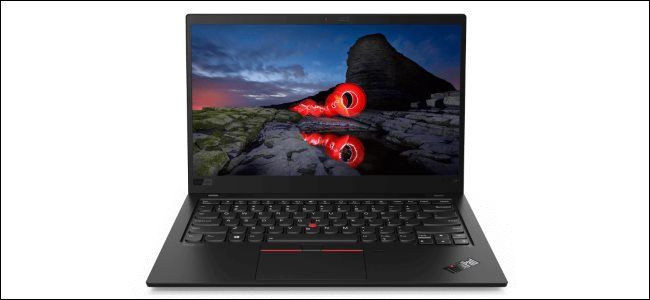
Коротко о том, что здесь важно
- Любой современный ноутбук с нормальным процессором обычно может работать с внешним монитором.
- Сначала проверьте доступные порты (HDMI, DisplayPort, USB-C и т. п.).
- Для чистой и удобной рабочей зоны можно использовать док-станцию, но полноценный DIY с кабелями часто дешевле.
Какие преимущества даёт подобная конфигурация
- Большее рабочее пространство и комфортная поза для глаз и рук.
- Возможность использовать полноразмерную клавиатуру и мощную мышь.
- Лёгкий переход между работой дома и мобильностью.
Что нужно от ноутбука
Короткий ответ: почти любой ноутбук подойдёт. Нужен процессор и графика достаточно сильные, чтобы выводить картинку на внешний монитор. Интегрированная графика современных Intel Core и AMD Ryzen обычно справляется. Даже старые процессоры уровня Intel Sandy Bridge в большинстве сценариев способны вывести изображение.
Если у вас Pentium или Celeron, возможны просадки производительности при одновременной работе с ноутбуком и внешним монитором; в таком случае лучше использовать внешний монитор как основной и выключать экран ноутбука.
Важно учитывать:
- Наличие видеовыхода (HDMI, DisplayPort, mini DisplayPort, USB-C с режимом DisplayPort Alt Mode, DVI или VGA).
- Наличие USB-портов для клавиатуры/мыши или возможность дока/хаба.
- При желании подключить несколько внешних мониторов — ноутбук должен иметь соответствующую графику и пропускную способность портов.
Определите порты на ноутбуке
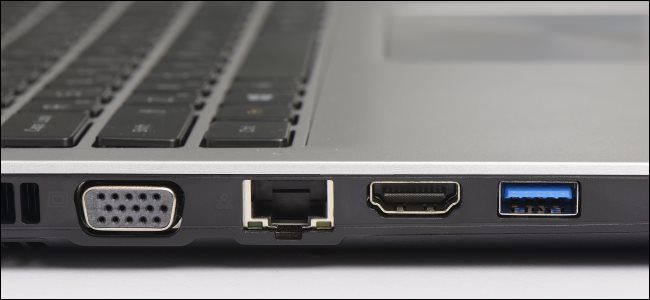
Проверьте физически, какие разъёмы у вас есть. Чем меньше переходников, тем лучше.
Распространённые порты:
- HDMI — самый распространённый современный видеовыход.
- DisplayPort — часто встречается в игровых и профессиональных мониторах (поддерживает FreeSync/G-Sync).
- mini DisplayPort — компактный разъём, встречается реже.
- DVI-D — реже в ноутбуках, чаще в бюджетных мониторах; может потребовать адаптер.
- VGA — устаревший аналоговый стандарт; использовать только при отсутствии других вариантов.
- USB-C с поддержкой DisplayPort Alt Mode — удобный современный вариант: передаёт картинку и питание (если поддерживается).
Совет: купите монитор с портом, который у вас уже есть, чтобы обойтись одним кабелем.
Какой монитор выбрать
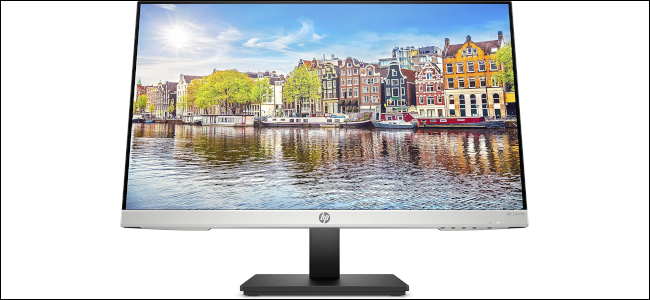
Рекомендации по выбору:
- Если у вашего ноутбука разрешение экрана 1920×1080 (Full HD), берите монитор 1080p — так меньше проблем с масштабированием.
- Если у ноутбука достаточно мощный процессор или дискретная видеокарта — можно рассмотреть 1440p или 4K.
- Если ваш ноутбук имеет маленькое разрешение (например, 1366×768), обновитесь до 1080p и используйте внешний экран как основной.
- Для двух и более внешних мониторов нужна хорошая видеоподсистема и достаточное количество видеовыходов или мощный док.
Важно: не все ноутбуки одинаково хорошо справляются с высокими разрешениями и частотами обновления. Если вы планируете играть на внешнем мониторе, обратите внимание на наличие дискретной GPU и поддержку нужной частоты обновления.
Кабели, периферия и базовая настройка
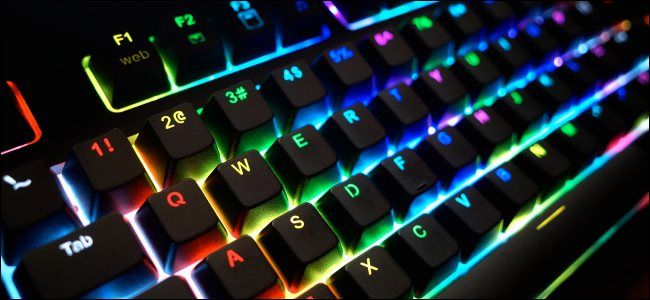
Шаги подготовки:
- Выключите ноутбук и монитор.
- Подключите видеокабель от ноутбука к монитору (HDMI, DisplayPort, USB-C и т. п.).
- Подключите клавиатуру и мышь к USB-портам ноутбука или хаба.
- Подключите питание монитора и включите его.
- Включите ноутбук и дождитесь загрузки операционной системы.
Если на ноутбуке не хватает USB-портов — используйте USB-хаб или клавиатуру с USB-пасстру через.
Настройка расположения:
- Разместите ноутбук слева или справа от монитора, в зависимости от удобства при работе.
- Для лучшей эргономики поднимите экран ноутбука на уровень глаз (стопка книг, коробка или держатель). Если вы не собираетесь пользоваться клавиатурой ноутбука, достаточно подставки.
Если внешний монитор не отображает изображение:
- Проверьте плотность и положение кабелей.
- Откройте «Параметры» → «Система» → «Экран» и нажмите Detect (Обнаружить).
- Попробуйте перезагрузить ноутбук с подключённым монитором.
- Обновите или переустановите драйвер видеокарты.
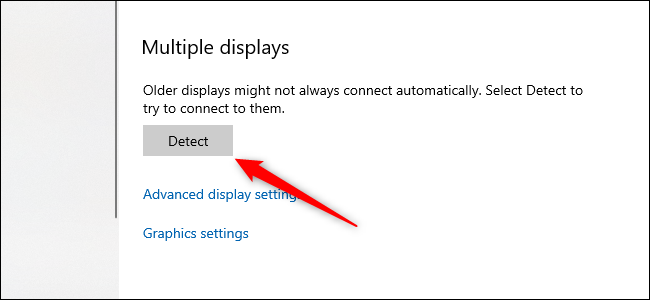
Если стандартные шаги не помогают, переходите к разделу «Пошаговый план устранения неполадок».
Регулировка внешнего монитора
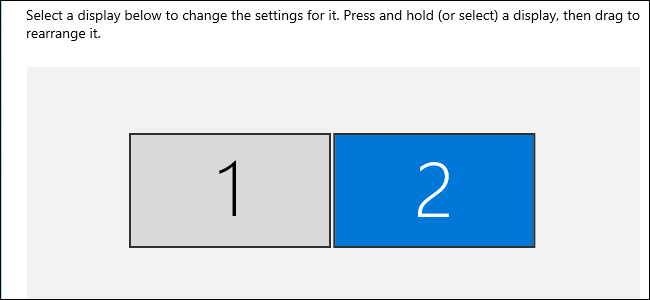
После подключения откройте «Параметры» → «Система» → «Экран».
Основные действия:
- Расположите и пронумеруйте дисплеи перетаскиванием иконок (1 — ноутбук, 2 — внешний).
- Выберите режим: Дублировать, Расширить или Показ только на 2‑м дисплее. Для рабочего стола обычно выбирают «Расширить».
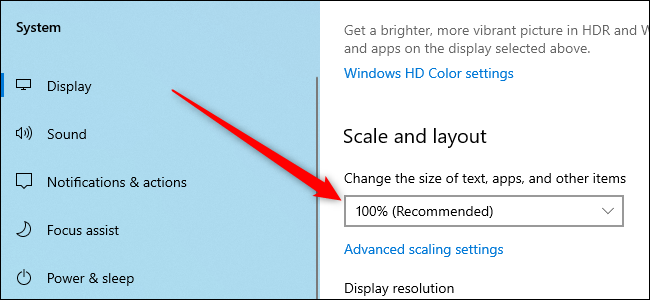
- Нажмите на внешний монитор и проверьте масштаб (Scale) и разрешение. Подстройте «Масштаб и разметку», если текст и элементы выглядят слишком мелко или крупно.
Если производительность падает, понизьте разрешение внешнего монитора.
Док-станция как альтернатива
Док-станция упрощает подключение: все устройства остаются подключёнными к доку, а ноутбук подключается одним кабелем. Это удобно и аккуратно. Минусы: стоимость и совместимость — некоторые док-станции созданы под конкретные модели.
Если у вас универсальный ноутбук с USB-C и поддержкой питания, универсальный USB-C док — удобный выбор. Для ноутбуков ThinkPad доступны фирменные доки с оптимальной совместимостью.
Мы считаем, что для большинства пользователей с ограниченным бюджетом DIY-решение с кабелями — лучший выбор.
Пошаговый план устранения неполадок
- Проверьте кабели и питание монитора. Замените кабель, если есть сомнения.
- Убедитесь, что монитор включён и переключён на правильный вход (HDMI/DP).
- На ноутбуке нажмите сочетание клавиш для переключения вывода (обычно Fn + один из F‑клавиш с пиктограммой монитора).
- Откройте «Параметры» → «Система» → «Экран» и нажмите Обнаружить.
- Обновите драйвер видеокарты через сайт производителя или диспетчер устройств.
- Попробуйте другой порт на ноутбуке или другой внешний монитор, чтобы локализовать проблему.
- Если используется USB‑C док, проверьте, поддерживает ли он режим Alt Mode для видео.
Важно: если ноутбук не видит внешнее устройство по USB, проверьте питание док-станции и совместимость USB версий (2.0/3.0/3.1).
Когда это не сработает или стоит подумать дважды
- Если ваш ноутбук очень старый и использует только устаревший VGA, качество и удобство будут ограничены.
- Если вам нужно более одного внешнего монитора с высокой частотой обновления, а у ноутбука слабая графика — ноутбук может не потянуть нагрузку.
- Если вы постоянно переносите ноутбук и хотите максимально упростить подключение — возможно, имеет смысл инвестировать в качественный док.
Различные подходы и альтернативы
- Подключение через беспроводные технологии (Miracast, Chromecast): удобно, но может добавить задержку и снизить качество. Болезненно для игр и цветокритичных задач.
- Использование внешнего GPU (eGPU) через Thunderbolt 3/4: добавляет мощность, но дорого и требует совместимого порта.
- Полноценный настольный ПК: если вам нужна максимальная производительность и простор для апгрейда — десктоп всё ещё лучший выбор.
Матрица совместимости портов и сценариев
| Вход ноутбука | Поддерживаемый тип монитора | Нюансы |
|---|---|---|
| HDMI | HDMI, адаптеры на DVI | Поддерживает 1080p/4K в зависимости от версии HDMI и ноутбука |
| DisplayPort | DP, адаптеры на HDMI/DVI | Поддерживает высокие частоты и разрешения; лучше для игр |
| mini DisplayPort | DP (через адаптер) | Аналогично DisplayPort, но в меньшем форм-факторе |
| USB-C с Alt Mode | USB-C мониторы, HDMI/DP через кабель | Может обеспечивать картинку и зарядку одним кабелем |
| DVI | DVI мониторы | Цифровой, без аудио; устаревающий вариант |
| VGA | Только аналоговые мониторы | Низкое качество, использовать в крайнем случае |
Чеклист по ролям
Для домашнего пользователя:
- Монитор 24”–27” 1080p.
- USB‑клавиатура и мышь.
- Один HDMI‑кабель.
Для офисного пользователя/удалённого сотрудника:
- Монитор 27” 1080p или 1440p.
- Подставка для ноутбука для поднятия экрана до уровня глаз.
- Док или USB‑C хаб для подключения гарнитуры и Ethernet.
Для творческих профессионалов:
- Монитор с точной цветопередачей и IPS‑матрицей.
- Возможный переход на 4K и подключение через DisplayPort или USB‑C.
- Калибратор цвета (желательно).
Мини‑методика настройки рабочего места (быстрая инструкция)
- Выберите основной монитор и определите главный видеовыход ноутбука.
- Купите соответствующий кабель нужной длины и качества.
- Соедините ноутбук с монитором, подключите клавиатуру и мышь.
- Настройте расположение дисплеев и масштаб в системе.
- Поднимите экран ноутбука на уровень глаз. Установите клавиатуру удобно перед собой.
- При необходимости подключите док для удобства.
Сценарий отката если что-то пошло не так
- Если после обновления драйвера экран перестал работать — загрузитесь в безопасном режиме и верните предыдущий драйвер через Диспетчер устройств.
- Если после покупки дока ноутбук стал выключаться или греться — отсоедините док и проверьте работу без него. Возможно, док требует обновления прошивки.
Диаграмма выбора в виде дерева
flowchart TD
  A[Нужен только один внешний монитор?] -->|Да| B[Проверить порт на ноутбуке]
  A -->|Нет, хочу несколько| C[Проверить GPU и порты/купить док или eGPU]
  B --> D{Порт USB-C с Alt Mode?}
  D -->|Да| E[Купить USB-C кабель или док]
  D -->|Нет| F{HDMI или DisplayPort?}
  F -->|HDMI| G[Купить HDMI кабель]
  F -->|DisplayPort| H[Купить DisplayPort кабель]
  C --> I[Если GPU слаб — подумать о настольном ПК или eGPU]
Глоссарий в одну строку
- HDMI — цифровой интерфейс для аудио и видео.
- DisplayPort — современный цифровой интерфейс с высокой пропускной способностью.
- USB-C Alt Mode — режим, позволяющий передавать видео через USB‑C.
- Док-станция — периферийная станция для централизованного подключения устройств.
Советы по безопасности и приватности
- Если вы используете док с сетевым подключением, убедитесь, что сетевые настройки и брандмауэр настроены корректно.
- При подключении внешних устройств проверьте, нет ли автоматического шаринга файлов.
Короткая сводка и ключевые выводы
- Большинство ноутбуков легко превращаются в рабочую станцию с внешним монитором, клавиатурой и мышью.
- Проверьте порты и выберите соответствующий кабель — это самый простой путь к успеху.
- Док-станция делает жизнь удобнее, но это дополнительная стоимость и возможные проблемы совместимости.
Важно: если вы не уверены в совместимости портов или в совместимости дока, сначала попробуйте подключить монитор напрямую, прежде чем покупать док.
Краткое объявление: подключите внешний монитор и периферийные устройства — и получите удобное рабочее место без покупки настольного ПК. Дешёво, быстро и гибко.
Сводка:
- Проверяйте порты и кабели заранее.
- Используйте «Расширить» для одного большого рабочего стола.
- При проблемах следуйте пошаговому плану устранения неполадок.

Похожие материалы

Несколько аккаунтов Skype: Multi Skype Launcher

Журнал для работы: повысить продуктивность

Персональные звуки уведомлений на Android

Скачивание шоу Hulu для офлайн‑просмотра

Microsoft Start: персонализированная новостная лента
