
Как превратить ПК с Windows 8 в Chromebook
Быстрые ссылки
- Сделать Chrome браузером по умолчанию
- Закрепить Windows 8 на рабочем столе Chrome
- Использование рабочего стола Chrome в Windows 8
Введение
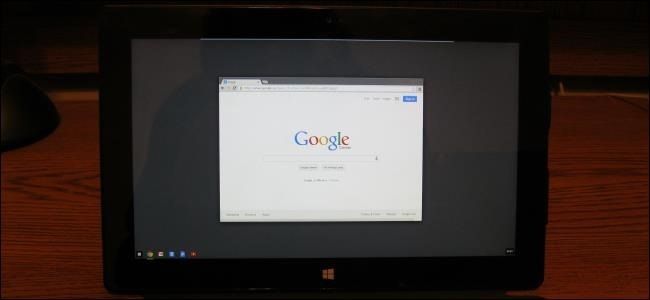
Предпочитаете Chrome приложениям Windows 8? На полноценном ПК с Windows 8 можно заменить “Modern” окружение интерфейсом рабочего стола Chrome — по сути получить опыт, близкий к Chromebook. Вы можете работать в Chrome как в отдельном приложении в Windows 8 или полностью заблокировать учётную запись на этом приложении — второй вариант даёт максимально “хромбукообразный” опыт.
Ниже — пошаговые инструкции, обсуждение ограничений, варианты развёртывания и рекомендации по безопасности и приёмке.
Сделать Chrome браузером по умолчанию
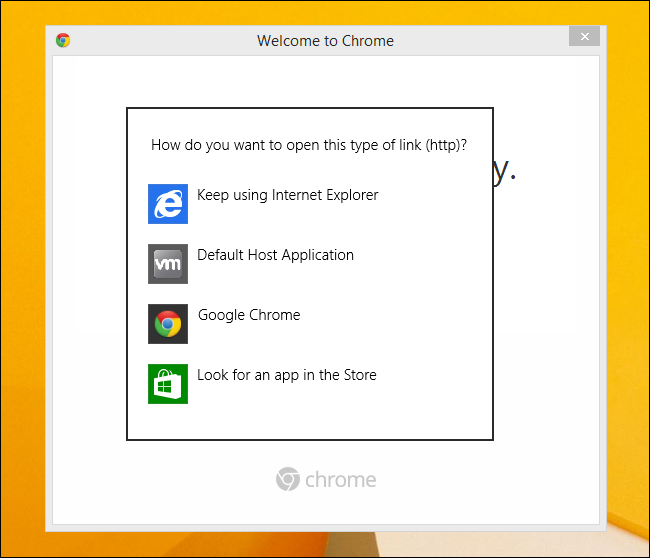
Рабочий стол Chrome доступен в стабильной версии Google Chrome — достаточно установить обычный Chrome (эта опция недоступна на Windows RT, например Surface RT или Surface 2). Если Chrome установлен и назначен браузером по умолчанию, вы можете запустить его в Windows 8 режиме через меню:
- Откройте меню Chrome (три точки или полоски).
- Выберите “Перезапустить Chrome в режиме Windows 8” (Relaunch Chrome in Windows 8 mode).
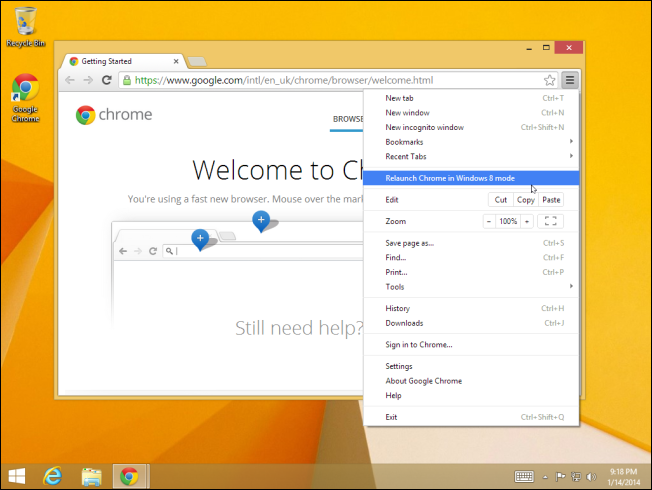
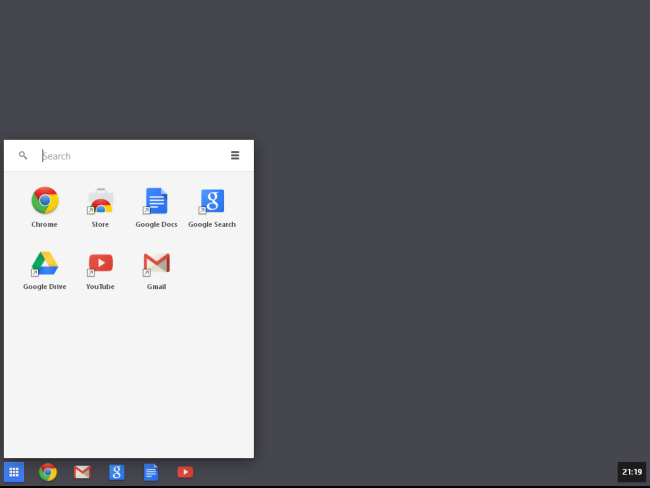
Это переключит Chrome в полноэкранную среду в стиле Chrome OS, где доступны окна браузера, веб‑приложения и приложения из Интернет‑магазина Chrome.
Важно: режим Windows 8 в Chrome требует аппаратного ускорения графики и не поддерживает устройства с дисплеями с высокой плотностью пикселей (high‑DPI), например некоторые модели Surface Pro. Если ПК не поддерживается, пункт меню не появится.
Закрепление Windows 8 на рабочем столе Chrome
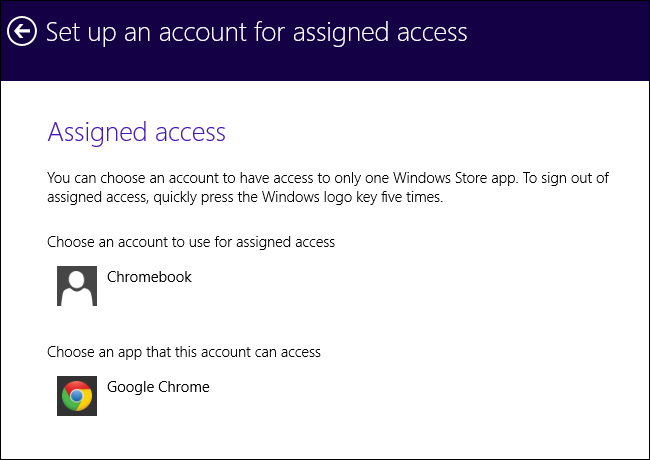
Windows позволяет ограничить учётную запись доступом только к одному приложению. В Windows 8.1 это реализовано через feature “Назначенный доступ” (Assigned Access). Поскольку рабочий стол Chrome представлен как приложение Windows 8, можно:
- Создать отдельную локальную учётную запись для «Chrome‑пользователя».
- Войти под этой учётной записью и сделать Chrome браузером по умолчанию для этой учётной записи.
- Выйти и зайти под основной учетной записью администратора.
- Через Настройки → Параметры ПК → Учётные записи → Назначенный доступ (или Панель управления → Классическое представление → Назначенный доступ) выбрать созданную учётную запись и закрепить за ней приложение Chrome.
После входа под закреплённой учётной записью пользователь попадёт прямо в рабочий стол Chrome и не сможет переключиться на другие приложения Windows 8, рабочий стол Windows или вызвать Charms. Такое поведение имитирует режим киоска и делает устройство максимально похожим на Chromebook.
Когда вы заходите в систему под “Chrome” учётной записью, видите только рабочий стол Chrome и приложения Chrome.
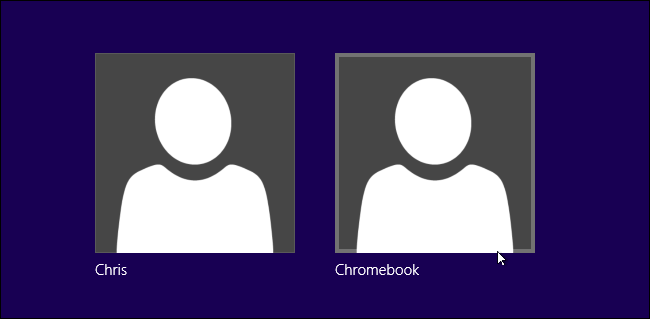
Использование рабочего стола Chrome в Windows 8
Рабочий стол Chrome в режиме Windows 8 похож по возможностям на Chrome OS, но имеет важные ограничения:
- Можно запускать только Chrome‑окна, веб‑приложения и приложения из Интернет‑магазина Chrome.
- Нативные Windows desktop‑приложения и Windows 8 приложения не запускаются внутри этого режима.
- Поддерживаются только Pepper API плагинов (например встроенный Flash, PDF‑просмотрщик), Java и Silverlight не работают внутри Windows 8‑версии Chrome, аналогично современному режиму Internet Explorer.
Технически выйти из режима назначенного доступа нельзя просто так: стандартное сочетание клавиш для выхода — пять быстрых нажатий клавиши Windows — конфликтует с перехватом клавиши Chrome, который часто использует Windows‑клавишу для запуска лаунчера приложений.
Когда это подходит и когда нет
Подходит, если:
- Нужен простой, управляемый интерфейс для пользователей (учащихся, пользователей киоска).
- Преимущественно используются веб‑приложения и расширения Chrome.
- Требуется быстро показать опыт Chrome OS без покупки Chromebook.
Не подходит, если:
- Требуются нативные Windows‑приложения (MS Office, специфическое ПО).
- Необходимы плагины NPAPI (старые Java/Silverlight).
- Устройство — Windows RT или имеет неподдерживаемый high‑DPI экран или отсутствие аппаратного ускорения.
Альтернативные подходы
- Купить Chromebook — проще и безопаснее, поскольку Chrome OS создана для этого опыта и избавляет от необходимости управлять Windows‑обновлениями.
- Установить виртуальную машину с Chrome OS‑подобной средой (например, сборки Chromium OS) на PC — требует навыков и может не поддерживать все устройства.
- Использовать режим киоска Windows (Assigned Access) с другим браузером/приложением, если нужны другие веб‑решения.
Пошаговая инструкция: быстрый план действий
- Убедитесь, что у вас полноценная версия Windows 8/8.1 (не RT).
- Скачайте и установите последнюю стабильную версию Google Chrome.
- Создайте отдельную локальную учётную запись пользователя для «Chrome».
- Войдите под этой учётной записью и установите Chrome браузером по умолчанию (Настройки → Программы по умолчанию).
- Выйдите и войдите под администратора.
- Откройте Настройки → Учётные записи → Назначенный доступ и выберите учётную запись и приложение Chrome.
- Проверьте поведение: войдите под закреплённой учётной записью и убедитесь, что доступны только элементы рабочего стола Chrome.
Контрольный список для развёртывания (роль‑ориентированное)
Для администратора IT:
- Устройство соответствует требованиям (не RT, поддержка аппаратного ускорения).
- Установлен последний стабильный Chrome.
- Создана отдельная учётная запись для пользователей Chrome.
- Chrome назначен браузером по умолчанию в этой учётной записи.
- Настроен Assigned Access для нужной учётной записи.
Для пользователя/оператора киоска:
- Проверьте доступность нужных веб‑приложений в Интернет‑магазине Chrome.
- Убедитесь, что необходимые ресурсы загружаются без сторонних плагинов.
- Настройте автологин (при необходимости) и убедитесь в простоте перезапуска.
Критерии приёмки
Система считается готовой, если:
- При входе в закреплённую учётную запись пользователь попадает непосредственно в рабочий стол Chrome.
- Пользователь не может получить доступ к рабочему столу Windows, Start‑экранам или Charms.
- Необходимые веб‑приложения работают в Chrome без дополнительных плагинов NPAPI.
- Устройство стабильно работает без критических лагов и без драйверных ошибок, связанных с графикой.
Безопасность и конфиденциальность
- Chrome в режиме назначенного доступа ограничивает поверхность атаки, так как доступ к системным настройкам Windows перекрыт.
- Однако устройство остаётся Windows‑устройством: необходимо поддерживать антивирус, обновления микропрограмм и контролировать политиками доступ к сети.
- Если пользователи вводят персональные данные, применяйте стандартные правила GDPR/локальные требования: явное информирование, минимизация данных, шифрование соединений (HTTPS).
Когда этот трюк не проходит — распространённые проблемы и способы их обойти
- Пункт меню “Перезапустить Chrome в режиме Windows 8” отсутствует — проверьте, назначен ли Chrome браузером по умолчанию и включено ли аппаратное ускорение в настройках.
- Chrome не доступен в списке Assigned Access — войдите под учётной записью, для которой Chrome установлен по умолчанию; затем повторите настройку Assigned Access.
- Невозможно выйти из назначенного доступа — используйте физическую перезагрузку или отключите назначенный доступ в учетной записи администратора.
Небольшая методология выбора подхода
- Оцените потребности пользователей: только веб‑приложения → Chrome режим; смешанные задачи → Windows с ограниченными правами; нативные приложения → полноценный Windows или виртуализация.
- Проверьте совместимость оборудования (GPU, DPI).
- Тестируйте с типичным сценарием пользователя (открыть N вкладок, запустить веб‑приложение, подключить периферийные устройства).
Краткая сводка
- Рабочий стол Chrome в Windows 8 даёт опыт, близкий к Chromebook, но с ограничениями.
- Назначенный доступ позволяет заблокировать учётную запись на Chrome и получить поведение киоска.
- Этот приём полезен для демонстраций, киосков или учебных задач, но не заменит Chromebook в случаях, где важна простота обслуживания и полная интеграция Chrome OS.
Важно: это обходной путь на базе Windows, а не замена Chrome OS — учитывайте ограничения совместимости и управления при выборе подхода.
Если нужно, могу подготовить краткую инструкцию с иллюстрациями для развёртывания в классе или шаблон политики для IT‑администраторов, включающий рекомендуемые GPO‑настройки и пункты мониторинга.

Похожие материалы

Несколько аккаунтов Skype: Multi Skype Launcher

Журнал для работы: повысить продуктивность

Персональные звуки уведомлений на Android

Скачивание шоу Hulu для офлайн‑просмотра

Microsoft Start: персонализированная новостная лента
