
Raspberry Pi Zero: как превратить старый телевизор в ретро‑консоль
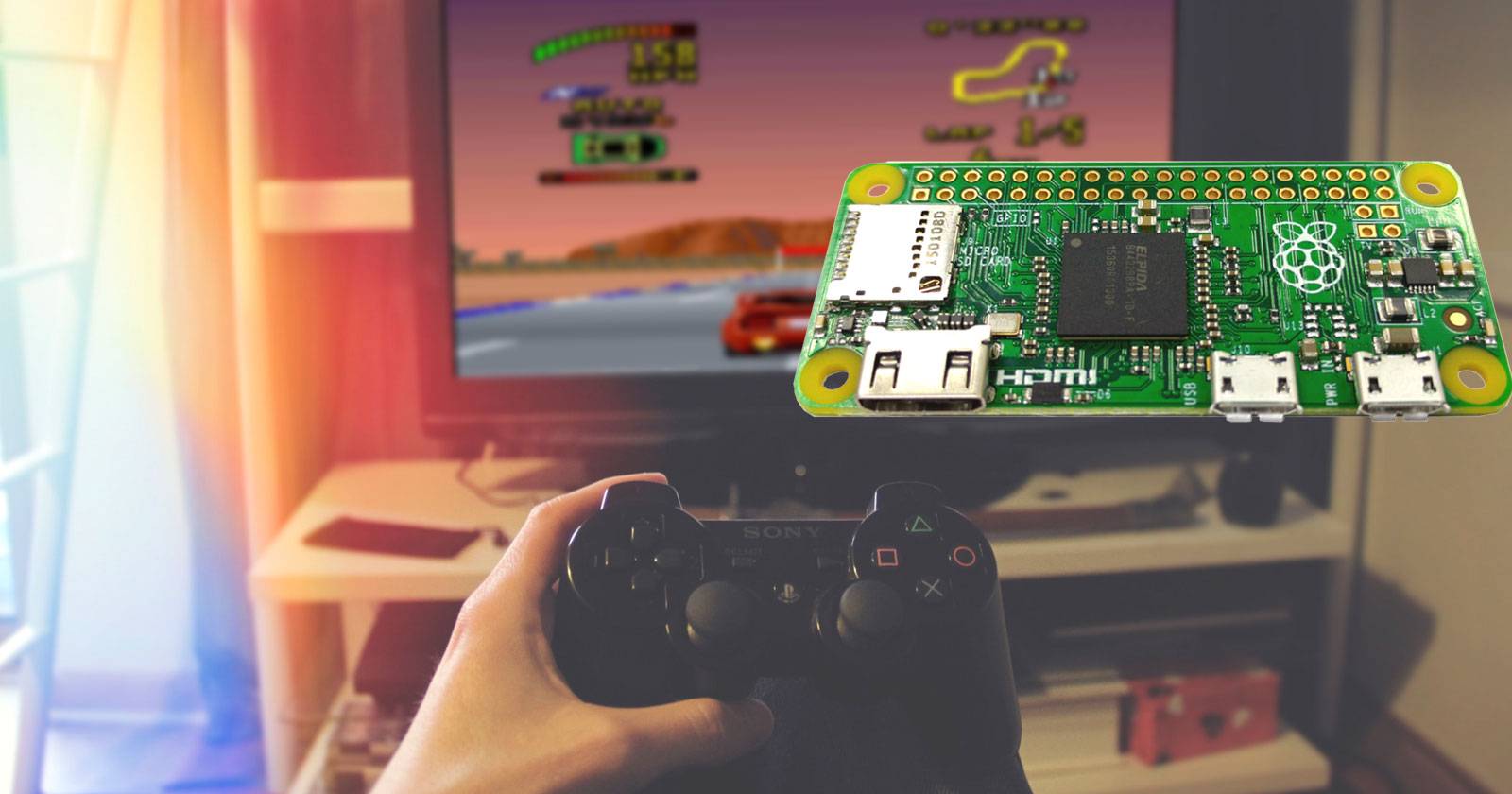
Кратко: на Raspberry Pi Zero можно быстро и безопасно собрать ретро‑приставку внутри старого ЖК‑телевизора. В этой статье — полный пошаговый план: выбор телевизора, безопасность при разборке, варианты видео и звука, питание, монтаж, проверка RetroPie и отладка. Включены чеклисты, критерии приёмки, сценарии отказов и советы для новичков и продвинутых.
Основная цель и варианты запроса
Цель этой инструкции — дать простую, надёжную и безопасную методику встраивания Raspberry Pi Zero в корпус старого телевизора для запуска RetroPie и других систем ретро‑эмуляции. Варианты поисковых запросов, которые покрывает статья: Raspberry Pi Zero ретро‑консоль, RetroPie на Pi Zero, как встроить Pi в телевизор, звуковой выход Pi Zero, питание Pi Zero в корпусе ТВ.
Важно: статья рассчитана на работу с ЖК‑/LED‑телевизорами (LCD). Работы с CRT требуют специальных знаний и оборудования — об этом раздел ниже.
Зачем это удобно
- Экономно: небольшой бюджет и бывший в употреблении телевизор — быстрый путь к полноценной консоли.
- Компактно: Pi Zero занимает мало места и легко прячется в корпусе телевизора.
- Расширяемо: можно добавить Bluetooth, USB‑хабы, аудиодекодеры, внешние контроллеры.
Что вам понадобится — расширённый список
Минимальный набор (обязательно):
- старый ЖК‑телевизор (LCD/LED)
- Raspberry Pi Zero (ознакомьтесь с моделями: Pi Zero, Pi Zero W, Pi Zero 2 W) — одна строка: Pi Zero W = Wi‑Fi встроен
- microSD‑карта с образом RetroPie (или Recalbox/RetroArch)
- компактный USB‑хаб (сам по себе или с внешним питанием)
- micro HDMI → HDMI адаптер (если в телевизоре есть HDMI порт) или кабель HDMI (через адаптер Pi Zero → HDMI)
- HDMI‑to‑VGA адаптер с аудио‑выходом или USB‑звукокарта (если нужна аналоговая аудиосхема)
- 5 мм стерео‑на RCA‑Y кабель (для передачи звука на RCA вход телевизора при необходимости)
- USB‑игровой контроллер
Вспомогательные инструменты и расходники (зависит от сложности установки):
- набор отвёрток (Philips, Torx, плоская)
- тонкие пластиковые лопатки для разборки корпуса
- Dremel или аналог для точечной подгонки отверстий (только если уверены в умении пользоваться)
- клей‑пистолет (термоклей) для фиксации элементов
- изолента, термоусадочные трубки, мелкие кабельные стяжки
- стойки/стойки‑параллелепипеды (standoffs) или изоляционные втулки для крепления Pi Zero
Советы по покупке: выбирайте USB‑хаб с короткими портами и компактным корпусом. Для звука удобнее адаптеры с отдельным выходом 3.5 мм.
Безопасность: почему не стоит использовать CRT без опыта
CRT‑телевизоры содержат высоковольтные элементы. Даже после отключения и извлечения вилки конденсаторы и катодные трубки могут сохранять смертельно опасное напряжение. Разбор старых мониторов/телевизоров без соответствующей подготовки может привести к серьёзным травмам и повреждению оборудования.
Если вы не имеете опыта работы с CRT — используйте только ЖК/LED‑панели. Они легче и безопаснее в разборке, а внутри часто имеются отсеки и планки для крепления небольших плат.
Перед началом: подготовьте RetroPie
- Скачайте образ RetroPie для Raspberry Pi Zero (вариант для “Zero”/“Zero W”/“Zero 2 W” — не используйте образ для Pi 2/3/4).
- Запишите образ на microSD‑карту (рекомендуется BalenaEtcher или Raspberry Pi Imager).
- При первой загрузке настройте контроллер и сеть (если используете Pi Zero W/2W).
- Проверьте, что RetroPie корректно загружается и отображает основной интерфейс “EmulationStation”.
Важно: сделайте резервную копию записанного образа на случай порчи microSD.
Шаг 1. Разберите телевизор — безопасно и аккуратно
- Отключите телевизор от сети и подождите 5–10 минут.
- Снимите подставку и положите TV на мягкую поверхность лицевой стороной вниз.
- Найдите крепёжные винты: обычно они отмечены стрелками или кружочками. Аккуратно отвинтите их.
- Если на задней панеле есть сервисный лючок — используйте его, чтобы не резать корпус.
- Перед продолжением сфотографируйте расположение кабелей и плат — это поможет при обратной сборке.
Совет: используйте пластиковые лопатки, чтобы избежать повреждения защёлок корпуса.
Шаг 2. Выберите способ передачи видео и места для посадки платы
Вариант A — есть HDMI‑вход в телевизоре:
- Лучший вариант: подключить micro HDMI через адаптер к HDMI‑входу телевизора. Проверьте, разместится ли HDMI‑адаптер внутри корпуса без сильного натяжения кабеля.
- Если в телевизоре есть внутренний переходник или свободное пространство возле входа — аккуратно проведите кабель внутрь корпуса.
Вариант B — нет HDMI, есть только RCA (композит):
- Можно припаять проводники к RCA‑выходу платы Pi (при наличии соответствующего контакта) либо использовать модуль преобразования.
- Для Pi Zero проще использовать HDMI‑to‑VGA с аудио‑разъёмом, а затем направлять аудио в RCA телевизора.
Подготовьте место так, чтобы:
- Плата Pi Zero была недалеко от разъёмов питания и USB‑хаба.
- При необходимости предусмотреть отверстие для прохода кабелей (упрощает подключение внешних устройств).
Шаг 3. Крепление Raspberry Pi Zero и USB‑хаба
Крепление Pi Zero:
- Используйте штатные отверстия под винты на плате, стойки‑standoffs и мелкие винты M2.5. Если телевизор имеет внутренние направляющие — используйте их.
- Если нет возможности крепления винтами — примените изоляционные втулки и термоклей. Не наносите клей на электроны платы.
Установка USB‑хаба:
- Подумайте о расположении портов для удобного доступа снаружи.
- Если вы хотите, чтобы порты были доступны сзади телевизора — вырежьте небольшое отверстие в задней крышке и разместите хаб так, чтобы порты «смотрели» наружу.
- Для устойчивой работы контроллеров используйте хаб с собственным питанием (рекомендуется при подключении нескольких контроллеров и периферии).
Совет: размещайте хаб так, чтобы кабели не перегибались и не создавали натяжение на micro‑разъёмах Pi.
Шаг 4. Питание — надёжность прежде всего
Опции питания:
- Рекомендуется отдельный источник питания для Raspberry Pi Zero (обычный micro USB 5V 2A для Pi Zero или соответствующий адаптер для Pi Zero 2 W).
- Хаб с внешним адаптером может одновременно питать Pi и подключенные устройства. В этом случае питание Pi может идти через хаб (убедитесь, что hub поддерживает OTG/USB‑host).
- Не используйте USB‑порт телевизора для питания Pi в постоянной конфигурации — он часто выдаёт недостаточный ток и нестабильное напряжение.
Практический совет по прокладке питания:
- Пропустите кабель питания сквозь штатные отверстия корпуса или через новую аккуратно обработанную щель. Используйте кабель‑защиту и герметик при необходимости.
- Добавьте выключатель питания в кабель, если хотите удобно отключать Pi независимо от телевизора.
Важно: неправильное отключение Pi может привести к повреждению microSD. Всегда безопасно завершайте работу через меню RetroPie перед отключением питания.
Шаг 5. Звук — варианты и рекомендации
Pi Zero не имеет полноценного аналогового аудио‑выхода, поэтому варианты следующие:
HDMI‑аудио (наиболее простой, если у вас HDMI‑вход в телевизоре)
- Используйте micro HDMI → HDMI и аудио будет передаваться по HDMI.
- Если нужен аналоговый выход, используйте HDMI‑to‑VGA адаптер с 3.5 мм audio out или HDMI‑to‑AV адаптер.
USB‑аудио (если место ограничено)
- USB‑звукокарта подключается в хаб и предоставляет 3.5 мм выход.
- Плюс: простота и гибкость конфигурации в RetroPie.
pHAT DAC (GPIO) — качественный аналоговый звук
- Подходит для проектов, где нужно высокое качество звука и есть место внутри корпуса.
- Требует дополнительных соединений и места.
После подключения звукового оборудования проверьте в RetroPie аудиовыход и громкость в настройках.
Шаг 6. Сборка и закрытие корпуса
- Убедитесь, что все кабели уложены аккуратно и не касаются вентиляторов (если они есть) или острых кромок.
- Задняя крышка должна закрываться без чрезмерного усилия; при необходимости используйте прокладки или мелкие втулки, чтобы избежать давления на плату.
- Закрутите все винты и верните подставку.
Совет: оставьте под рукой клавиатуру и мышь для первой загрузки и настройки, а также запасной кабель питания.
Шаг 7. Первая загрузка и проверка RetroPie
- Вставьте microSD в Raspberry Pi, подключите питание и включите телевизор.
- Если образ записан корректно, RetroPie загрузится в EmulationStation (интерфейс выбора систем).
- Подключите контроллер: RetroPie автоматически предложит настройку кнопок.
- Если интерфейс не отображается или есть артефакты на экране — проверьте кабели, разъёмы HDMI/RCA и целостность microSD.
Критерии приёмки
- RetroPie загружается в EmulationStation без ошибок.
- Игровой контроллер обнаружен и работает (все назначенные кнопки реагируют).
- Аудио работает и слышно через выбранный выход.
- Плата и хаб зафиксированы и не создают короткого замыкания при закрытой задней крышке.
Альтернативные подходы и когда этот способ не подойдёт
Альтернатива 1 — компактный автономный корпус
- Вместо встраивания в телевизор можно поместить Pi Zero в компактный пластиковый или металлический корпус и подключать его к любому телевизору извне.
- Плюсы: лёгкая замена, простота ремонта.
- Минусы: занимает внешний порт и виден снаружи.
Альтернатива 2 — использовать Raspberry Pi 3/4
- Если вам нужны лучшие эмуляторы (N64, Dreamcast и выше), рассматривайте Pi 3/4 — у них больше CPU/GPU и RAM, но и больше тепловыделение/размер.
- Встроить Pi 3/4 в узкий корпус телевизора сложнее.
Когда этот метод не подходит
- Если телевизор — CRT или старый аппарат с незащитными высоковольтными компонентами.
- Если внутренняя конструкция телевизора не позволяет безопасно разместить плату (нет места, близость к нагревающимся частям).
Чеклисты по ролям
Для новичка (минимум навыков):
- Выбрать ЖК‑телевизор с сервисным лючком.
- Записать RetroPie на microSD заранее.
- Использовать USB‑хаб с собственным питанием.
- Закрепить плату термоклеем и проверить загрузку перед окончательной сборкой.
Для опытного мастера (опыт в электронике):
- Произвести пайку на RCA (если нужно) и установить pHAT DAC при необходимости.
- Вырезать отверстия для порта USB/HDMI аккуратно Dremel‑инструментом.
- Проконтролировать трение кабелей и обеспечить EMI‑экранирование при высокочувствительной аудиосхеме.
Для проект‑менеджера (планирование):
- Составить список деталей и инструментов.
- Оценить время: подготовка и запись образа — 1–2 часа, монтаж и сборка — 1–3 часа.
- Подготовить запасные microSD и адаптеры.
Мини‑методика (шаблон действий)
- Подготовка: загрузите RetroPie, протестируйте Pi на отдельном мониторе.
- Разбор телевизора: отключение питания → задняя панель → инвентаризация.
- Подготовка посадочного места: примерка платы и хаба, разметка отверстий.
- Крепление: стойки → термоклей/винты → укладка кабелей.
- Подключение звука и видео: выбор adaptéra и тест.
- Сборка и тест: закрыть крышку, финальная проврека работоспособности.
Отладка и сценарии отказов (runbook)
Проблема: Pi не загружается
- Проверить индикатор питания на Pi (LED). Если нет — проверить кабель и блок питания.
- Проверить microSD на другом компьютере. Попробовать перезаписать образ.
- Подключить Pi напрямую к другому монитору/HDMI кабелю.
Проблема: нет звука
- Убедиться, что в RetroPie выбран правильный аудио‑выход.
- Если используется USB‑аудио — проверить, распознаётся ли устройство в lsusb/в настройках.
- Если HDMI‑to‑VGA адаптер — проверить аудио‑кабель от адаптера к RCA/входу телевизора.
Проблема: контроллер не обнаружен
- Проверить USB‑хаб и порты — работают ли они с клавиатурой или флешкой.
- Попробовать другой контроллер или подключить напрямую (минуя хаб).
Откат/rollback
- Если microSD повреждён, восстановите из резервной копии образа, если она есть.
- Если изменения в железе приводят к сбоям, верните конфигурацию к изначальной (перепроверьте фиксацию и проводку).
Критерии приёмки сборки
- Эмуляционная система загружается стабильно не менее 30 минут без зависаний.
- Все используемые контроллеры и периферия работают корректно.
- Питание не теряет стабильности при пиковых нагрузках (звуковые/графические брызги).
- Отсутствие искрений, запаха горелого и постороннего нагрева в местах монтажа.
Совместимость и переносимость
- RetroPie на Pi Zero хорошо подходит для 8‑ и 16‑битных систем (NES, SNES, Genesis/Mega Drive, Game Boy). Для более тяжёлых систем (N64, Dreamcast) нужен Pi 3/4.
- Если планируете переносимую сборку между телевизорами — оставьте внешние порты доступными и используйте внешний корпус.
Короткий глоссарий
- Pi Zero: компактная модель Raspberry Pi для простых проектов.
- RetroPie: набор ПО для запуска эмуляторов и управления ROM‑библиотекой.
- EmulationStation: графический интерфейс RetroPie для выбора игр.
- HDMI‑to‑VGA с audio: адаптер для передачи видео по VGA и выделения аналогового аудио.
Рекомендации по дополнительным улучшениям
- Добавьте Bluetooth‑адаптер или используйте Pi Zero W для беспроводных контроллеров.
- Используйте heatsink (радиатор) и/или небольшой вентилятор, если внутри корпуса ожидается высокая температура.
- Сделайте модульную разводку проводов, чтобы при необходимости быстро извлечь Pi и microSD.
Примерные тестовые сценарии и приемочные тесты
- Тест загрузки: Pi должен загрузиться в EmulationStation в течение 60 секунд.
- Тест контроллера: все основные кнопки (A/B/X/Y, D‑pad, Start, Select) должны посылать корректные события.
- Тест звука: запустить любую игру с музыкой и проверить отсутствие искажений.
- Тест стабильности: запуск эмулятора на 30 минут без зависания или спонтанных перезагрузок.
Заключение
Встраивание Raspberry Pi Zero в старый ЖК‑телевизор — простой и доступный проект, который возвращает к жизни старую электронику и даёт компактную, стильную ретро‑приставку. Главное — соблюдать технику безопасности, выбирать совместимые адаптеры аудио/видео и обеспечить надёжное питание. Следуя этому руководству, вы сможете выполнить сборку за один день и получить стабильную систему для игр и развлечений.
Важно: всегда завершайте работу Pi через систему RetroPie перед отключением питания, чтобы избежать повреждения microSD.
Короткая версия для социальных сетей
Собрал ретро‑консоль на Raspberry Pi Zero внутри старого LCD‑телевизора — просто, безопасно и дешево. Пошаговое руководство: выбор ТВ, разборка, монтаж Pi и USB‑хаба, питание, звук и проверка RetroPie.
Источники и полезные ссылки
- RetroPie: https://retropie.org.uk/download
- Руководства по безопасной разборке ТВ: смотрите инструкции техсообществ и официальные мануалы от производителей телевизоров.


Похожие материалы

Несколько аккаунтов Skype: Multi Skype Launcher

Журнал для работы: повысить продуктивность

Персональные звуки уведомлений на Android

Скачивание шоу Hulu для офлайн‑просмотра

Microsoft Start: персонализированная новостная лента
