
Как сделать звук из TikTok рингтоном или будильником на iPhone
Кратко: за 7–15 минут вы сможете сохранить звук из TikTok на iPhone, преобразовать его в рингтон и назначить как звонок или будильник. Нужны: TikTok, конвертер аудио (Media Converter или альтернатива) и GarageBand.
Быстрая навигация
- Что вам понадобится
- Шаги: сохранить видео → извлечь аудио → экспорт в GarageBand → назначить рингтон/будильник
- Частые ошибки и их исправления
- Альтернативные методы и правовые заметки
Что нужно и совместимость
Коротко о требованиях:
- iPhone с iOS 13 или новее (GarageBand и экранная запись доступны на большинстве актуальных версий).
- Достаточно места в Фото и приложениях для сохранения/экспорта.
- Приложение Media Converter (или другой конвертер видео→аудио) и GarageBand для iPhone.
Пояснение терминов:
- Рингтон: мелодия при входящем звонке (на iPhone длительность должна быть не больше 30 секунд).
- Ремикс/копирайт: исходный аудиофайл может иметь ограничения на использование.
Важно: эта инструкция описывает технический процесс. Перед распространением звука убедитесь в соблюдении авторских прав.
1. Сохраните нужный звук из TikTok на iPhone
- Откройте приложение TikTok и найдите видео со звуком, который хотите использовать.
- Нажмите значок «Поделиться» и выберите «Сохранить видео», чтобы скачать ролик в Фото. Перед сохранением просмотрите видео полностью — иногда автор добавляет голос или дополнительные эффекты, которые попадут в файл.
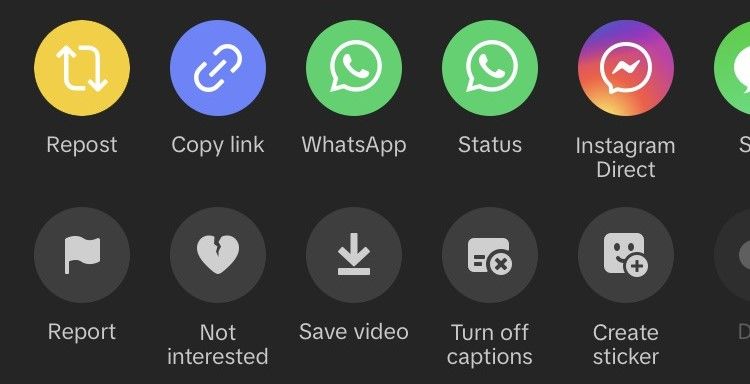
Если у автора отключена загрузка видео, используйте экранную запись:
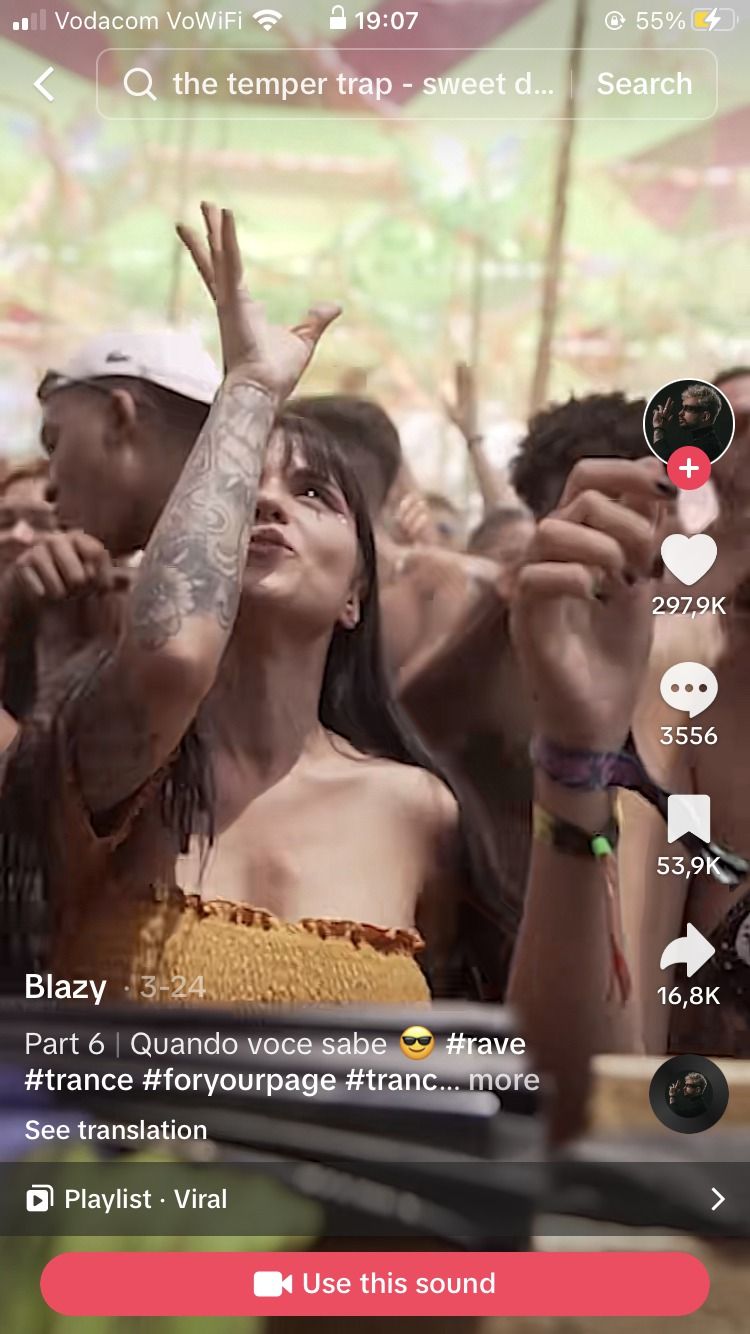
- Нажмите на значок аудио (обычно изображён как вращающийся винил) под видео, чтобы открыть страницу источника звука и список роликов, где он использован.
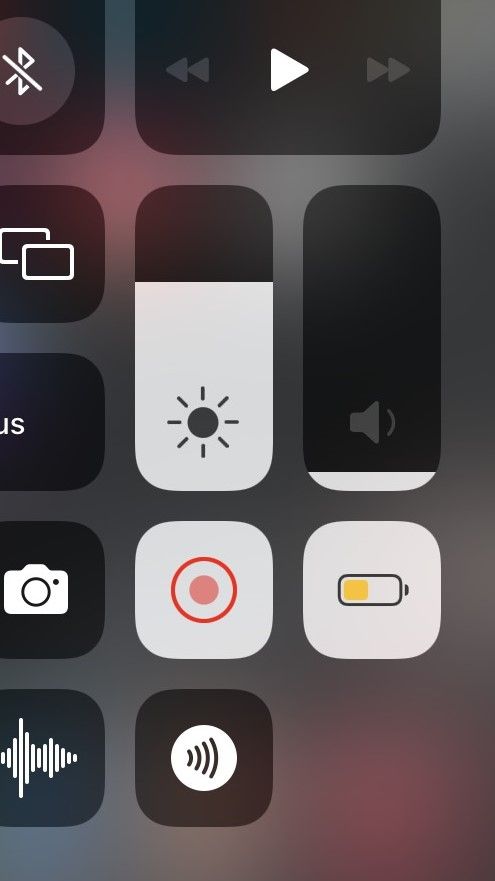
- Откройте Пункт управления (Control Center) — на новых моделях с Face ID потяните вниз от правого верхнего угла, на старых — вверх от низа экрана. Нажмите кнопку записи экрана и дождитесь отсчёта.
- Скрывайте Пункт управления и быстро нажимайте кнопку воспроизведения в TikTok, чтобы записать только сам звук. Старт записи нужно запускать перед началом воспроизведения, чтобы не потерять первые секунды.
- Остановите запись по завершении и проверьте запись в Фото.
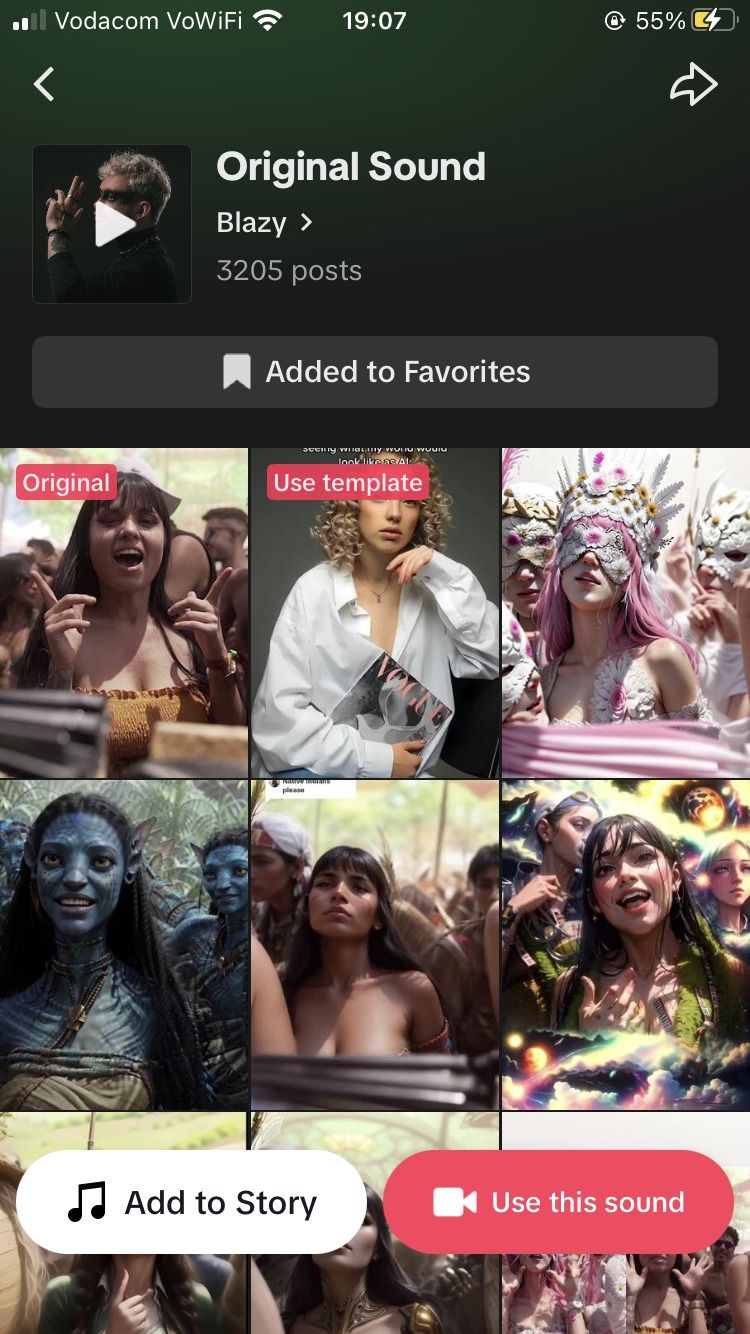
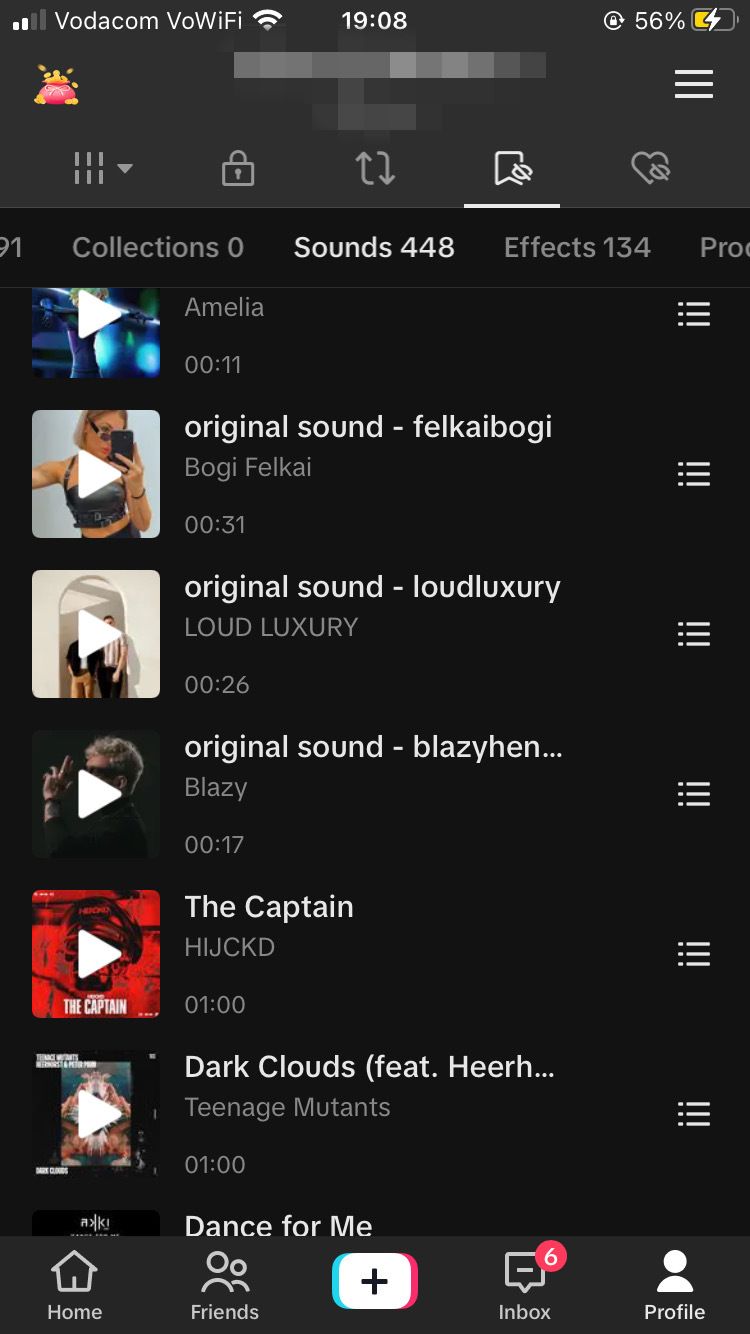
Полезный приём: пометьте понравившиеся звуки сердечком или добавьте в избранное, чтобы быстро найти их позже:
- Откройте страницу звука, нажмите «Добавить в избранное».
- Доступ к избранным: ваша страница профиля → значок флажка → звуки.
Совет: если хотите создать собственный саунд, используйте встроенные записи или редакторы в TikTok и экспортируйте уже готовый ролик.
2. Преобразуйте видео в аудио (Media Converter)
Нам нужно получить отдельный аудиофайл. Самый быстрый способ — приложение Media Converter.
- Установите Media Converter из App Store и откройте.
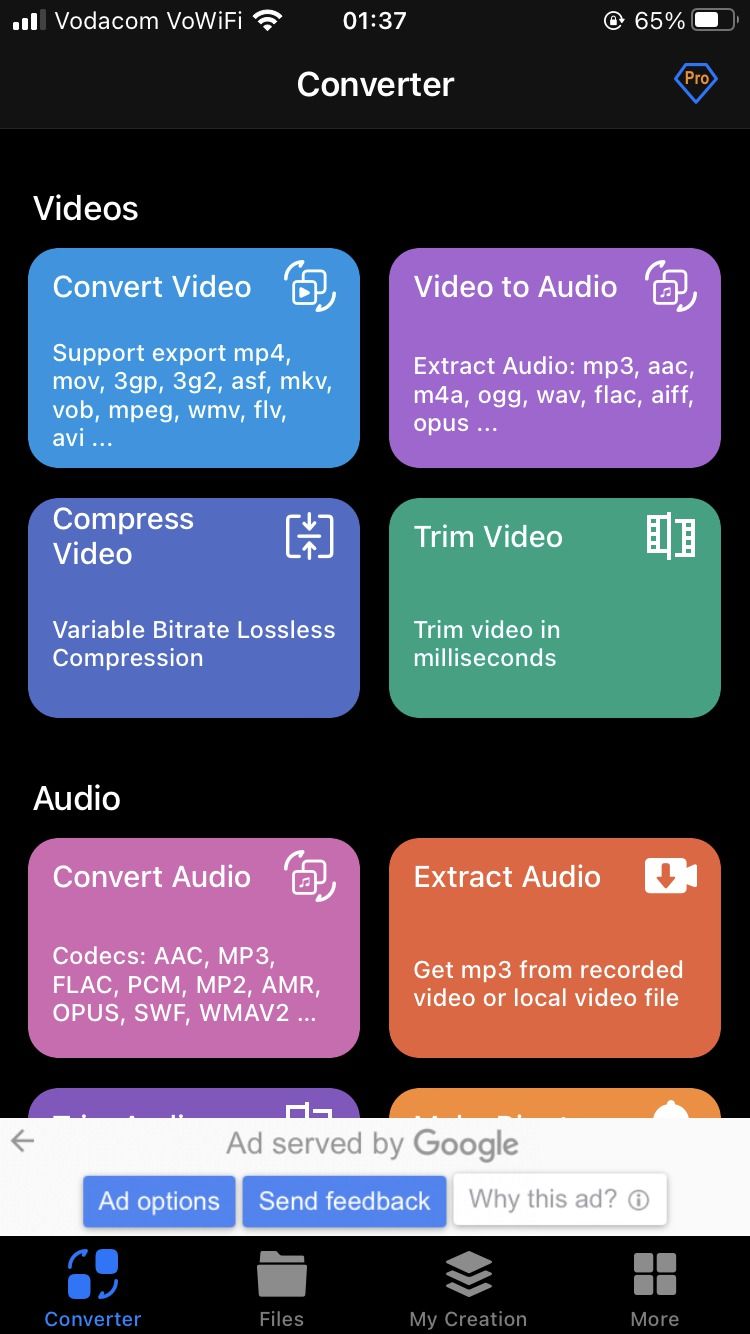
- Перейдите во вкладку «Конвертер» и выберите «Видео → Аудио».
- Выберите сохранённый ролик из Фото — откроется страница настроек.
- Выберите MP3 в «Формат вывода» и тот же кодек в настройках кодеков. При желании измените параметры битрейта, но помните: чем выше битрейт, тем больше размер файла.
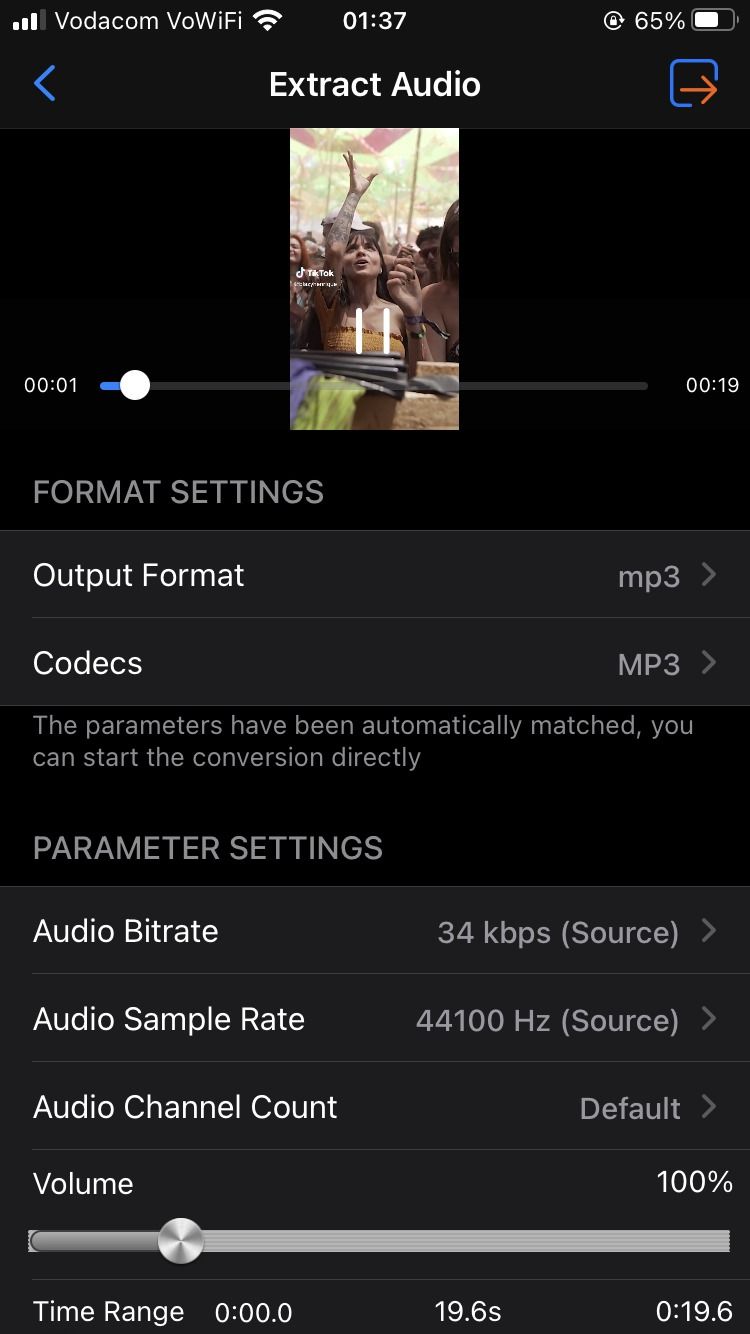
- Нажмите «Извлечь аудио» (Extract Audio). В бесплатной версии конвертер может предложить «Перекодировать» (Re-encode), что может снизить качество; в Pro‑версии доступен «Ускорить» (Speed Up).
- После конвертации откройте «Мои создания», найдите аудио и выберите «Сделать рингтоном».
- На странице редактирования обрежьте трек до нужной длины (максимум 30 секунд для рингтона на iPhone).
- Нажмите «Сделать рингтоном» и выберите «GarageBand» в появившемся окне для экспорта.
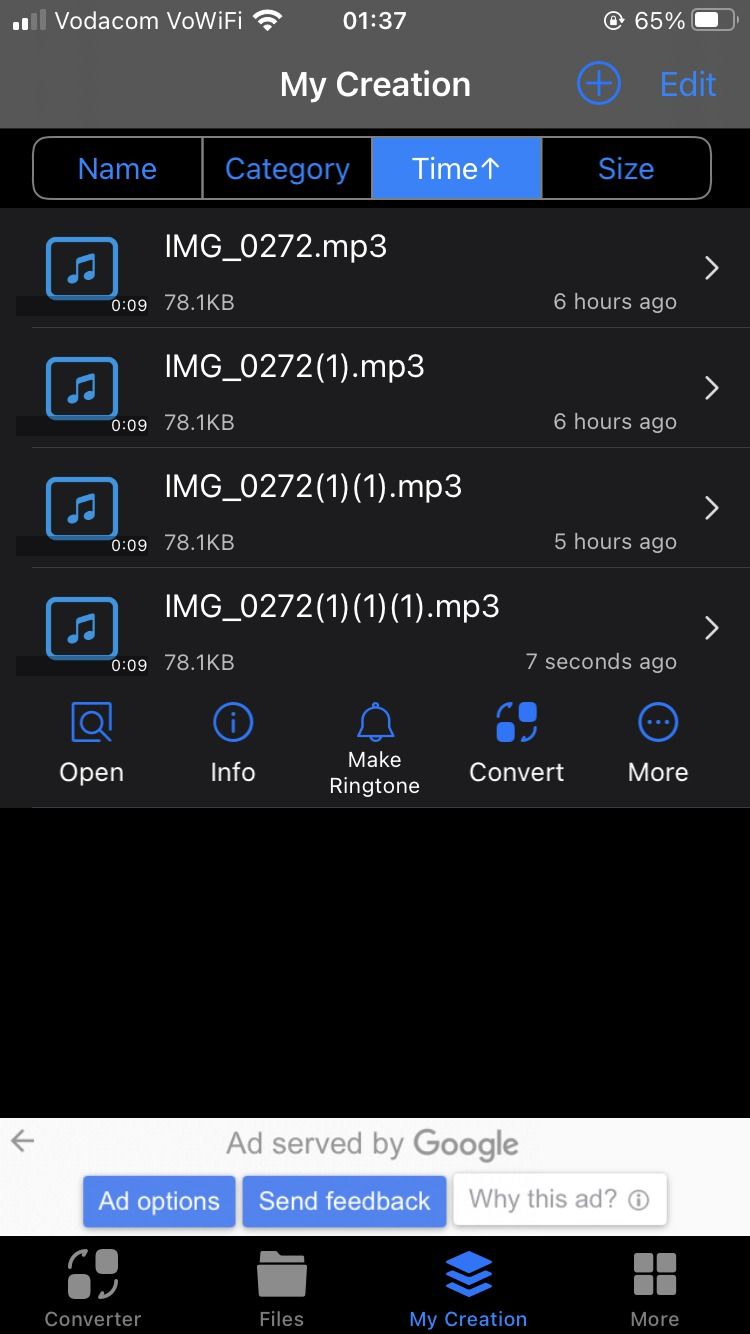
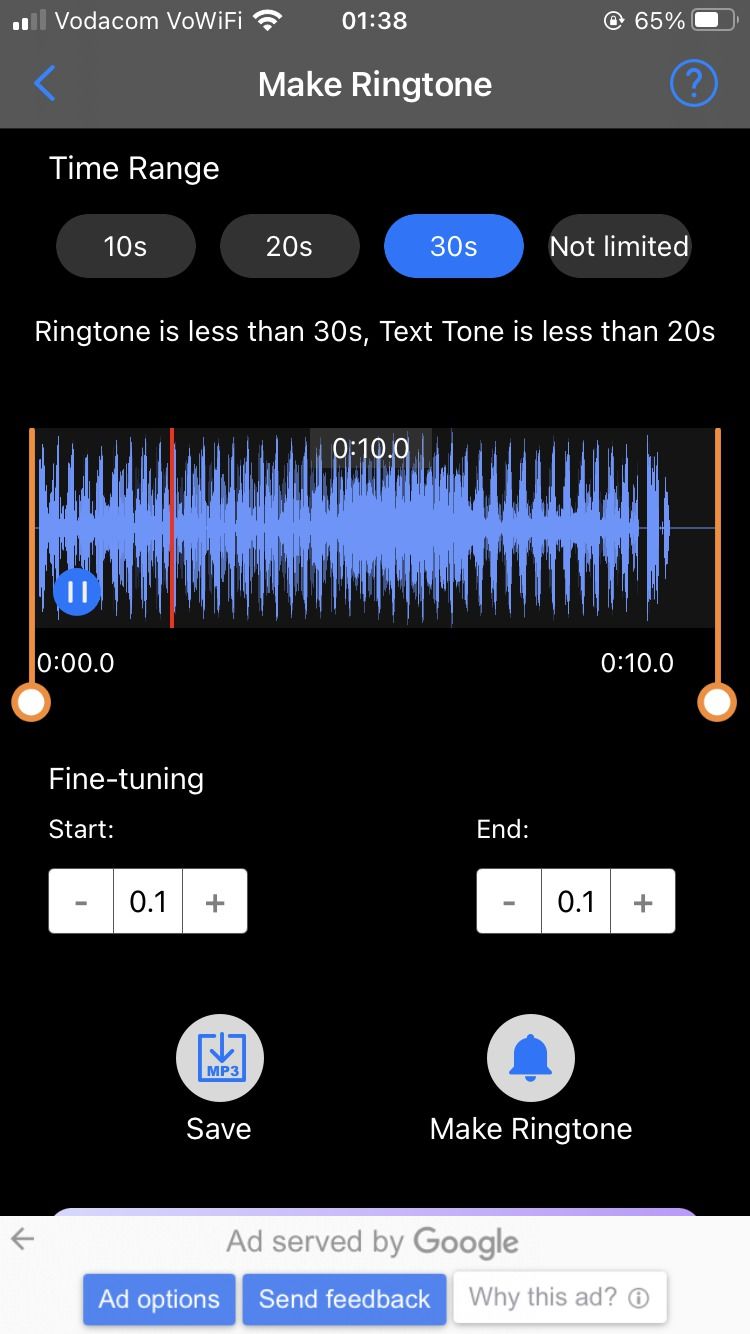
Примечание: если вы предпочитаете другой конвертер, подойдёт любое приложение, которое может сохранить аудио в AAC/M4A/MP3 и экспортировать в GarageBand или в “Файлы”.
3. Экспорт и создание рингтона в GarageBand
GarageBand обычно предустановлен на iPhone. Если удалили — загрузите из App Store.
- После выбора GarageBand из Media Converter вы попадёте в библиотеку GarageBand.
- Найдите экспортированный трек, удерживайте его и выберите «Поделиться».
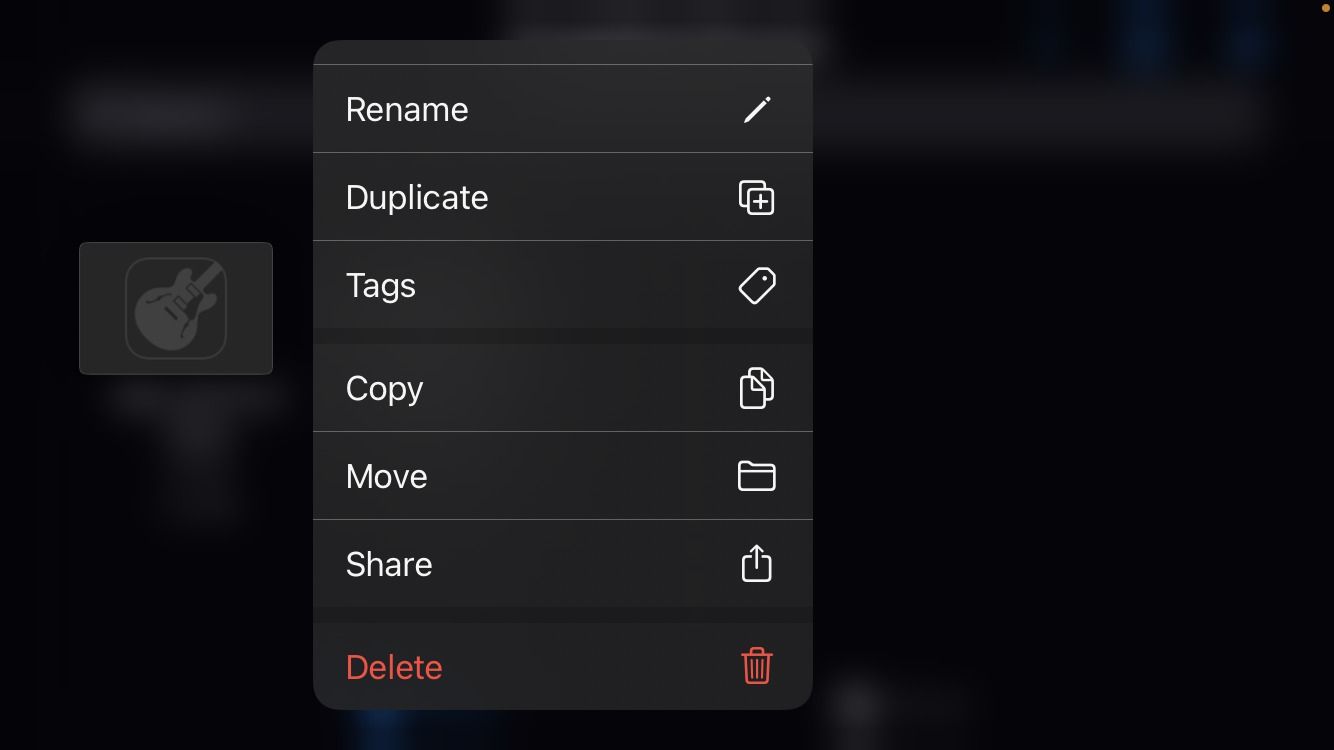
- Выберите «Рингтон». GarageBand предупредит, если длина трека превышает 30 секунд и предложит обрезать.
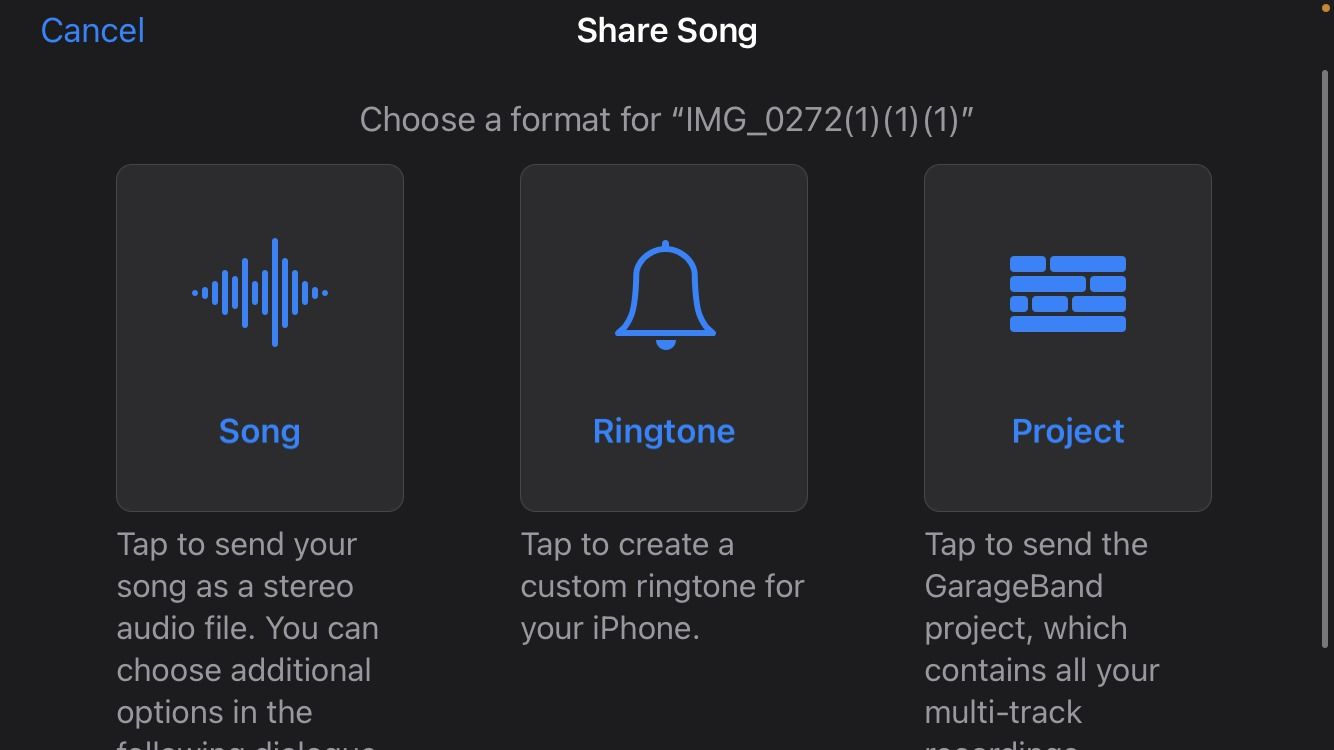
- Переименуйте мелодию при необходимости и нажмите «Экспорт».
- После экспорта вы увидите подсказку «Использовать звук как» — выберите «Стандартный рингтон», «Стандартный звук сообщения» или «Назначить контакту».
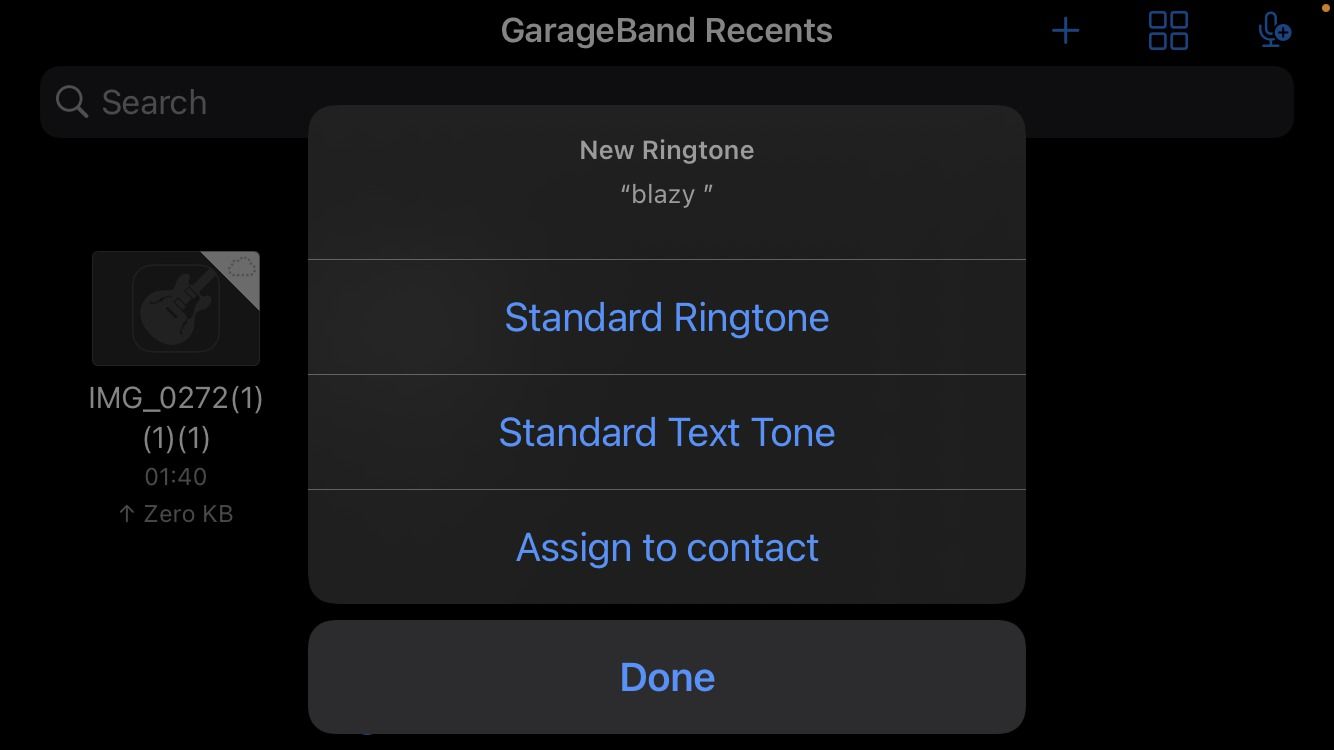
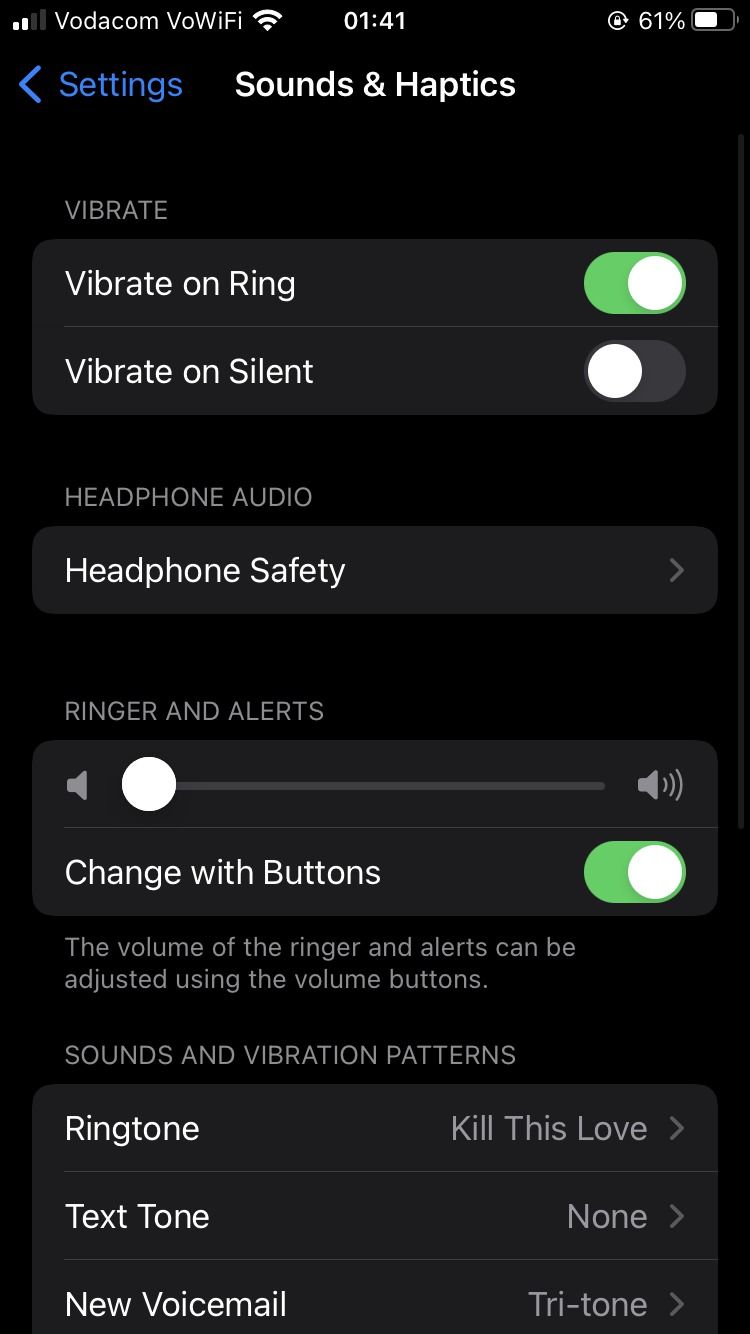
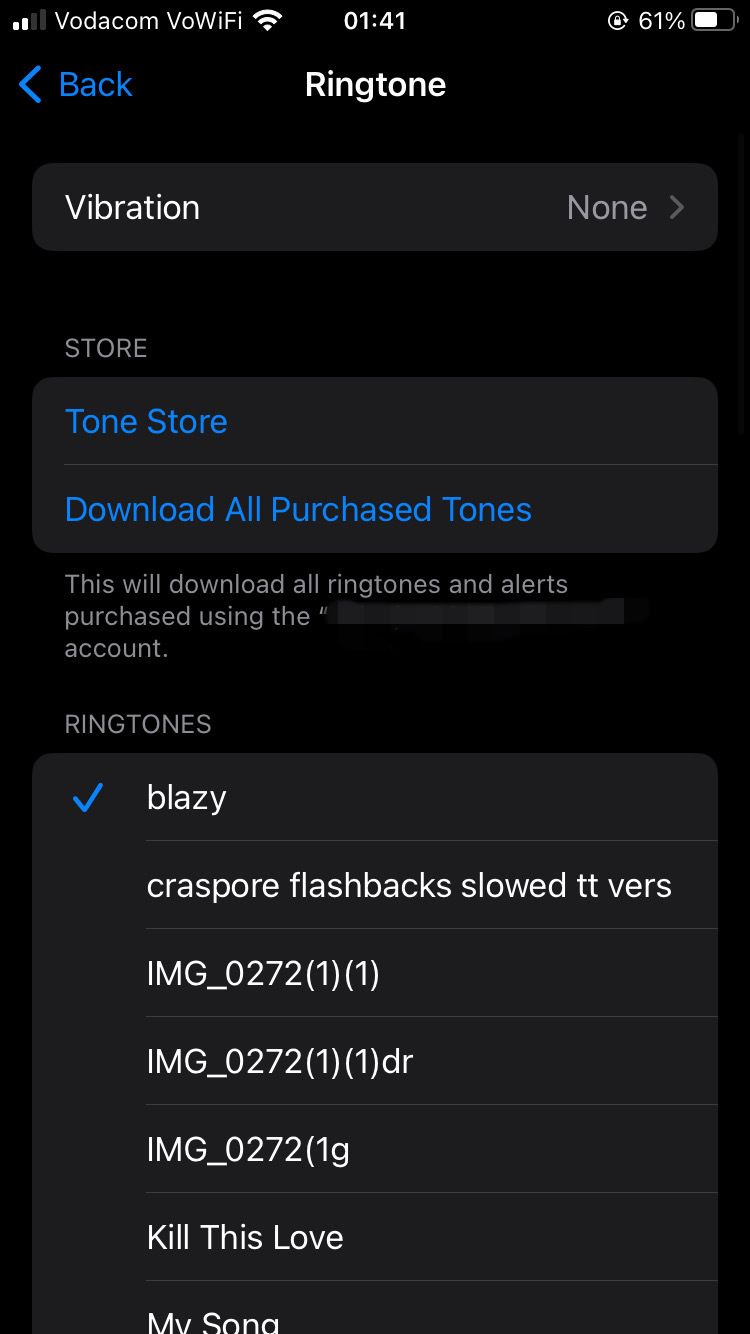
Проверка: откройте «Настройки» → «Звуки и тактильные сигналы» → «Рингтон». Новый звук должен появиться вверху списка.
4. Назначьте звук как будильник
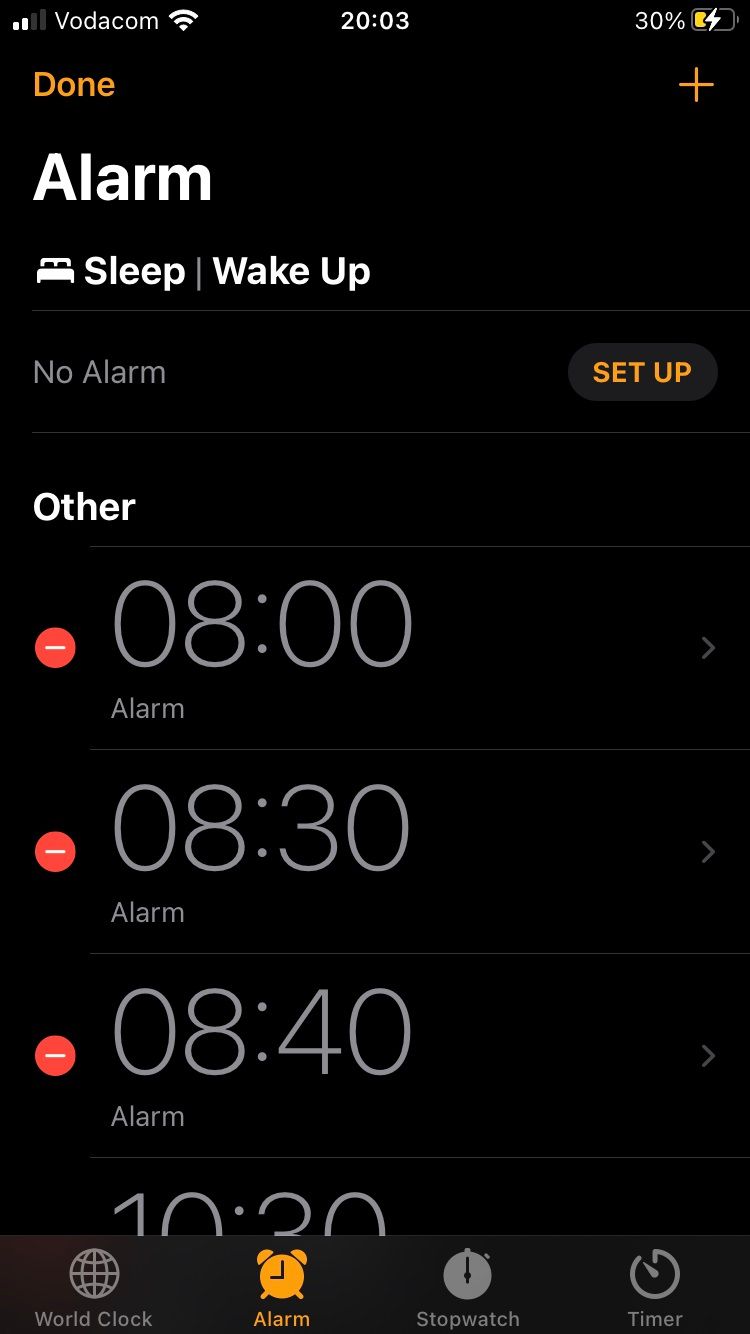
- Откройте приложение «Часы».
- Создайте новый будильник (+) или отредактируйте существующий.
- В разделе «Звук» выберите ваш рингтон из списка.
- Сохраните изменения.
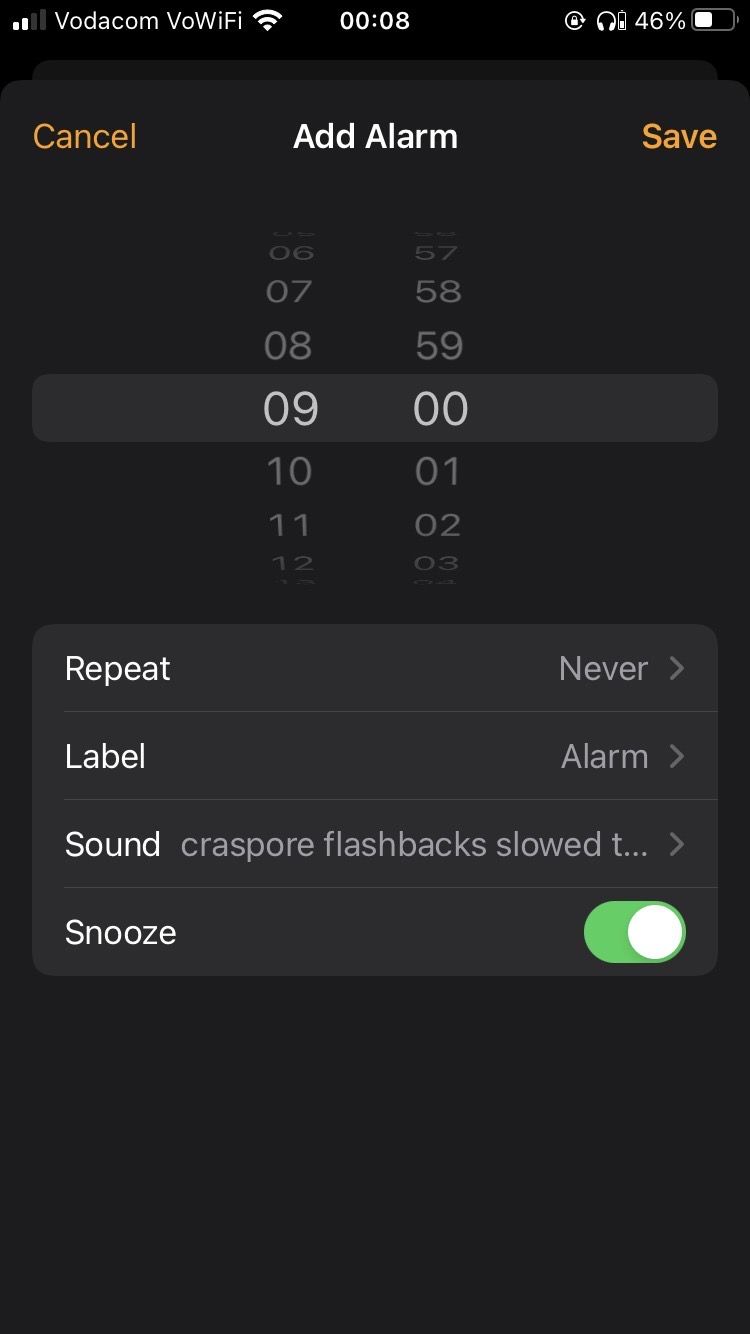
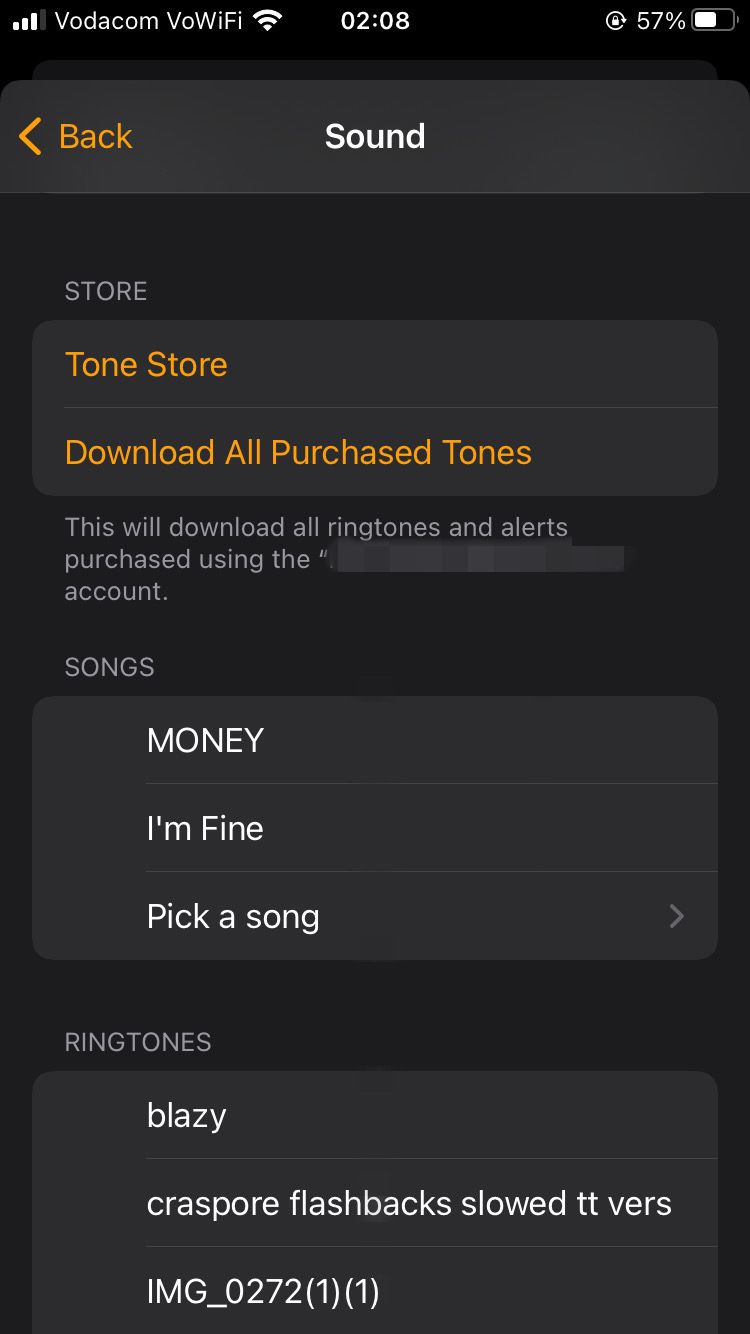
Совет: для будильника короткая мелодия с чётким началом работает лучше — спящий человек чаще просыпается на резкий звук.
Быстрый контрольный список (Playbook)
- Скачано видео в Фото или сделана запись экрана.
- Аудио извлечено и сохранено как файл ≤ 30 с.
- Экспортировано в GarageBand и сохранено как рингтон.
- Рингтон назначен в Настройках или в Часах.
Что делать, если не отображается рингтон
- Рингтон слишком длинный: убедитесь, что файл не дольше 30 секунд.
- Не экспортируется из GarageBand: закройте GarageBand и откройте снова, проверьте разрешения приложения (Доступ к Файлам).
- Низкое качество звука: при конвертации выберите более высокий битрейт или используйте формат AAC/M4A.
- Рингтон не появляется в настройках: перезагрузите iPhone.
Важно: бесплатные конвертеры могут понижать качество аудио; если важен звук высокого качества, используйте премиум‑вариант или настольный инструмент.
Альтернативные способы
- Использовать Mac и Finder/iTunes: на macOS можно импортировать MP3 в GarageBand для macOS или создать рингтон через iTunes (в старых версиях) и синхронизировать с iPhone.
- Приложение “Файлы” + GarageBand: положите аудиофайл в iCloud Drive/Файлы, импортируйте в GarageBand.
- Ярлык (Shortcuts): некоторые ярлыки автоматизируют экспорт и назначение звука, но они требуют дополнительных скриптов и прав.
Сравнение по простоте:
- Быстро и просто: Media Converter + GarageBand на iPhone.
- Больше контроля над качеством: десктопный GarageBand/Logic Pro + синхронизация.
Правовые и приватные заметки
- Технически преобразование звука для личного использования обычно не вызывает проблем, но публичное распространение может нарушать авторские права. Если планируете делиться рингтоном, получите разрешение автора.
- Приватность: при использованию сторонних приложений проверьте, имеют ли они доступ к облачному хранилищу или загружают файлы на свои серверы.
Когда этот метод не подойдёт
- Если звук защищён от скачивания и его качество критично (защита DRM).
- Если автор явно запретил переработку или коммерческое использование.
- Для длинных треков (радио‑версии, песни) придётся вырезать фрагмент ≤ 30 с.
Критерии приёмки
Рингтон считается успешно созданным, если:
- Файл воспроизводится в Настройки → Звуки и тактильные сигналы → Рингтон;
- Длительность не превышает 30 секунд;
- Качество звука слушабельно на телефоне без сильных шумов и артефактов;
- Удалённые метаданные не влияют на назначение рингтона.
Быстрый справочник: советы для разных ролей
Для музыкантов:
- Экспортируйте в наивысшем битрейте; используйте десктопный редактор для мастеринга.
Для обычных пользователей:
- Используйте Media Converter и GarageBand — быстрее всего.
Для администраторов устройств (MDM):
- Подготовьте пакеты рингтонов через десктоп и раздайте через MDM для корпоративных устройств.
Диаграмма принятия решения
flowchart TD
  A[Есть звук в TikTok?] -->|Да| B{Можно скачать напрямую?}
  B -- Да --> C[Сохранить видео → Конвертировать → GarageBand]
  B -- Нет --> D[Сделать запись экрана]
  D --> C
  C --> E{Длина ≤30 с?}
  E -- Да --> F[Экспорт в GarageBand → Рингтон]
  E -- Нет --> G[Обрезать в конвертере или GarageBand]
  G --> F
  F --> H[Назначить в Настройках или в Часах]
Чек-лист тестовых случаев и приёмки
- Тест 1: Сохранение видео из TikTok — видео появилось в Фото.
- Тест 2: Конвертация в аудио — файл воспроизводится без ошибок.
- Тест 3: Экспорт в GarageBand — опция «Рингтон» доступна.
- Тест 4: Рингтон виден в Настройках и успешно проигрывается при тестовом звонке.
- Тест 5: Будильник проигрывает выбранный звук.
Частые вопросы
Какова максимальная длина рингтона на iPhone?
Максимальная рекомендуемая длительность рингтона — 30 секунд. Более длинные файлы GarageBand автоматически предложит обрезать.
Можно ли использовать MP3 вместо M4A/AAC?
Да, iPhone поддерживает MP3, но файл для рингтона лучше экспортировать в формате m4r (специальный контейнер для рингтонов) через GarageBand — это упрощает назначение.
Почему звук плохого качества после конвертации?
Бесплатные конвертеры могут снижать битрейт. Выберите более высокий битрейт при конвертации или используйте другой инструмент.
Нарушаю ли я авторские права, если использую звук из TikTok как рингтон?
Для личного использования это обычно допустимо, но публичная дистрибуция или коммерческое применение могут потребовать разрешения автора.
Итог
Теперь вы знаете несколько способов превратить любимый звук из TikTok в рингтон или будильник на iPhone: сохранить видео, извлечь аудио через конвертер, экспортировать в GarageBand и назначить в настройках. Если что-то не получается — проверьте длительность файла, качество конвертации и перезагрузите устройство.
Важно: уважайте авторские права и конфиденциальность при использовании чужого контента.

Похожие материалы

Несколько аккаунтов Skype: Multi Skype Launcher

Журнал для работы: повысить продуктивность

Персональные звуки уведомлений на Android

Скачивание шоу Hulu для офлайн‑просмотра

Microsoft Start: персонализированная новостная лента
