
Как импортировать таблицу из скриншота в Excel

Быстрые ссылки
- Шаг 1: Сделать и скопировать скриншот
- Шаг 2: Импортировать изображение как данные
- Шаг 3: Проверить и вставить данные
- Шаг 4: Отформатировать и использовать данные
- Важные замечания при конвертации скриншотов в данные Excel
Введение
Работа с большими таблицами вручную занимает много времени. Если таблица доступна только как изображение — скан, PDF или графика на сайте — встроенная в Excel функция распознавания текста из изображения (OCR) позволяет пропустить ручной ввод и получить редактируемую таблицу за минуты. Эта инструкция подробно описывает процесс, включает советы по улучшению качества распознавания и даёт рабочие сценарии, когда метод не сработает или когда лучше использовать альтернативы.
Шаг 1: Сделать и скопировать скриншот
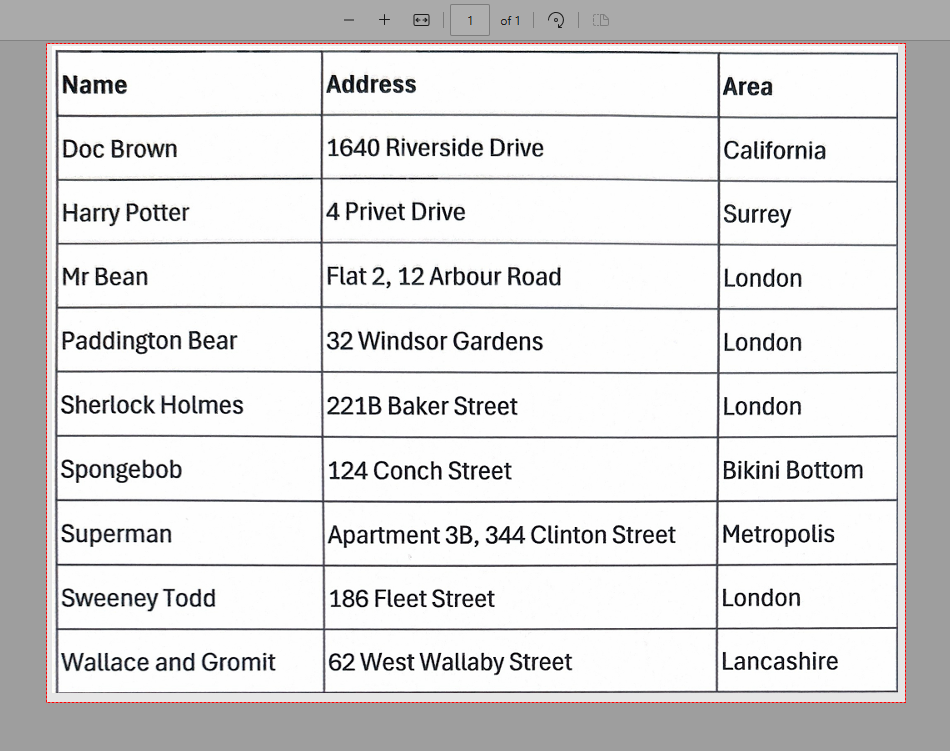
Пример: вам прислали скан таблицы в PDF с именами и адресами. Поскольку PDF — изображение, текст нельзя выделить. В этом случае сделайте скриншот таблицы и скопируйте изображение в буфер обмена.
- Откройте PDF или веб-страницу с таблицей.
- На Windows нажмите PrtScn или Win+Shift+S (активация Snipping Tool). На macOS — Shift+Cmd+4.
- Выделите область с таблицей, перетащив курсор.
- В редакторе скриншотов нажмите «Копировать» или убедитесь, что изображение находится в буфере обмена.
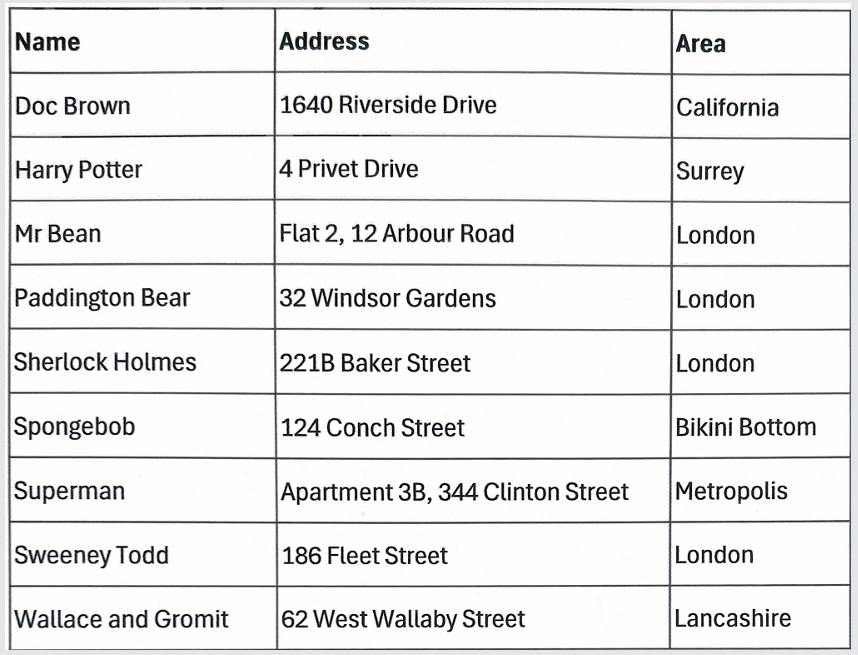
Советы по качеству скриншота:
- Старайтесь, чтобы границы ячеек были видимы и ровные — OCR лучше распознаёт разметку сетки.
- Избегайте засветов, бликов и сильных искажений перспективы (фото под углом).
- Выбирайте максимально крупный масштаб: чем выше разрешение, тем точнее распознавание.
- Если таблица многострочная внутри одной ячейки, пометьте это — Excel может объединить строки в одну.
Шаг 2: Импортировать изображение как данные
- Откройте книгу Excel и вкладку, куда хотите вставить данные.
- Убедитесь, что изображение всё ещё в буфере обмена (или сохраните файл и используйте «Из файла»).
- Перейдите на ленте во вкладку Данные → Получить данные → Из других источников → Из изображения → Из буфера обмена.
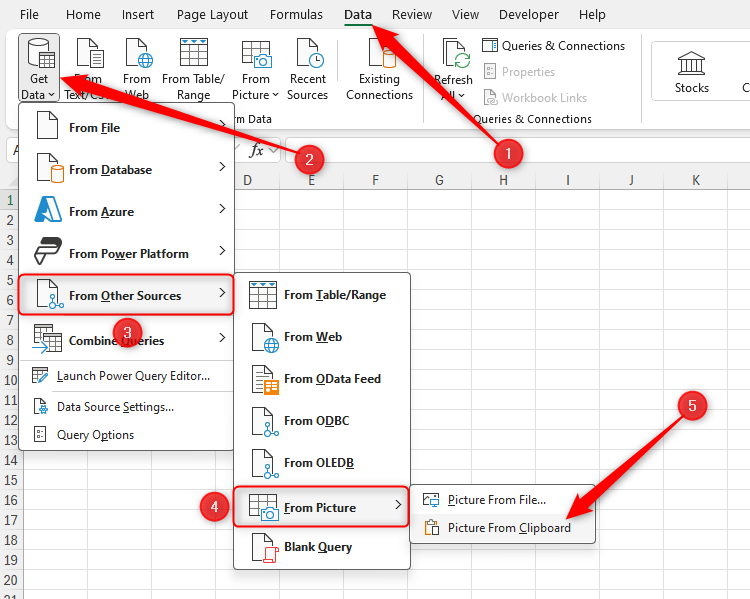
Альтернативно: Данные → Получить данные → Из других источников → Из изображения → Из файла — если у вас сохранённый файл изображения.
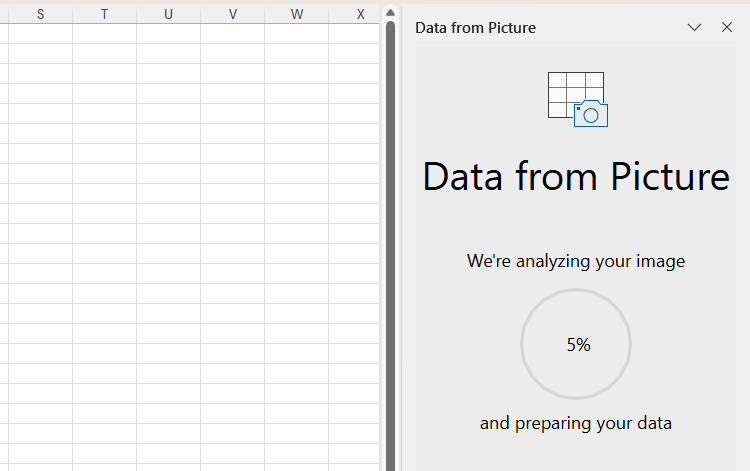
Excel откроет боковую панель «Данные из изображения» и начнёт анализировать изображение. Это этап OCR: программа определяет строки, столбцы и распознаёт символы.
Шаг 3: Проверить и вставить данные
После анализа Excel выделит фрагменты с сомнительным распознаванием. Это обычная практика: OCR редко идеален при неидеальном исходном изображении.
- Разверните боковую панель, потянув её влево, чтобы было видно больше ячеек.
- Нажмите «Проверить» и последовательно пройдите помеченные элементы.
- При необходимости отредактируйте текст прямо в поле боковой панели (исправьте опечатки, разделите/объедините данные).
- Нажимайте «Принять» после каждого исправления и переходите стрелкой вправо к следующему элементу.
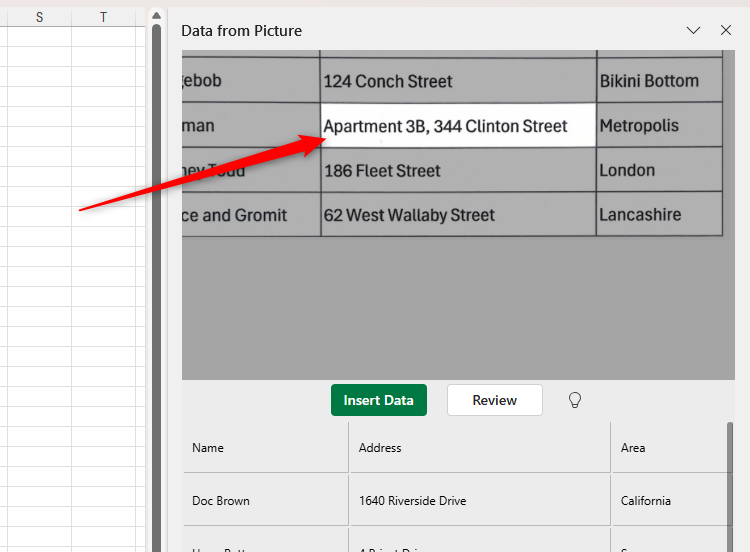
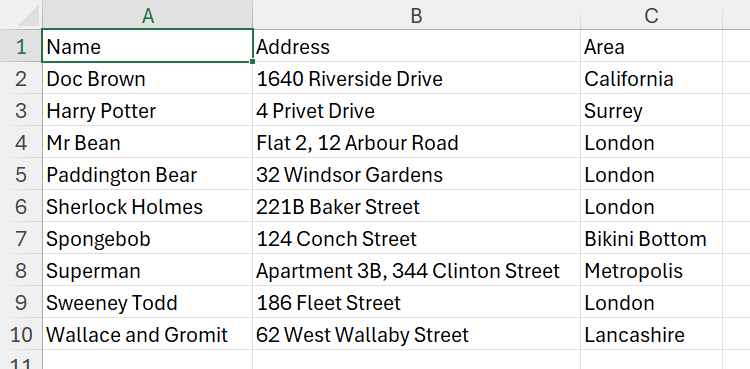
Когда все пометки обработаны, кнопка «Проверить» станет неактивной. Затем выберите ячейку рабочего листа, куда поместить верхний левый угол импортируемой таблицы, и нажмите «Вставить данные».
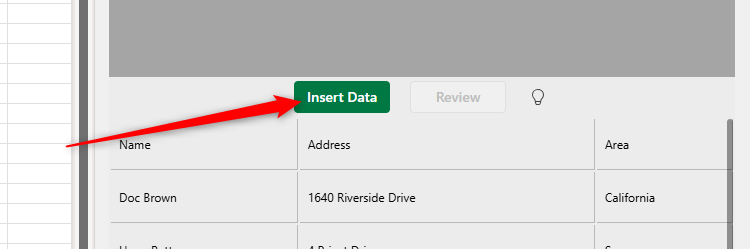
Excel автоматически добавит строки или столбцы, если вставка пересекала существующие данные, чтобы не потерять информацию.
Шаг 4: Отформатировать и использовать данные
После вставки выполните стандартную очистку и приведение типов:
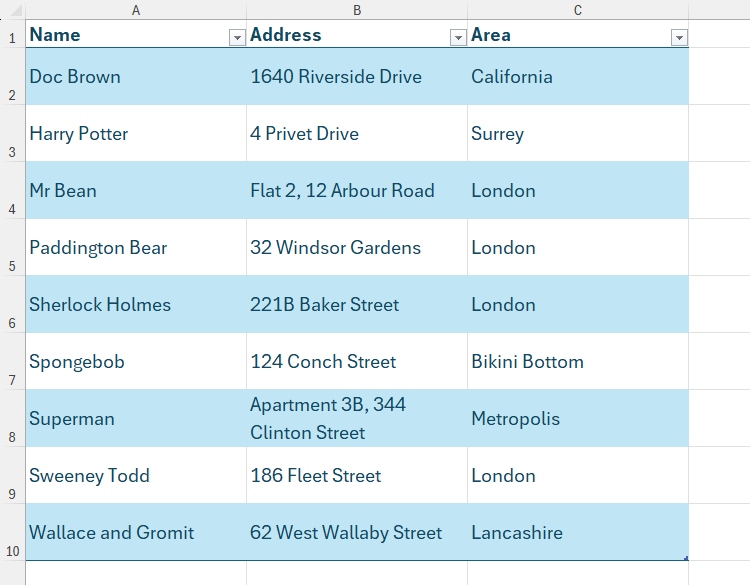
- Отформатируйте диапазон как таблицу Excel (Вставка → Таблица или Ctrl+T). Это включит фильтры и структурированные ссылки.
- Проверьте числовые столбцы: Excel может распознать числа как текст. Используйте «Текст по столбцам» или VALUE/NUMBERVALUE, чтобы преобразовать.
- Даты: если Excel не распознал формат даты, используйте DATEVALUE и настройку регионального формата.
- Для многострочных ячеек, которые объединились в одну строку, примените TEXTSPLIT или Текст по столбцам.
Личные рекомендации:
- Сразу сохраняйте исходный файл с именем и датой, чтобы можно было вернуться к оригиналу.
- Создайте отдельный лист «Сырьё» для вставки OCR-данных и держите на нём необработанную версию.
Важные замечания при конвертации скриншотов в данные Excel
- Данные, вставленные из изображения, унаследуют форматирование ячеек, куда вы вставляете их. Если в целевых ячейках применён формат «Текст», Excel не будет автоматически распознавать числа.
- Лучше всего распознаются таблицы с видимыми границами между ячейками и ровной структурой.
- Многострочные ячейки в изображении часто преобразуются в одну непрерывную строку — используйте TEXTSPLIT или «Текст по столбцам» для разделения.
- Если исходный файл — не изображение, а документ Word/PDF с возможностью выделения текста, сначала попытайтесь обычное копирование (Ctrl+C). Вставьте через “Специальная вставка → Текст” (Ctrl+Alt+V на Windows или Ctrl+Cmd+V на Mac), это часто точнее.
- Всегда проверяйте авторские права и требования к ссылкам при копировании чужих данных.
Когда этот метод не сработает
- Если изображение слишком размыто или имеет сильные блики — OCR может выдать много ошибок.
- Если таблица имеет сложную многоуровневую структуру с объединёнными ячейками и насыщенными графическими элементами, автоматическое преобразование даст некорректную структуру.
- Когда таблица содержит рукописные заметки, рукописный шрифт часто не поддерживается или распознаётся с ошибками.
В таких случаях рассмотрите альтернативные подходы (ниже).
Альтернативные подходы и сравнение
- Копирование текста напрямую из PDF/Word: самый точный метод, если текст доступен как текст, а не как изображение.
- Power Query → Из Web: идеально, если источник таблицы — веб-страница, и нужно регулярное обновление данных.
- Специализированные OCR-сервисы (ABBYY, Google Vision API): подходят при большом объёме страниц и когда нужна более гибкая обработка и масштабируемость.
- Ручной ввод + проверка: единственный вариант для сильно испорченных изображений.
Краткая матрица выбора:
- Небольшая таблица, разборчивый скриншот → встроенный OCR Excel.
- Регулярно обновляемая таблица на сайте → Power Query From Web.
- Большой набор сканированных документов → профессиональный OCR сервис.
Мини-методология из 6 шагов (быстрый SOP)
- Подготовка: собрать исходные файлы и сделать качественные скриншоты.
- Вставка: Данные → Получить данные → Из изображения → Из буфера обмена/файла.
- Проверка: пройти боковую панель и исправить пометки.
- Вставка в лист: выбрать целевую ячейку и вставить.
- Очистка: привести типы данных, удалить лишние пробелы, разделить столбцы.
- Форматирование и проверка: формат как таблица, сверка выборочных значений с оригиналом.
Чеклист ролей (кто за что отвечает)
Аналитик:
- Сделать скриншоты нужных таблиц.
- Выполнить первичную проверку и очистку после импорта.
Менеджер данных:
- Определить источник и методы (OCR vs Power Query vs сервисы).
- Настроить процессы качества и контроль версий.
Разработчик/ETL инженер:
- Настроить автоматизацию через Power Query или скрипты внешнего OCR при большом объёме.
Критерии приёмки
- Все столбцы распознаны и соответствуют исходной структуре.
- Для выборочных 10–20 строк значения совпадают с оригиналом.
- Числа распознаны как числовые типы, а даты — как даты в вашем региональном формате.
- Нет сдвигов колонок или слияния данных из разных логических полей.
Примеры ошибок и как их исправлять
- Проблема: числа распознаны как текст — Решение: Используйте Текст по столбцам или NUMBERVALUE, затем формат ячеек «Числовой».
- Проблема: столбцы с адресом и городом объединены — Решение: TEXTSPLIT по разделителю (запятая) или Текст по столбцам.
- Проблема: отсутствуют границы таблицы — Решение: вручную добавить столбцы в целевом листе и перетащить данные.
Диаграмма принятия решения
flowchart TD
  A[Есть изображение таблицы?] -->|Да| B{Качество изображения хорошее?}
  A -->|Нет, есть текст| C[Скопировать напрямую]
  B -->|Да| D[Вставить через Данные → Из изображения]
  B -->|Нет| E{Требуется автоматизация много файлов?}
  E -->|Да| F[Использовать профессиональный OCR / API]
  E -->|Нет| G[Ручной ввод и проверка]
  D --> H[Проверить боковую панель и вставить]
  H --> I[Очистка и форматирование]
  I --> J[Готово]
  C --> J
  F --> I
  G --> I
Короткая галерея краевых случаев
- Таблица в виде фотографии книги: нужен более крупный и ровный кадр, иначе OCR потеряет строки.
- Таблица с объединёнными заголовками: заголовки нужно перенести вручную и пронумеровать столбцы.
- Мультиязычные таблицы: проверьте поддержку языка в вашей версии Excel или используйте внешние OCR с поддержкой языка.
Советы по автоматизации и масштабированию
- Если вы регулярно импортируете таблицы из одних и тех же источников, используйте Power Query для настройки подключения и автоматического обновления.
- Для большого объёма сканов настройте пакетную обработку через OCR API (Google Vision, Microsoft Cognitive Services, ABBYY) и затем импорт результатов в Excel или базу данных.
- Храните оригиналы изображений в отдельной папке с версионированием — это облегчает аудит и откат при ошибках.
Безопасность и конфиденциальность
- Перед отправкой изображений в облачные OCR-сервисы убедитесь, что данные не содержат конфиденциальной информации или что провайдер соответствует требованиям вашей организации.
- Для чувствительных данных предпочтительнее локальные решения или on-premise OCR.
Краткая терминология
- OCR — оптическое распознавание символов, технология извлечения текста из изображений.
- Power Query — инструмент Excel для получения, трансформации и загрузки данных (ETL внутри Excel).
- TEXTSPLIT — функция Excel для разделения текста по разделителям (доступна в новых версиях).
Заключение
Импорт таблицы из скриншота в Excel — быстрый способ перевести данные из неподатливого формата в анализируемую таблицу. Качество результата напрямую зависит от исходного изображения: хорошие скриншоты и видимые границы значительно повышают точность OCR. Для регулярных задач рассмотрите автоматизацию через Power Query или специализированные OCR-сервисы.
Воспользуйтесь приведёнными чеклистами и SOP, чтобы сделать процесс повторяемым и контролируемым.
Ещё один способ: Данные → Получить и преобразовать → Из Web, если таблица находится онлайн. Power Query позволит трансформировать, объединять и автоматически обновлять данные при изменении источника.

Похожие материалы

Несколько аккаунтов Skype: Multi Skype Launcher

Журнал для работы: повысить продуктивность

Персональные звуки уведомлений на Android

Скачивание шоу Hulu для офлайн‑просмотра

Microsoft Start: персонализированная новостная лента
